
Với một danh sách dữ liệu có những nội dung trùng lặp và bạn muốn tô màu để phân biệt dễ dàng nhưng chưa biết cách làm thế nào. Đừng lo vì Unica sẽ chia sẻ cho các bạn cách tô màu dữ liệu trùng trong excel đơn giản nhất nhé.
Tô màu dữ liệu trùng trong excel
Cách tô màu dữ liệu trùng trong excel theo điều kiện
Hướng dẫn nhanh
Bôi đen vùng cần tô màu > Nhấn chọn Conditional Formating > Chọn New Rule... để tạo định dạng mới > Chọn mục Use a forfmula to determine which cells to format > Nhập công thức vào ô Format values where this formula is true > Chọn vào Format > Chọn mục Fill > Chọn màu > Nhấn OK để hoàn thành.
Hướng dẫn chi tiết
Bước 1: Đầu tiên bôi đen vùng dữ liệu bạn cần tô màu.
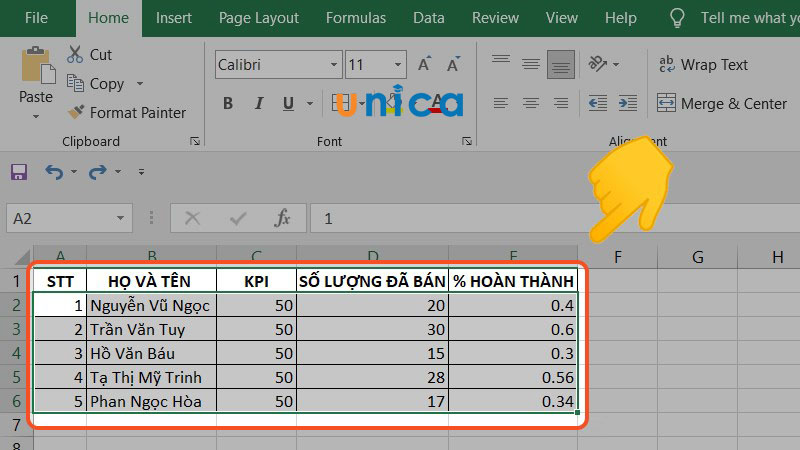
Bôi đen vùng dữ liệu
Bước 2: Chọn đến Conditional Formatting để bắt đầu định dạng có điều kiện.
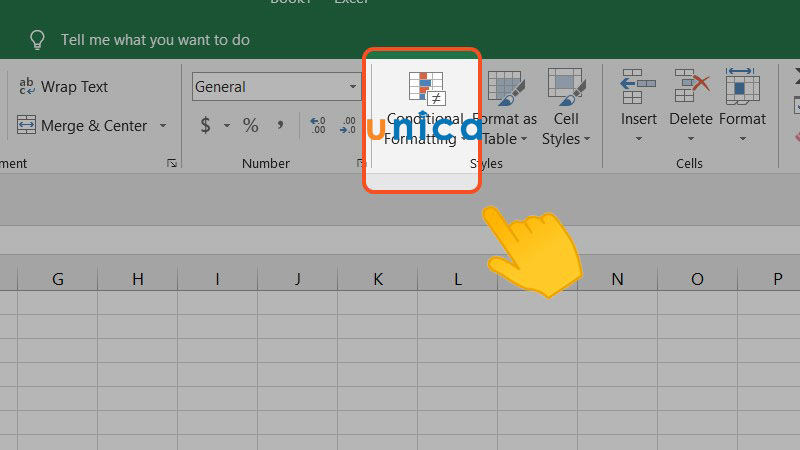
Vào Conditional Formatting
Bước 3: Chọn vào New Rule… tạo định dạng mới theo nhu cầu của bạn.
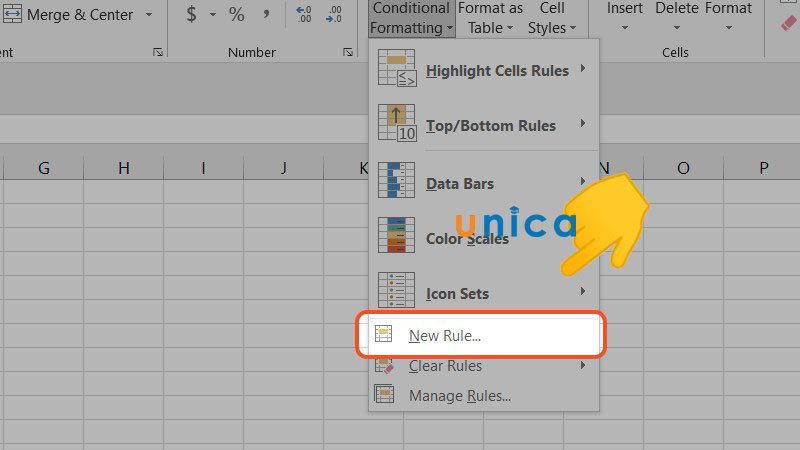
Vào New Rule
Bước 4: Nhấn chọn Use a formula to determine which cells to format trong phần Select a rule type.
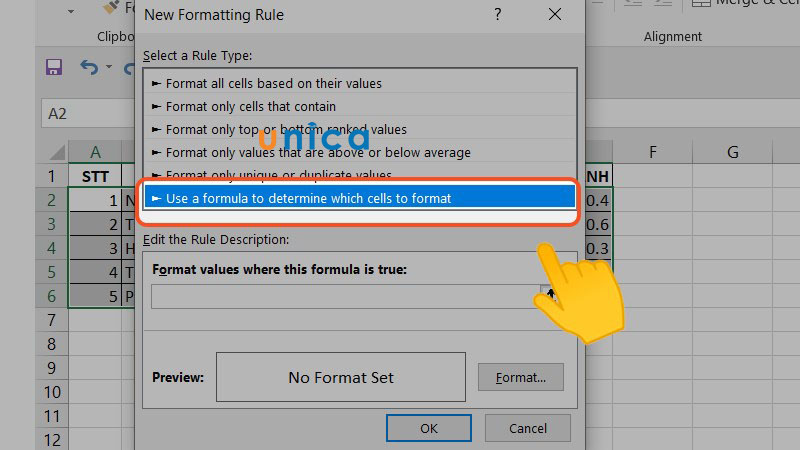
Vào Use a Formula...
Bước 5: Tại ô Format values where this formula is true, nhập công thức muốn dùng để định dạng tô màu cho ô.
Ví dụ: để có thể tô màu ô xen kẽ, ta dùng công thức = MOD(ROW()/2,1)>0.
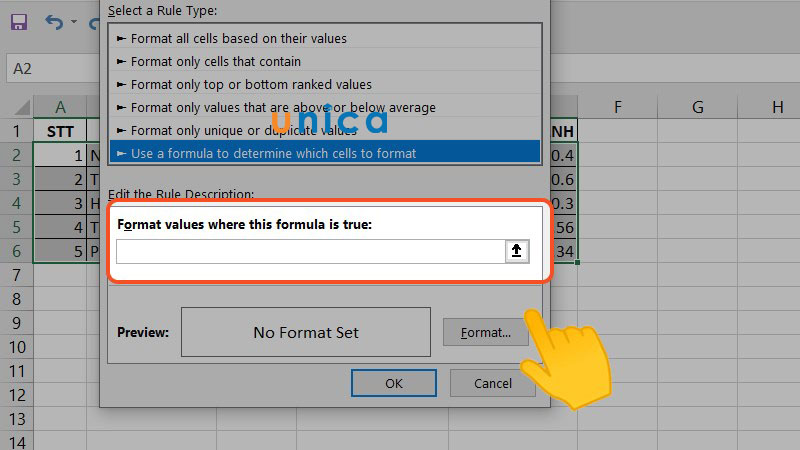
Áp dụng công thức MOD
Bước 6: Chọn mục Format.
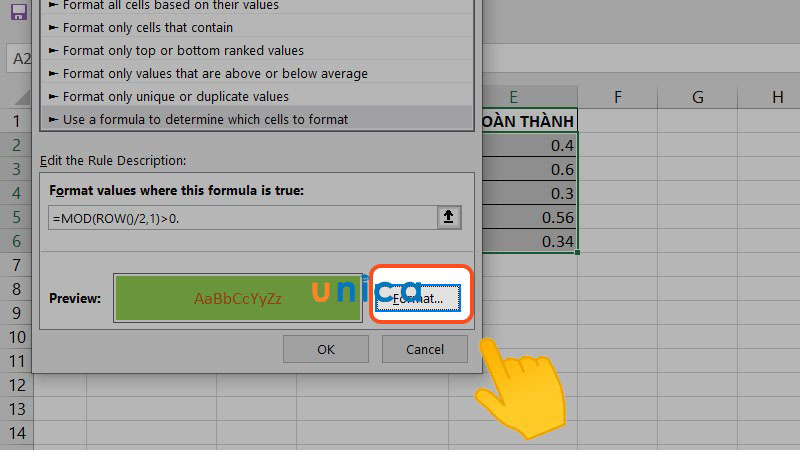
Vào Format
Bước 7: Bấm chọn mục Fill để lựa chọn màu cho ô.
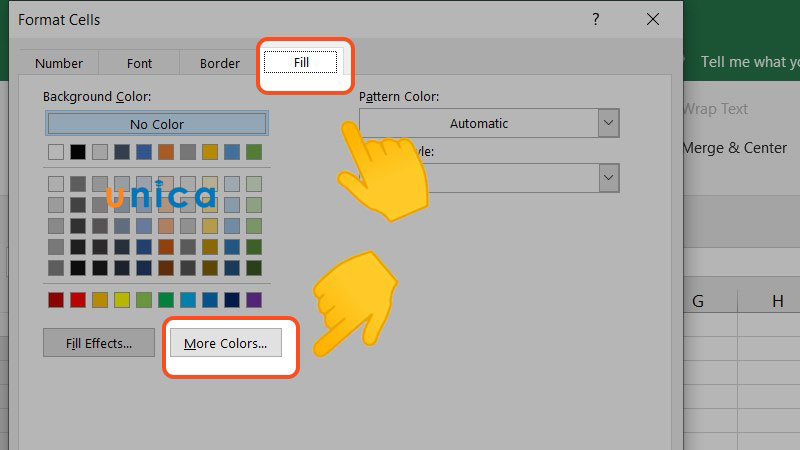
Lựa chọn màu sắc phù hợp
Lưu ý rằng: Bạn có thể lựa chọn màu sắc tùy thích bằng cách chọn More colours…
Bước 8: Nhấn OK và hoàn thành kết quả.
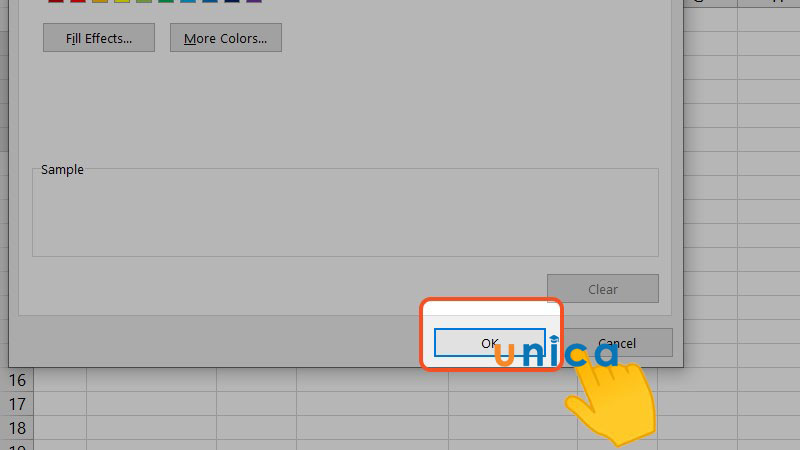
Chọn OK
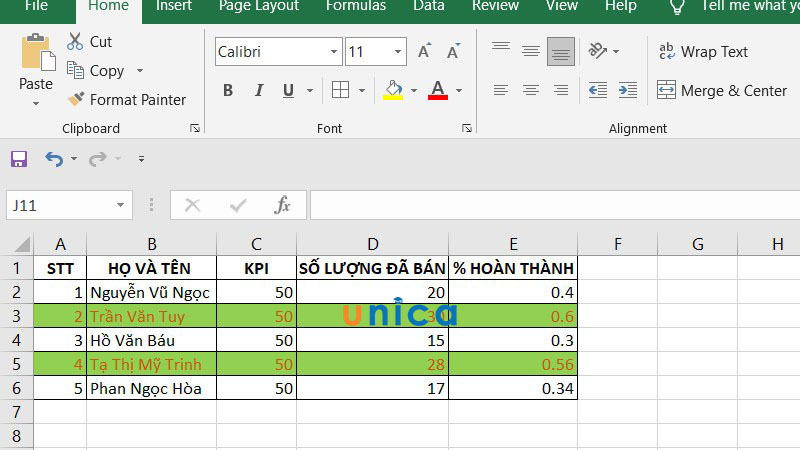
Kết quả
Những ví dụ điều kiện tô màu trong Excel
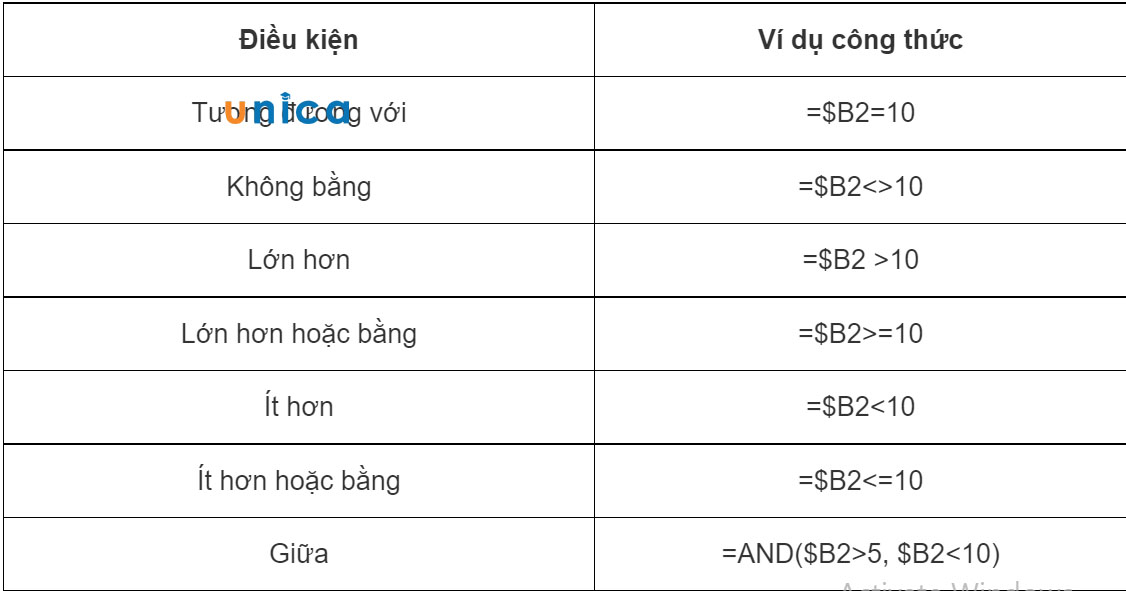
Tổng hợp công thức
Để dễ hình dung, dưới đây sẽ là một ví dụ áp dụng công thức lớn hơn trong excel.
Giả sử để làm nổi bật tên những sản phẩm trong cột A có số lượng hàng tồn kho lớn hơn 0 ở cột C. Bạn hãy chọn toàn bộ bảng A ($A$2 : $E$8) và nhập công thức =$C2>0 để làm nổi bật các hàng dựa trên giá trị của cột C.
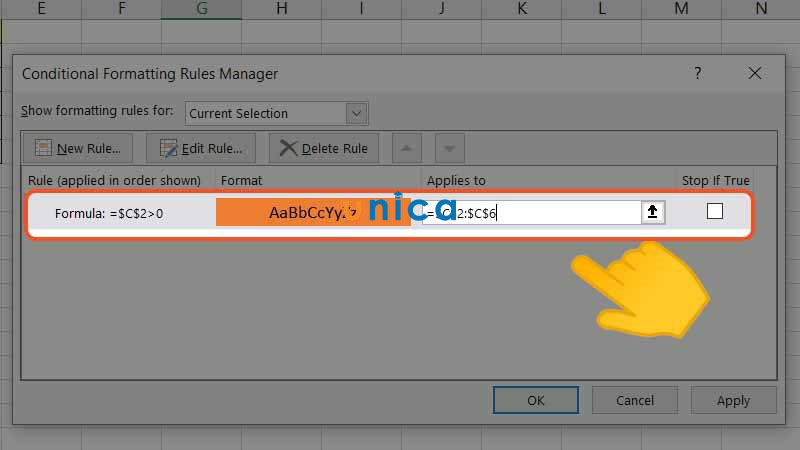
Nhập công thức
Kết quả nhận được như sau:
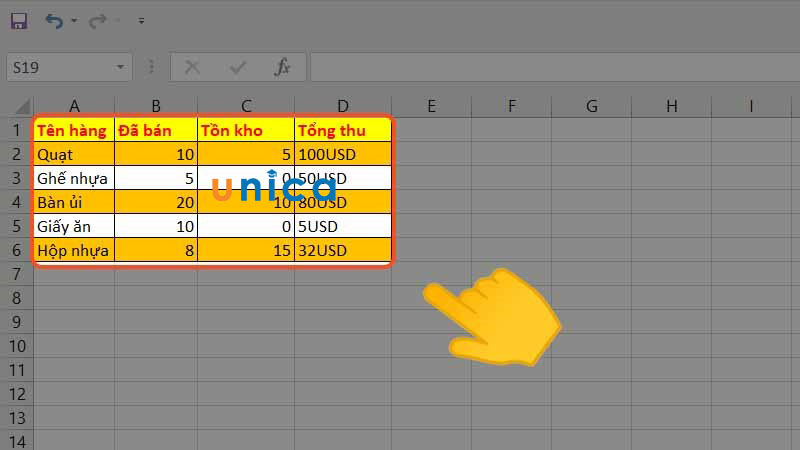
Hoàn thành
Tổng kết
Cách tô màu dữ liệu trùng trong excel vô cùng đơn giản và dễ dàng thực hiện đúng không nào. Nếu muốn cải thiện kỹ năng của mình tốt hơn thì đừng bỏ qua khóa học excel cơ bản đến nâng cao của Unica.v











