
Thanh cuộn trong Excel đóng vai trò vô cùng quan trọng, giúp bạn có thể xử lý dữ liệu một cách nhanh chóng, dễ dàng. Trong nội dung bài viết này, Unica sẽ hướng dẫn bạn cách ẩn hiện thanh cuộn trong Excel 2007, 2010, 2016.
1. Thanh cuộn trong Excel là gì?
Thanh cuộn trong Excel còn có tên gọi khác là Scroll bar. Thanh này sẽ xuất hiện khi nội dung một cửa sổ quá lớn để có thể hiển thị hết trong cửa sổ đó.
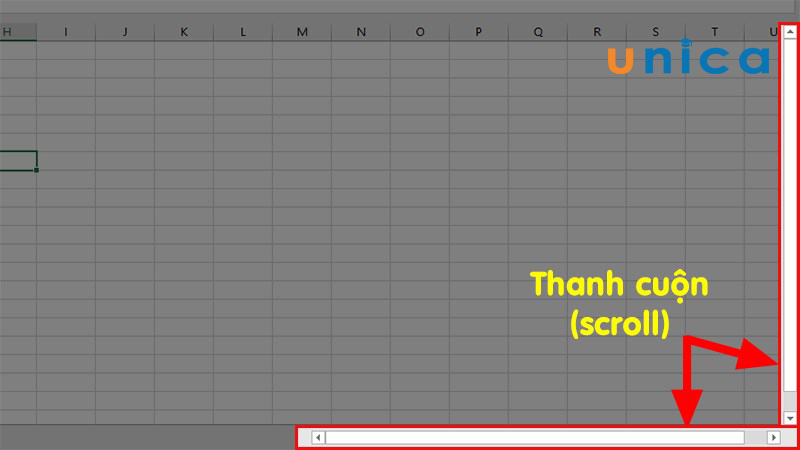
Thanh cuộn này thường xuất hiện ở phía bên phải của cửa sổ giúp người dùng có thể di chuyển lên và xuống dưới trang khi nội dung trang Web quá dài.
Ngược lại, nếu trang quá rộng so với cửa sổ, thanh cuộn sẽ xuất hiện ở phần dưới cùng của cửa sổ, cho phép người dùng có thể di chuyển sang trái hoặc phải để hiển thị nội dung.
2. Hướng dẫn cách hiện thanh cuộn trong Excel 2010, 2013, 2016
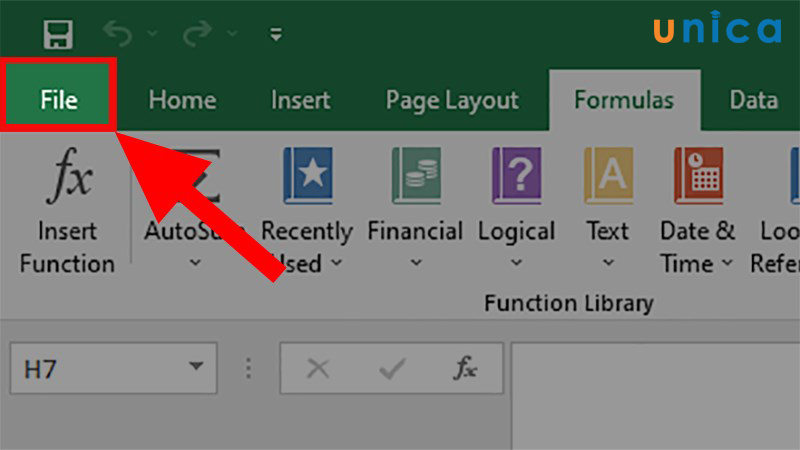
- Bước 1: Mở File Excel cần chỉnh sửa -> trên thanh công cụ chọn File.
Cách hiện thanh cuộn trong Excel 2010, 2013, 2016 - Hình 1
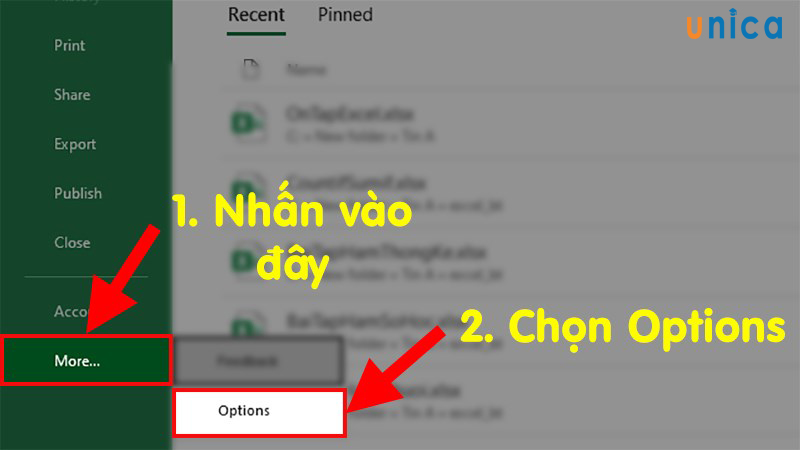
- Bước 2: Nhấn vào More…-> chọn Options.
Cách hiện thanh cuộn trong Excel 2010, 2013, 2016 - Hình 2
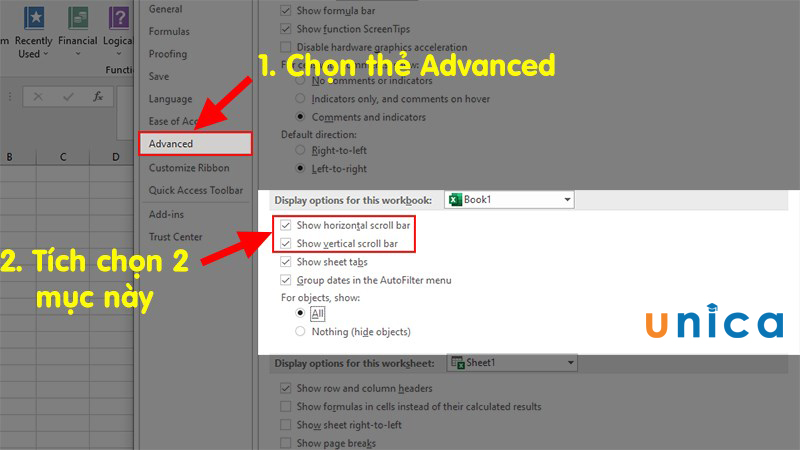
- Bước 3: Trong giao diện cửa sổ Advanced -> trong mục Display options for this Workbook -> tích chọn vào 2 mục Show Horizontal scroll bar và Show vertical scroll bar. Trong đó:
+ Show horizontal scroll bar: Hiện thanh kéo ngang
+ Show Vertical scroll bar: Hiện thanh kéo dọc.
Cách hiện thanh cuộn trong Excel 2010, 2013, 2016 - Hình 3
- Bước 4: Nhấn Ok để hiện thanh Scroll trong Excel.
Cách hiện thanh cuộn trong Excel 2010, 2013, 2016 - Hình 4
3. Hướng dẫn cách hiện thanh Scroll trong Excel 2007
- Bước 1: Mở File Excel cần chỉnh sửa -> nhấn vào mục Microsoft Button -> nhấn chọn mục Excel Options.
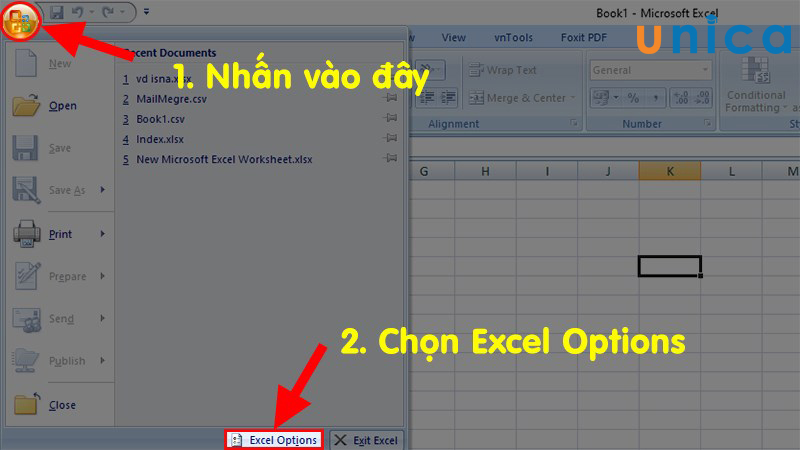
Hiện thanh Scroll trong Excel 2007 - Hình 1
- Bước 2: Trong giao diện cửa sổ Advanced -> trong mục Display -> tích chọn vào 2 ô Show horizontal Scroll bar và Show vertical scroll bar.
Trong đó:
+ Show horizontal scroll bar: Hiện thanh kéo ngang
+ Show Vertical scroll bar: Hiện thanh kéo dọc.
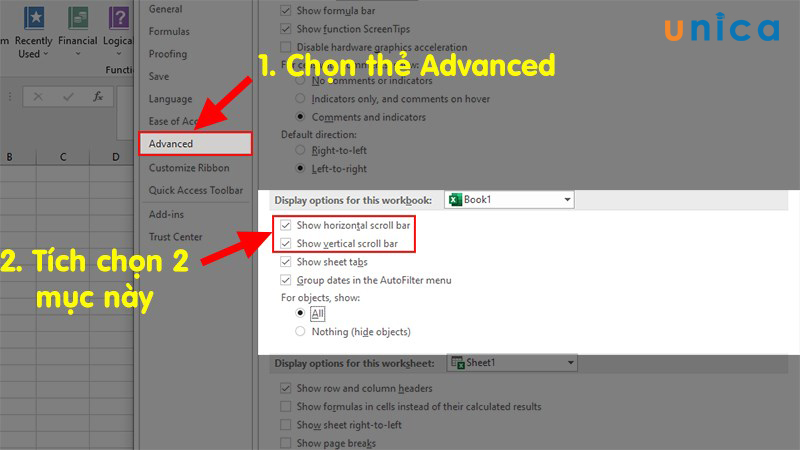
Hiện thanh Scroll trong Excel 2007 - Hình 2
- Bước 3: Nhấn Ok để hiện thanh cuộn trong Excel.
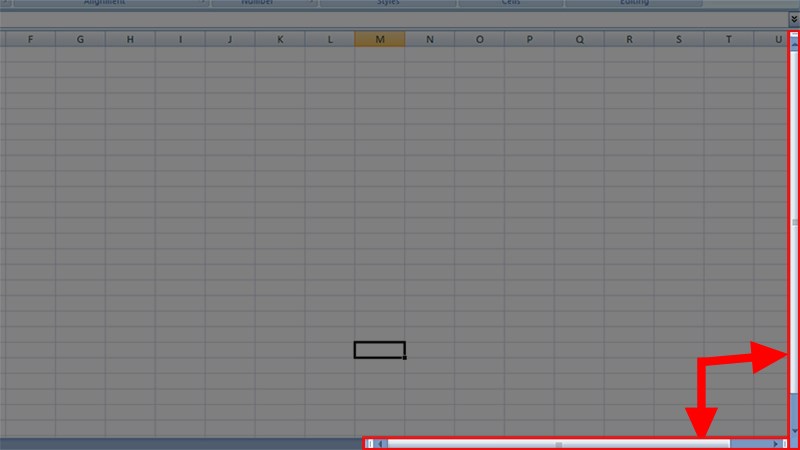
Hiện thanh Scroll trong Excel 2007 - Hình 3
4. Cách hiện thanh Scroll trong Excel 2003
- Bước 1: Mở File Excel cần chỉnh sửa -> nhấn vào Tools -> chọn Options
- Bước 2: Vào View -> Tích chọn 2 mục là Horizontal scroll bar và Vertical scroll bar để hiện lại thanh cuộn. Trong đó:
+ Show horizontal scroll bar: Hiện thanh kéo ngang
+ Show Vertical scroll bar: Hiện thanh kéo dọc.
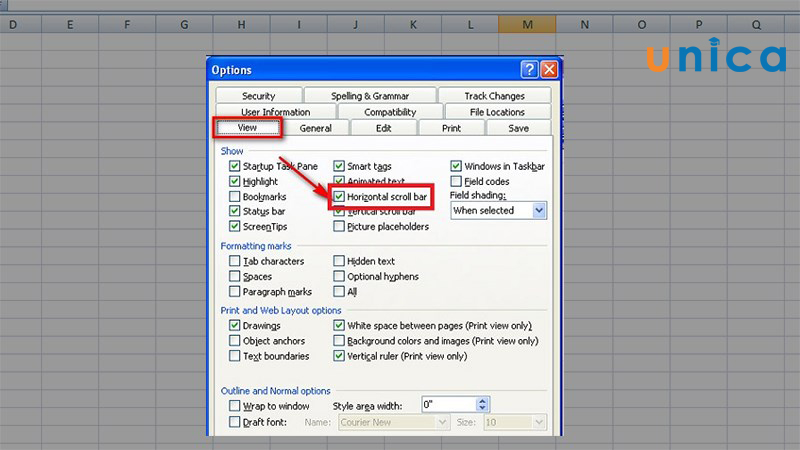
Hiện thanh Scroll trong Excel 2003
5. Tổng kết
Trong nội dung bài viết trên, Unica đa cùng bạn tìm hiểu về cách hiện thanh cuộn trong Excel từ những thao tác vô cùng đơn giản. Chúng tôi hy vọng những thông tin sẽ hữu ích để giúp bạn đọc học Excel Online cơ bản đến nâng cao hiệu quả hơn.
Cảm ơn và chúc các bạn thành công!











