Trình soạn thảo word được biết đến là công cụ vô cùng phổ biến. Để tạo nội dung thu hút và ấn tượng với người xem thì bạn cần tạo thêm khung viền cho trang văn bản. Cụ thể cách thực hiện tạo khung trong word sẽ được chúng tôi giới thiệu trong bài viết này.
Tạo khung trong Word là gì?
Tạo khung trong Word chính là một thao tác mà người soạn thảo sẽ tạo một trang hoặc một đoạn văn khung viền bên ngoài để mang lại ấn tượng cho nội dung trong file Word.
Việc tạo khung thường được xuất hiện trong các bài luận văn, luận án, giáo án hay trang trí cho tài liệu. Tùy thuộc vào từng sở thích cá nhân cũng như tính chất bài viết trong bản word, sẽ có cách trang trí khung viền khác nhau.
Bạn có thể sử dụng khung có sẵn trong Word. Ngoài ra, hiện nay có rất nhiều mẫu khung viền đẹp trên mạng cho phép bạn có thể tải về và tự trang trí cho văn bản của mình.

Tạo khung trong Word
Phân loại các khung viền phổ biến
Khung viền trong Word được chia thành nhiều loại bao gồm:
- Khung viền cho một trang văn bản hoặc Page Border.
- Khung viền cho các thành phần nhỏ trong văn bản: Loại khung viền này được sử dụng ở các phần khác nhau trong một bài văn bản như: đoạn văn, chữ, hình ảnh…
- Khung viền cho bảng hay Table border: Loại khung viền này thường được dùng cho các ô trong một bảng tài liệu hoặc cho toàn bộ bảng.
- Khung viền cho toàn bộ trang: Đây là cách tạo đơn giản nhất trong số các loại khung viền.
Cách tạo khung viền trong Word bằng Shape
Word 365, 2019, 2016, 2013
Bước 1: Đầu tiên bạn mở tài liệu Word, chọn Insert > Chọn mục Shapes > Chọn biểu tượng khung mà bạn muốn.
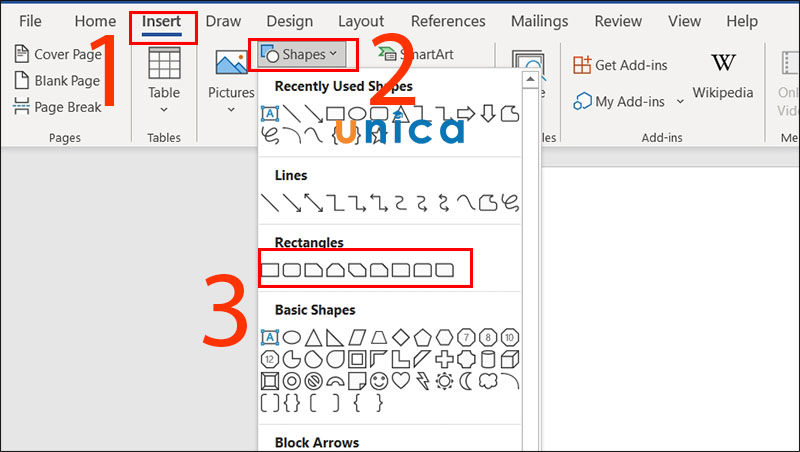
Biểu tượng khung
Bước 2: Bấm chuột phải tại khung viền và chọn vào Format Shape sau khi kéo khung.
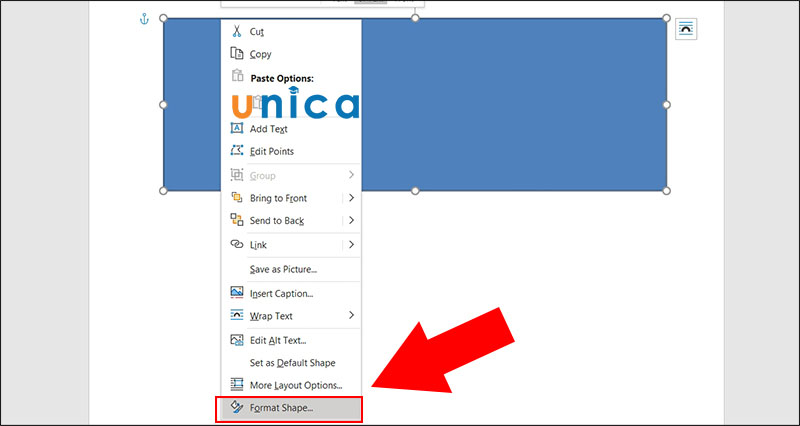
Format Shape
Bước 3: Để tiến hành chỉnh sửa màu nền trong khung, tại Color trong mục Fill chọn biểu tượng hình tam giác ngược > Chọn màu bạn muốn là xong.
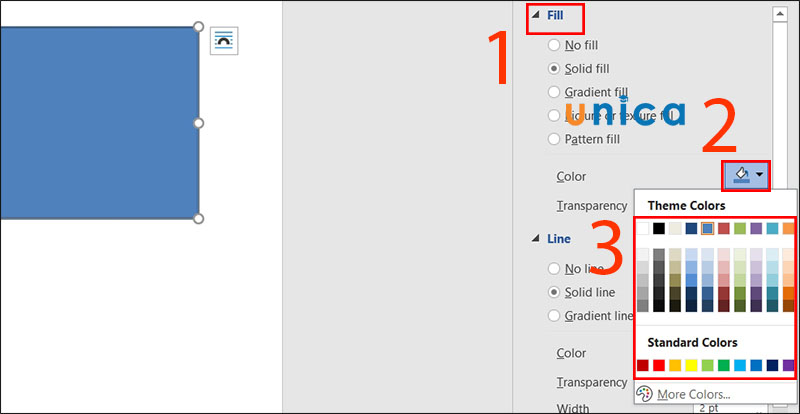
Chọn màu
Bước 4: Chỉnh sửa màu đường viền khung, ở mục Color trong mục Line chọn biểu tượng hình tam giác ngược > Chọn đến màu bạn muốn.
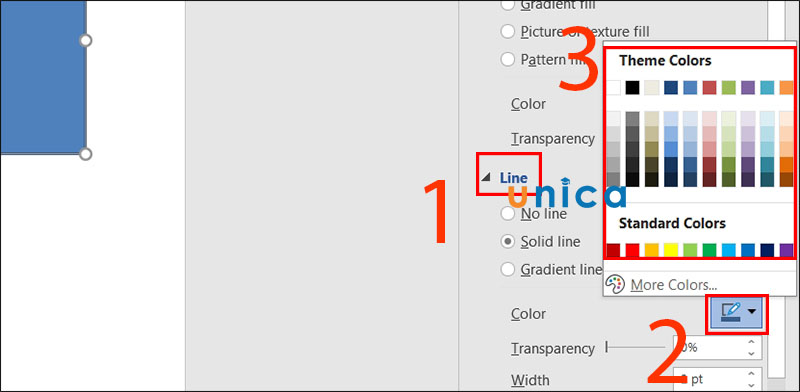
Lựa chọn màu sắc
Bước 5: Tại mục Compound type trong mục Line mẫu kiểu khung bạn muốn.
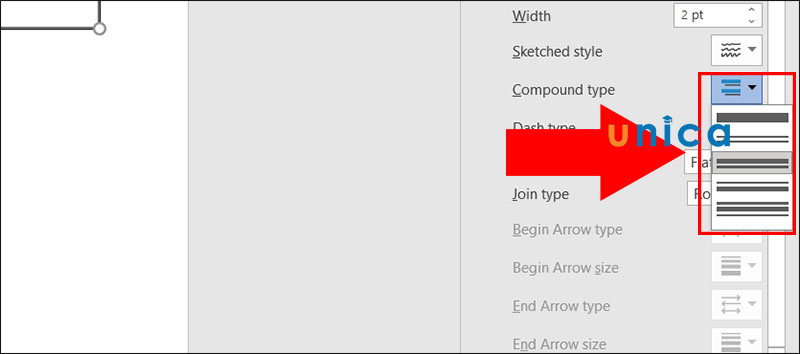
Mẫu kiểu khung
Bước 6: Để chỉnh sửa kích thước khung, tiến hành nhập kích thước khung tại mục Width là xong.
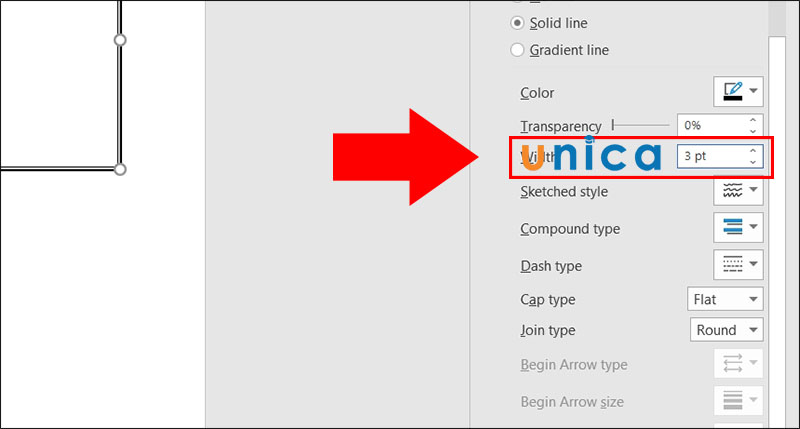
Chọn kích thước
Đối với Word 2010, 2007
Bước 1: Vào Word, sau đó chọn Insert > Chọn Shapes > Nhấn chọn biểu tượng hình chữ nhật.
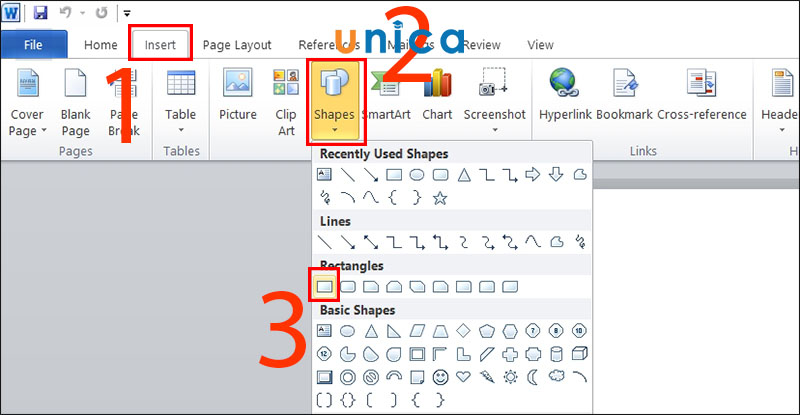
Biểu tượng hình chữ nhật
Bước 2: Nhấn chuột phải tại viền khung để chọn vào Format Shape sau khi kéo khung đến vị trí thích hợp.
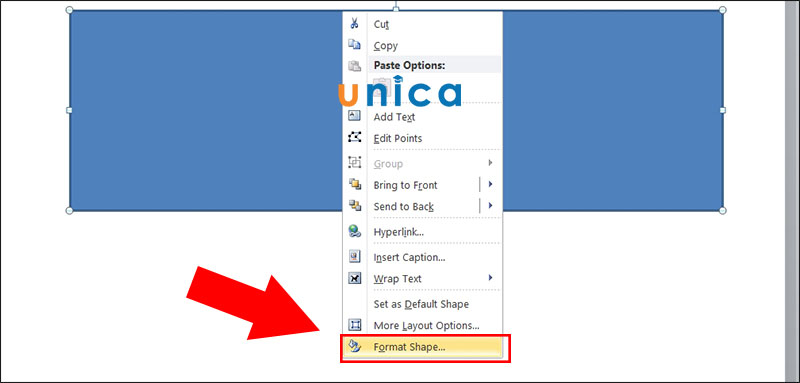
Chọn vào Format Shape
Bước 3: Điều chỉnh màu sắc, kiểu khung và độ đậm nhạt tại mục Fill, Line Color và Line Style.
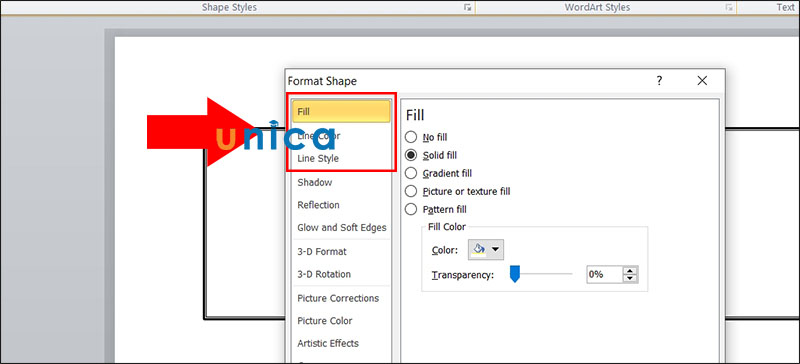
Điều chỉnh màu sắc
Tạo khung trong cho trang Word với Page Borders
Đối với Word 365, 2019, 2016 và 2013
Bước 1: Mở tài liệu, sau đó chọn Design > Chọn Page Borders.
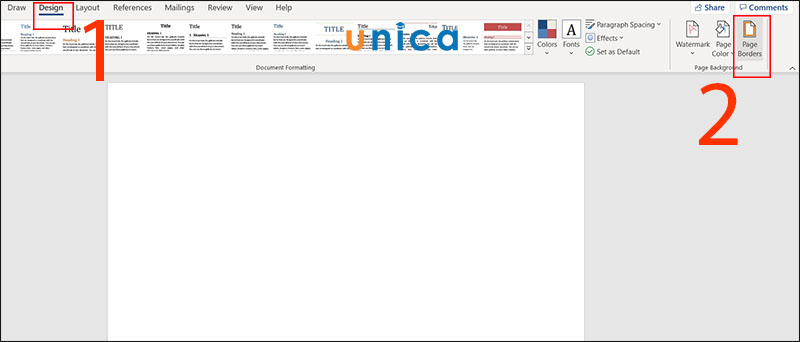
Page Borders
Bước 2: Tại mục Borders, bạn hãy chọn kiểu Borders tại mục Settings > Bấm OK để hoàn tất.
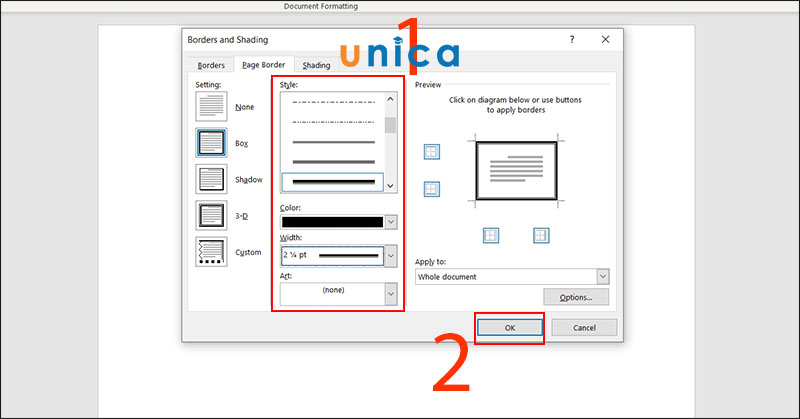
Bấm OK
Lưu ý rằng:
+ Để thay đổi kiểu đường viền, lựa chọn kiểu đường viền tại mục Style.
+ Để có thể thay đổi màu đường viền, chọn màu tại mục Color.
+ Để chỉnh sửa kích thước đường viền, thì chọn kích thước đường viền tại mục Width.
Bước 3: Cuối cùng bạn sẽ nhận được kết quả cách đóng khung trong word.
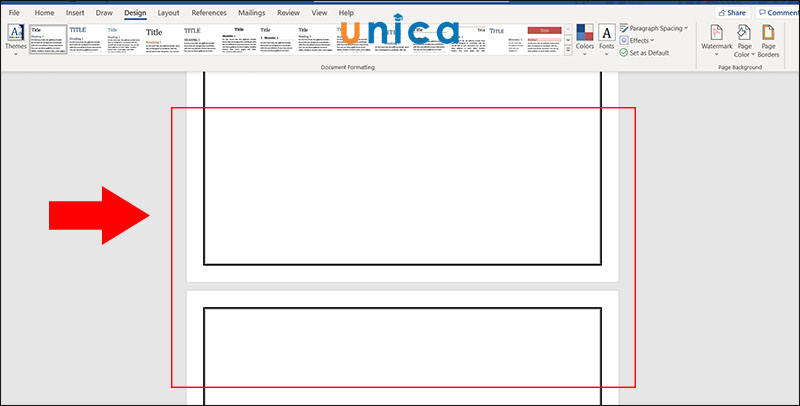
Kết quả
Đối với Word 2010, 2007
Bước 1: Chọn Page Layout > Tiếp theo chọn Page Borders.
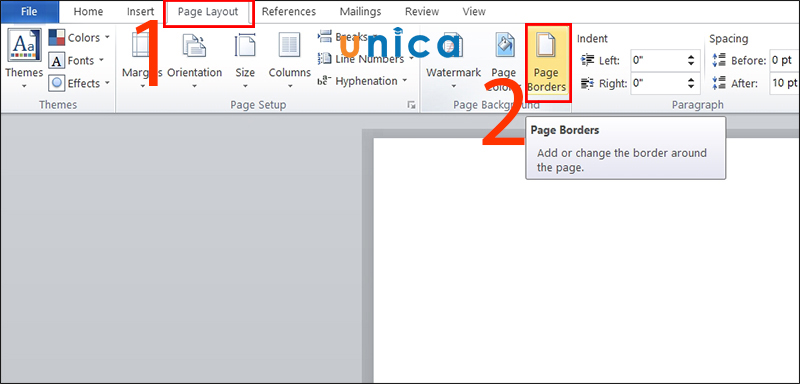
Page Borders
Bước 2: Điều chỉnh kiểu khung, độ đậm nhạt và màu sắc > Và nhấn OK.
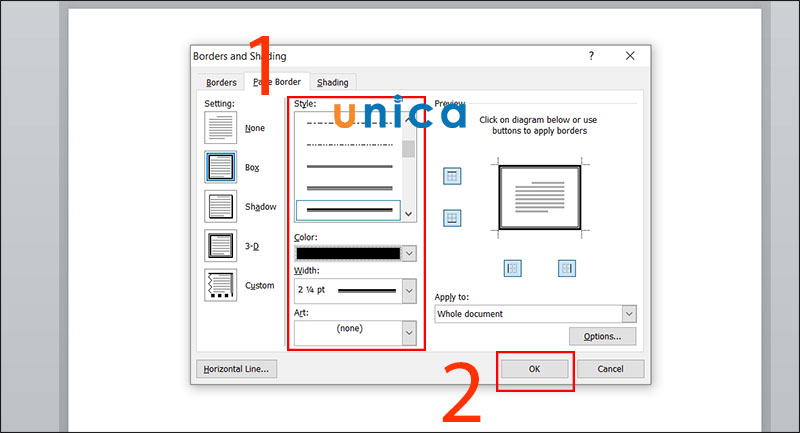
Chọn nút ok
Bước 3: Và đây là kết quả cách làm khung word.
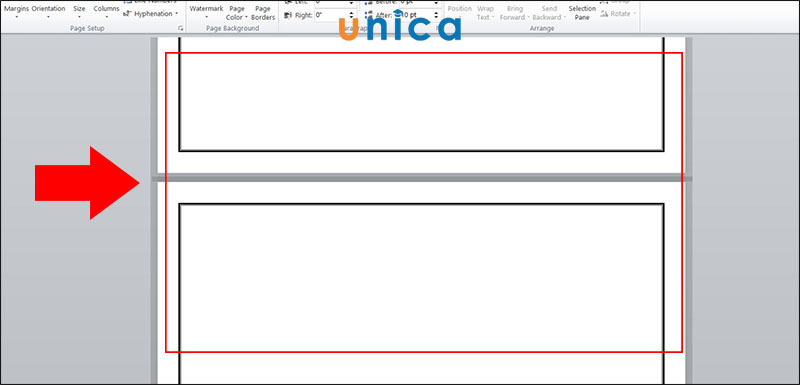
Hoàn thành
Cách tạo khung cho trang đầu tiên trong Word với thẻ borders
Bước 1: Để tạo được viền cho báo cáo đúng chuẩn thì bạn cần thiết lập cạnh lề trang giấy bằng cách vào Layout > Tiếp theo chọn Page Setup và chọn tỷ lệ cụ thể:
+ Top: 2cm
+ Bottom: 2cm
+ Inside: 3cm
+ Outside: 2cm
Sau đó bấm chọn OK để lưu.
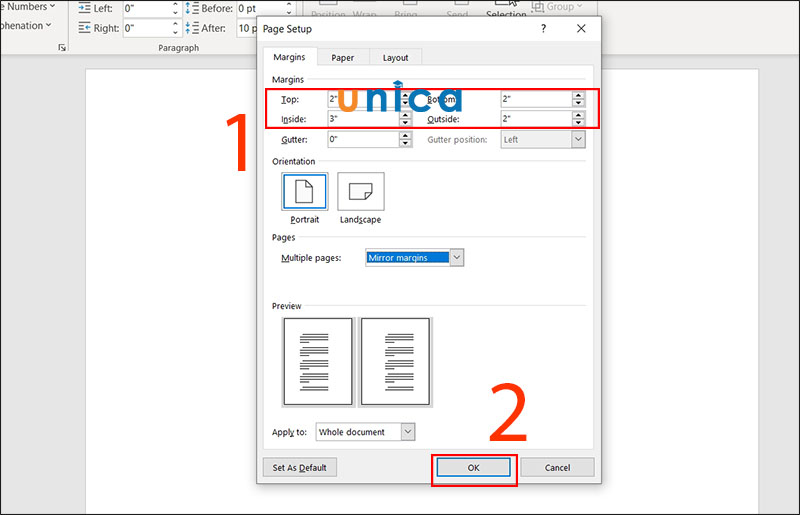
Chọn OK
Bước 2: Tiếp đến vào Design > Chọn Page Borders.
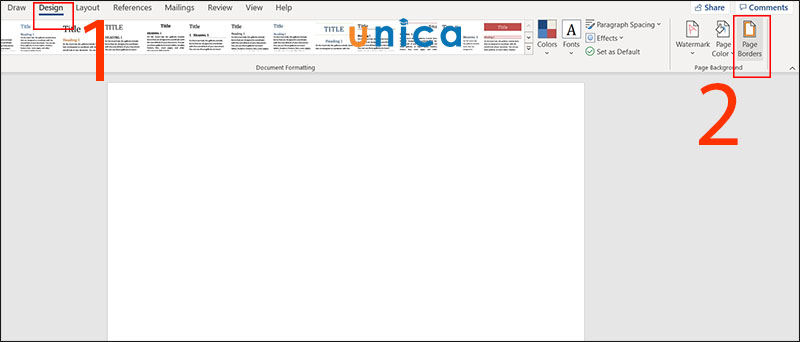
Page Border
Bước 3: Chọn mẫu khung viền, màu sắc và điều chỉnh độ đậm nhạt > Bấm chọn This Section – First Pages Only tại Apply to > Nhấn OK để hoàn tất.
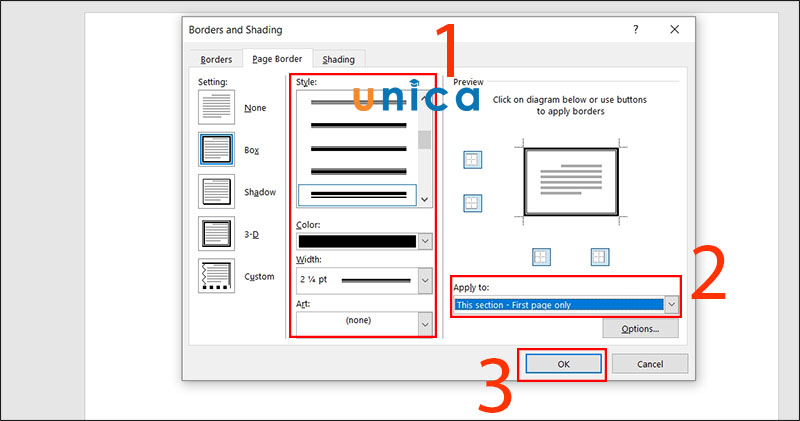
Nhấn OK
Bước 4: Và đây là kết quả hoàn thành cách tạo viền trong word.
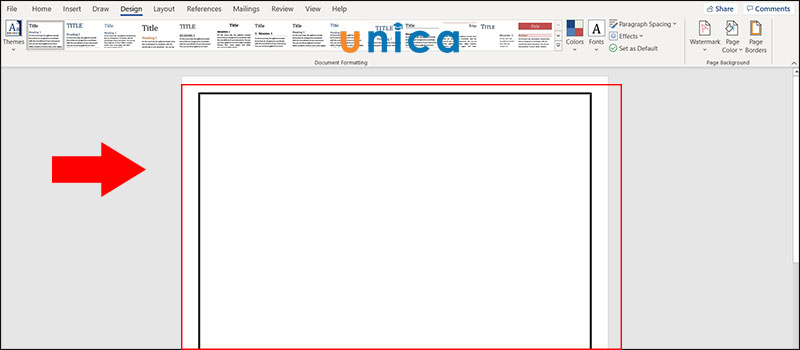
Kết quả hoàn thành
Tạo khung cho trang đầu tiên bằng Online Picture
Bước 1: Hãy chọn Insert > Chọn Pictures > Và chọn Online Picture.
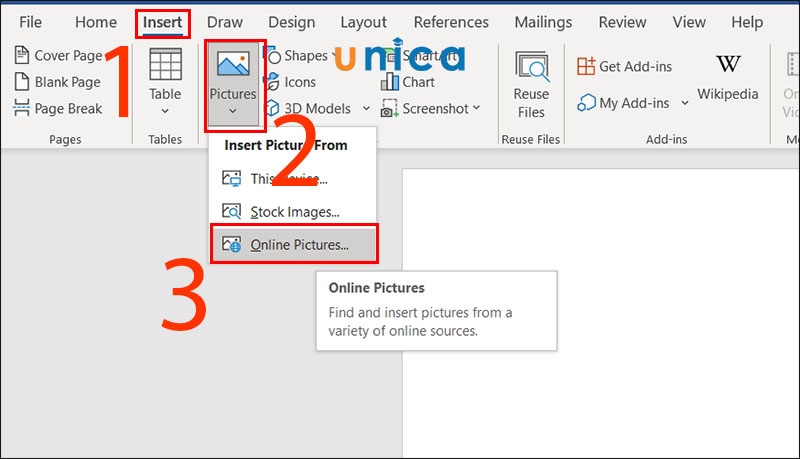
Online Picture
Bước 2: Nhập "page borders" vào mục tìm kiếm.
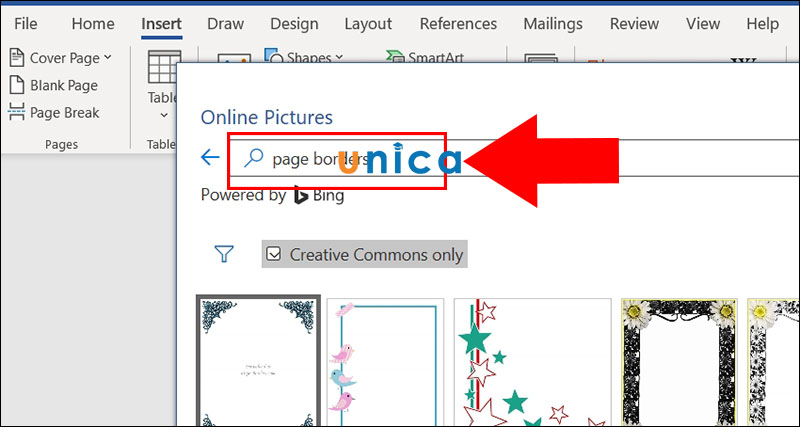
Tìm kiếm
Bước 3: Tìm mẫu phù hợp và vào phần Insert.
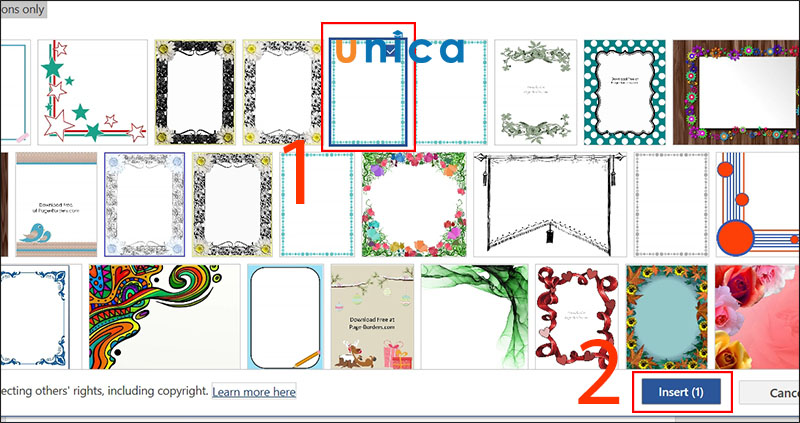
Insert
Bước 4: Và đây là kết quả tạo khung viền trong word.
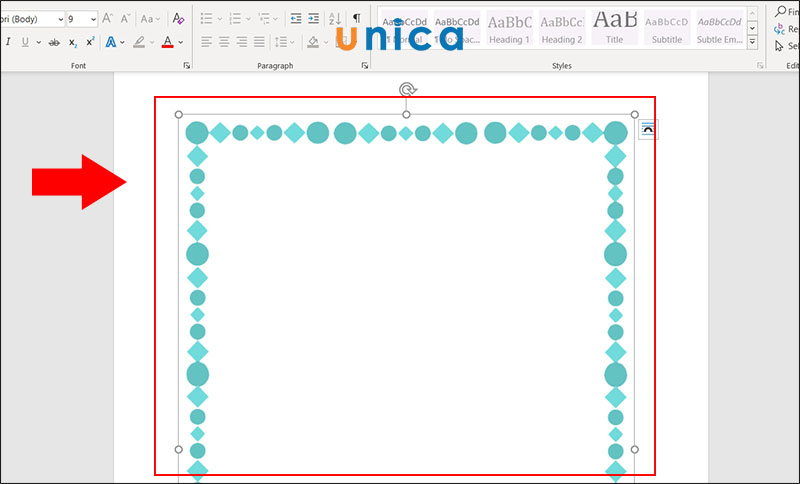
Hoàn thành mẫu
Tổng kết
Trên đây là thao tác hướng dẫn cách tạo khung trong word vô cùng đơn giản mà bạn nào cũng có thể thực hiện được. Mong rằng bạn sẽ nắm chắc và thành thạo tự mình hoàn thành với bất kỳ văn bản nào. Đồng thời trau dồi thêm các công cụ khác thông qua khóa học word của Unica nhé.