
Để giúp bạn có thể kiểm tra được sự khác biệt giữa các dữ liệu trùng lặp thì bạn cần phải dùng đến hàm công thức. Hôm nay Unica sẽ chia sẻ cho các bạn cách so sánh dữ liệu 2 cột trong excel đơn giản và nhanh chóng nhất.
Khi nào so sánh 2 dữ liệu trên 2 cột?
- Nếu muốn tìm ra những điểm khác nhau giữa 2 cột dữ liệu.
- Nếu cần so sánh số lượng dữ liệu giữa 2 cột.
- Khi cần tìm các điểm trùng giữa 2 cột dữ liệu.

So sánh dữ liệu 2 cột trong excel
Cách so sánh dữ liệu 2 cột trong excel đơn giản
Sử dụng hàm EXACT để so sánh
- Ưu điểm: Dễ sử dụng và cách thức so sánh nhanh chóng.
- Nhược điểm: Phần biệt chữ hoa, chữ thường và so sánh được dữ liệu trên 1 hàng ngang.
Cú pháp hàm: =EXACT(Text1;Text2)
Trong đó:
- Text1: Dữ liệu thứ nhất cần so sánh.
- Text2: Dữ liệu thứ hai cần so sánh.
Lưu ý:
Hàm Exact sẽ so sánh hai chuỗi văn bản, trả về giá trị True nếu hai chuỗi trùng nhau, trả về giá trị False nếu hai chuỗi dữ liệu khác nhau.
Hàm Exact cũng phân biệt chữ hoa, chữ thường trong quá trình so sánh.
Ví dụ minh họa: so sánh 2 cột trong excel giống trong hình.
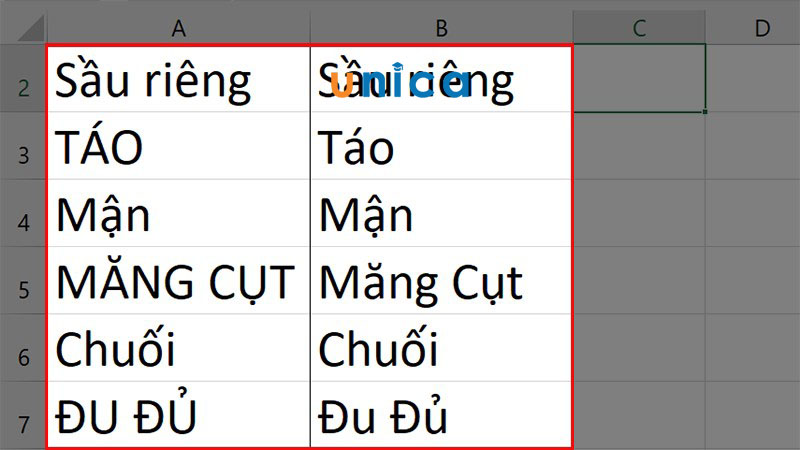
Ví dụ
Bước 1: Tại ô cần so sánh bạn tiến hành nhập công thức với cú pháp =Exact($A$2:$A$7;$B$2:$B$7)
Trong đó:
- $A$2:$A$7: Dữ liệu của cột 1 cần so sánh.
- $B$2:$B$7: Dữ liệu của cột 2 cần so sánh.
Lưu ý: Hai địa chỉ bên trong công thức chính là địa chỉ tuyệt đối để khi kéo xuống để áp dụng cho các ô bên dưới thì kết quả sẽ không bị sai.
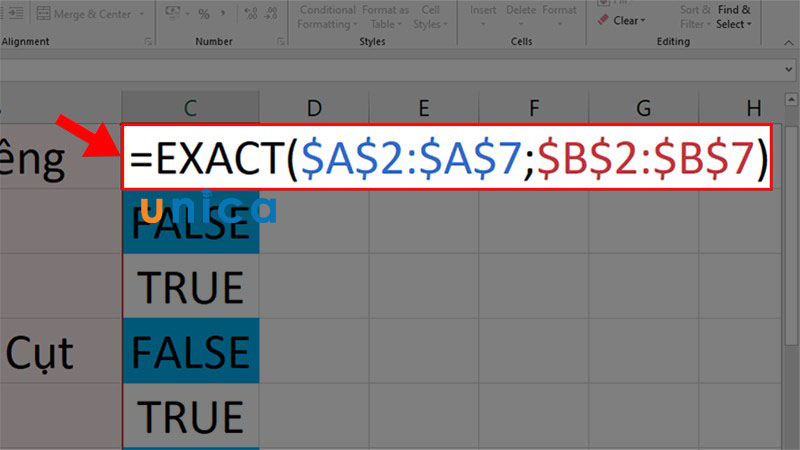
Sử dụng hàm Exact
Bước 2: Nhấn nút Enter và xem giá trị được trả về như thế nào:
- True: Giống nhau.
- False: Khác nhau.
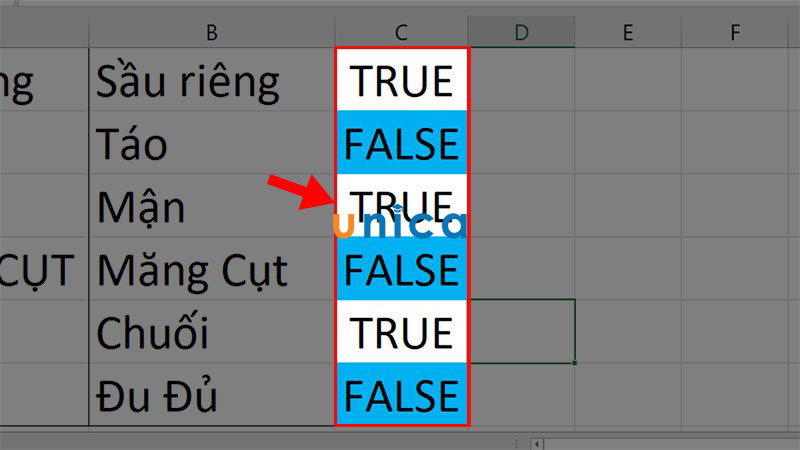
Xem kết quả trả về
Bước 3: Nhấn vào ô vuông nhỏ ở góc của ô vừa nhập công thức > Kéo xuống để áp dụng cho các ô bên dưới.
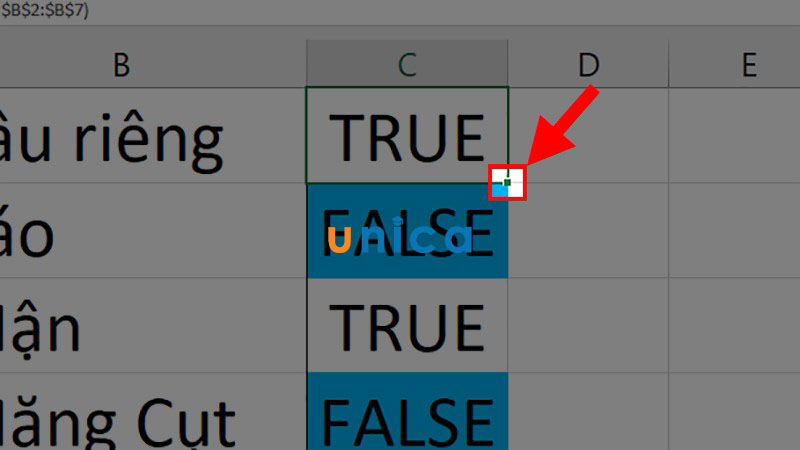
Nhấn vào ô vuông ở góc
Tổng kết
Bài viết này đã giới thiệu cho các bạn cách so sánh 2 cột trong excel chính xác và nhanh chóng nhất. Hy vọng các bạn sẽ tự mình thực hiện dễ dàng. Ngoài ra nếu muốn bố sung kiến thức về tin học văn phòng thì tham gia ngay khóa học excel online trên Unica.











