
Việc sao chép định dạng trong Word bằng cách thủ công sẽ tốn rất nhiều thời gian. Để tiết kiệm thời gian trong việc định dạng tài liệu Word, bạn có thể thực hiện các bước mà Unica chia sẻ như sau.
Hướng dẫn cách sao chép định dạng trong Word
Hướng dẫn cách sao chép định dạng trong Word
- Bước 1: Bạn mở File Word, sau đó nhập nội dung cần sao chép. Trong ví dụ này, Unica sẽ lựa chọn Font chữ Times New Roman, cỡ chữ 60, chữ nghiêng và màu đỏ.
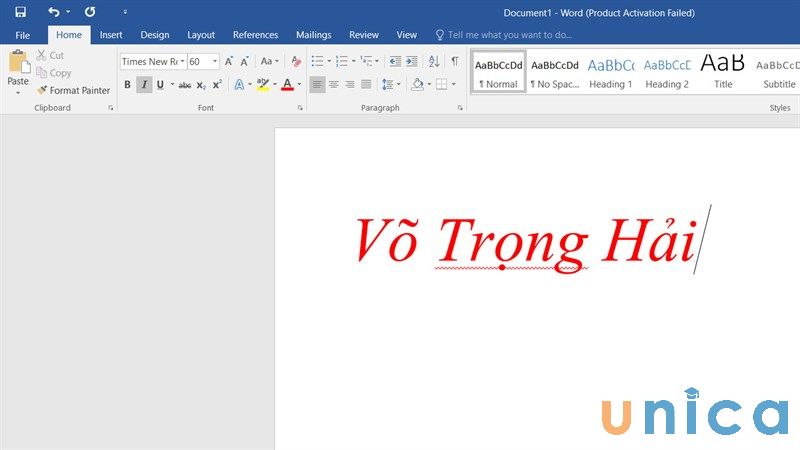
Sao chép định dạng trong Word - Hình 1
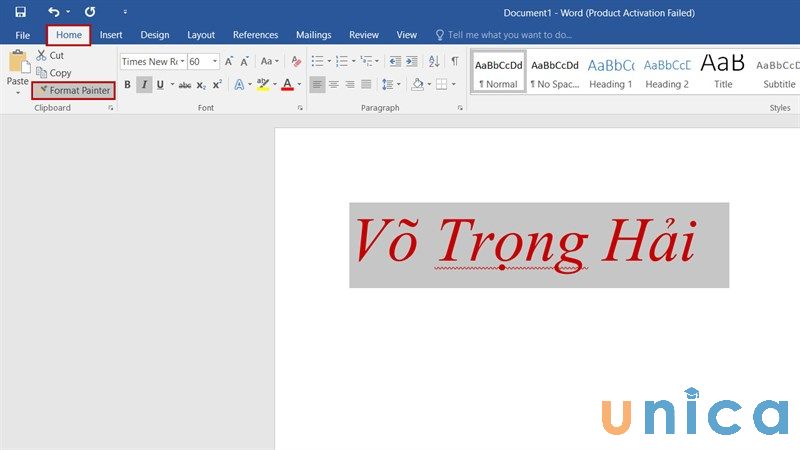
- Bước 2: Dùng chuột bôi đen văn bản bạn vừa nhập -> trên thanh công cụ, chọn Home -> nhấn vào Format Painter.
Sao chép định dạng trong Word - Hình 3
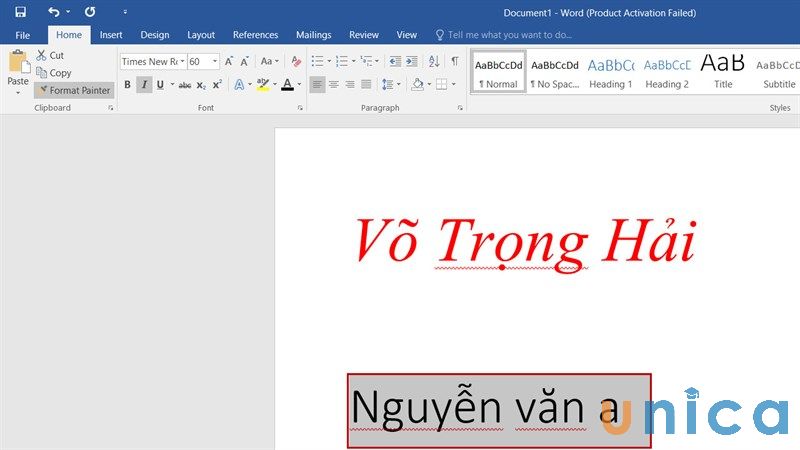
- Bước 3: Lúc này, biểu tượng trỏ chuột sẽ chuyển thành biểu tượng Format Painter -> Bạn chuyển sang nội dung cần chèn định dạng -> Tiếp tục dùng chuột bôi đen đoạn nội dung cần định dạng rồi thả chuột ra là được.
Sao chép định dạng trong Word - Hình 3
- Bước 4: Kết quả thu được sẽ là định dạng như ban đầu bạn lựa chọn.
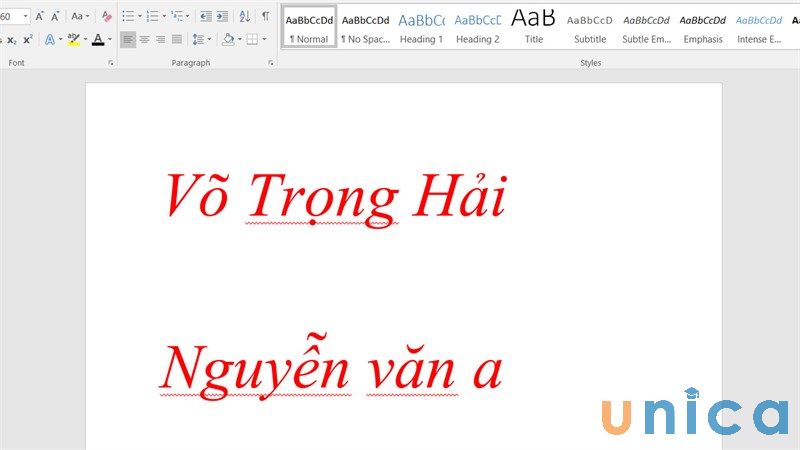
Sao chép định dạng trong Word - Hình 4
Tổng kết
Với cách sao chép định dạng trong Word vô cùng đơn giản mà Unica đã chia sẻ, hy vọng bạn đọc đã có thể ứng dụng và học tin học văn phòng hiệu quả hơn. Ngoài ra, bạn đọc có thể tham khảo các khóa học tin học văn phòng Online trên Unica để nâng cao các kiến thức liên quan đến Word, Excel, PowerPoint.
Cảm ơn và chúc các bạn thành công!











