
Trong quá trình làm việc với Excel, có đôi lúc bạn gặp phải lỗi #REF! nhưng chưa biết nguyên nhân và cách khắc phục ra sao. Để tìm hiểu chi tiết về REF nghĩa là gì, mời bạn đọc tham khảo các nội dung chi tiết thông qua bài viết dưới đây.
REF Excel là gì? Nguyên nhân và cách khắc phục lỗi #REF Excel
1. Lỗi #REF nghĩa là gì?
REF có tên đầy đủ là Reference, có nghĩa là tham chiếu. Chính vì vậy bạn có thể hiểu lỗi #REF là lỗi tham chiếu.
Nguyên nhân xảy ra lỗi này là do công thức tham chiếu đến ô không hợp lệ. Chúng thường bị xảy ra ở các ô nằm trong công thức tham chiếu bị xóa hay bị dán đề.
Người dùng có thể mắc lỗi #REF khi sử dụng các hàm như: AVERAGE, SUM, VLOOKUP, INDEX, SUMPRODUCT, IFERROR.
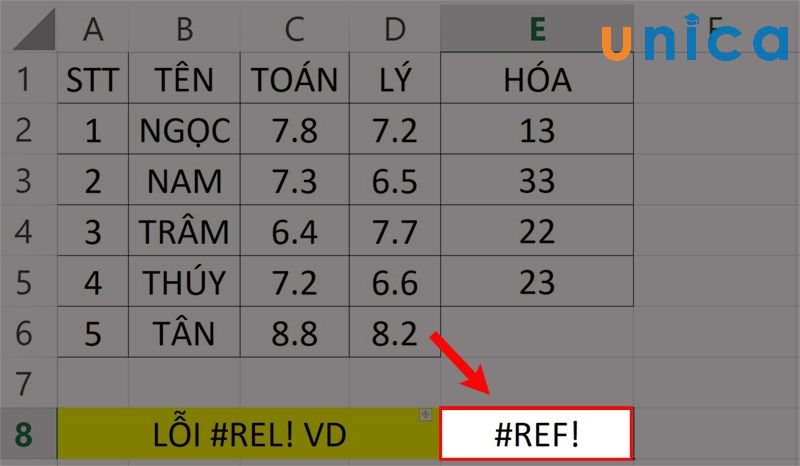
Lỗi #REF! Excel nghĩa là gì?
2. Nguyên nhân và cách khắc phục lỗi #REF!
Lỗi #REF! do dữ liệu tham chiếu bị mất hoặc bị ghi đè
Nguyên nhân: Do ô hoặc cột tham chiếu bị mất dữ liệu hoặc bị ghi đè.
Ví dụ: Cho bảng dữ liệu sau, cột D chứa dữ liệu điểm môn Lý bị xóa.
- Bước 1: Bảng dữ liệu đang đầy đủ các thông tin như hình.
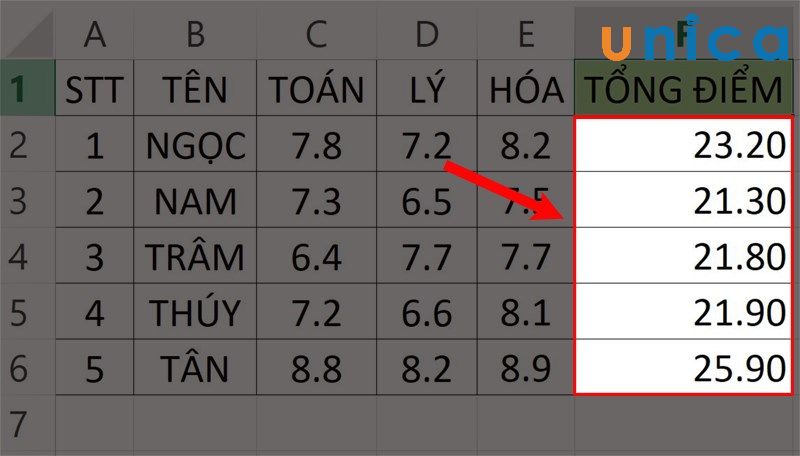
Lỗi #REF! do dữ liệu tham chiếu bị mất hoặc bị ghi đè
- Bước 2: Nếu cột Lý bị mất dữ liệu thì sẽ xuất hiện lỗi #REF! như hình.
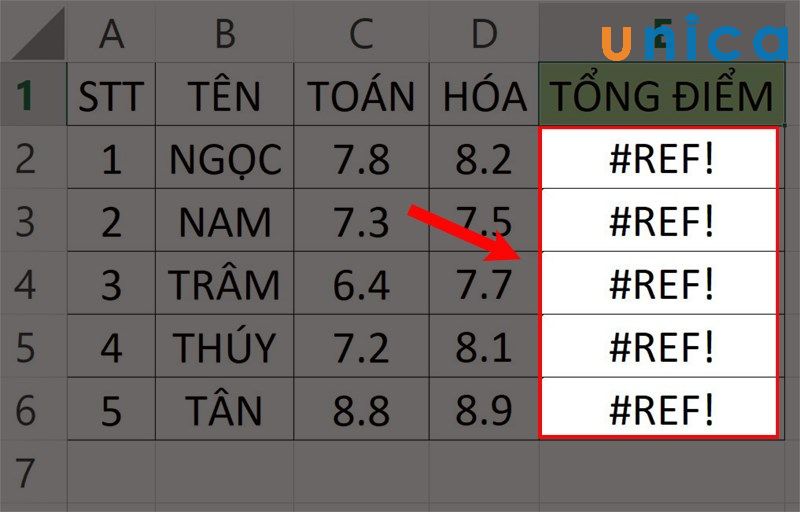
Lỗi #REF! do dữ liệu tham chiếu bị mất hoặc bị ghi đè
Bạn có thể khắc phục bằng cách kiểm tra hàm tính toán bị mất dữ liệu. Sau khi bổ sung đầy đủ dữ liệu ở cột Lý thì kết quả sẽ như sau.
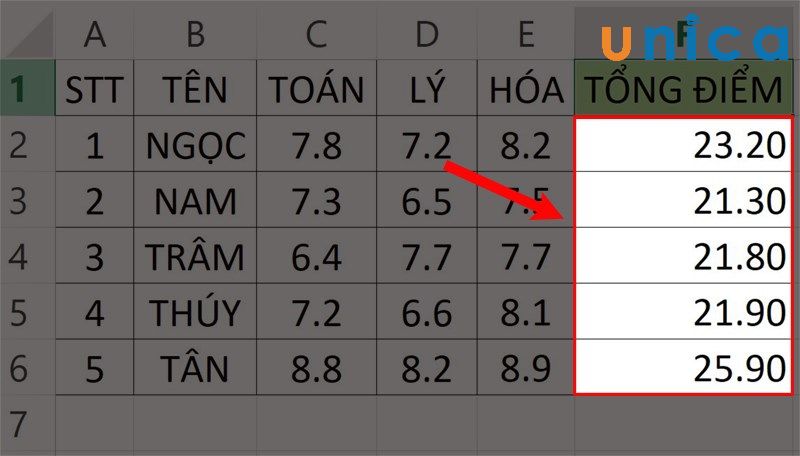
Lỗi #REF! do dữ liệu tham chiếu bị mất hoặc bị ghi đè
Lỗi #REF! do các ô tham chiếu không có sẵn, vượt quá phạm vi
Nguyên nhân: Do nhập lệnh ký tự vượt quá phạm vi dữ liệu khai báo nên Excel sẽ báo lỗi #REF!
Ví dụ: Hàm Vlookup được sử dụng cho ví dụ đã chọn dãy tham chiếu chứa 4 cột nhưng nhập lệnh tìm kiếm cho 5 cột.
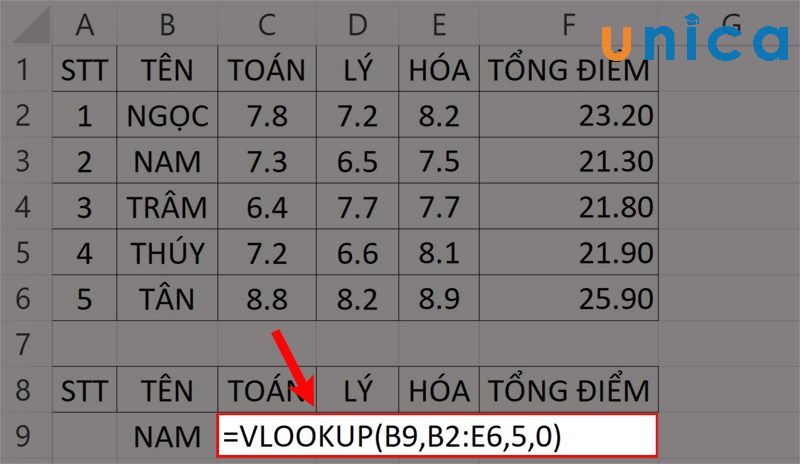
Lỗi #REF! do các ô tham chiếu không có sẵn, vượt quá phạm vi
Sau khi khai báo lệnh thì bảng tính Excel sẽ báo lỗi #REF như hình.
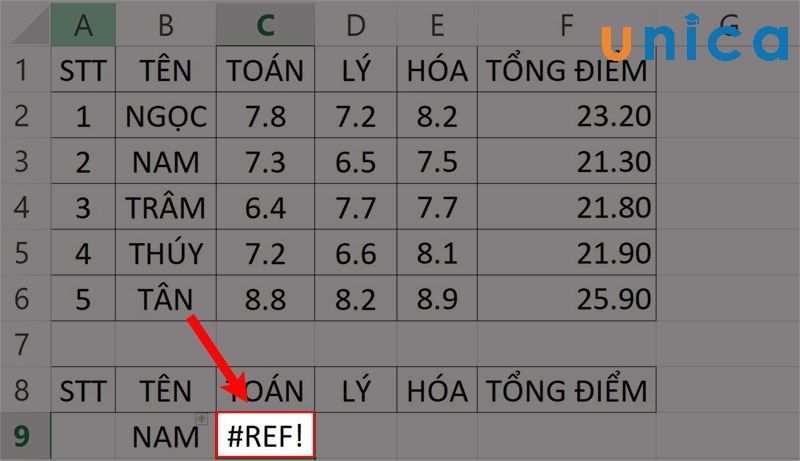
Lỗi #REF! do các ô tham chiếu không có sẵn, vượt quá phạm vi
Cách khắc phục: Điều chỉnh lại số lượng dữ liệu cho đúng ở trong hàm. Trong ví dụ này bạn chỉnh sửa lại thành 4 cột nên Excel sẽ cho ra kết quả như sau:
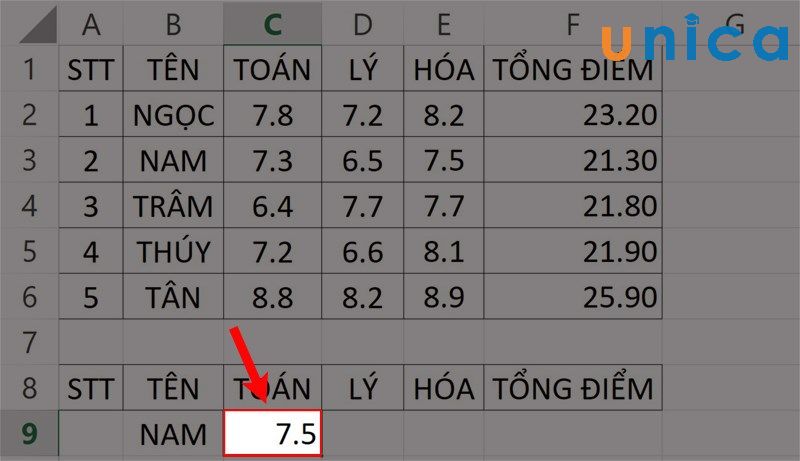
Lỗi #REF! do các ô tham chiếu không có sẵn, vượt quá phạm vi
Lỗi #REF! do copy dữ liệu từ File Excel này sang File Excel khác
Nguyên nhân: Do copy dữ liệu từ bảng tính Excel này qua bảng tính Excel khác mà ô chứa dữ liệu không trùng khớp nhau.
Ví dụ: Nhập dữ liệu bảng tính cột A-E và tính tổng ở cột F.
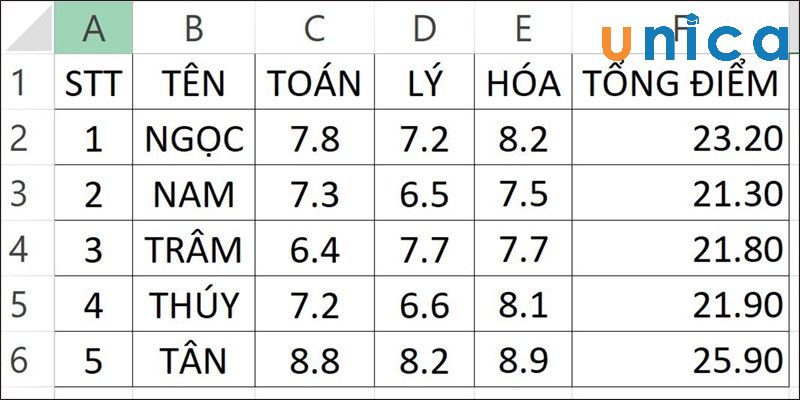
Lỗi #REF! do copy dữ liệu từ File Excel này sang File Excel khác
Sau khi bạn copy File Excel khác thì sẽ thông báo lỗi như hình.
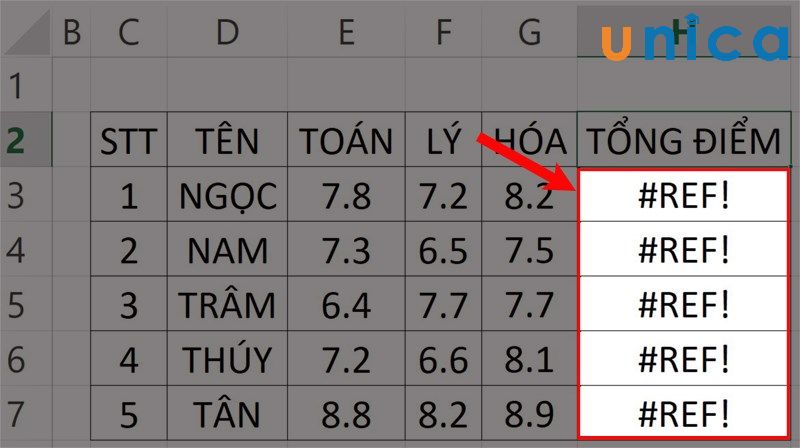
Lỗi #REF! do copy dữ liệu từ File Excel này sang File Excel khác
Cách khắc phục: Kiểm tra lại vùng sao chép dữ liệu sao cho trùng hợp với File gốc là được.
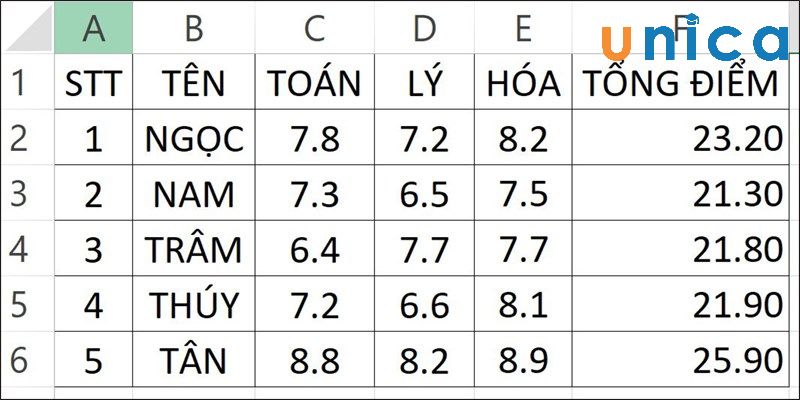
Lỗi #REF! do copy dữ liệu từ File Excel này sang File Excel khác
Lỗi #REF! do tham chiếu tới một File đang đóng
Nguyên nhân: Lỗi này xuất hiện chủ yếu là khi bạn sử dụng hàm Direct.
Cách khắc phục: Bạn có thể thay đổi phương pháp tham chiếu để xử lý lỗi này.
Tổng kết
Thông qua nội dung bài viết trên, Unica đã cùng bạn tìm hiểu lỗi #REF Excel và cách khắc phục lỗi này. Chúng tôi hy vọng những thông tin trên sẽ hữu ích đối với bạn đọc nếu bạn muốn học Excel Online hiệu quả.
Ngoài ra, bạn có thể tham khảo các khóa học tin học văn phòng Online trên Unica để trang bị thêm kỹ năng cho mình.
Cảm ơn và chúc các bạn thành công!











