
Protected view trong excel là gì và chúng được sử dụng như thế nào? Mời bạn đọc tìm hiểu các nội dung chi tiết thông qua bài viết.
1. Tính năng Protected View là gì?
Protected View là tính năng quen thuộc trong các phần mềm Microsoft, có tác dụng ngăn chặn các mã độc, Virus khi mở các tài liệu không có nguồn xác định. Với tính năng này, người dùng chỉ có thể đọc mà không thể chỉnh sửa trực tiếp. Nếu muốn thực hiện thao tác chỉnh sửa, bạn phải nhấn vào nút Enable Editing.
2. Cách bật/tắt tính năng Protected View trong Excel
- Bước 1: Mở phần mềm Excel -> chọn File -> chọn Options.
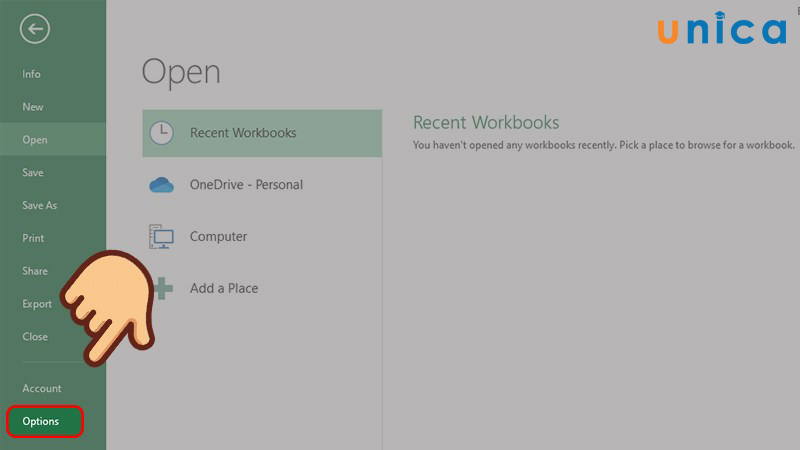
Bật/tắt tính năng Protected View trong Excel - Hình 1
- Bước 2: Trong giao diện cửa sổ Excel Options -> chọn Trust Center.
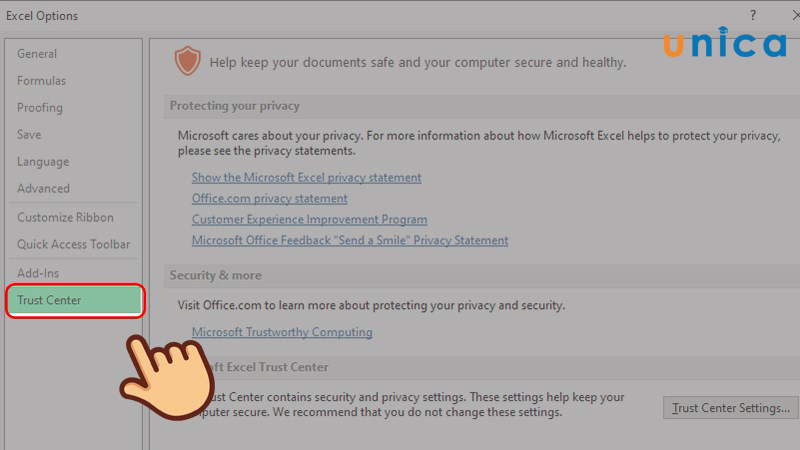
Bật/tắt tính năng Protected View trong Excel - Hình 2
- Bước 3: Chọn Trust Center Settings.
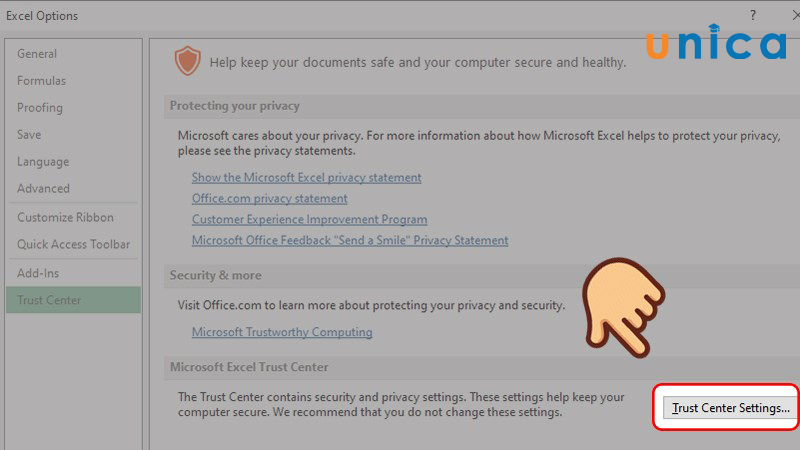
Bật/tắt tính năng Protected View trong Excel - Hình 3
- Bước 4: Chọn Protected View.
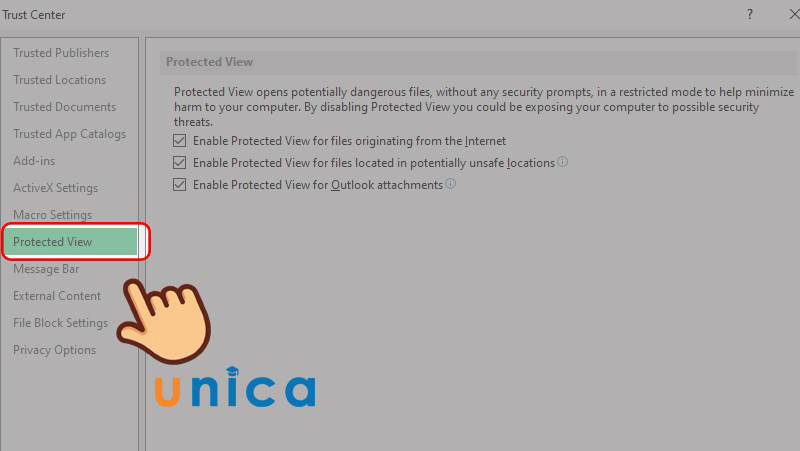
Bật/tắt tính năng Protected View trong Excel - Hình 4
- Bước 5: Bạn tích chọn vào 3 ô như hình để bật tính năng Protected View.
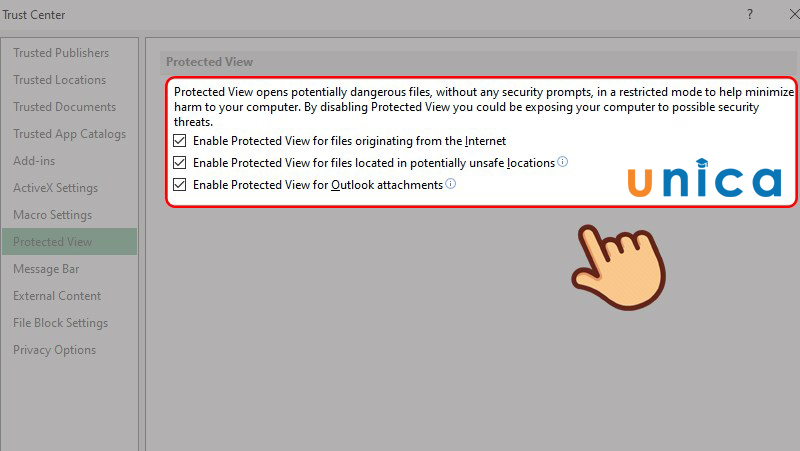
Bật/tắt tính năng Protected View trong Excel - Hình 5
Nếu bạn muốn tắt tính năng Protected View, bạn chỉ cần bỏ chọn hết 3 ô là được.
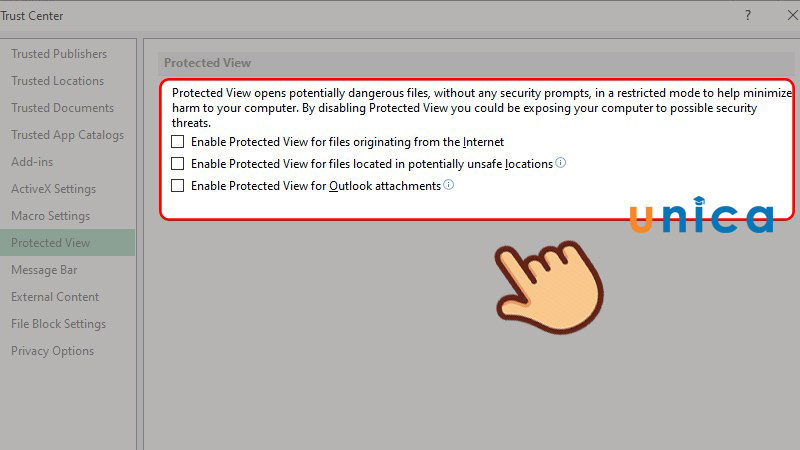
Bật/tắt tính năng Protected View trong Excel - Hình 6
- Bước 6: Nhấn Ok để hoàn tất thao tác.
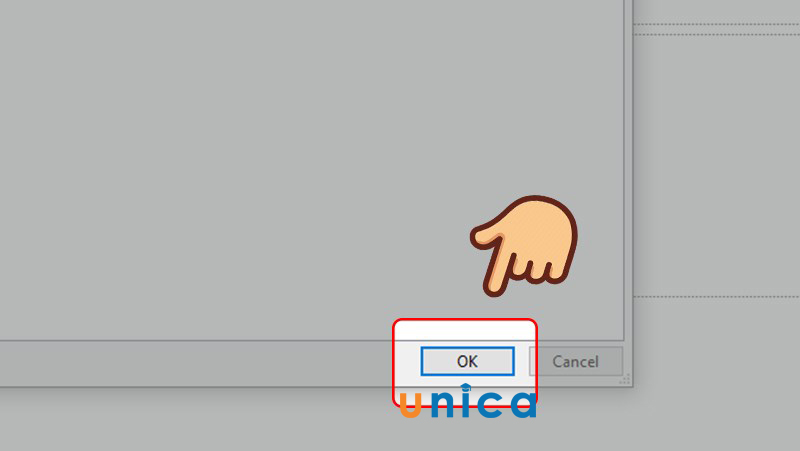
Bật/tắt tính năng Protected View trong Excel - Hình 7
3. Cách bật/tắt tính năng Protected View trong Microsoft PowerPoint
- Bước 1: Mở phần mềm Powerpoint -> chọn File -> chọn Options.
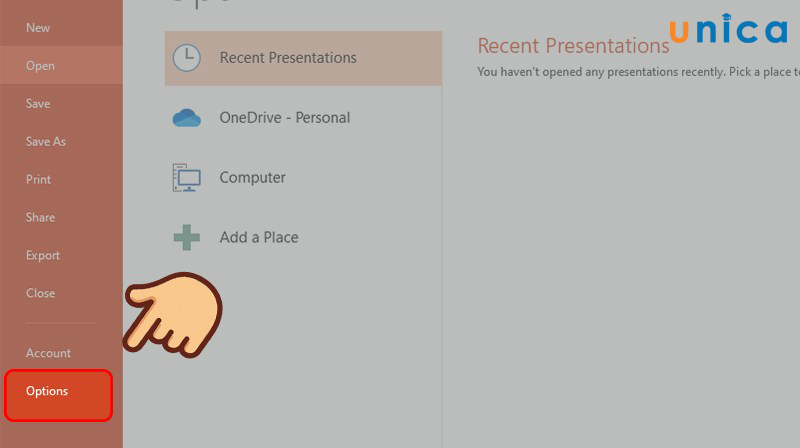
Bật/tắt tính năng Protected View trong PowerPoint - Hình 1
- Bước 2: Trong giao diện cửa sổ Excel Options -> chọn Trust Center.
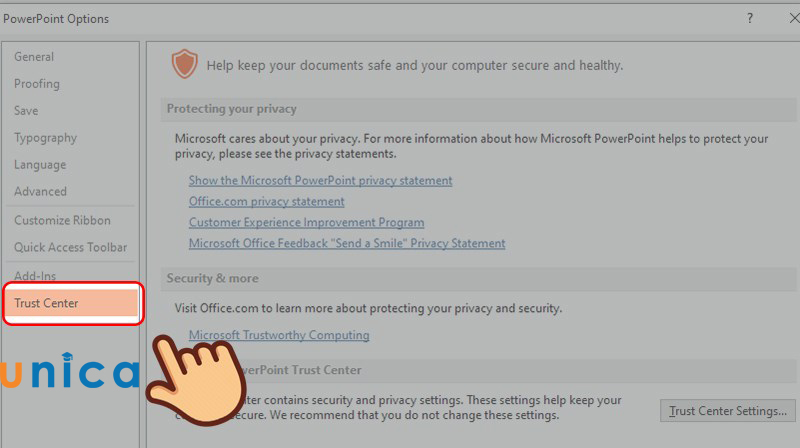
Bật/tắt tính năng Protected View trong PowerPoint - Hình 2
- Bước 3: Chọn Trust Center Settings.
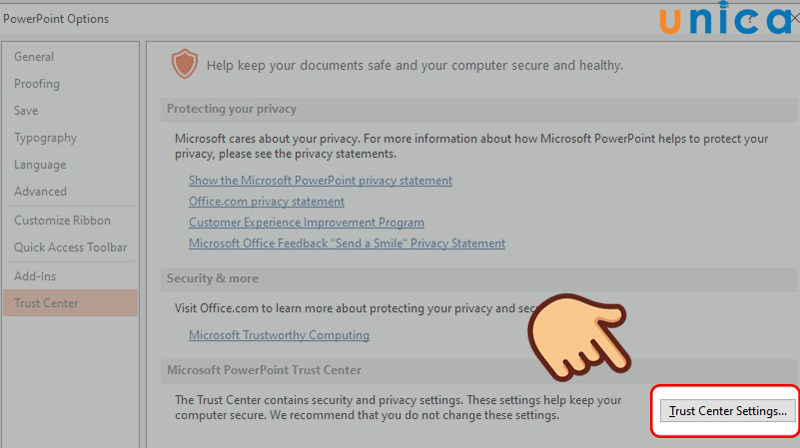
Bật/tắt tính năng Protected View trong PowerPoint - Hình 3
- Bước 4: Chọn Protected View.
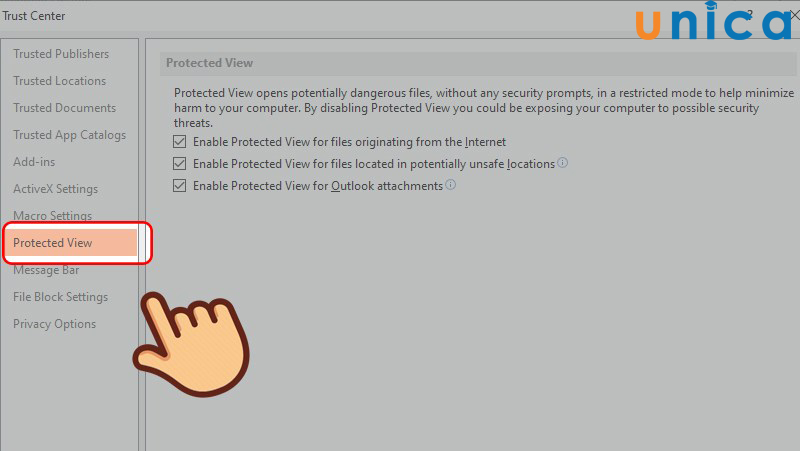
Bật/tắt tính năng Protected View trong PowerPoint - Hình 4
- Bước 5: Bạn tích chọn vào 3 ô như hình để bật tính năng Protected View.
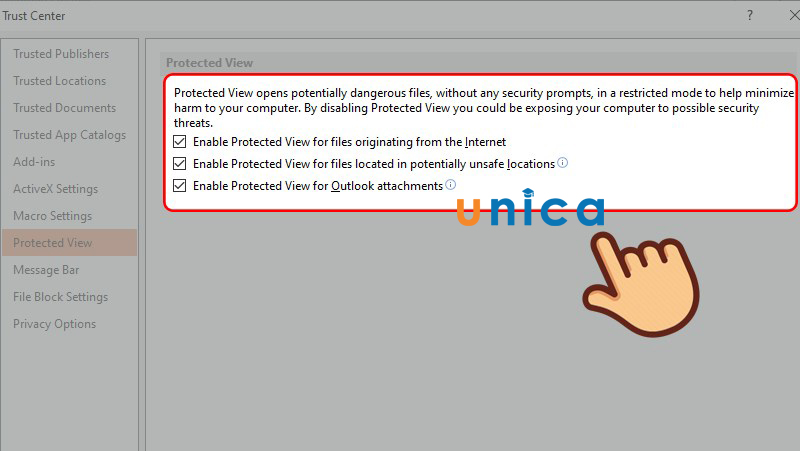
Bật/tắt tính năng Protected View trong PowerPoint - Hình 5
Nếu bạn muốn tắt tính năng Protected View, bạn chỉ cần bỏ chọn hết 3 ô là được.
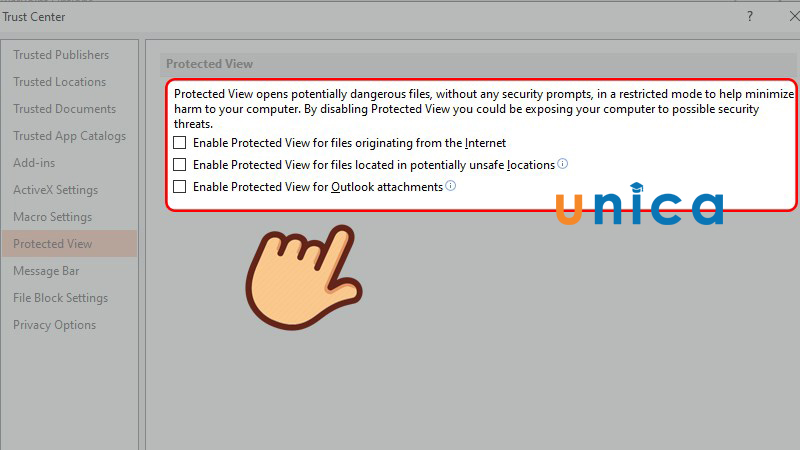
Bật/tắt tính năng Protected View trong PowerPoint - Hình 6
- Bước 6: Nhấn Ok để hoàn tất thao tác.
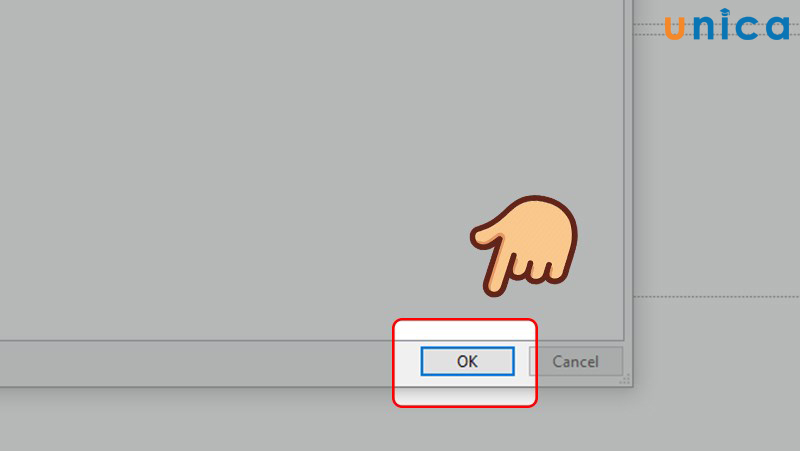
Bật/tắt tính năng Protected View trong PowerPoint - Hình 7
4. Cách bật/tắt tính năng Protected View trong Microsoft Word
- Bước 1: Mở phần mềm Microsoft Word -> chọn File -> chọn Options.
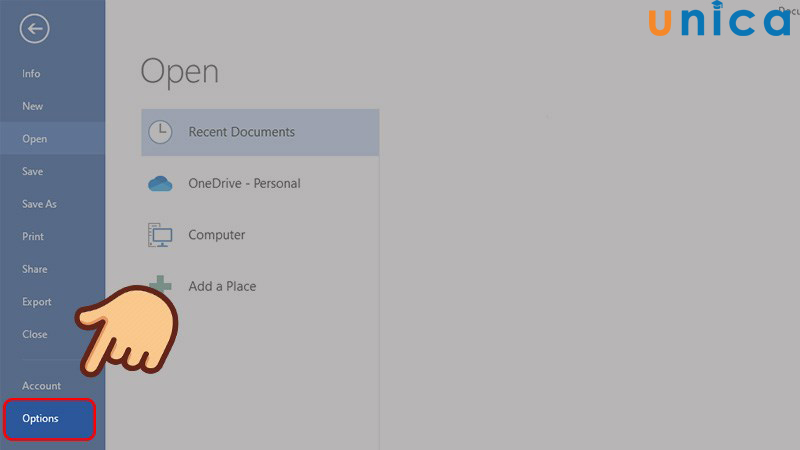
Bật/tắt tính năng Protected View trong Microsoft Word - Hình 1
- Bước 2: Trong giao diện cửa sổ Excel Options -> chọn Trust Center.
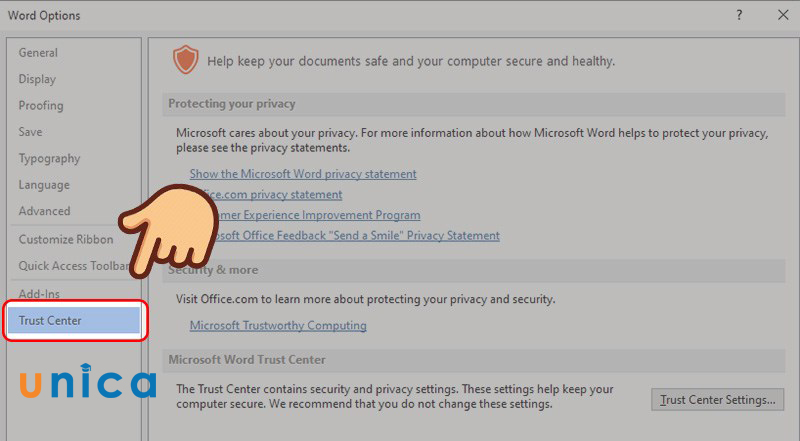
Bật/tắt tính năng Protected View trong Microsoft Word - Hình 2
- Bước 3: Chọn Trust Center Settings.
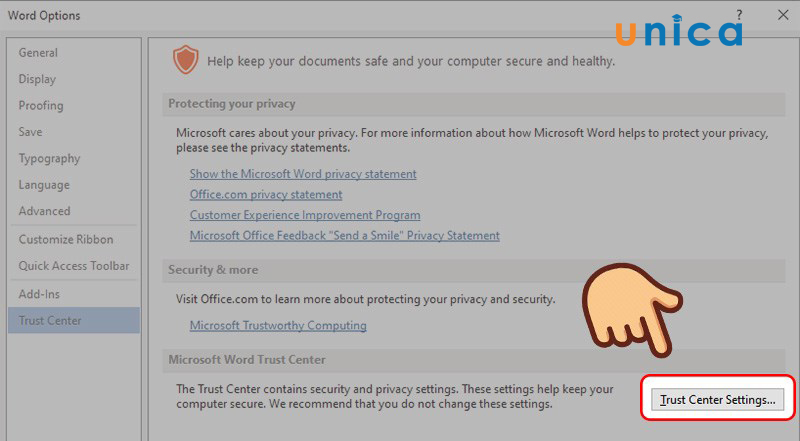
Bật/tắt tính năng Protected View trong Microsoft Word - Hình 3
- Bước 4: Chọn Protected View.
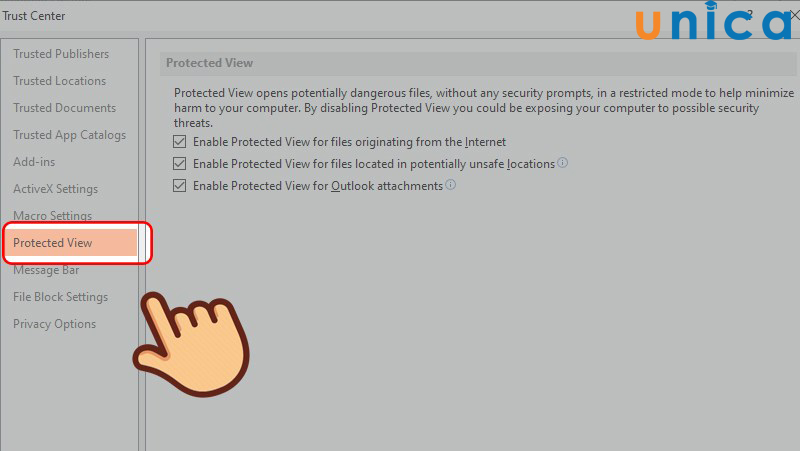
Bật/tắt tính năng Protected View trong Microsoft Word - Hình 4
- Bước 5: Bạn tích chọn vào 3 ô như hình để bật tính năng Protected View.
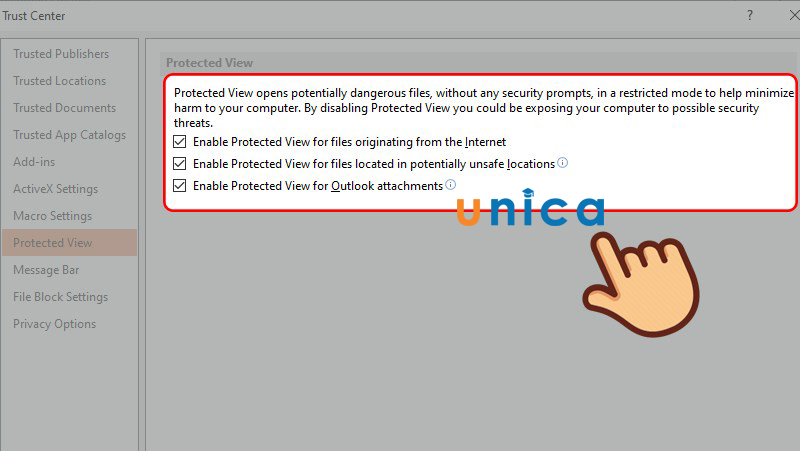
Bật/tắt tính năng Protected View trong Microsoft Word - Hình 5
Nếu bạn muốn tắt tính năng Protected View, bạn chỉ cần bỏ chọn hết 3 ô là được.
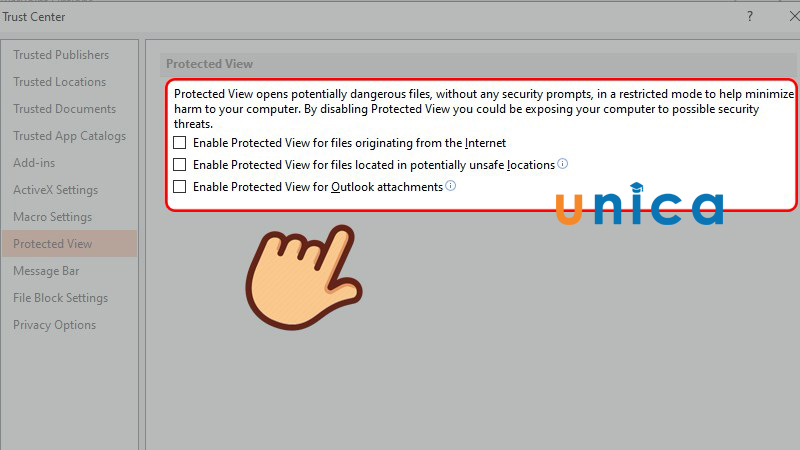
Bật/tắt tính năng Protected View trong Microsoft Word - Hình 6
- Bước 6: Nhấn Ok để hoàn tất thao tác.
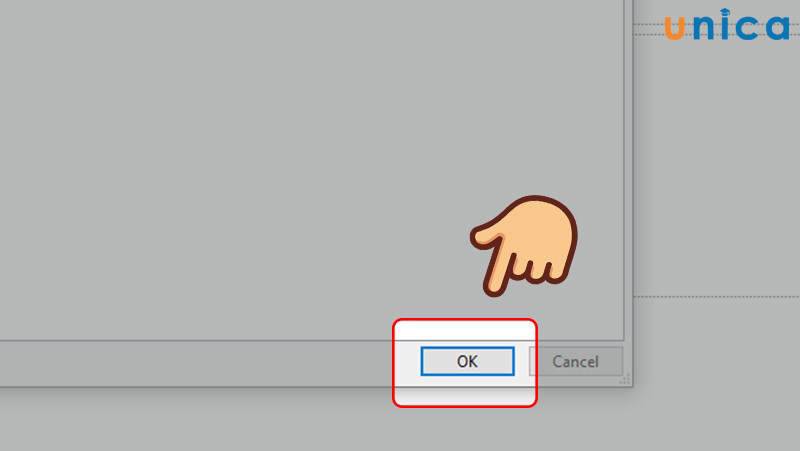
Bật/tắt tính năng Protected View trong Microsoft Word - Hình 7
5. Tổng kết
Thông qua nội dung bài viết trên, Unica đã cùng bạn tìm hiểu về tính năng Protected View trong Excel, Word, Powerpoint. Nếu bạn muốn học Excel cơ bản thì nhất định không nên bỏ lỡ những kiến thức này. Ngoài ra, bạn có thể tham khảo các khóa học Excel Online trên Unica để nâng cao kỹ năng cho mình.
Cảm ơn và chúc các bạn thành công!











