
Để thống kê dữ liệu và báo cáo trong Excel, bạn cần sử dụng đến tính năng Pivot Table. Vậy Pivot Table trong Excel là gì và chúng được sử dụng như thế nào? Mời bạn đọc tham khảo các nội dung chi tiết thông qua bài viết của Unica.
1. Pivot Table trong Excel?
Pivot Table là công cụ thống kê dữ liệu trong Excel. Công cụ này có những tính năng vượt trội như:
- Thống kê dữ liệu chính xác, nhanh chóng.
- Thao tác đơn giản, dễ sử dụng
- Dễ dàng kiểm soát dữ liệu chi tiết.
2. Hướng dẫn cách sử dụng Pivot Table trong Excel
Dùng Pivot Table để thống kê dữ liệu
- Bước 1: Mở File Excel -> Chọn Insert -> chọn PivotTable
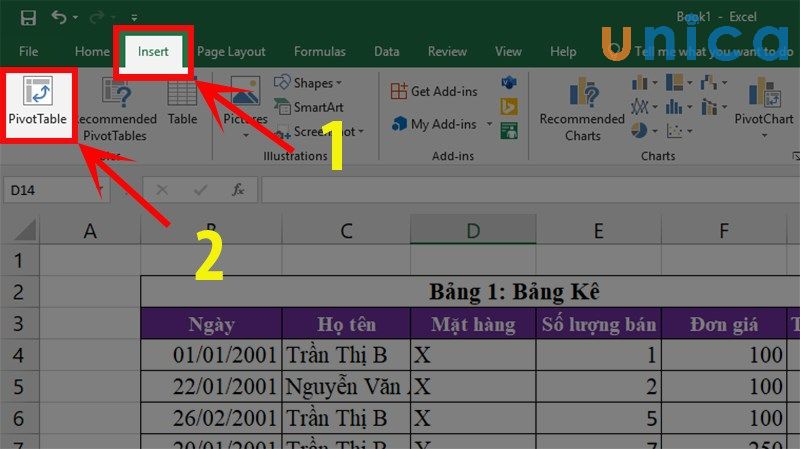
Cách sử dụng của PivotTable trong Excel - Hình 1
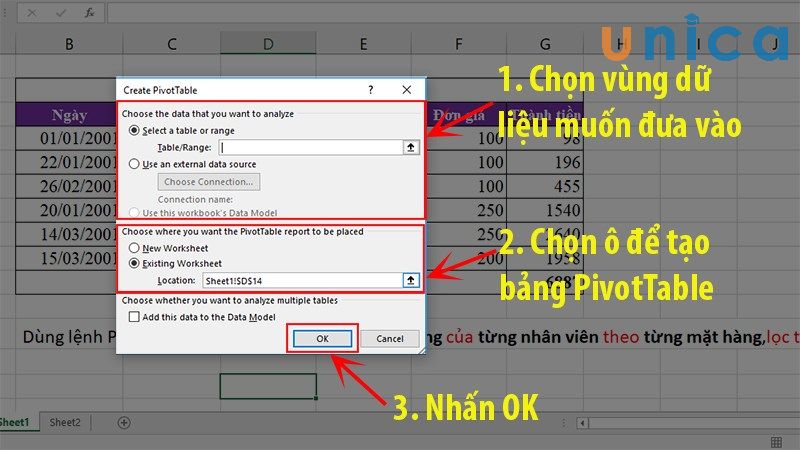
- Bước 2: Giao diện hộp thoại Create Pivot Table hiện ra.
Trong phần Choose the data that you want to analyze ta chọn Select a table or range.
Trong đó:
- Table/Range: dữ liệu bạn muốn thống kê
- Use an external data source: dữ liệu bên ngoài.
Trong phần choose where you want the PivotTable report to be placed chọn Existing Worksheet.
Trong đó:
- New Worksheet: PivotTable sẽ xuất hiện ở một trang tính mới.
- Existing Worksheet: Xuất hiện dữ liệu ở trang tính bạn đang sử dụng.
- Location: Chọn vị trí bạn muốn tạo bảng Pivot Table.
Cuối cùng nhấn OK để hoàn tất.
Cách sử dụng của PivotTable trong Excel - Hình 2
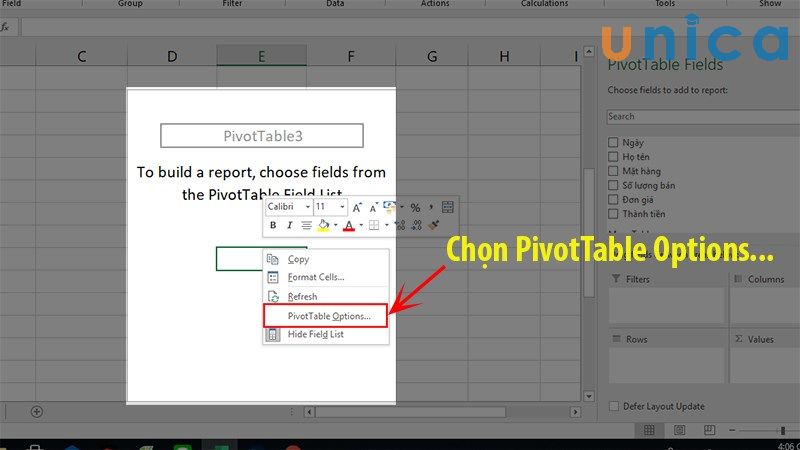
- Bước 3: Thay đổi giao diện bằng cách nhấn chuột phải vào cùng dữ liệu của PivotTable -> chọn PivotTable Options.
Cách sử dụng của PivotTable trong Excel - Hình 3
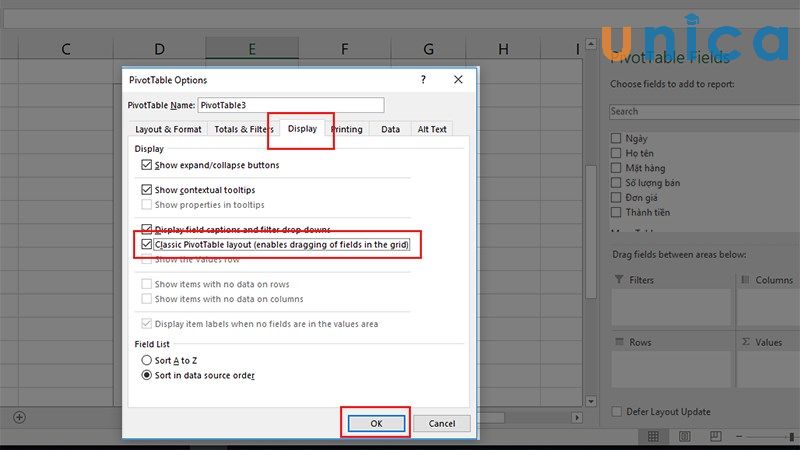
- Bước 4: Trong hộp thoại PivotTable Options hiện lên -> chọn thẻ Display -> chọn Classic PivotTable layout -> nhấn OK.
Cách sử dụng của PivotTable trong Excel - Hình 4
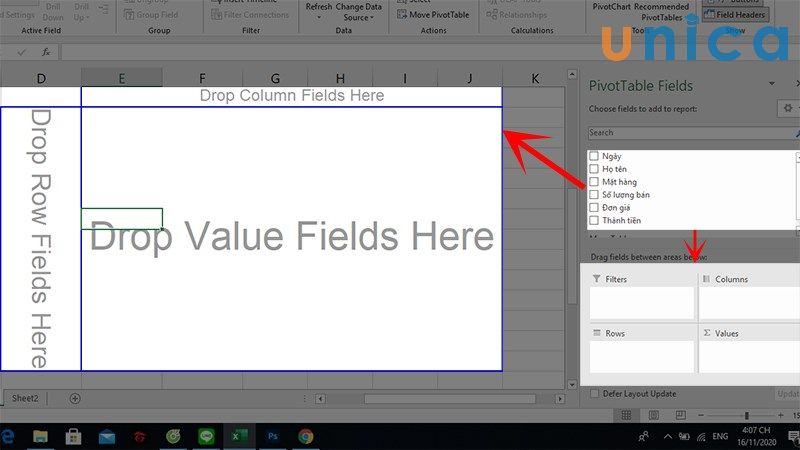
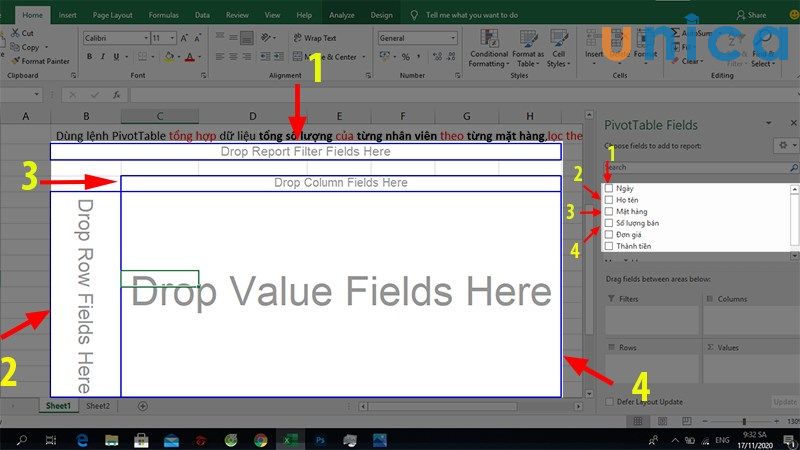
- Bước 5: Dùng chuột kéo các trường thích hợp vào các vùng tương ứng. Trong đó:
- Filters: Là bộ lọc báo cáo.
- Columns: Dữ liệu hiển thị theo cột.
- Rows: Dữ liệu hiển thị theo dòng.
- Values: Giá trị chủ yếu là số.
Cách sử dụng của PivotTable trong Excel - Hình 5
Bài tập về PivotTable
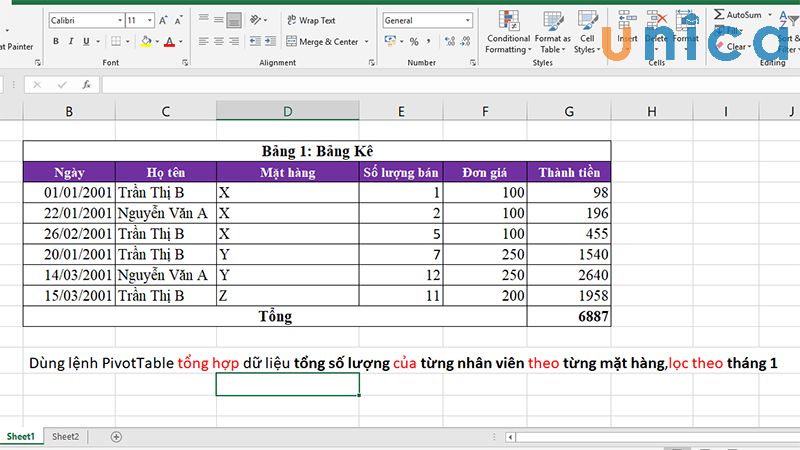
Ví dụ: Cho bảng dữ liệu sau, yêu cầu dùng Pivottable để tổng hợp dữ liệu số lượng của từng nhân viên theo mặt hàng, lọc theo tháng 1.
Ứng dụng của PivotTable trong công việc - Hình 6
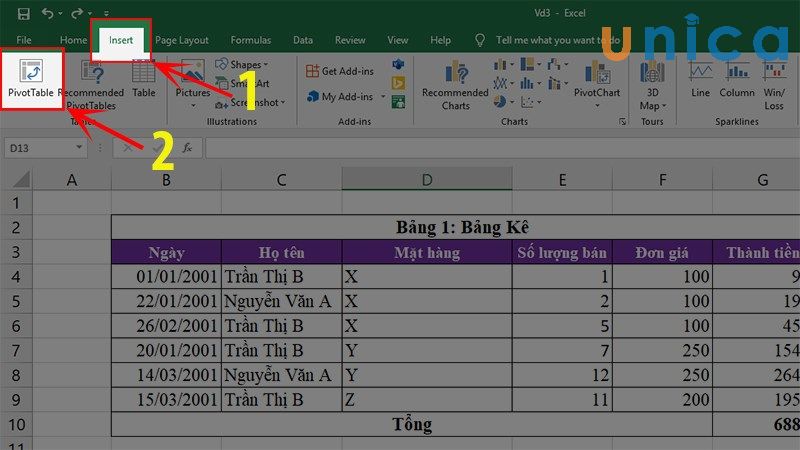
- Bước 1: Chọn thẻ Insert -> chọn PivotTable để lấy bảng PivotTable.
Ứng dụng của PivotTable trong công việc - Hình 7
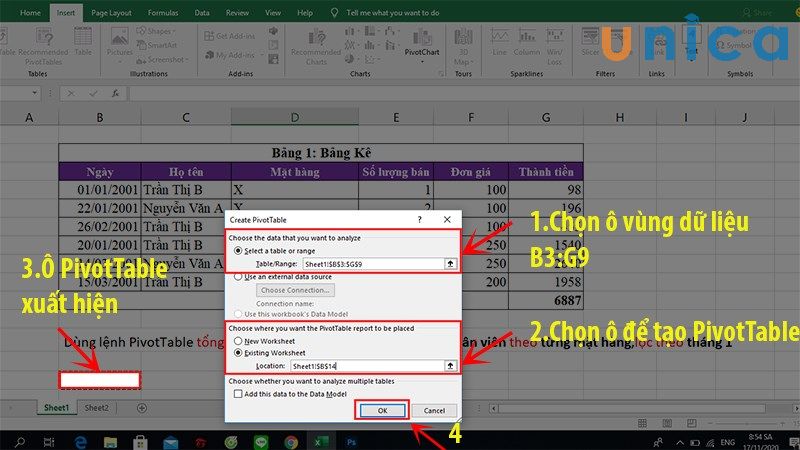
- Bước 2: Trong ô Table/Range -> chọn 1 ô trong trang tính -> nhấn OK.
Ứng dụng của PivotTable trong công việc - Hình 8
- Bước 3: Thực hiện điều hướng như bước 3, b4 đã hướng dẫn bên trên.
- Bước 4: Kéo các dữ liệu cần báo cáo vào đúng phần mà mình muốn.
- Bước 5: Bảng PivotTable sau khi đã kéo dữ liệu.
Ứng dụng của PivotTable trong công việc - Hình 9
Cách sử dụng bộ lọc báo cáo (Filters)
Bộ lọc báo cáo cho phép người dùng lọc và quan sát dữ liệu của giá trị. Những giá trị này sẽ liên quan đến giá trị bạn cho vào bộ lọc báo cáo.
Ví dụ minh họa: Cùng ví dụ trên, yêu cầu phân trang theo tháng 1.
Cách thực hiện như sau:
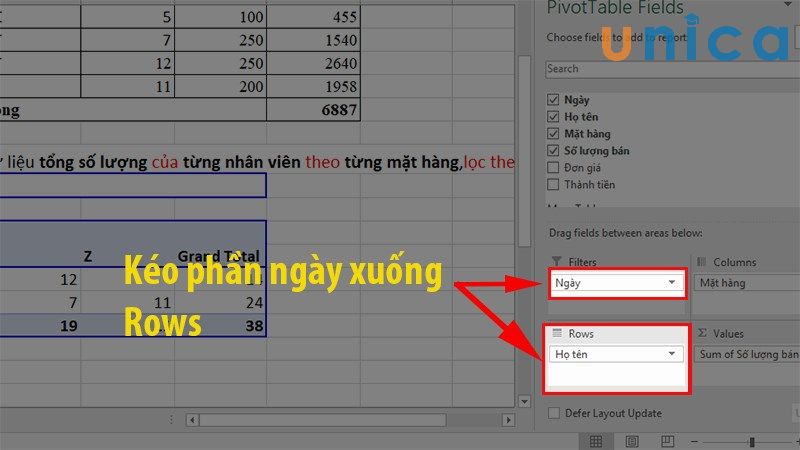
- Bước 1: Kéo phần ngày tháng vào phần Rows.
Cách sử dụng bộ lọc báo cáo - Hình 10
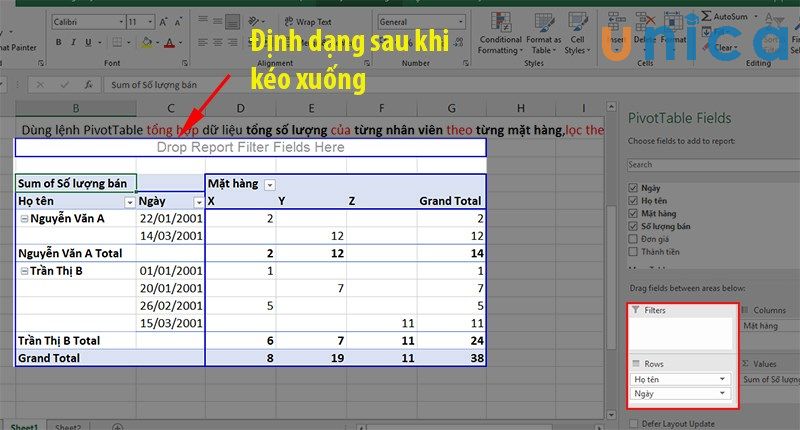
Định dạng của bảng sẽ được thay đổi như sau:
Cách sử dụng bộ lọc báo cáo - Hình 11
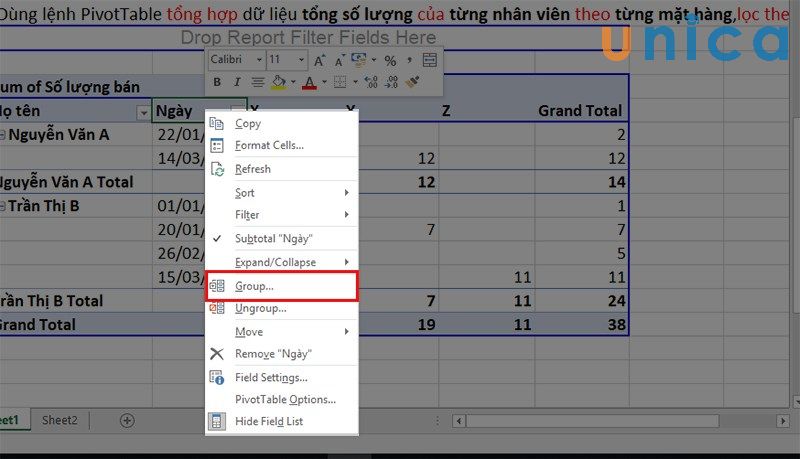
- Bước 2: Nhấn chuột phải vào ô Ngày -> chọn Group.
Cách sử dụng bộ lọc báo cáo - Hình 12
- Bước 3: Trong hộp thoại Grouping hiện lên, bạn chọn các định dạng mà đề bài yêu cầu. Trong đó:
+ Seconds: Theo giấy
+ Minutes: Theo phút
+ Hours: Theo giờ
+ Day: Theo ngày
+ Months: Theo tháng
+ Quarters: Theo quý
+ Years: Theo năm.
Trong nội dung này, mình sẽ chọn Months -> nhấn OK. Như vậy phần ngày đã biến thành Months.
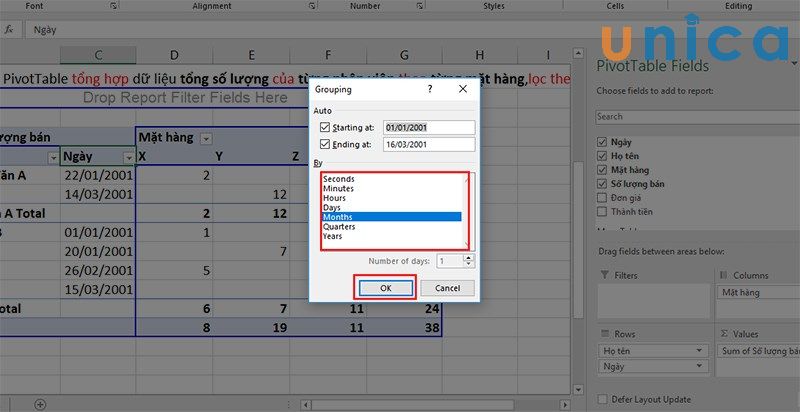
Cách sử dụng bộ lọc báo cáo - Hình 13
- Bước 4: Đổi tên phần ngày thành tháng như sau:
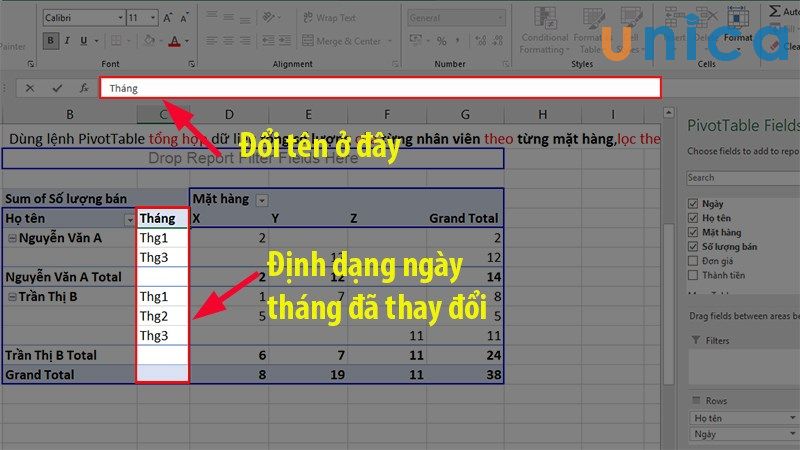
Cách sử dụng bộ lọc báo cáo - Hình 14
- Bước 5: Kéo thẻ tháng vừa đổi lên Filters.
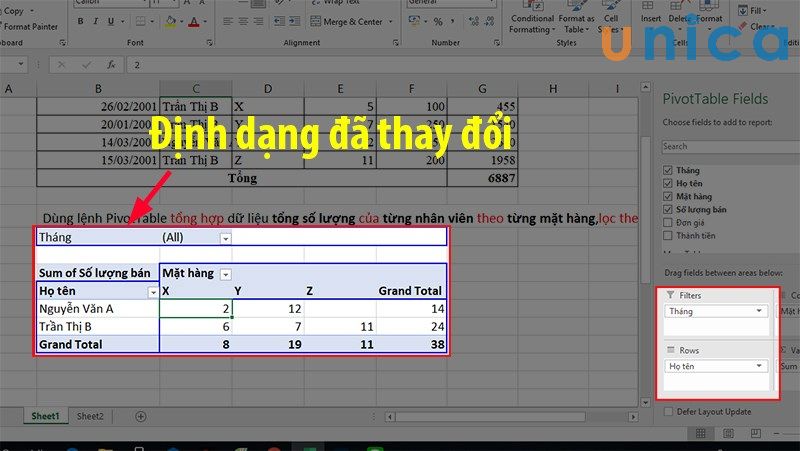
Cách sử dụng bộ lọc báo cáo - Hình 15
- Bước 6: Chọn tháng cần lọc theo yêu cầu của đề bài, cụ thể là tháng 1.
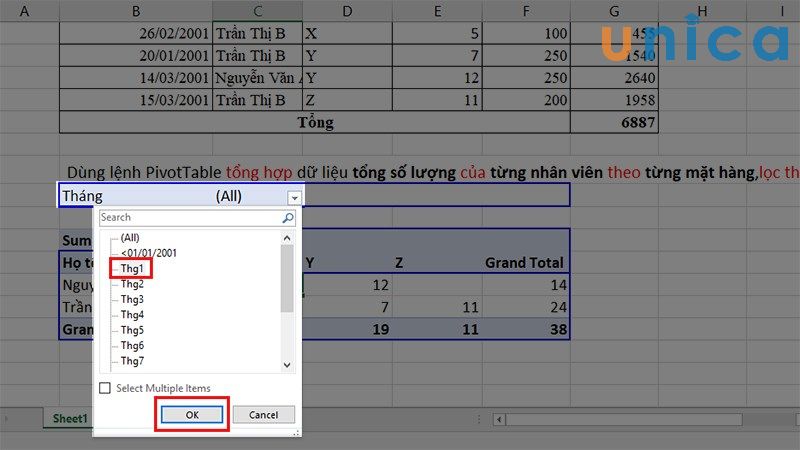
Cách sử dụng bộ lọc báo cáo - Hình 16
Xóa hoàn toàn dữ liệu trong PivotTable
- Bước 1: Dùng chuột bôi đen ngoài vùng dữ liệu của bảng Pivot Table.
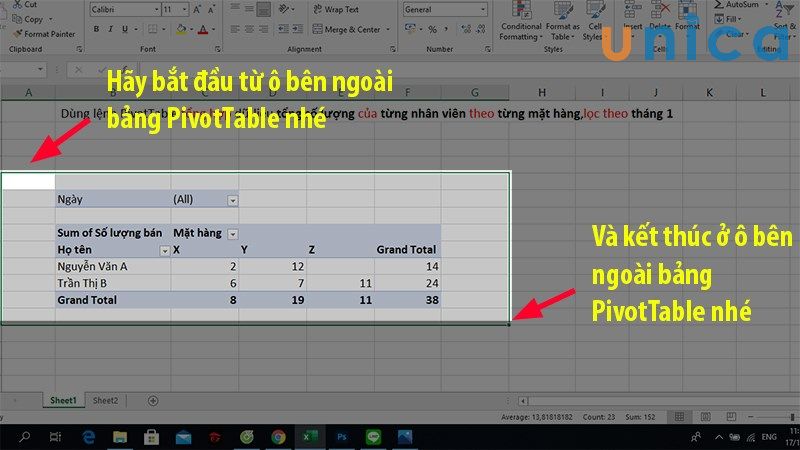
Xóa dữ liệu trong PivotTable - Hình 17
- Bước 2: Nhấn Delete trên bàn phím.
Tổng kết
Như vậy thông qua nội dung bài viết trên, Unica đã cùng bạn tìm hiểu về cách sử dụng Pivot Table trong Excel. Ngoài những kiến thức trên, bạn có thể tham khảo các khóa học Excel cơ bản đến nâng cao trên Unica để nâng cao kỹ năng Excel cho mình.
Cảm ơn và chúc các bạn thành công!











