Chắc hẳn rằng trình soạn thảo văn bản không còn xa lạ với mọi người nữa. Tuy nhiên trong quá trình thực hiện thì bạn sẽ không tránh khỏi gặp những lỗi sai cơ bản, điển hình là lỗi đánh số trang trong word. Vậy bạn đã biết được nguyên nhân và cách khắc phục cụ thể như thế nào chưa? Cùng Unica tìm hiểu ngay nhé!
Cách đánh số trang bằng Insert Page Number
Bước 1: Dùng thanh công cụ trên máy tính, chọn Insert > Bấm vào mục Page Number
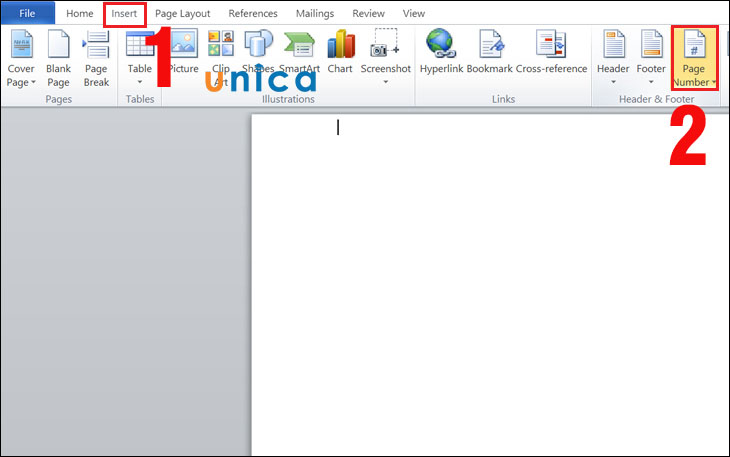
Chọn Insert
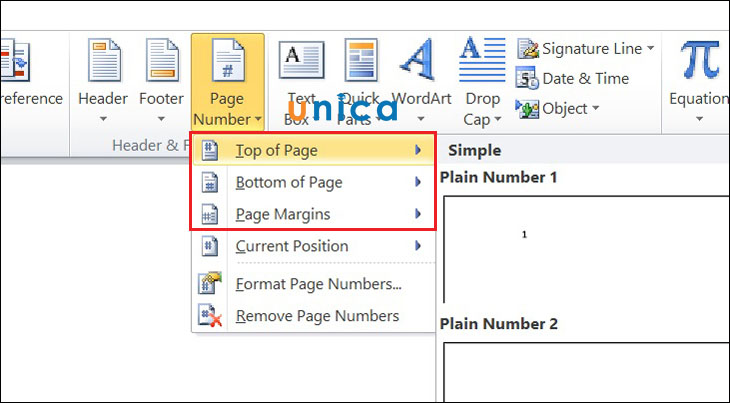
Bước 2: Từ mục Page Number sẽ hiển thị 4 mục để bạn tùy chỉnh vị trí hiện đánh dấu trang.
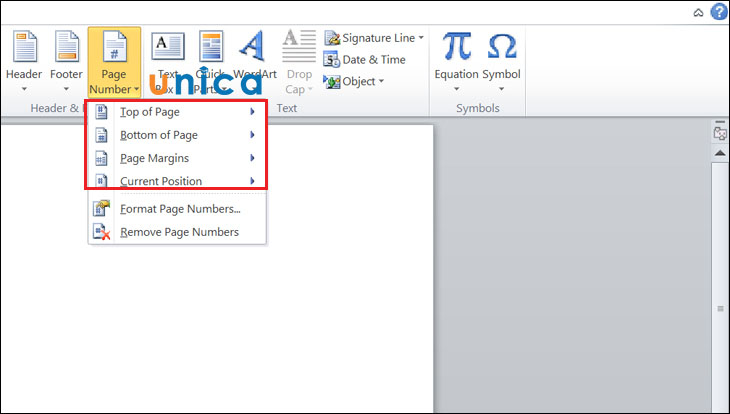
Tùy chỉnh vị trí
- Top of Page: Đánh số trang ở bên trên của trang giấy
- Bottom Page: Đánh số trang ở vị trí phía dưới của trang giấy
- Page Margins: Đánh số trang ở lề trái hoặc lề phải của trang giấy
- Current Position: Đánh số trang tại vị trí bạn đang đặt con trỏ chuột
Nguyên nhân đánh số trang không liên tục trong Word
Tại sao đánh số trang trong word không liên tục? Nguyên nhân chủ yếu mà bạn hay gặp khi đánh số trang trong Word đó là bạn lựa chọn chế độ Page Number bao gồm cả số trang và tổng số trang.
Ngoài ra việc nhầm lẫn giữa giữa Insert Page Number và Insert Number of Pages cũng khiến cho việc đánh số trang trong Word không được thực hiện liên tục.
Nguyên nhân đánh số trang không liên tục
Cách khắc phục lỗi đánh số trang không liên tục
Phân biệt Insert Page Number và Insert Number of Page
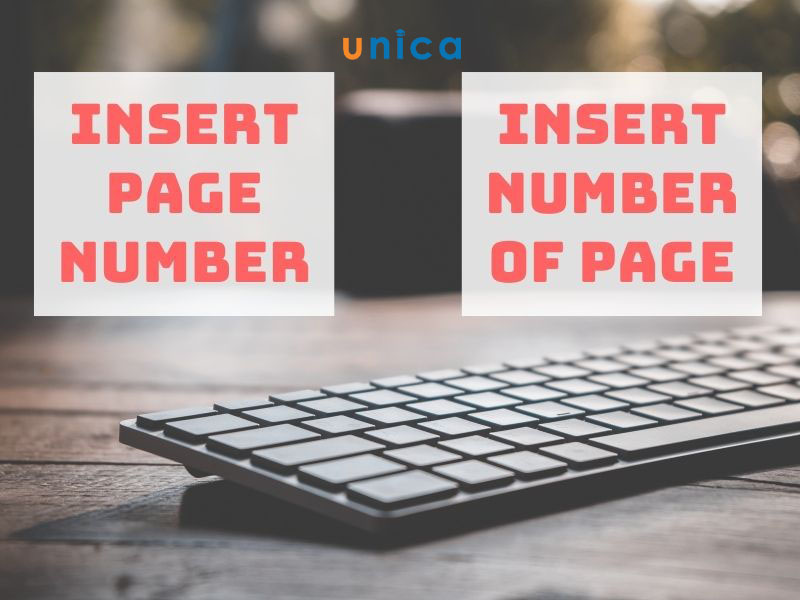
Phân biệt Insert Page Number và Insert Number
Đầu tiên bạn cần phân biệt rõ hai chế độ này khi thực hiện các thao tác trên Word:
- Insert Page Number mang nghĩa là số trang hiển thị.
- Insert Number of Page chính là tổng số trang đang có chữ trong Word.
Xóa tất cả số trang đã cài đặt
- Bước 1: Chọn mục Insert
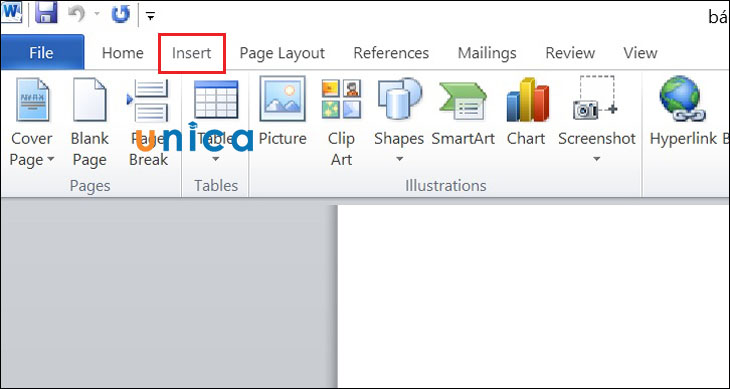
Mục Insert
- Bước 2: Chọn lựa Page Number
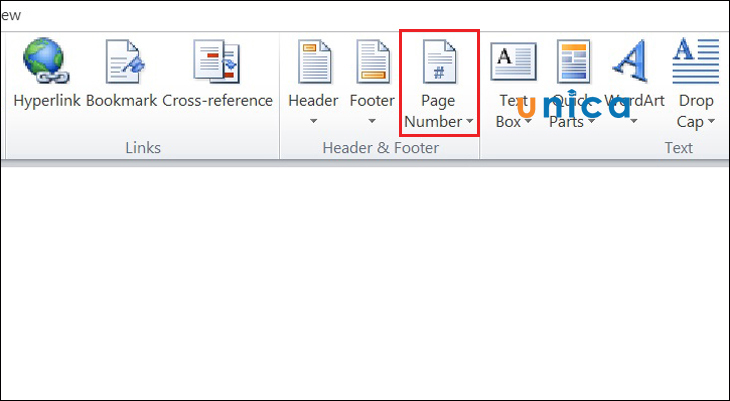
Page Number
- Bước 3: Bấm chọn Remove Page Numbers
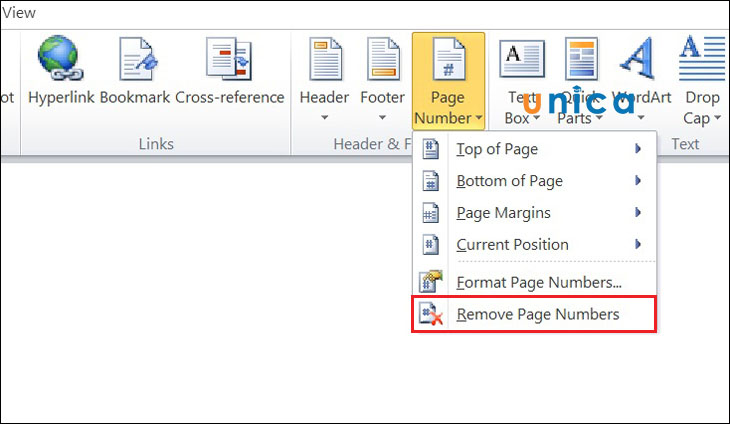
Remove Page
Đánh lại số trang
- Bước 1: Chọn vào mục Page Number
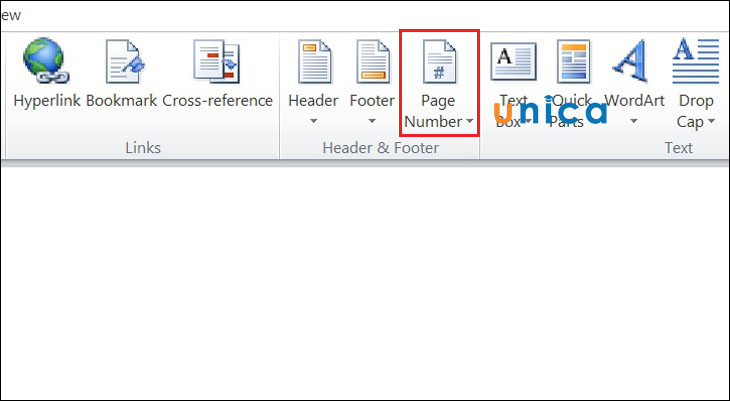
Mục Page Number
- Bước 2: Nhấn chọn cách đánh số trang mà bạn muốn
Đánh số trang
Tổng kết
Vậy là chỉ với vài thao tác cơ bản trên là bạn đã có thể dễ dàng khắc phục được lỗi đánh số trang trong word nhanh chóng. Chúng tôi mong rằng bạn sẽ tự mình thay đổi và sửa lỗi này trong quá trình làm việc với phần mềm soạn thảo văn bản word. Nếu bạn muốn Học word online để cải thiện kỹ năng Tin học văn phòng của bản thân thì hãy đăng ký tham gia khóa học trên Unica ngay hôm nay nhé.