
Làm thế nào để có thể hiện thanh công cụ trong Excel trong trường hợp thanh công cụ đã bị ẩn. Mời bạn đọc tìm hiểu cách giải quyết vấn đề này trong Excel thông qua nội dung bài viết của Unica nhé.
1. Thanh công cụ trong Excel là gì?
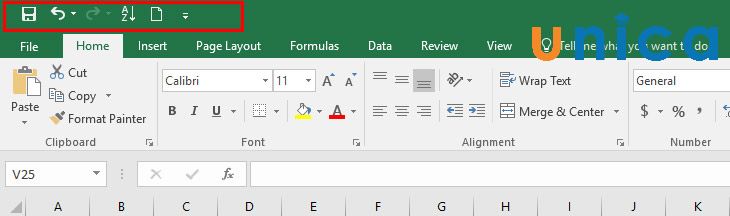
Quick Access
Quick Access Toolbar là thanh công cụ trong Excel mà ở đó chúng chứa các nút lệnh tùy biến giúp người dùng có thể chọn nhanh trong giao diện của các ứng dụng Microsoft, trong đó có Excel.
Ribbon
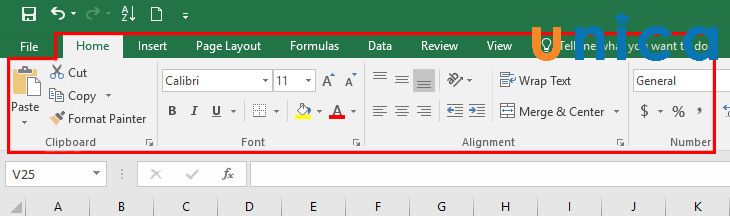
Thanh Ribbon chứa toàn bộ các lệnh hiệu chỉnh như xử lý dữ liệu, bảng tính, công thức. Nó bao gồm các Tab và các nút lệnh trong Tab, chẳng hạn như tab Home, Insert, Page Layout.
2. Mục đích của việc ẩn/hiện thanh công cụ trong Excel
Việc ẩn thanh công cụ trong Excel sẽ giúp người dùng có được những khoảng trống trong Excel rộng rãi hơn, do vậy việc thực hiện các thao tác cũng trở nên đơn giản, dễ nhìn hơn.
Việc hiện thanh công cụ trong Excel là bắt buộc nếu bạn muốn thực hiện các thao tác dễ dàng hơn, chẳng hạn như in đậm, in nghiêng, tô màu, chèn ảnh.
3. Cách hiện thanh công cụ trong Excel với phiên bản 2007, 2010, 2013, 2016
Dùng phím tắt để hiển thị thanh công cụ
Nếu bạn muốn ẩn thanh công cụ, bạn chỉ cần nhấn tổ hợp phím Ctrl + F1. Để hiển thị thanh công cụ, bạn nhấn tổ hợp phím này lại lần nữa là hoàn thành.

Thao tác bằng chuột để hiện thanh công cụ
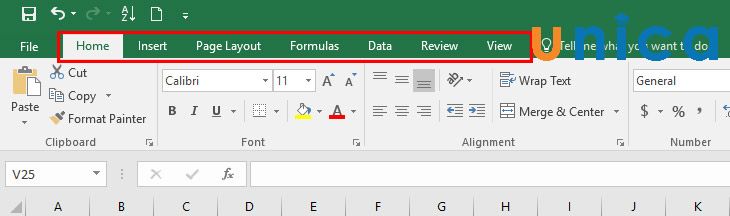
- Để ẩn thanh công cụ, bạn Click chuột liên tiếp 2 lần vào 1 Tab bất kỳ trên thanh Ribbon là được.
- Để hiện thanh công cụ, bạn chỉ cần nhấn thêm 2 lần nữa là được.
Dùng lệnh có sẵn để hiện thanh công cụ
Phiên bản Excel 2007
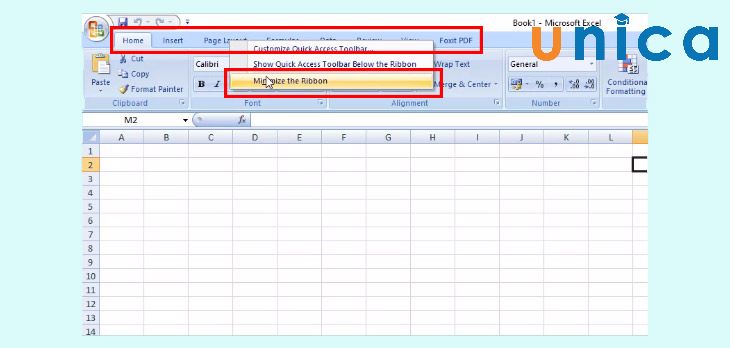
Nhấp chuột vào vị trí bất kỳ trên thanh công cụ -> chọn Minimize the Ribbon để ẩn thanh công cụ.
Để hiện thanh công cụ, bạn nhấn chuột phải vào Tab -> chọn Minimize the Ribbon.
Phiên bản Excel 2010 trở đi
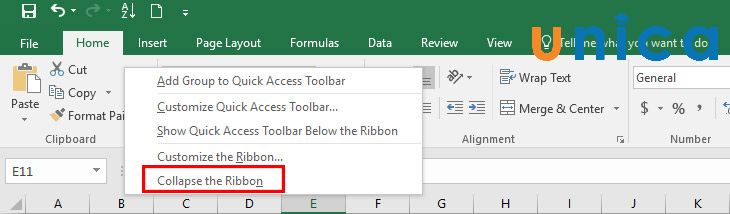
Nhấp chuột vào vị trí bất kỳ trên thanh công cụ -> chọn Collapse the Ribbon để ẩn thanh công cụ.
Nếu muốn hiện thanh công cụ, bạn nhấn chuột phải vào thanh Tab -> chọn Collapse the Ribbon là được.
4. Cách hiện thanh công cụ trong Excel tự động
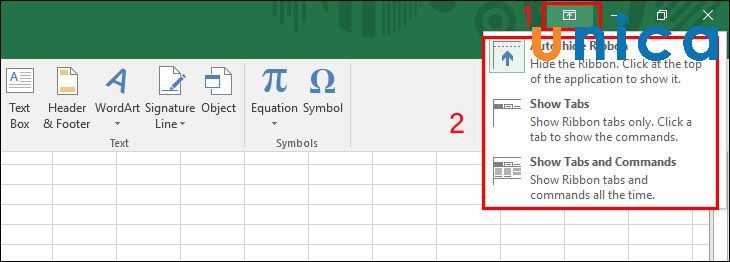
Bạn chỉ cần nhấp chọn mũi tên hướng lên ở góc trên cùng bên phải -> sau đó chọn các tùy chọn như sau:
- Auto-hide Ribbon: Tự động ẩn thanh Ribbon khi không sử dụng
- Show Tabs: Chỉ hiện thanh Tab
- Show Tabs and Commands: Hiện tất cả thanh Tab và thanh Command.
5. Hiện thanh công cụ trong Excel với phiên bản 2003
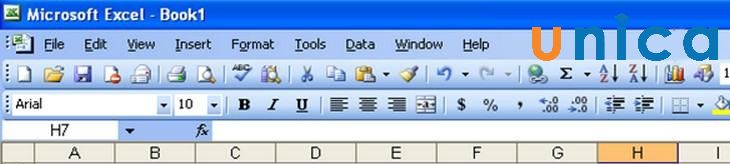
Phiên bản 2003 có tất cả 3 phiên bản là: Standard Toolbar, Formatting Toolbar và Drawing Toolbar. Do chưa tối ưu được hết các thanh công cụ nên bạn không thể ẩn chúng.
6. Hiện thanh công cụ trong Excel với phiên bản Microsoft Office 365
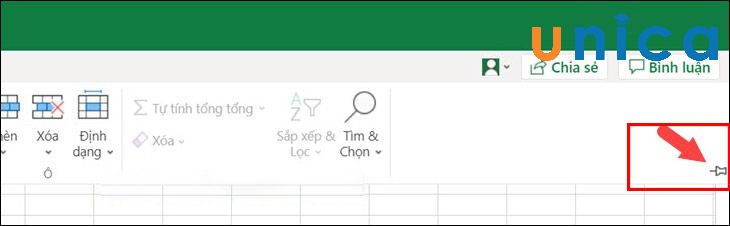
- Bước 1: Click vào trang đầu của Excel.
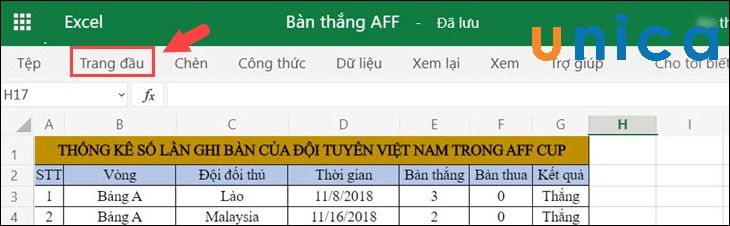
- Bước 2: Nhấn vào biểu tượng ghim để hiện thanh công cụ.
7. Tổng kết
Như vậy thông qua bài viết trên, Unica đã cùng bạn tìm hiểu về cách hiện thanh công cụ trong Excel từ những thao tác vô cùng đơn giản.
Nếu bạn muốn học Excel hiệu quả thì có thể tham khảo các khóa học Excel Online cơ bản trên Unica để tự tin nâng cao kỹ năng cho mình.
Cảm ơn và chúc các bạn thành công!











