
Hàm Vlookup và If đều là những hàm quan trọng khi sử dụng Excel. KHi kết hợp 2 hàm này với nhau thì bạn sẽ có thể lọc được giá trị theo các điều kiện cụ thể. Đặc biệt giúp bạn thống kê và xếp loại đánh giá dữ liệu chính xác. Mời bạn và Unica tìm hiểu hàm vlookup có điều kiện if cụ thể trong bài viết này nhé.
Tổng quan hàm If trong Excel
Hàm If trong Excel được dùng để tìm kiếm các giá trị thỏa mãn điều kiện được cho trước trong chuỗi. Nếu thỏa mãn điều kiện, hàm trả về giá trị TRUE, còn nếu không thì hàm trả về giá trị FALSE.
Cú pháp hàm If Excel có dạng như sau:
=IF(logical_test, [value_if_true], [value_if_false])
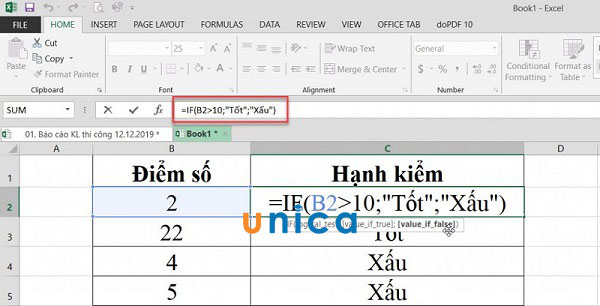
Thực hiện cú pháp IF
Hàm Vlookup trong Excel
Hàm Vlookup trong Excel được sử dụng để tìm kiếm giá trị theo cột. Cú pháp hàm có dạng cụ thể:
=Vlookup(lookup_value, table_array, col_index_num, [range_lookup]
Lưu ý rằng, hàm Vlookup trả về kết quả lỗi #N/A nếu không tìm thấy giá trị tìm kiếm.
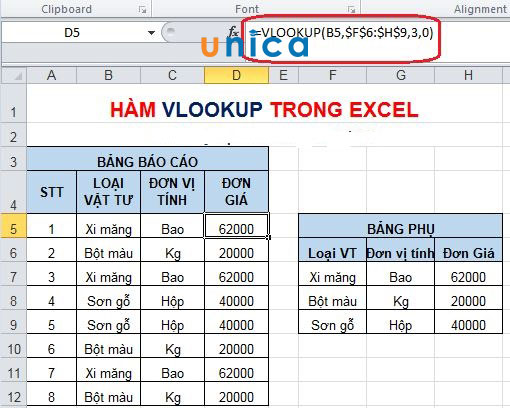
Nhận cú pháp hàm Vlookup
Cú pháp hàm If kết hợp cùng với Vlookup
Hàm vlookup kết hợp if trong Excel sẽ trả về kết quả là: True / False, Yes / No...
Trường hợp phổ biến nhất khi sử dụng hàm If kết hợp Vlookup đó là để so sánh giá trị mà hàm Vlookup trả về với giá trị mẫu và trả về kết quả là Yes / No hoặc True / False.
Cú pháp hàm if và vlookup trong Excel có dạng sau:
=If(Vlookup(lookuo_value, table_array, col, index_num, [range_lookup])
Trong đó:
– Lookup value: giá trị này đề cập đến giá trị ô hoặc văn bản mà bạn đang tìm kiếm.
– Table_ array: xác định phạm vi ô hoặc vùng dữ liệu muốn tìm kiếm giá trị.
– Col_index_number: số cột mà muốn trả về giá trị.
– Range_lookup: tham số này là True hoặc False, nhận kết quả khớp chính xác hoặc các dữ liệu tương tự.
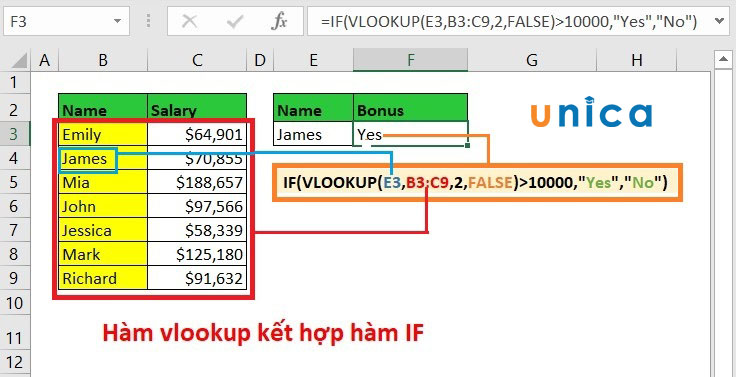
Hàm If kết hợp với Vlookup
Ví dụ hàm Vlookup có điều kiện If trong Excel
Ví dụ 1
Giả sử bảng dữ liệu có danh sách các mặt hàng được liệt kê trong cột A và các mặt hàng này ở trong cột B, và bạn đang cần kiểm tra số lượng một mặt hàng trong ô E1 để thông báo cho người dùng rằng mặt hàng này còn hay đã bán hết.
Công thức hàm Vlookup như sau:
=VLOOKUP(E1,$A$2:$B$10,2,FALSE)
Tiếp theo sử dụng lệnh If để so sánh kết quả hàm Vlookup trả về 0 và trả về kết quả như sau: “No” nếu giá trị này bằng 9 hoặc “Yes” nếu không phải:
=IF(VLOOKUP(E1,$A$2:$B$10,2,FALSE)=0,”No”,”Yes”)
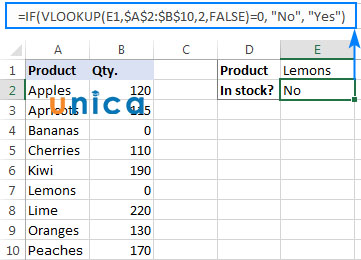
Kết quả hàm Vlookup
Thay vì sử dụng kết quả là Yes/ No, bạn có thể trả về kết quả TRUE / FALSE hoặc Stock / Sold (còn hàng hoặc hết hàng) bằng cách sử dụng hàm Excel:
=IF(VLOOKUP(E1,$A$2:$B$10,2)=0,”Sold out”,”In stock”)
Ví dụ 2
Ở ví dụ này bạn sẽ sử dụng hàm If kết hợp Vlookup để so sánh kết quả đầu ra hàm Vlookup với giá trị trong ô khác. Dùng hàm để so sánh giá trị hàm Vlookup trả về lớn hơn hoặc bằng giá trị trong ô G2 không.
Công thức hàm If kết hợp Vlookup có dạng như sau:
=IF(VLOOKUP(E1,$A$2:$B$10,2)>=G2,”Yes!”,”No”)
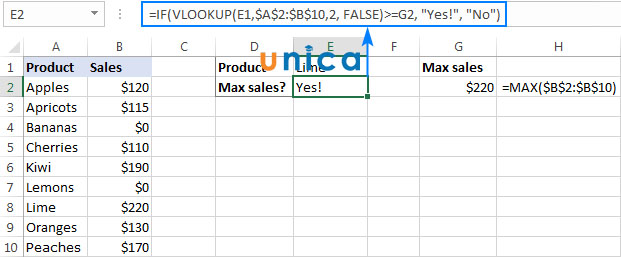
Công thức hàm If kết hợp với Vlookup
Nhữn lưu ý khi sử dụng hàm Vlookup có điều kiện If
- Để hàm Vlookup có thể hoạt động, giá trị “lookup” phải nằm trong cột ngoài cùng bên trái của bảng dữ liệu mà bạn sẽ nhập công thức Vlookup.
- Ngoài ra có thể sử dụng hàm If kết hợp Vlookup trong Excel để sửa các lỗi.
Tổng kết
Hy vọng rằng bài viết này đã gợi ý cho bạn mọi thông tin cụ thể về hàm Vlookup có điều kiện If trong quá trình sử dụng công cụ Excel. Đừng quên tìm hiểu thêm các khóa học excel trên Unica ngay hôm nay nhé.











