
Với những bảng tính Excel có hàng nghìn dòng thì việc nhớ tiêu đề của các cột sẽ rất khó khăn. Vậy làm thế nào để có thể giữ tiêu đề trong Excel không bị trôi hoặc bị ẩn mất, mời bạn đọc tìm hiểu các nội dung chi tiết thông qua bài viết.
1. Giữ tiêu đề trong Excel bằng chức năng Freeze Panes
Với chức năng này, bạn có thể cố định hàng hoặc cột theo ý muốn của mình.
Cách thực hiện như sau: Vào View -> chọn Freeze Panes -> chọn Freeze Top Row nếu tiêu đề cột nằm ở dòng đầu tiên. Hoặc chọn dòng nằm bên dưới dòng bạn muốn cố định -> tiếp theo chọn Freeze Panes.
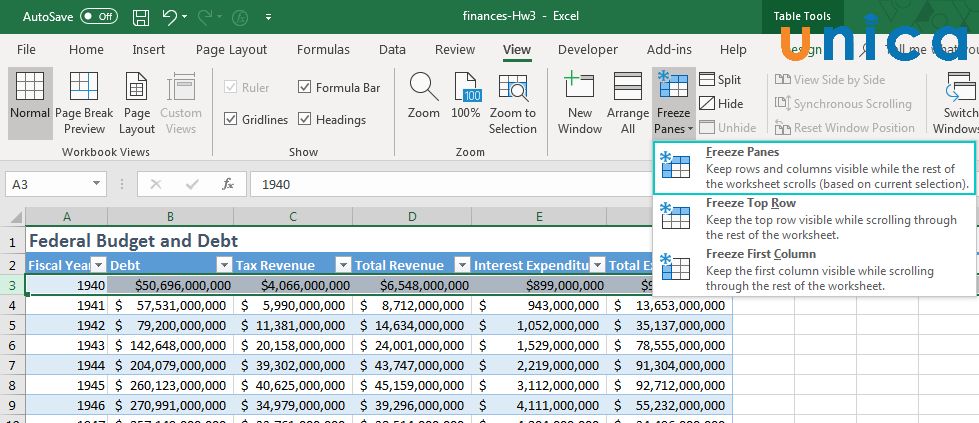
Giữ tiêu đề trong Excel bằng Freeze Panes
2. Giữ tiêu đề trong Excel bằng chức năng Split
Chức năng Split giúp người dùng có thể chia tách bảng dữ liệu ra làm 2 phần để vừa tự do di chuyển, vừa có thể quan sát dễ dàng.
Cách thực hiện chức năng Split như sau: Chọn dòng cần cố định -> nhấn vào thẻ View -> chọn Split.
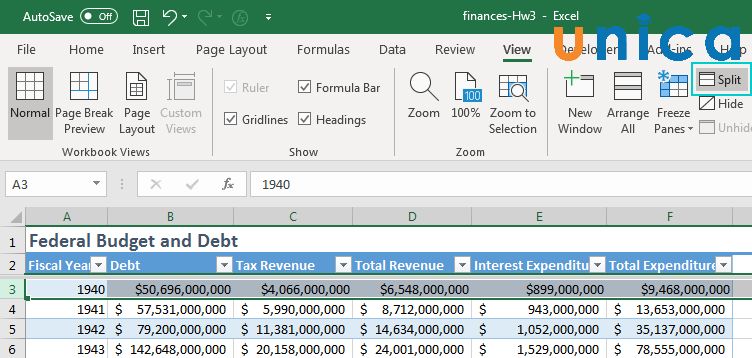
Giữ tiêu đề trong Excel bằng Split
3. Chuyển vùng thành bảng trong Excel
Để giữ tiêu đề trong Excel, bạn có thể chuyển dữ liệu từ vùng thành bảng. Trước hết, vào thẻ Insert -> chọn Table.
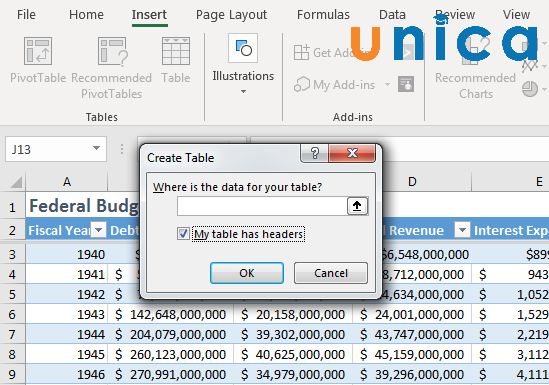
Chuyển vùng thành bảng trong Excel
Tiếp theo chọn My Table has headers nếu có. Như vậy khi ta cuộn bảng xuống, tiêu đề của bảng sẽ tự động hiển thị lên tiêu đề cột mặc định.
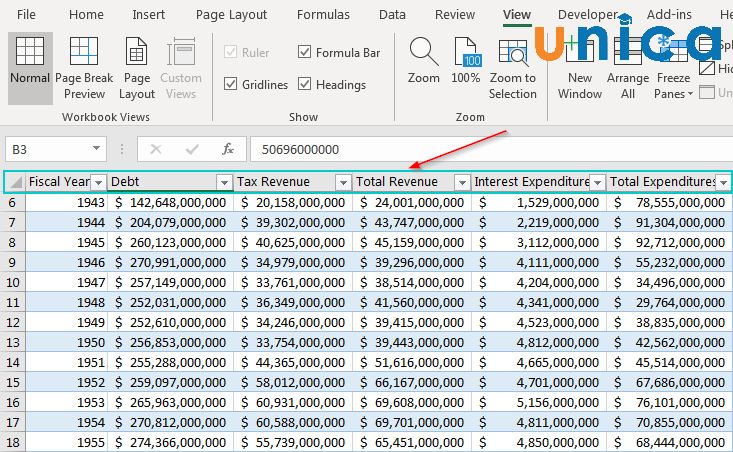
Chuyển vùng thành bảng trong Excel
4. Tổng kết
Với 3 cách giữ tiêu đề trong Excel mà Unica chia sẻ, chắc hẳn bạn đã trang bị được cho mình những kiến thức cần thiết để học Excel Online hiệu quả hơn. Ngoài ra, để nâng cao kỹ năng Excel của mình, bạn đọc có thể tham khảo các khóa học Excel từ cơ bản đến nâng cao trên Unica. Cảm ơn và chúc các bạn thành công!











