
Trong quá trình làm việc với bảng tính Excel, nếu bạn gặp phải tình trạng dòng nhỏ bị lộn xộn khiến trang tính không được đều nhau thì bạn phải thực hiện thao tác giãn dòng trong Excel. Vậy cách thực hiện như thế nào, mời bạn đọc tham khảo nội dung chi tiết qua bài viết.
Hướng dẫn cách giãn dòng trong Excel
1. Cách giãn dòng trong Excel thủ công
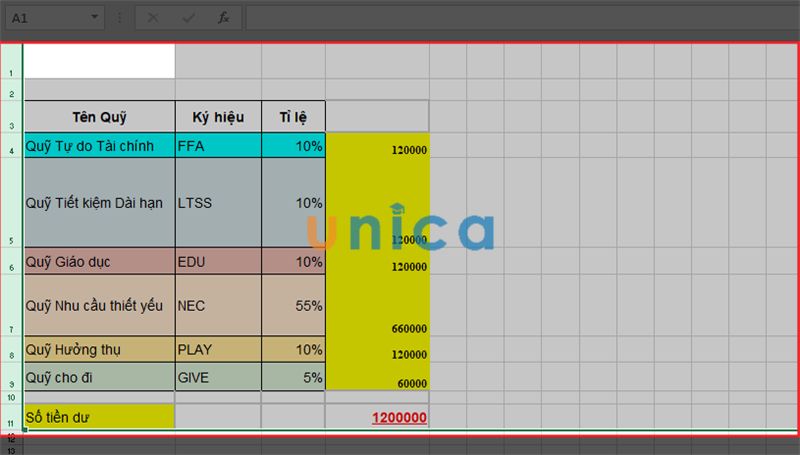
Bước 1: Bạn mở File Excel muốn chỉnh sửa bảng tính, sau đó bôi đen dòng muốn giãn -> đặt trỏ chuột ở hình vuông nhỏ tại góc ô rồi kéo xuống khoảng cách bạn muốn giãn dòng.
Cách giãn dòng trong Excel - Hình 1
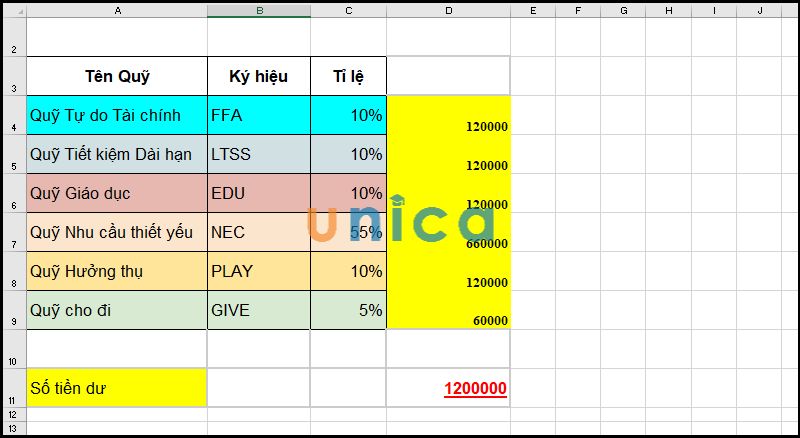
Kết quả sau khi giãn dòng như sau:
Cách giãn dòng trong Excel - Hình 2
2. Cách giãn dòng trong Excel tự động
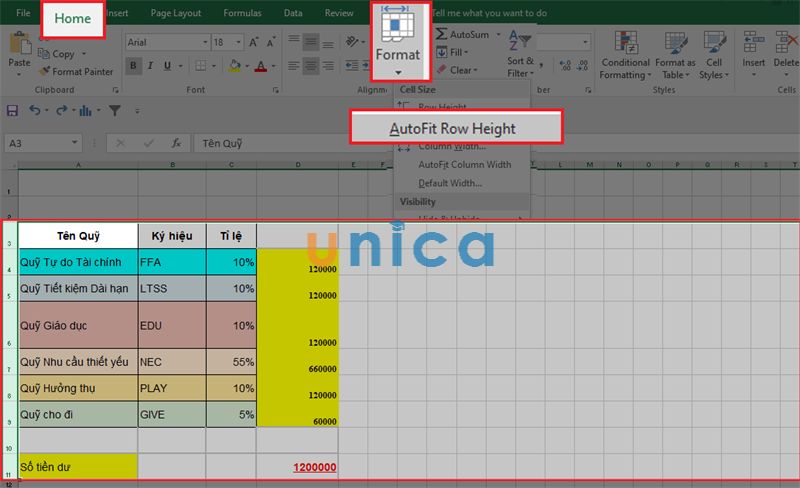
Bước 1: Bạn mở File Excel muốn chỉnh sửa bảng tính, sau đó bôi đen dòng muốn giãn -> Trên thanh công cụ Home, chọn Format -> Chọn AutoFit Row Height.
Cách giãn dòng trong Excel - Hình 3
Sau đó bảng tính Excel sẽ tự động chỉnh giãn dòng mà không cần chỉnh sửa gì nhiều.
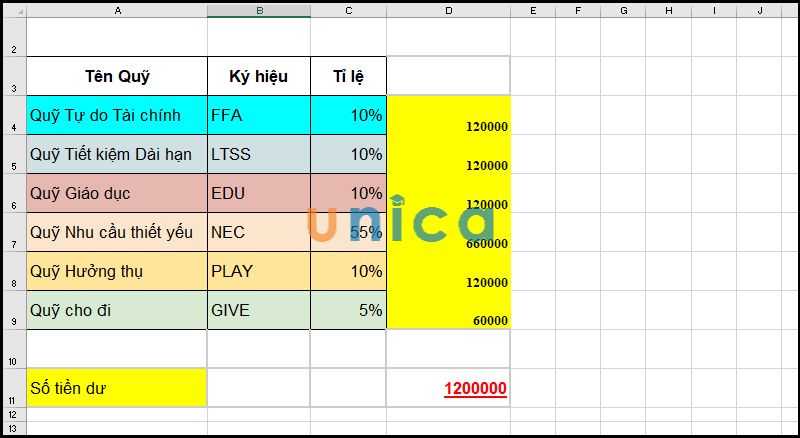
Cách giãn dòng trong Excel - Hình 4
3. Cách giãn dòng trong Excel tùy chọn kích thước
- Bước 1: Mở File Excel bạn muốn chỉnh sửa, sau đó bôi đen dòng muốn giãn -> Dùng chuột phải chọn vào vùng bôi đen -> sau đó chọn Row Height.
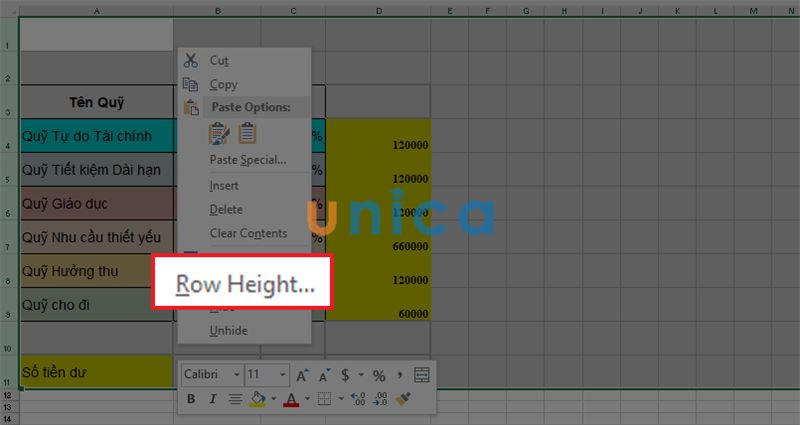
Cách giãn dòng trong Excel - Hình 5
- Bước 2: Nhập khoảng cách giãn dòng -> sau đó nhấn Ok.
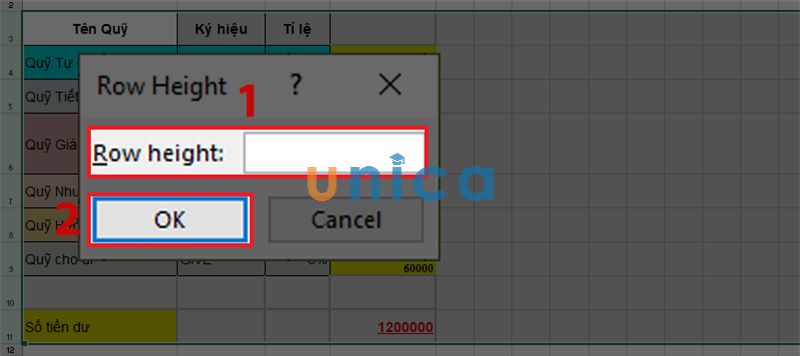
Cách giãn dòng trong Excel - Hình 6
Sau khi trang tính Excel được giãn dòng sẽ hiển thị như sau:
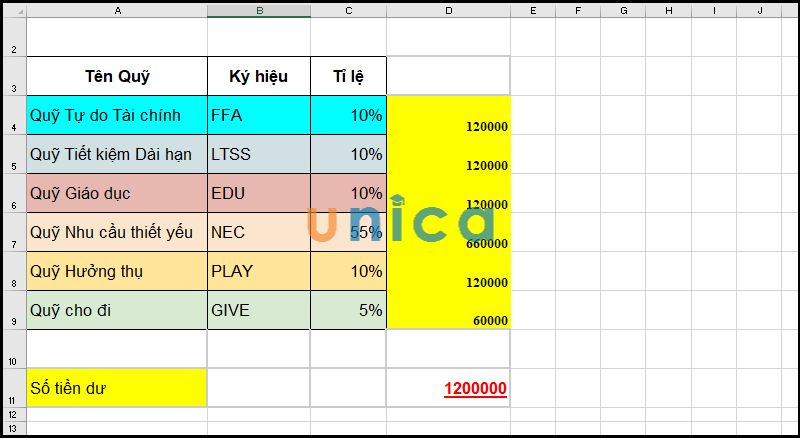
Cách giãn dòng trong Excel - Hình 7
4. Tổng kết
Như vậy Unica đã hướng dẫn bạn 3 cách giãn dòng trong Excel vô cùng hữu ích. Ngoài ra, bạn có thể tham khảo các khóa học tin học văn phòng Online để nâng cao thêm kiến thức cho mình.
Cảm ơn và chúc các bạn thành công!











