Trong thiết kế với Illustrator thì không thể thiếu bước đổ bóng. Các bước thực hiện cũng rất đơn giản mà bất kỳ ai cũng có thể làm được. Đặc biệt là những bạn mới bắt đầu tìm hiểu và học về thiết kế AI thì cũng cần nắm được cách đổ bóng trong Ai và cách tạo pattern trong pts này nhé!
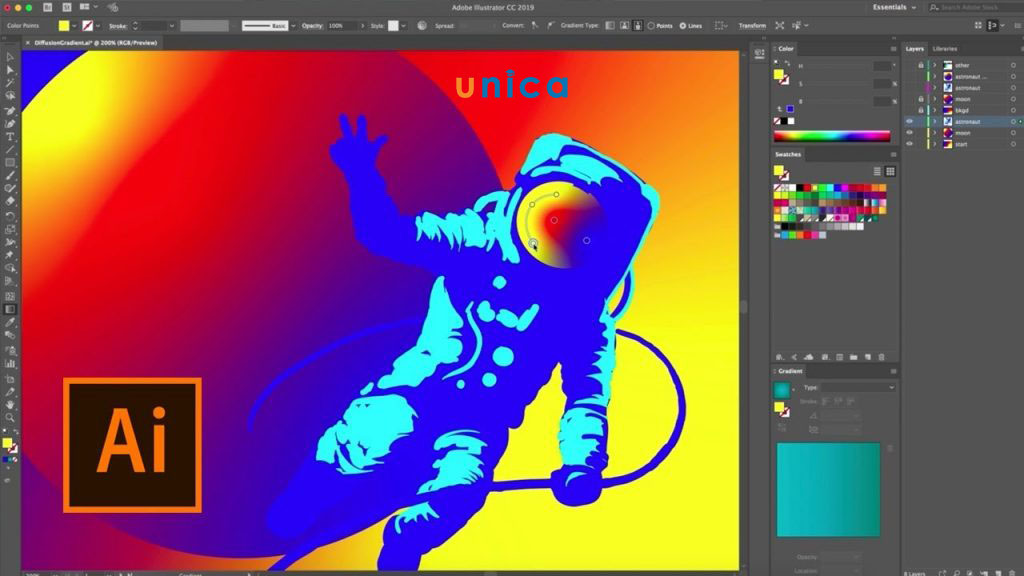
Cách đổ bóng trong Ai
Gợi ý cách đổ bóng trong Ai (Illustrator)
Bước 1: Đầu tiên, bạn cần chọn lựa cho mình một công cụ Selection (A) và chọn chủ thể hoặc nhóm chủ thể mà mình muốn đổ bóng. Sau đó, tiến hành chọn Effect và chọn Stylize -> Drop Shadow…
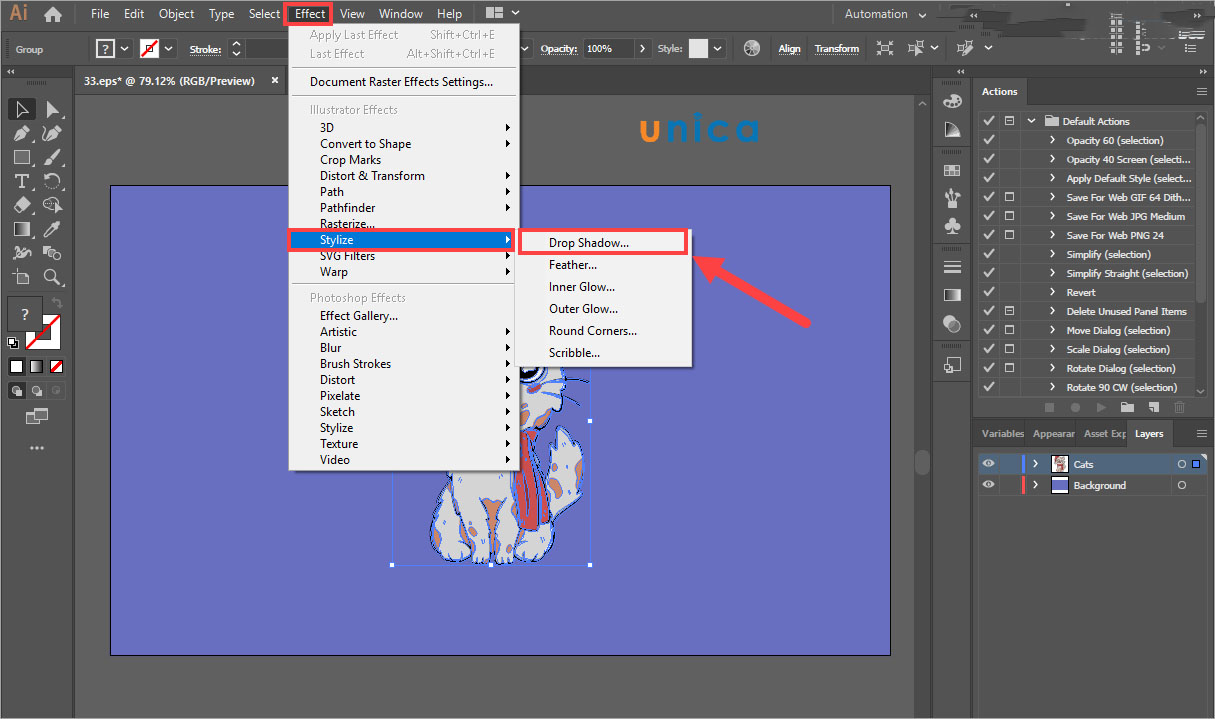
Drop Shadow
Bước 2: Lúc này, hộp thoại công cụ Drop Shadows sẽ xuất hiện, bạn sẽ tiến hành tạo shadow trong Ai như sau:
- Bật Preview: Đây là việc đầu tiên các bạn cần làm vì bạn có thể thuận tiện xem trước kết quả đổ bóng thời gian thực để dễ dàng chỉnh sửa theo.
- Color/ Darkness: Chọn màu cho việc đổ bóng, thông thường đổ bóng sẽ chọn màu sắc đen (Darkness). Nếu như các bạn muốn đổ bóng màu khác thì chọn mục Color và chọn các màu trong bảng màu.
- Settings: Điều chỉnh các thông số và chế độ sao cho phù hợp nhất.
- Mode: Chế độ hòa trộn, đổ bóng sẽ không làm đè lên các nội dung khác nên các bạn hãy chọn Normal. Nếu như đổ bóng đè lên những nội dung khác thì các bạn phải chọn chế độ hòa trộn khác phù hợp hơn.
- Opacity: Độ đậm và nhạt của đổ bóng
- Y Offset: Di chuyển đổ bóng theo hướng chiều dọc
- X Offset: Di chuyển đổ bóng dọc chiều ngang
- Blur: Thiết lập độ nhòe của đổ bóng, độ nhòe càng cao thì bóng sẽ càng bị mờ và có phần trông thực tế hơn.
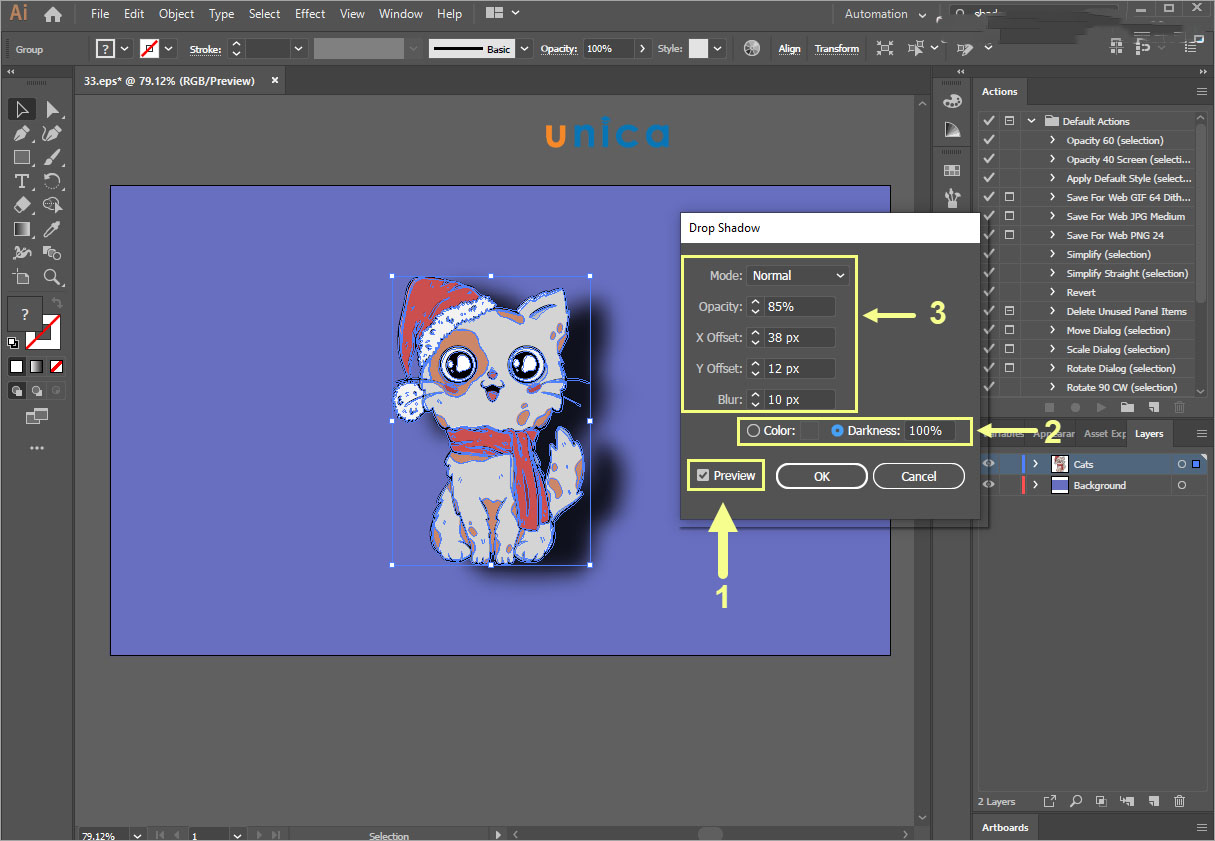
Thiết lập chế độ
Tùy vào hình ảnh và mục đích mà bạn muốn đổ bóng là gì mà các bạn sẽ chọn các thông số sao cho hợp lý. Sau khi hoàn tất, bấm chọn OK để đổ bóng và đây là kết quả của bạn sau khi tạo bóng đổ trong corel.
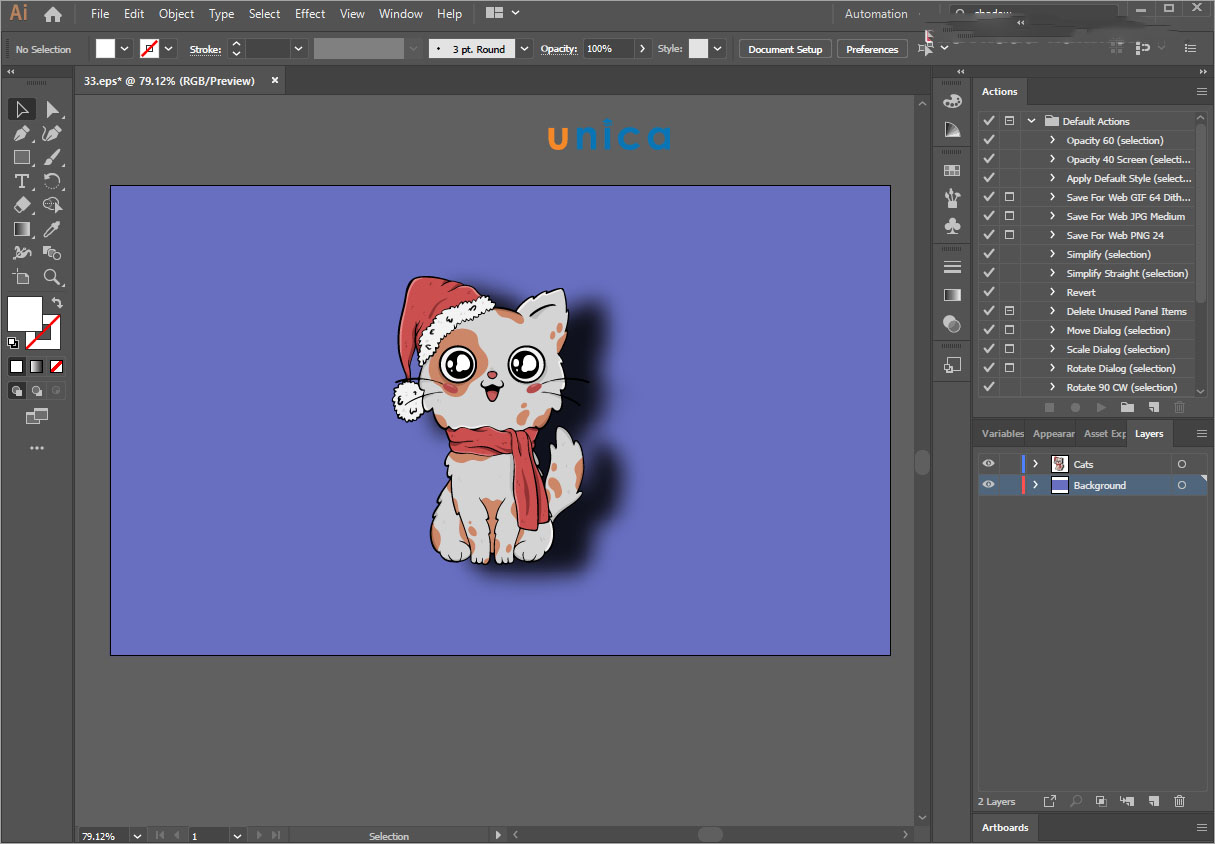
Kết quả
Cách xóa bỏ đổ bóng trong Ai (Illustrator)
Bước 1: Các bạn chọn thẻ Windows -> Appearance (Shift + F6) để mở cửa sổ quản lý các hiệu ứng
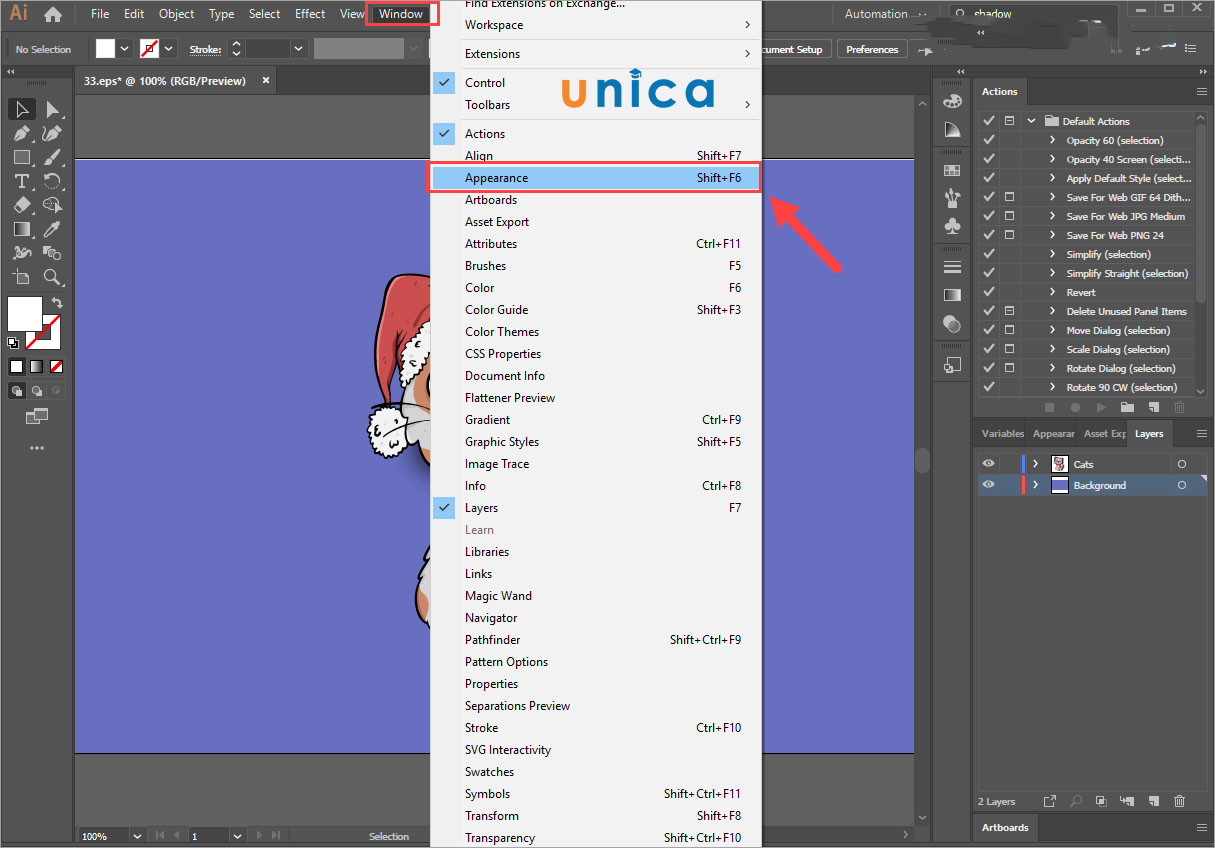
Chọn Appearance
Bước 2: Tiếp theo, các bạn sẽ thấy cửa thẻ Appearance xuất hiện trên thanh công cụ phụ trợ. Bây giờ, bạn chỉ cần chọn thẻ Dropshadow Ai và nhấn vào mục Trash (thùng rác) để xóa.
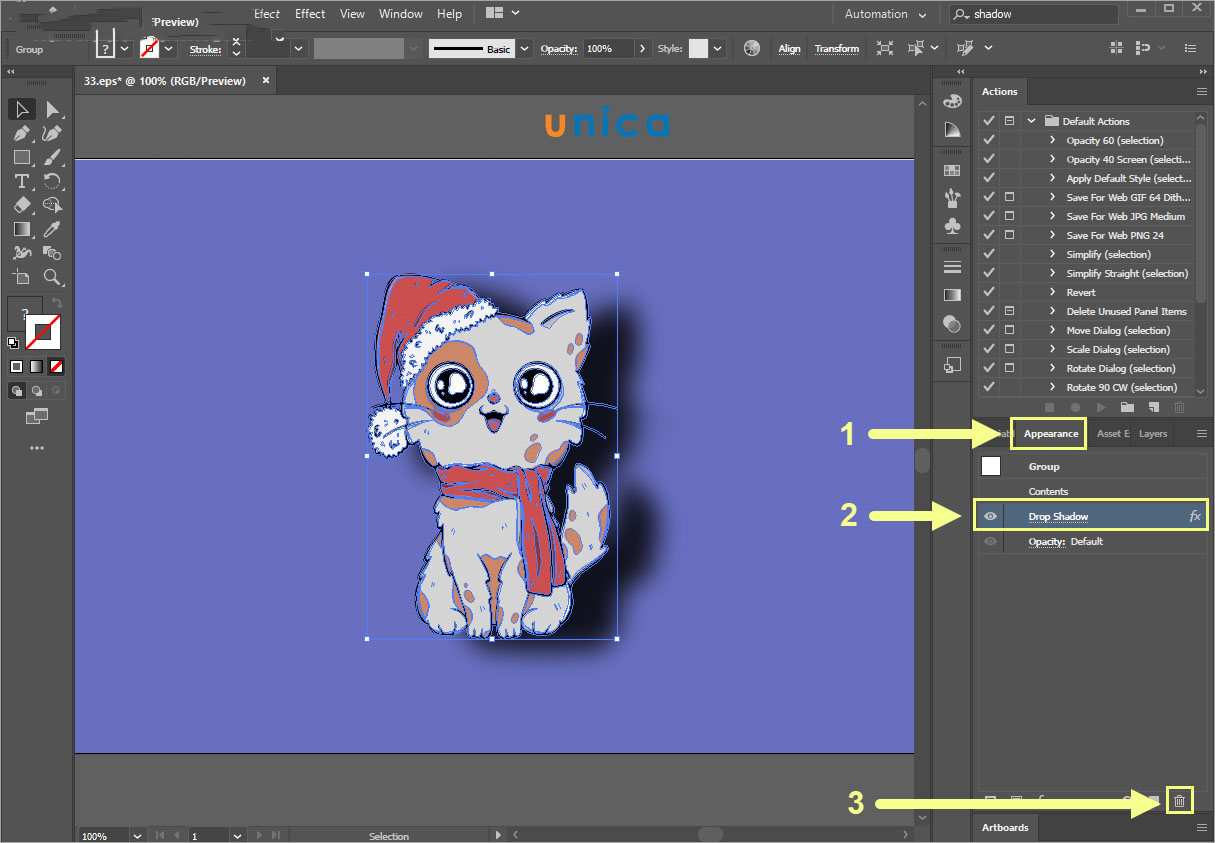
Chọn trash để xóa
Hình ảnh mà bạn vữa chọn sẽ được loại bỏ đổ bóng đi ngay lập tức.
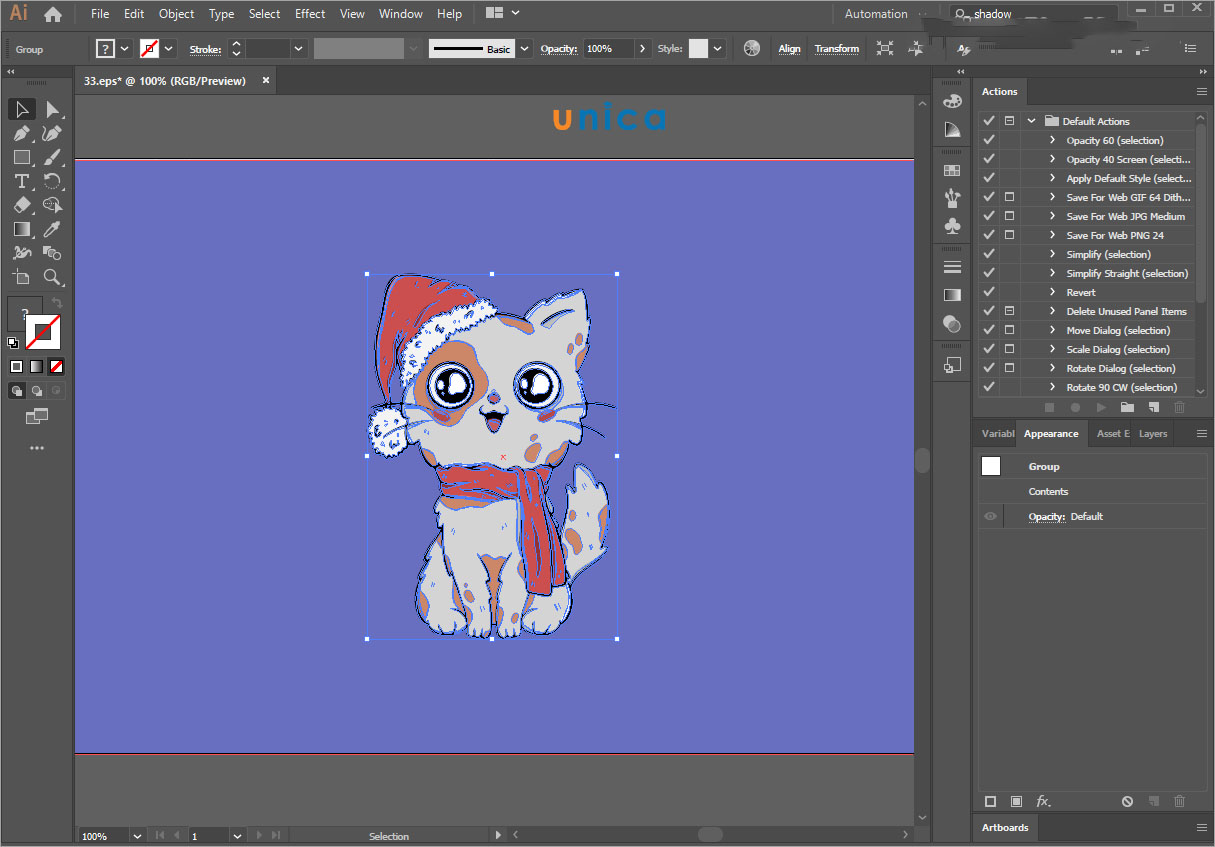
Kết quả loại bỏ đổ bóng
Tổng kết
Vậy là chúng tôi đã thành công hướng dẫn các bạn từng bước thực hiện cụ thể để tự tiến hành thao tác đổ bóng trong ai đúng chuẩn cho từng thiết kế của mình. Không chỉ biết cách tạo pattern trong ai và việc xóa bóng đổ cũng rất cần thiết. Tất cả đã được chúng tôi trình bày chi tiết mong rằng những bạn mới bắt đầu vẫn có thể áp dụng thành công.