
Có rất nhiều cách chuyển chữ từ ảnh sang Word. Trong đó sử dụng phần phần mềm ABBYY FineReader là cách được nhiều người áp dụng. Phần mềm này cho phép người dùng chuyển đổi văn bản PDF sang OCR một cách dễ dàng.
Trong bài viết này, Unica sẽ hướng dẫn bạn cách chuyển file ảnh sang word không bị lỗi Font chữ bằng phần mềm ABBY FineReader.
Cách chuyển chữ từ ảnh sang word
1. Tính năng copy chữ từ ảnh sang word của ABBY FineReader có gì đặc biệt
Chuyển File ảnh sang Word không bị lỗi Font nhanh chóng chính xác
Phần mềm ABBY FineReader có khả năng chuyển đổi tài liệu ảnh sang tập tin PDF với độ chính xác lê đến 99,8%. Thế nhưng điều quan trọng hơn hết là sau quá trình xử lý, File chữ không hề bị lỗi Font. Ngoài ra, với công nghệ nhận dạng tài liệu ADRT, phần mềm này cho phép giữ lại định dạng và cấu trúc nhiều trang của tài liệu gốc.
Phần mềm hỗ trợ nhiều ngôn ngữ
ABBYY FindReader hỗ trợ nhận dạng lên đến 190 ngôn ngữ. Do vậy bạn có thể sử dụng phần mềm này để chuyển đổi tài liệu với nhiều ngôn ngữ khác nhau.
>> Xem thêm: Hướng dẫn chuyển file pdf sang word miễn phí
2. Hướng dẫn chuyển file ảnh sang word không bị lỗi font
Hướng dẫn nhanh
Mở phần mềm ABBYY FineReader -> Chọn mục Chuyển đổi Microsoft Word -> chọn hình ảnh mà bạn muốn chuyển sang Word -> Chọn Open -> Chọn phần ngôn ngữ OCR -> Chọn mục Chuyển đổi thành Microsoft Word -> Chọn Save để hoàn thành thao tác.
Hướng dẫn chi tiết
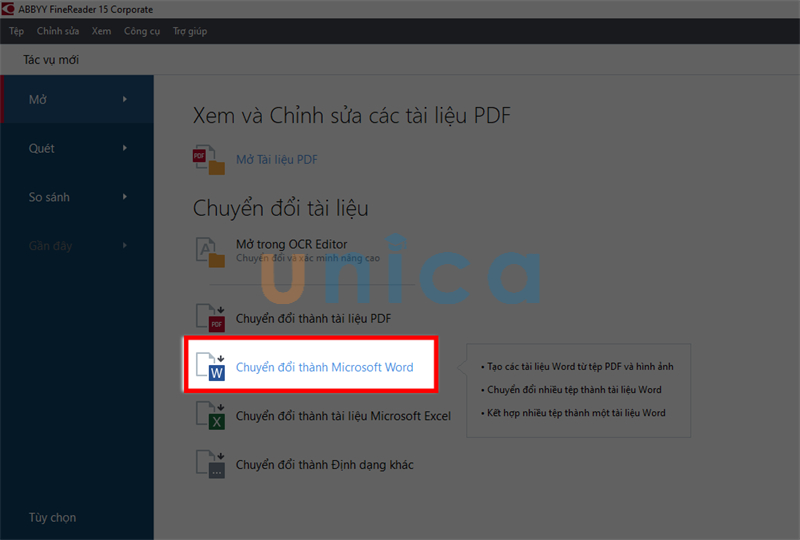
- Bước 1: Trên máy tính, bạn mở ứng dụng ABBYY FineReader. Sau đó chọn Chuyển đổi thành Microsoft Word.
Chuyển chữ trong ảnh sang word - Hình 1
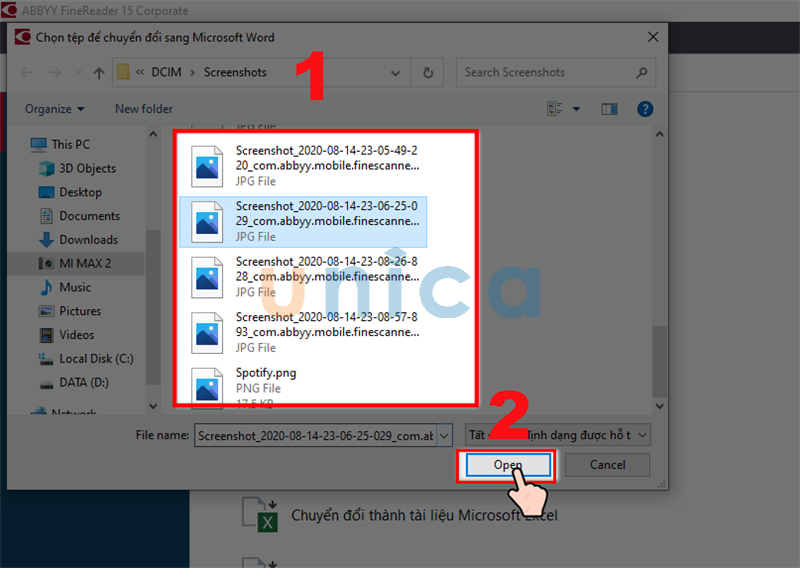
- Bước 2: Chọn ảnh bạn muốn Copy chữ từ ảnh sang Word -> chọn Open.
Chuyển chữ trong ảnh sang word - Hình 2
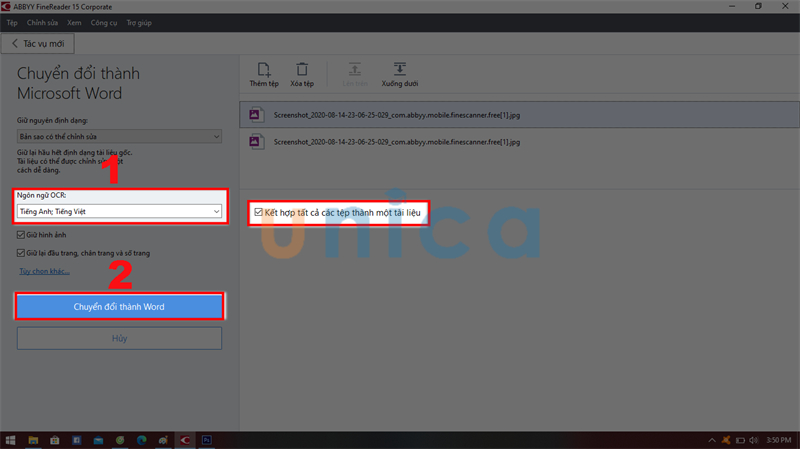
- Bước 3: Chọn Ngôn ngữ OCR của ảnh -> Chọn Chuyển đổi thành Microsoft Word.
Chuyển chữ trong ảnh sang word - Hình 3
- Bước 4: Chọn Save để lưu file Word là bạn đã chuyển được chữ trên ảnh sang Word.
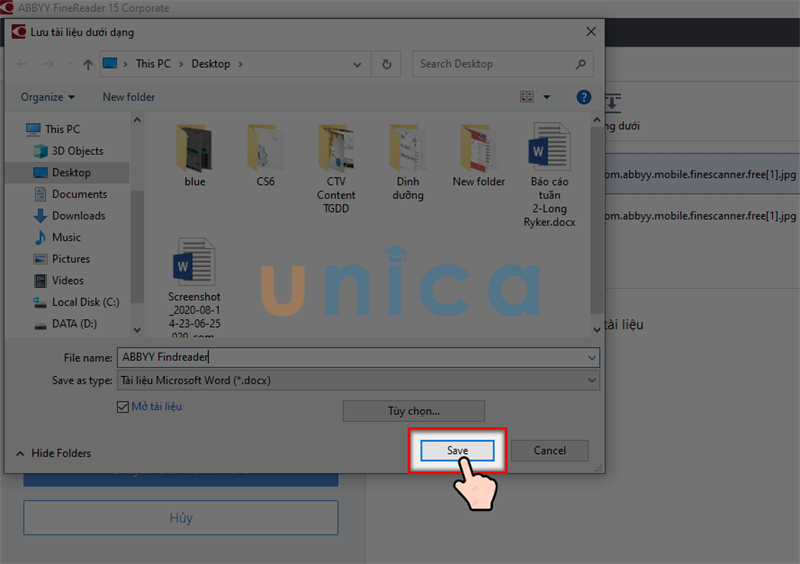
Chuyển chữ trong ảnh sang word - Hình 4
Lưu ý: Sau khi thực hiện thao tác Lưu, File Word sẽ tự động được mở. Sau đó, bạn có thể tìm lại File trong thư mục lưu trước đó.
>> Xem thêm: Hướng dẫn chuyển file ảnh sang Word bằng Google drive
3. Tổng kết
Như vậy thông qua bài viết trên đây, Unica đã cùng bạn tìm hiểu về cách chuyển File ảnh sang Word không bị lỗi Font. Chúng tôi hy vọng những thông tin trên sẽ hữu ích đối với bạn. Ngoài ra, bạn đọc có thể tham khảo các khóa học Word Online hữu ích trên Unica để trang bị cho mình thêm các kiến thức liên quan đến Word nhé.
Cảm ơn và chúc các bạn thành công!











