
Tính năng chia cột trong word đem lại rất nhiều lợi ích cho người sử dụng trình soạn thảo văn bản, nó giúp văn bản của bạn trở nên gọn gàng, dễ đọc cũng như thuận tiện hơn trong việc tìm kiếm thông tin. Do đó hôm nay Unica sẽ chia sẻ cho các bạn cách chia cột trong word chi tiết nhé.

Cách chia cột trong word
Hướng dẫn cách chia cột trong Word đơn giản
Cách chia các cột đều nhau trong Word
Bước 1: Bôi đen đoạn văn bản cần chia cột trên trình soạn thảo Microsoft Word > Nhấn chọn vào tab Page Layout nằm trên thanh menu.
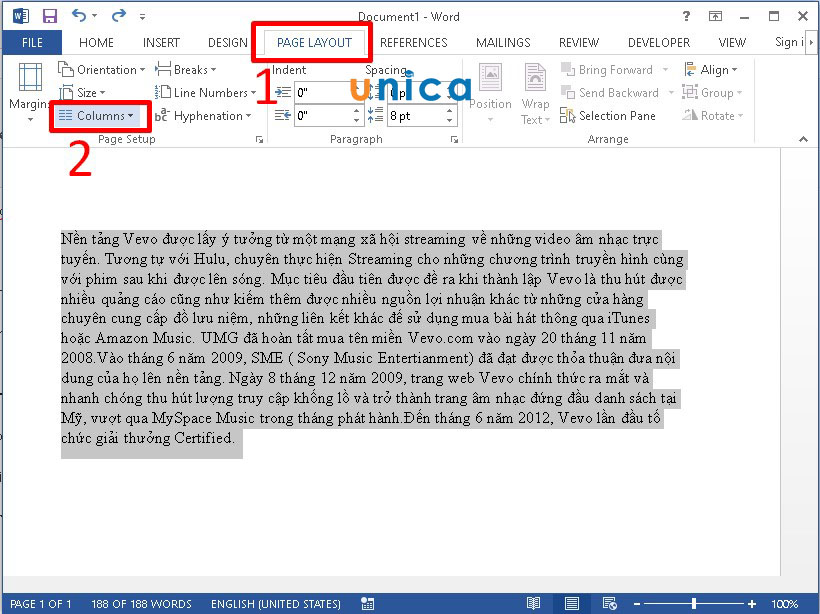
Page Layout
Bước 2: Tiếp theo bạn ấn vào mục Columns và chọn số cột muốn chia (bạn có thể chọn 2 cột bằng nhau hoặc 3 cột bằng nhau).
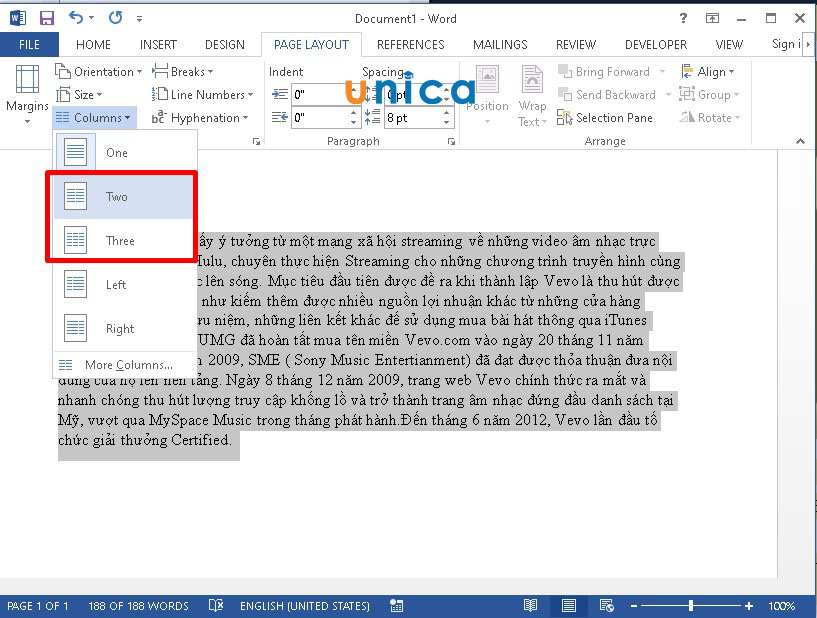
Chọn số cột muốn chia
Nếu bạn chọn chia thành 2 cột thì sẽ nhận được kết quả sau đây:
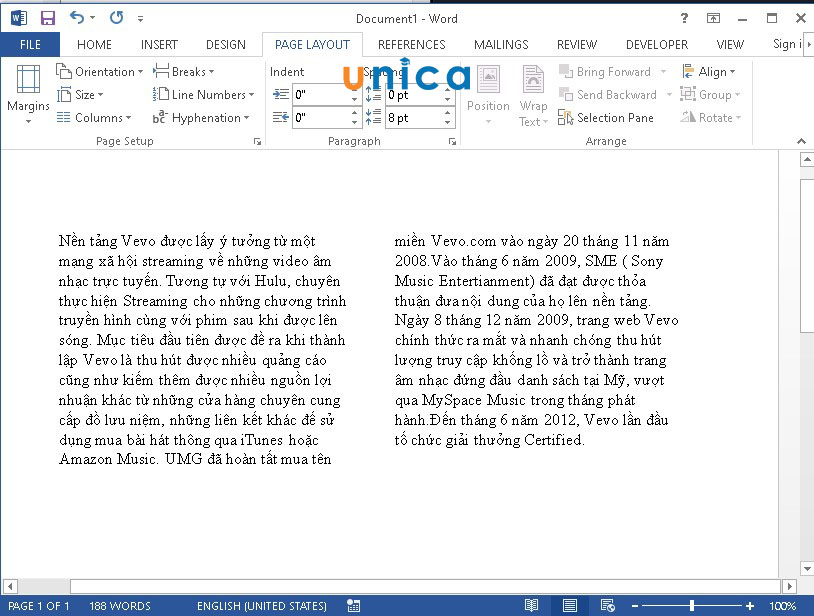
Hoàn thành
Chia văn bản trên Word thành cột không đều nhau
Ngoài việc chia thành 2 cột đều nhau thì bạn còn dễ dàng thực hiện chia 2 cột không đều nhau, sẽ có một bên nhỏ và một bên lớn hơn như sau:
Bước 1: Bôi đen văn bản muốn chia cột trên trình soạn thảo Word > Bấm chọn tiếp đến mục Page Layout.
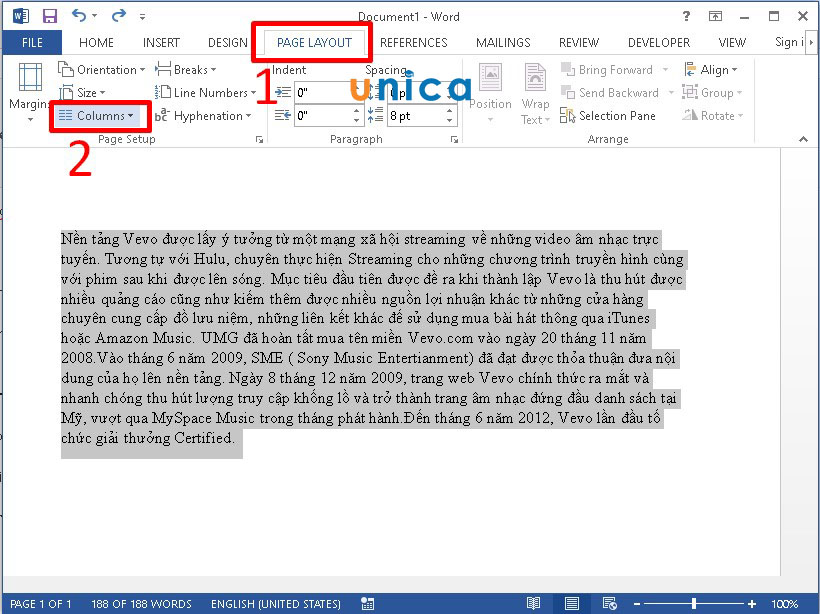
Mục Page Layout
Bước 2: Click chọn tiếp mục Columns > Nhấp vào tùy chọn Left ( Nếu muốn cột trái nhỏ hơn cột phải, chọn phần Right (nếu muốn cột trái lớn hơn so với cột phải).
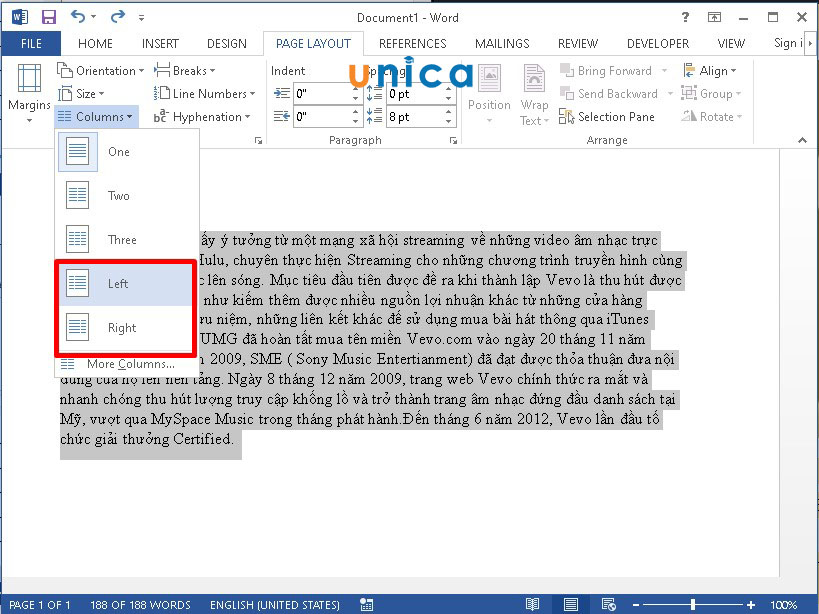
Tùy chọn left
Như vậy, cột trong Word sẽ được chia thành 2 phần không đều nhau như sau:
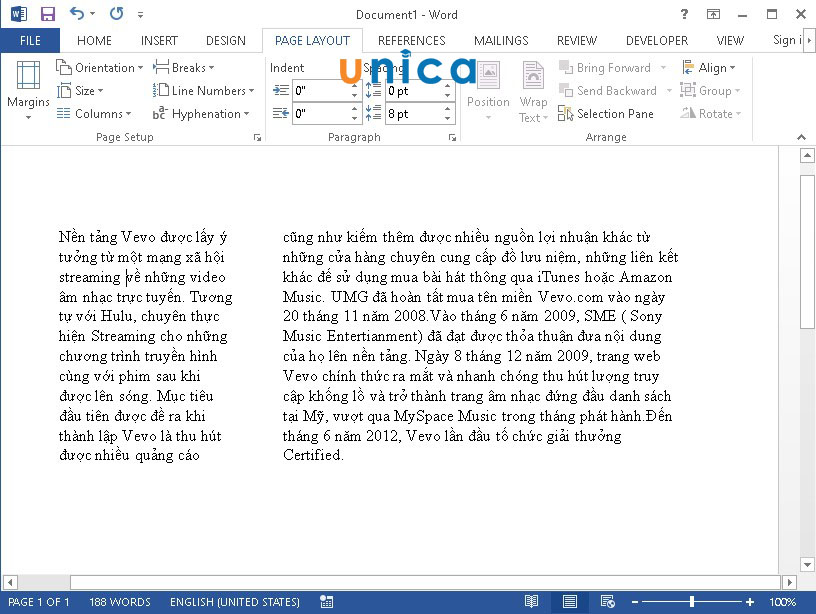
Chia làm 2 phần
Chia văn bản trong Word thành nhiều trang Word
Để thực hiện chia văn bản Word thành nhiều cột khác nhau thì bạn thực hiện cụ thể:
Bước 1: Trên văn bản Word, hãy bôi đen đoạn văn bản muốn thực hiện chia nhiều cột > Click chọn mục Page Layout trên thanh menu.
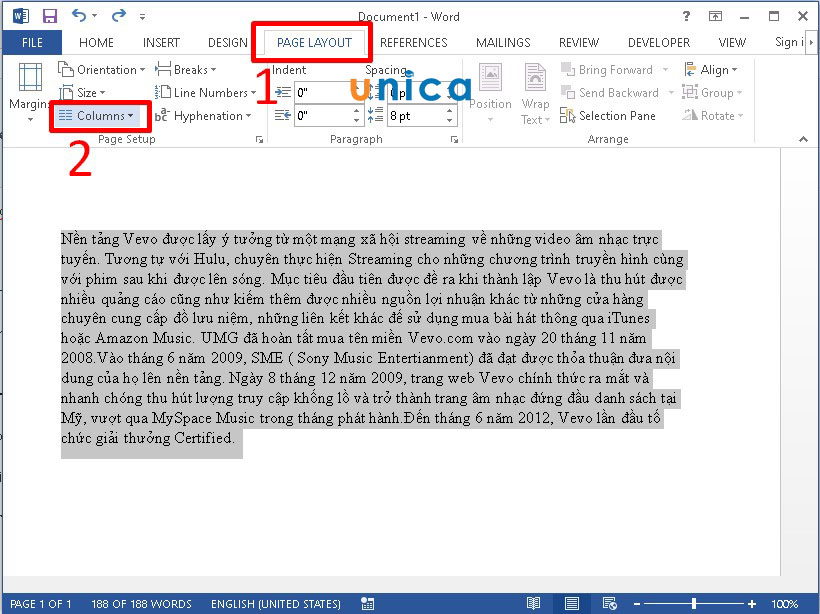
Vào page layout
Bước 2: Nhấp vào mục Columns > Bấm chọn More Columns.
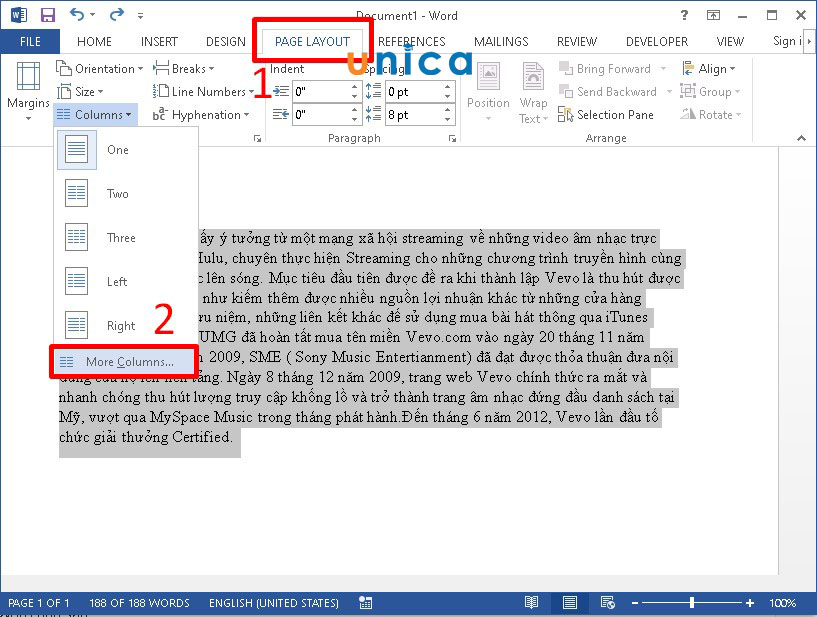
More Columns
Bước 3: Một cửa sổ xuất hiện, ở tùy chọn Number of columns, bạn nhập số cột muốn chia cho đoạn văn bản > Sau đó chọn OK.
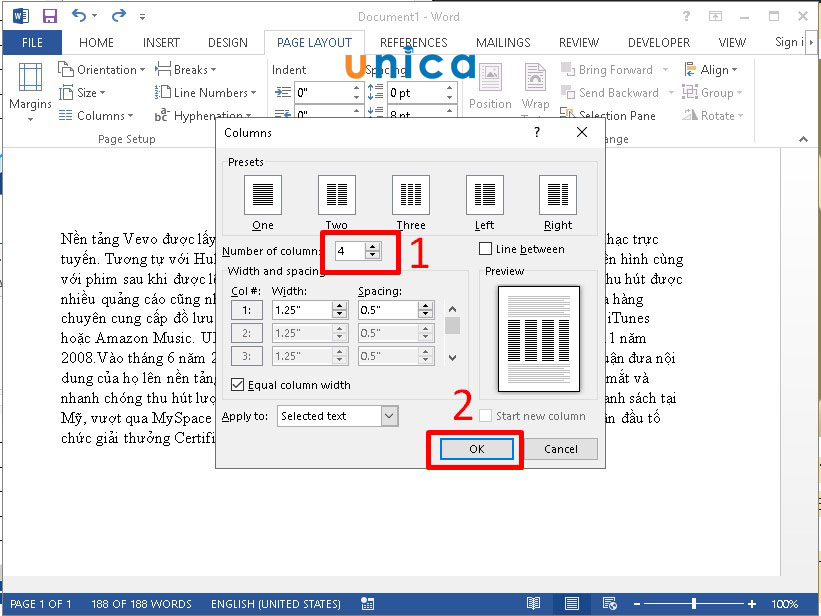
Nhấn ok
Bước 4: Khi thực hiện xong thao tác chọn số cột, bạn sẽ nhận được kết quả văn bản được chia làm cột như hình dưới đây:
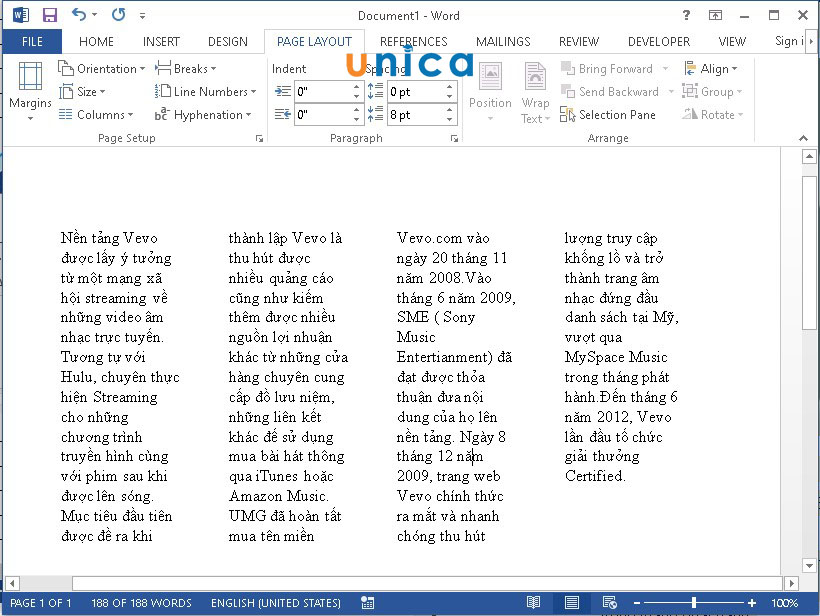
Kết quả
Tương tự với cách chia đôi trang word.
Hướng dẫn cách tách ô trong Word dễ dàng
Để thực hiện cách chia ô trong Word, tách một ô thành nhiều cột hoặc nhiều dòng khác nhau thì bạn sẽ thao tác theo các bước như sau:
Bước 1: Nhấn chuột phải vào bảng cần tách ô > Sau đó chọn Split Cells.
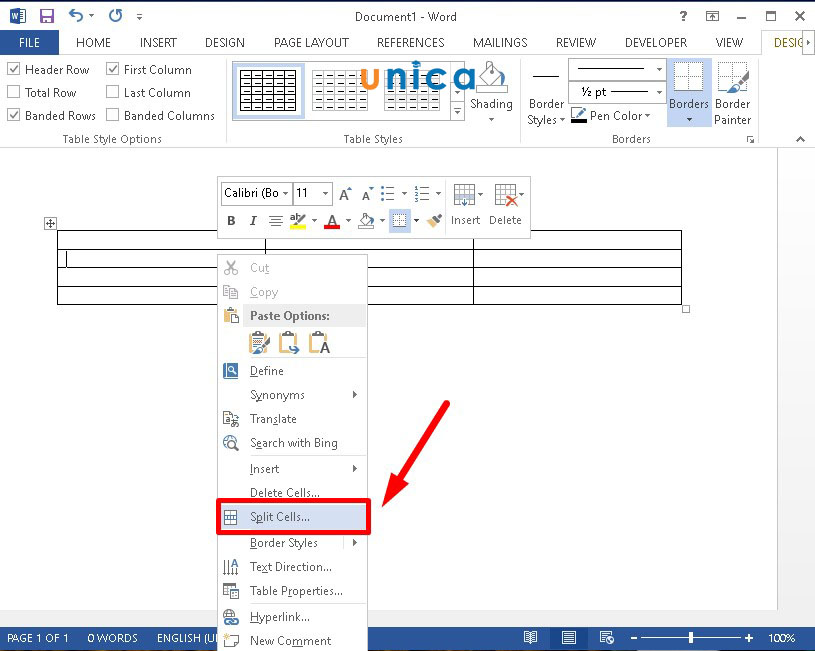
Split Cells
Bước 2: Một hộp thoại Split Cells hiển thị > Nhập số cột và số dòng cần tách ô > Và bấm chọn OK.
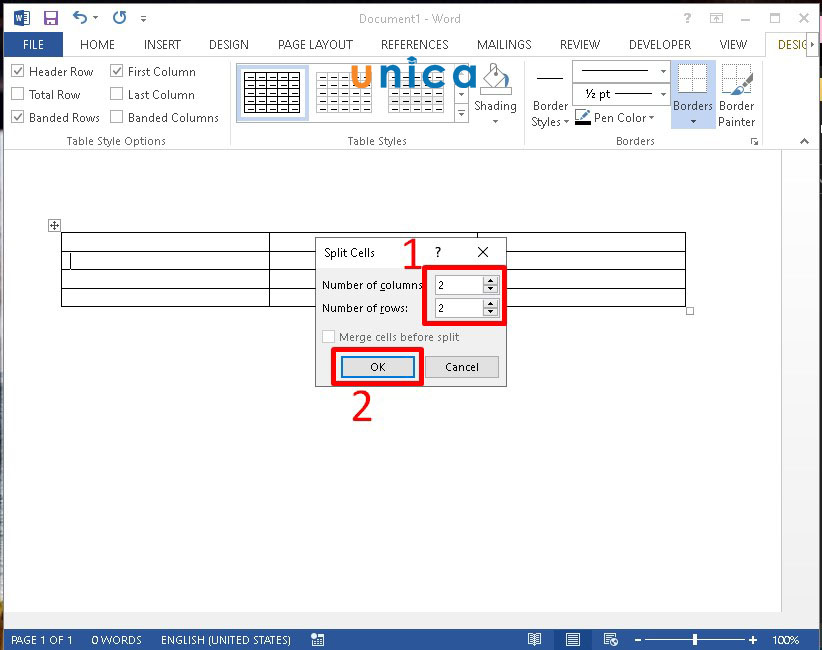
Chọn ok
Bước 3: Kết quả sau khi thực hiện việc tách ô trong Word.
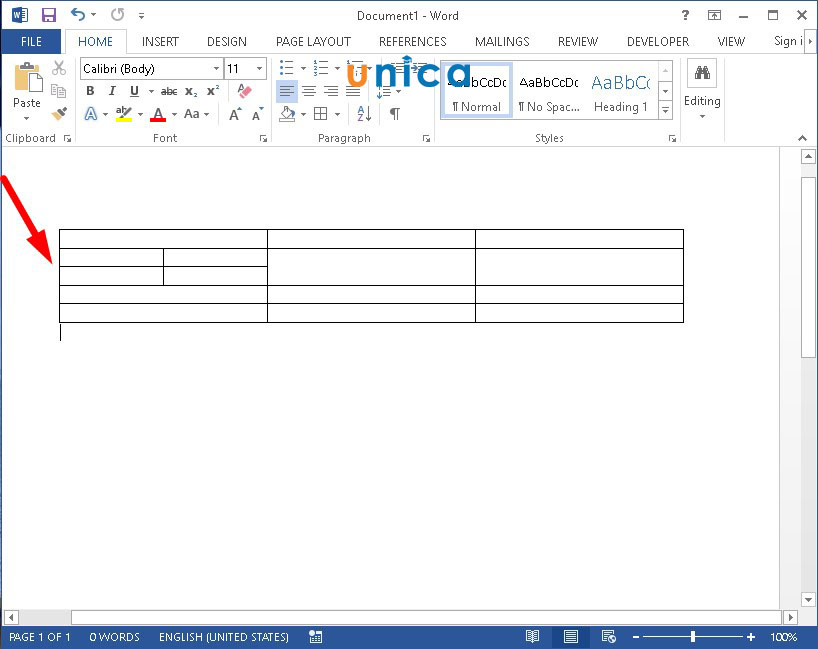
Hoàn thành tách ô
Cách chỉnh kích thước và khoảng cách các cột
Sau khi chia column trong word và muốn điều chỉnh kích thước, khoảng cách giữa các cột, bạn sẽ tiến hành:
Bước 1: Đặt con trỏ soạn thảo tại phần văn bản mà bạn muốn điều chỉnh > Chọn thẻ Layout > Chọn Columns > Bấm chọn More Columns.
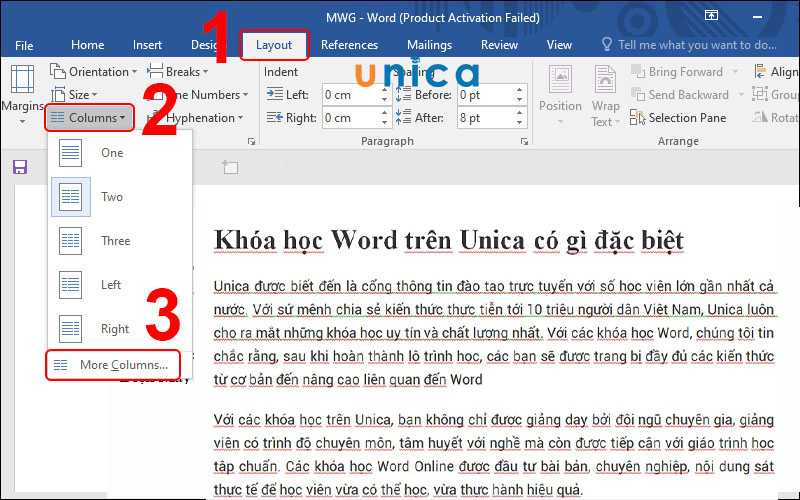
Bấm chọn More Columns
Bước 2: Khi hộp thoại Columns xuất hiện. Bạn thực hiện điều chỉnh các thông số theo ý muốn của mình:
Number of columns: Số cột mà bạn muốn chia.
Width and spacing: Chỉnh sửa kích thước từng cột (Width) và khoảng cách giữa các cột (Spacing).
Apply to:
+ This section: Dùng cho phần văn bản hiện tại.
+ This point forward: Áp dụng phần văn bản cho con trỏ soạn thảo trở về sau.
+ Whole document: Áp dụng với toàn bộ văn bản.
Phần Preview sẽ cho phép bạn xem trước các cài đặt.
Sau khi thiết lập xong thì bạn nhấn chọn OK để hoàn tất.
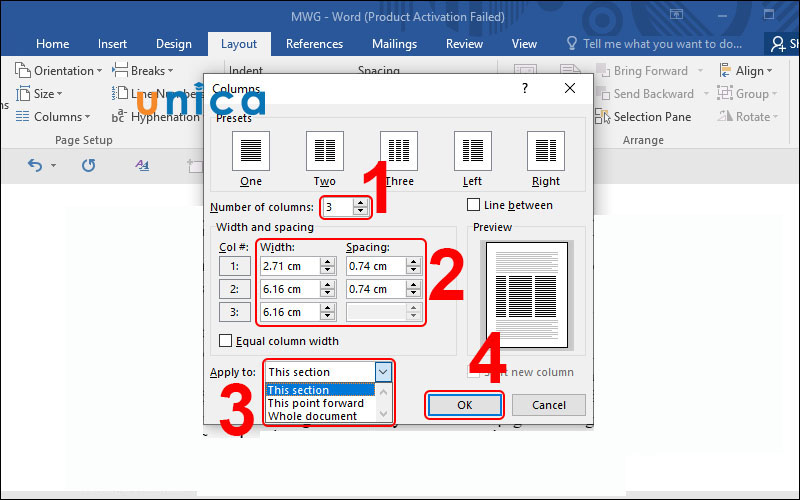
Chọn mục ok
Hướng dẫn cách xóa cột đã chia trong Word
Sau khi chia cột và muốn trở lại bình thường, bạn có thể thực hiện theo các thao tác sau đây:
Cách 1: Đặt con trỏ soạn thảo tại phần văn bản bạn muốn bỏ chia cột > Chọn thẻ Layout > Chọn Columns > Chọn đến mục One là xong.
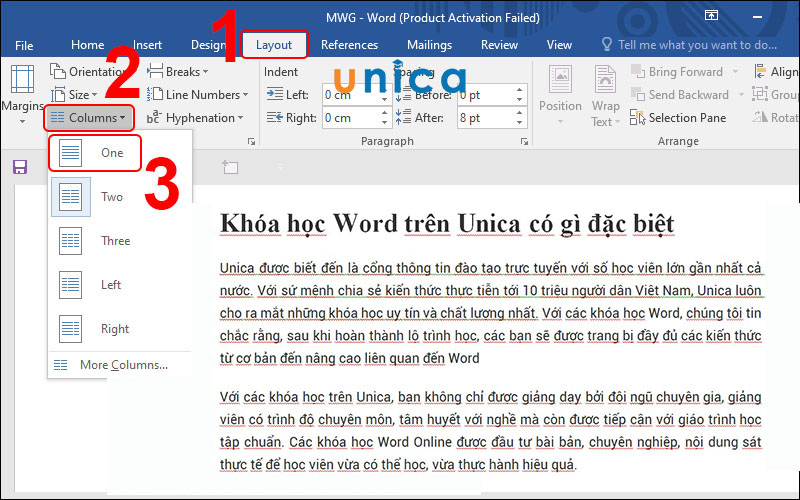
Thẻ layout
Lúc này, phần văn bản bạn vừa chia cột sẽ được trở lại một đoạn văn như bình thường.
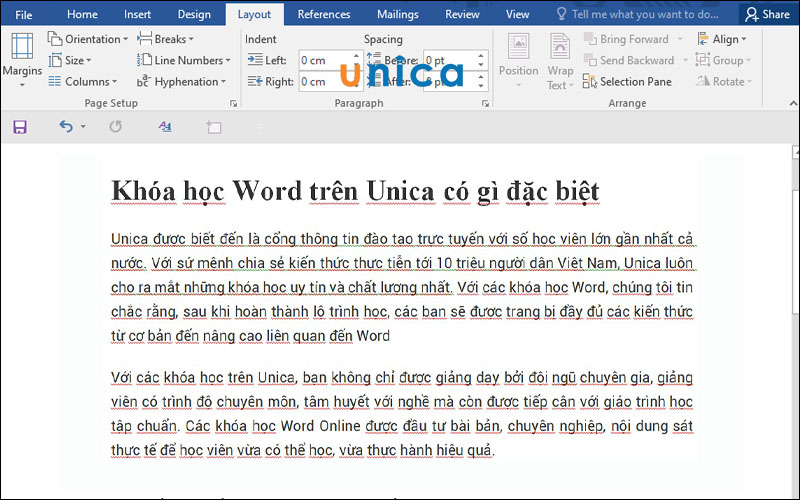
Kết quả hoàn thành
Cách 2: Nếu chia thử để xem trước, bạn chỉ cần nhấn Ctrl + Z để hoàn tác và quay về trạng thái trước đó.
Tổng kết
Unica mong rằng thông qua các bước thực hiện đơn giản này bạn có thể tự mình cách chia cột trong word và xóa bỏ cột đã chia đơn giản nhất. Ngoài ra hãy tìm hiểu thêm các khóa học word trên Unica để trau đồi thêm kỹ năng tin học văn phòng tốt nhất nhé.











