
Cũng giống như word và excel thì powerpoint cũng có tính năng chèn bảng để thuận tiện hơn trong quá trình sử dụng làm slide thuyết trình. Với các thao tác cơ bản là bạn có thể dễ dàng chèn và sử dụng bảng trong Slide PowerPoint. Cùng Unica tìm hiểu xem nhé!
Video hướng dẫn chi tiết cách chèn và sử dụng bảng trong Slide PowerPoint
Cách chèn và sử dụng bảng trong Slide PowerPoint
Cách 1: Chèn bảng trực tiếp
Đầu tiên bạn vào Insert trên slide Powerpoint, chọn nút Table, lựa chọn kích thước bảng phù hợp hoặc vào Insert Table, điều chỉnh số lượng dòng và cột mà bạn mong muốn. Sau đó nhấn OK.

Vào Insert
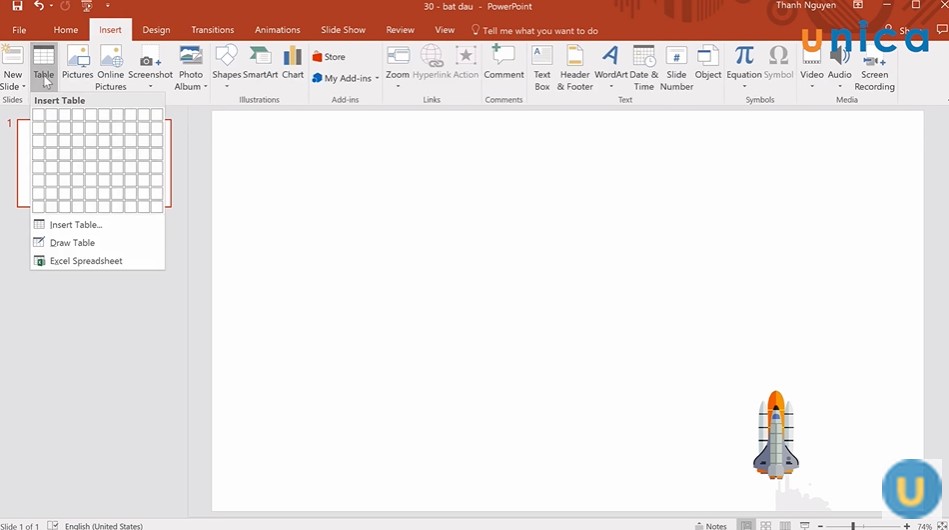
Vào mục Table
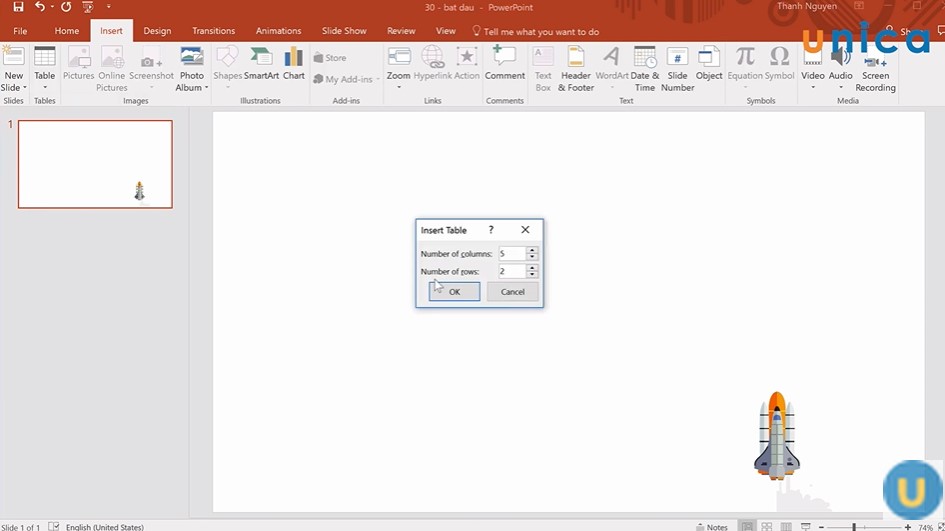
Chỉnh sửa số lượng cột và dòng
Lúc này bạn có thể dễ dàng di chuyển bảng đến các vị trí phù hợp, bấm vào hình tròn để thay đổi kích thước tùy chỉnh.
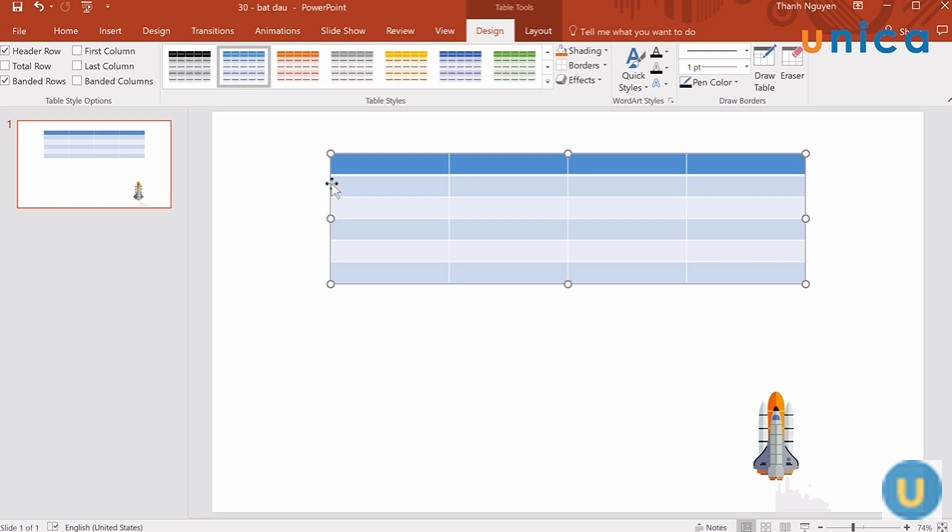
Thay đổi kích thước phù hợp
Để thay đổi màu sắc cho bảng thì bạn vào Design và chọn Style phù hợp sau đó tiến hành tiếp tục việc soạn thảo văn bản của mình.
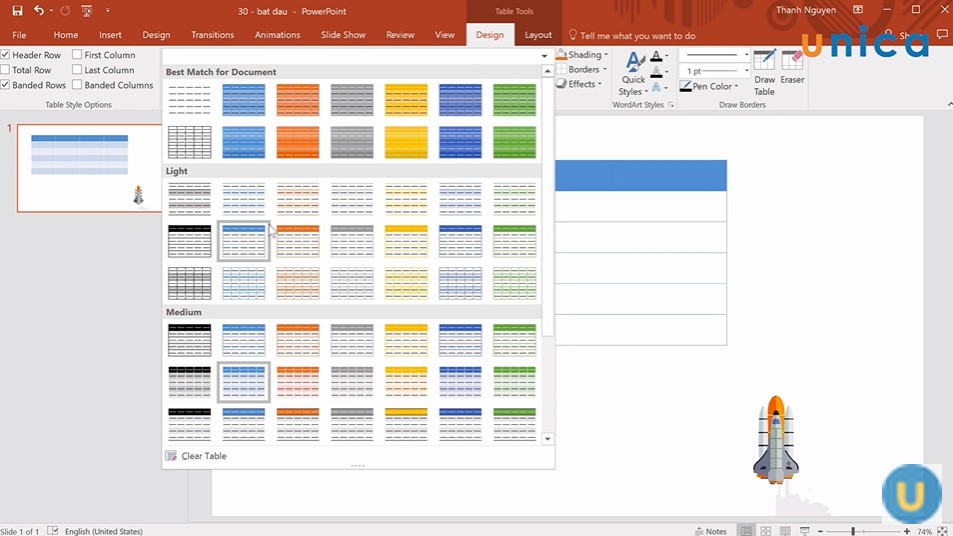
Tùy chỉnh màu sắc
- Chọn màu nền: Vào Designn > chọn Shading và chọn lựa màu sắc yêu thích.
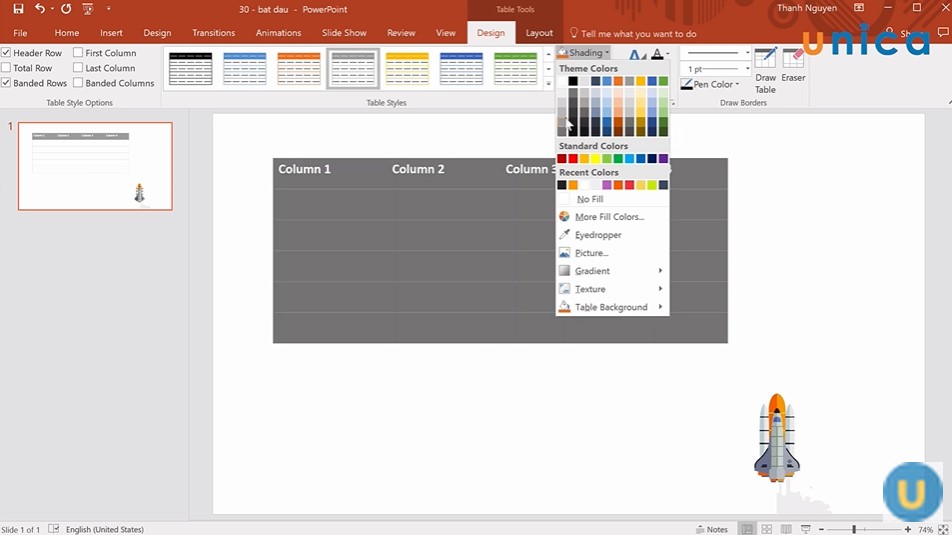
Tùy chỉnh ttrong Shading
- Chọn viền ngoài > Vào Borders và lựa chọn phù hợp.
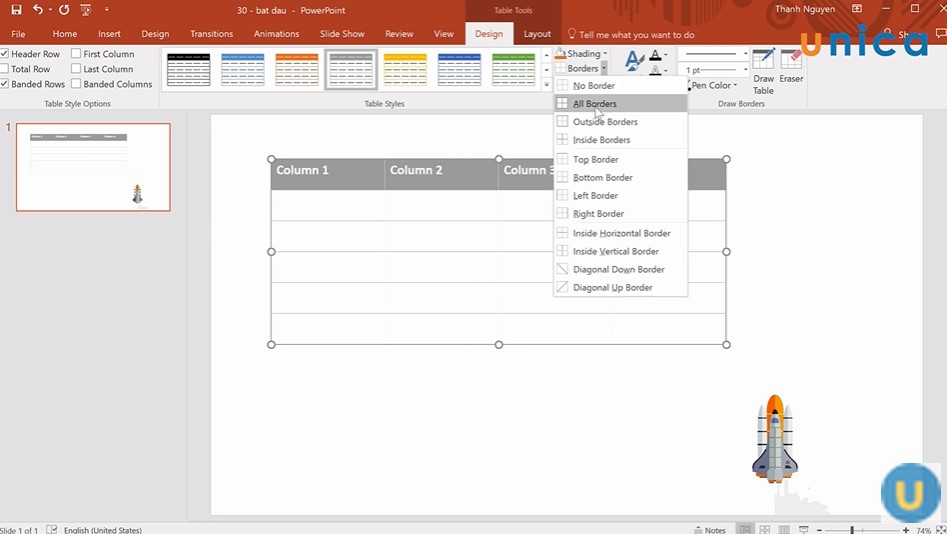
Vào mục Borders
Cách 2: Thêm bảng với Excel Spreadsheet
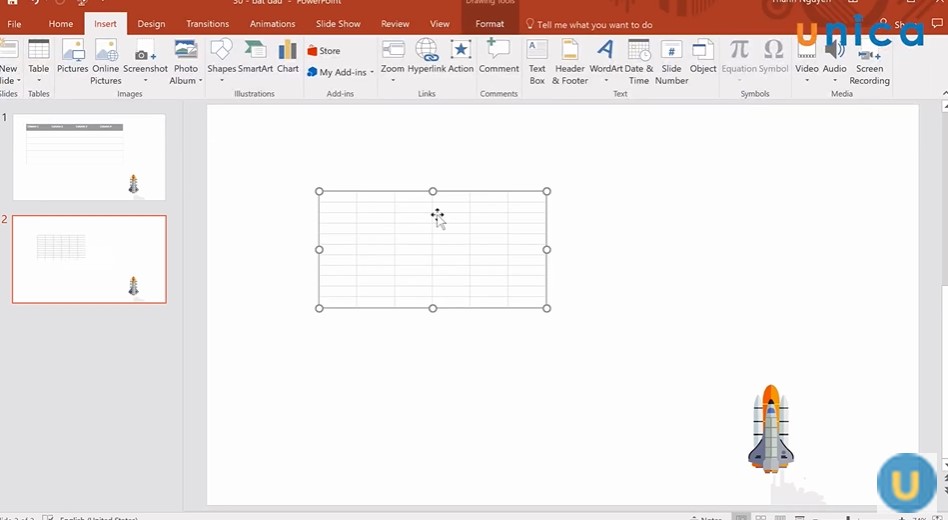
Tương tự như thao tác trong cách 1, bạn sẽ vào thẻ Insert, chọn Table, để thêm bảng bạn sẽ thực hiện bằng cách vào Excel Spreadsheet sau đó bạn có thể tạo bảng Excel gắn trên Powerpoint. Cuối cùng là tùy chọn chỉnh sửa phù hợp.
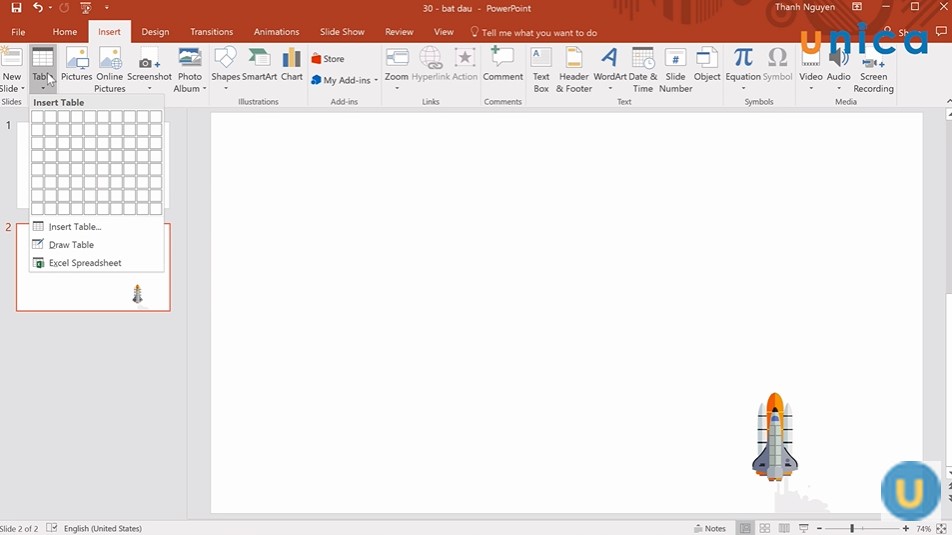
Vào mục Excel Spreadsheet
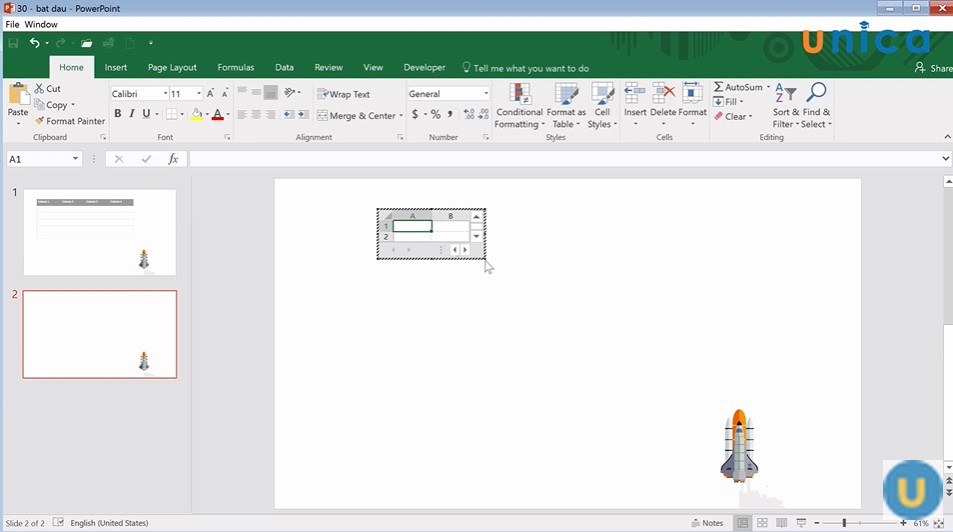
Tùy chỉnh kích thước
Vậy là bạn đã hoàn thành cách tạo bảng đơn thuần hoặc chèn từ excel vào một cách dễ dàng.
Hoàn thành tạo bảng
Tổng kết
Chúng tôi hy vọng rằng những chia sẻ trong bài viết này sẽ giúp bạn nắm được cách chèn và sử dụng bảng trong Slide PowerPoint nhanh chóng và dễ dàng nhất. Nếu bạn muốn nâng cao kỹ năng cho mình thì có thể tham khảo thêm khóa học thiết kế powerpoint chuyên nghiệp duy nhất trên Unica nhé.











