
Việc thực hiện việc căn chỉnh ô trong excel được thực hiện rất phổ biến để giúp phần trình bày trở nên đẹp mắt và chuyên nghiệp hơn. Cụ thể cách căn giữa trong excel thực hiện thế nào cùng Unica tham khảo trong bài viết dưới đây nhé.
Trường hợp nào cần căn giữa ô trong Excel?
- Đầu tiên là khi dữ liệu cần căn giữa là các tiêu đề.
- Để trang trí cho phần dữ liệu được gọn gàng và đẹp mắt hơn.
- Giúp cho sheet dữ liệu thêm phần chuyên nghiệp hơn.

Căn giữa trong excel
Cách căn giữa trong excel theo chiều ngang, chiều dọc
Căn chữ giữa ô theo chiều ngang
Bước 1: Đầu tiện bạn sẽ chọn ô chứa dữ liệu cần căn giữa > Bấm chọn thẻ Home.
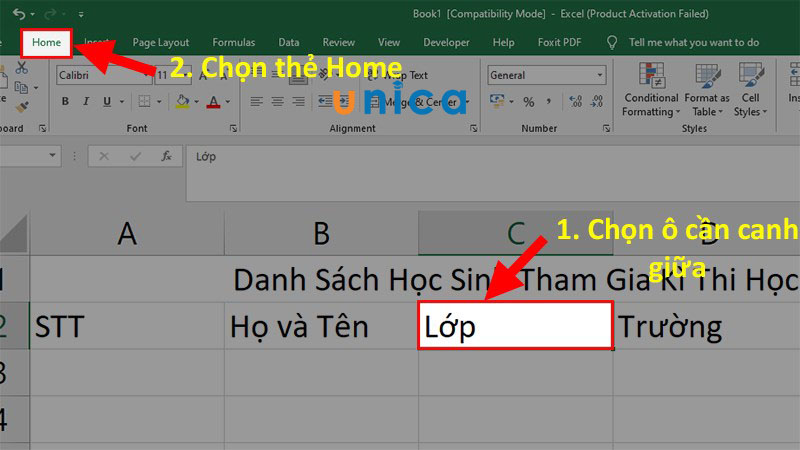
Nhấn chọn thẻ Home
Bước 2: Đi đến phần Alignment > Rồi nhấn chọn Center để căn giữa trong Excel.
Ngoài ra, bạn cũng có thể căn giữa nhiều ô bằng cách tô chọn toàn bộ vùng dữ liệu muốn căn giữa > Thực hiện lại các bước như trên.

Căn giữa bằng cách chọn Center
Cách căn chữ ở giữa ô theo chiều dọc
Bước 1: Nhấn chọn ô chứa dữ liệu cần căn giữa > Chọn đến thẻ Home.

Bấm chọn thẻ Home
Bước 2: Đi đến phần Alignment > Nhấn chuột chọn Center.
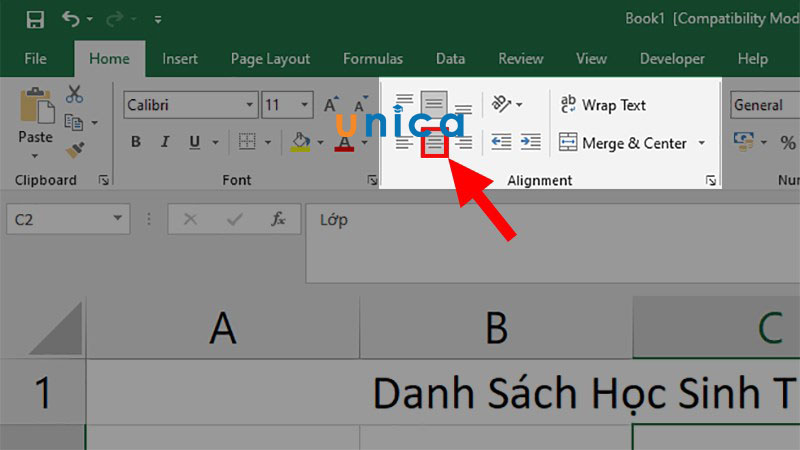
Tùy chọn vào Center
Bước 3: Để căn chỉnh theo chiều dọc bạn hãy chọn theo các kiểu ở phía trên phần vừa chọn tại bước 2.
Trong đó:
- Top Align: Căn chỉnh lên phía trên.
- Middle Align: Căn ở chính giữa.
- Bottom Align: Căn xuống phía bên dưới.
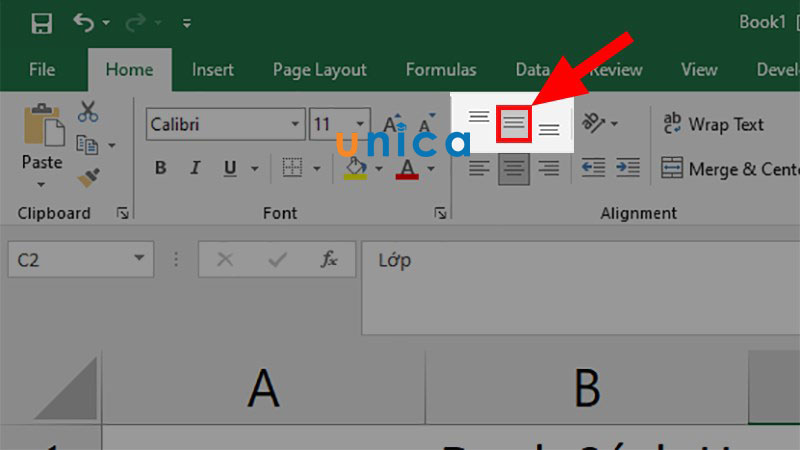
Tùy chọn căn chỉnh
Cách căn chỉnh giữa ô trong Excel bằng chuột
Chọn ô chứa dữ liệu cần căn giữa > Nhấn chuột phải > Sau đó Chọn Center để căn giữa trong Excel.
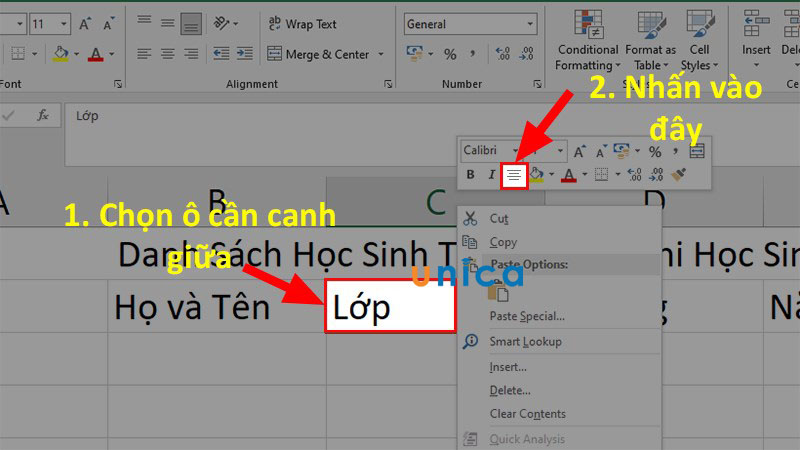
Chọn vào Center
Căn giữa ô trong Excel với Format Cells
Trường hợp này bạn phải sử dụng bảng Format Cells để định dạng với nhiều thao tác hơn.
Bước 1: Chọn đến ô chứa dữ liệu cần căn giữa > Nhấn chuột phải > Chọn mục Format Cells.
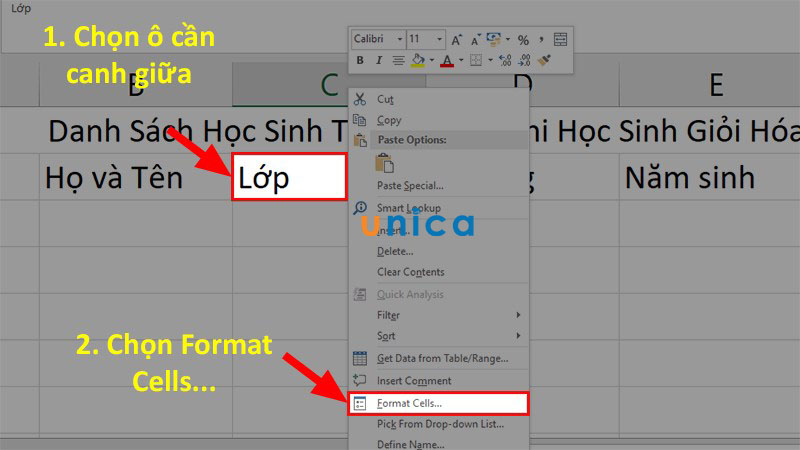
Nhấn chọn Format Cells
Bước 2: Khi hộp thoại hiện lên > Hãy chọn thẻ Alignment.
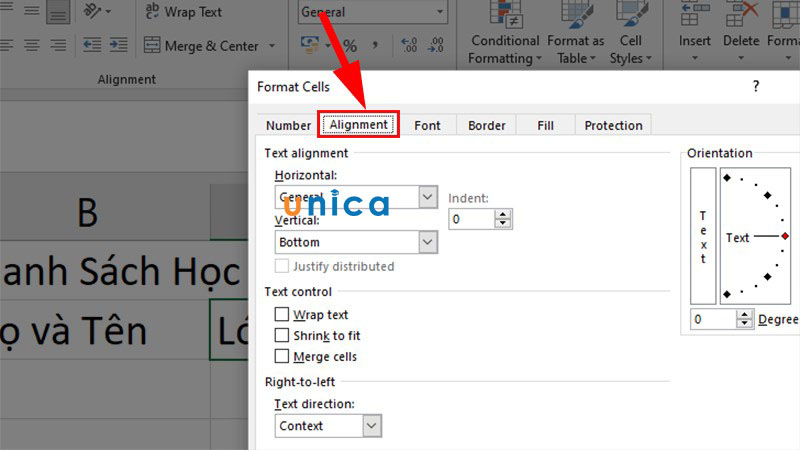
Chọn mục Alignment
Bước 3: Đi đến mục Text alignment > Ở phần Horizontal > Chọn lựa Center > Nhấn OK để căn giữa ô trong Excel.
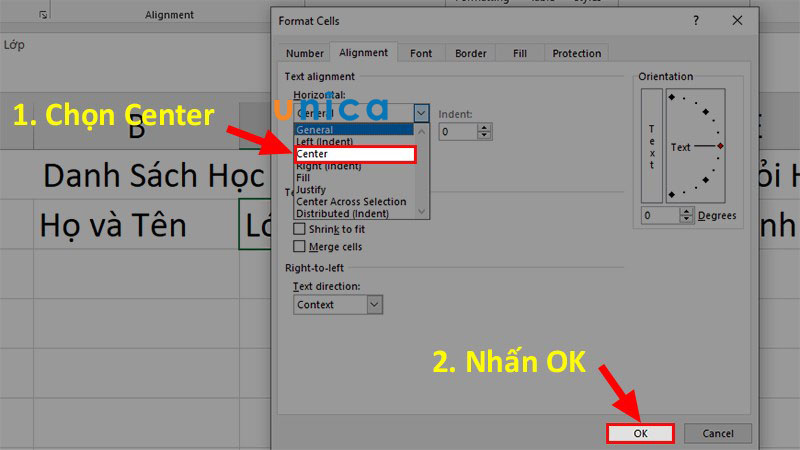
Bấm chọn OK
Và đây chính là kết quả sau khi thực hiện.
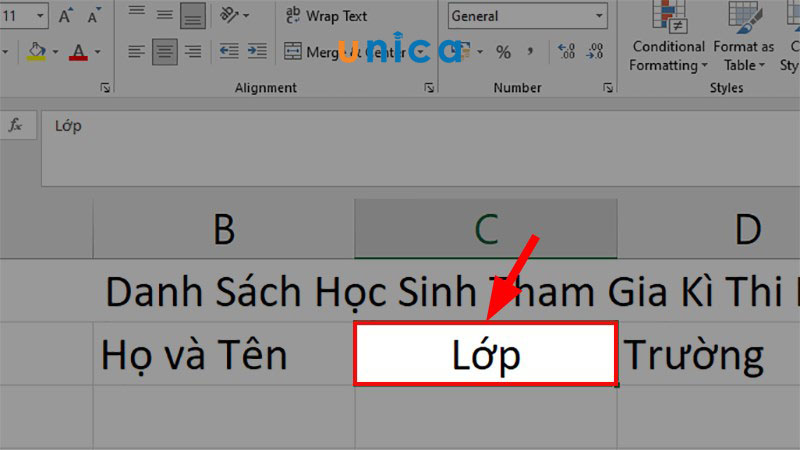
Kết quả thực hiện
Cách căn giữa ô trong Excel qua Merge Center
Lưu ý:
- Bạn sẽ sử dụng lệnh gộp ô trong Excel để tiến hành căn giữa.
- Nếu có nhiều ô để căn giữa thì không nên chọn cách này vì khi gộp ô thì sẽ chỉ giữ lại nội dung của ô đầu tiên khi bạn quét.
Bước 1: Chọn lựa ô có chứa dữ liệu cần căn giữa > Bấm chọn thẻ Home.
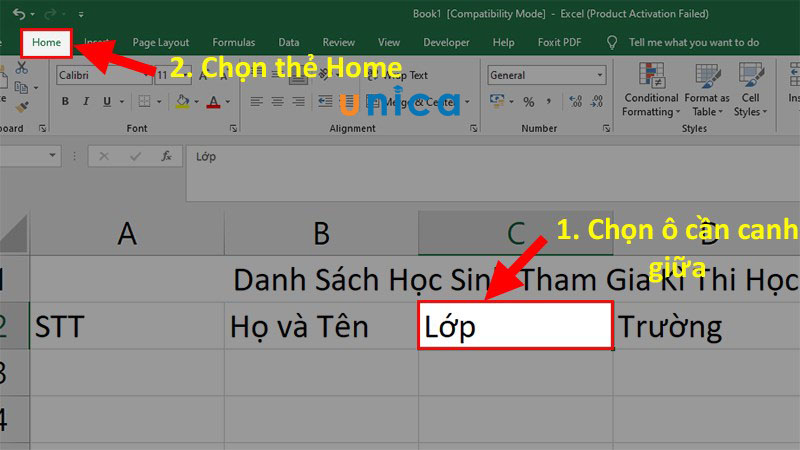
Nhấn vào thẻ Home
Bước 2: Đi đến phần Alignment > Nhấn chọn Merge & Center để căn giữa ô trong Excel.
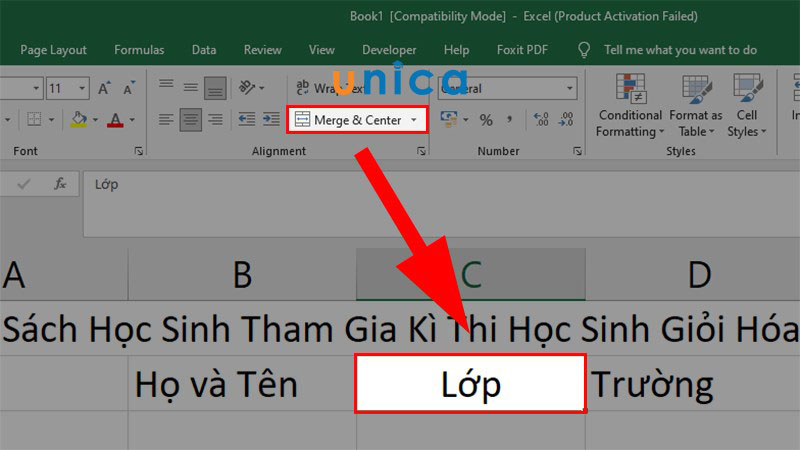
Chọn mục Merge & Center
Cách căn giữa nhiều ô mà không cần gộp ô
Với cách này bạn có thể căn giữa các dữ liệu được chọn 1 cách nhanh chóng.
Bước 1: Thực hiện tô chọn toàn bộ dữ liệu muốn căn giữa > Nhấn chuột phải > Chọn Format Cells.
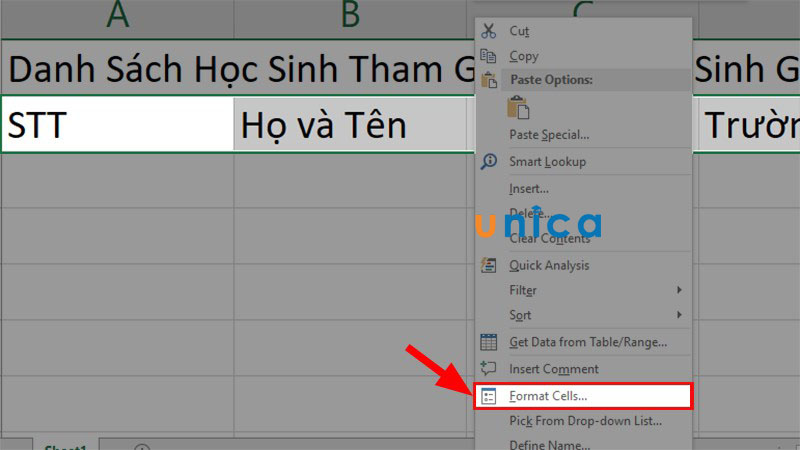
Vào Format Cells
Bước 2: Tại hộp thoại Format Cells > Lựa chọn thẻ Alignment.
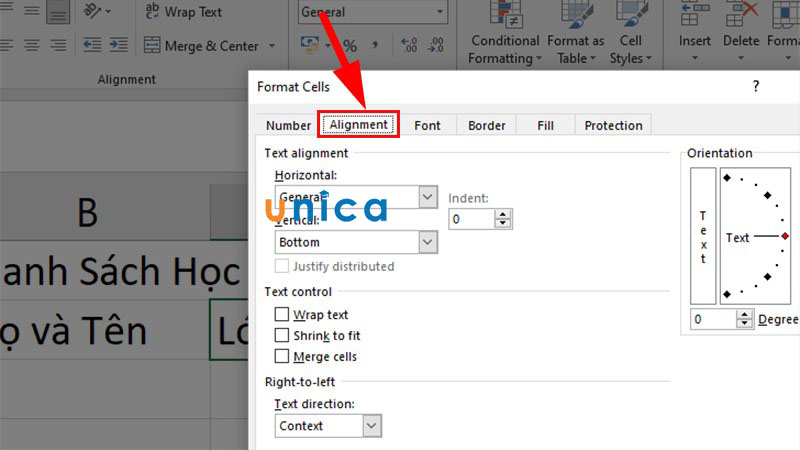
Chọn thẻ Alignment
Bước 3: Đến mục Text alignment > Phần Horizontal > Chọn Center Across Selection > Nhấn OK để căn giữa nhiều ô trong Excel.
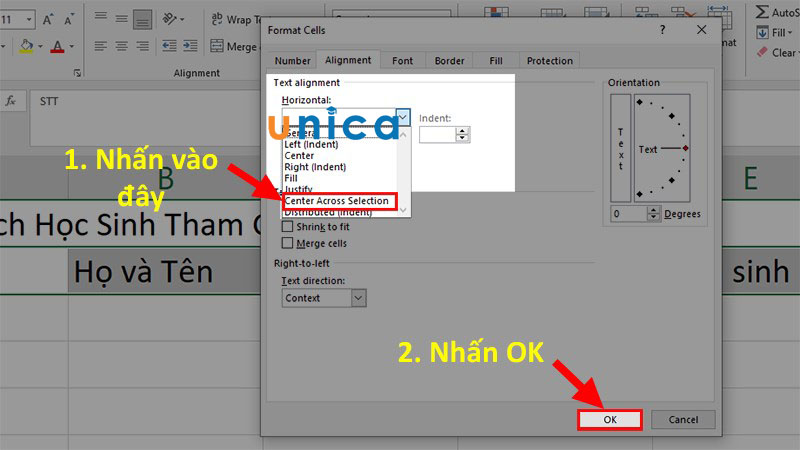
Bấm vào OK
Và đây chính là kết quả sau khi hoàn thành.
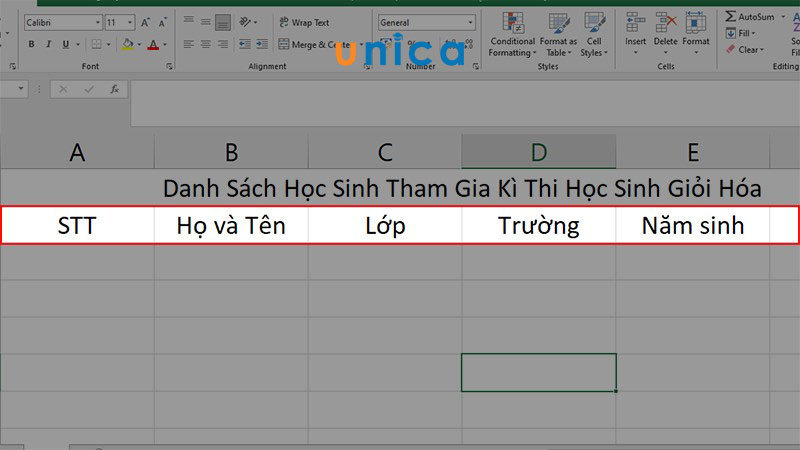
Hoàn thành kết quả
Tổng kết
Mong rằng qua bài viết này các bạn đã nắm được cách căn giữa trong excel chính xác và nhanh chóng. Ngoài ra nếu muốn cải thiện thêm về kỹ năng tin học văn phòng thì đừng bỏ qua khóa học excel online duy nhất chỉ có tại Unica nhé.











