
Bạn muốn cài đặt Font chữ mặc định cho Excel để tiết kiệm thời gian trong quá trình làm việc nhưng chưa biết phải thực hiện thế nào? Mời bạn đọc tìm hiểu các bước thực hiện chi tiết thông qua bài viết.
Cài đặt Font chữ mặc định cho Excel
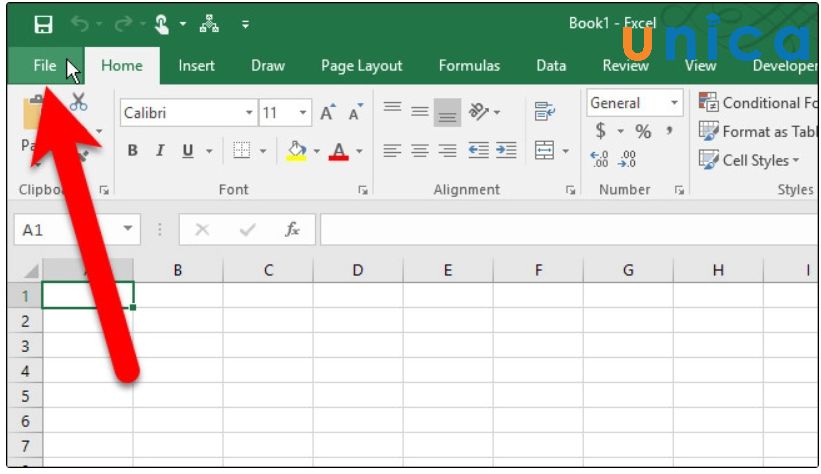
- Bước 1: Mở File Excel lên -> chọn vào File
Cách đổi font chữ trong excel - Hình 1
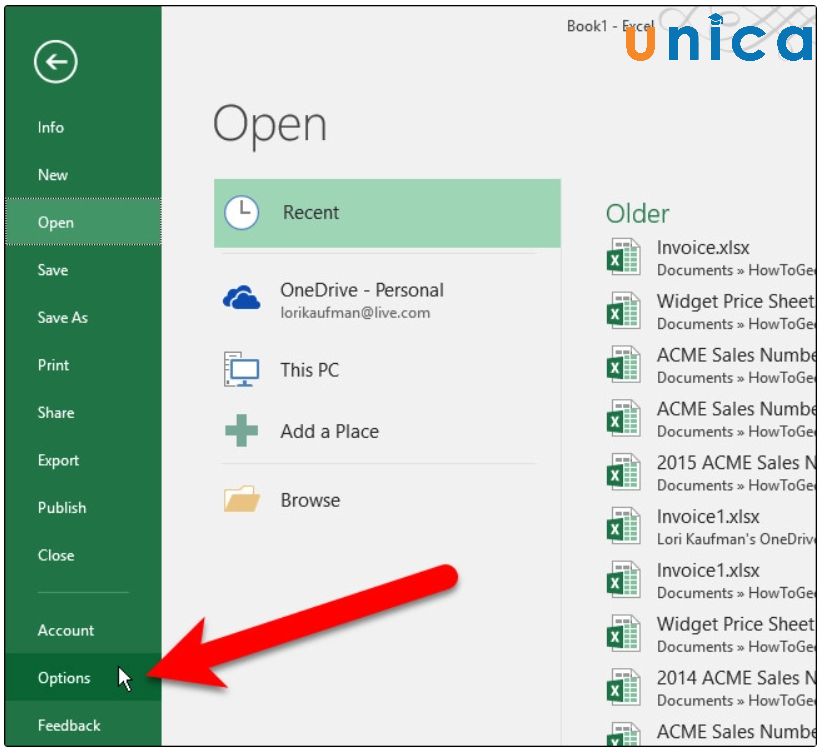
- Bước 2: Chọn Options ở danh sách khung bên trái.
Cách đổi font chữ trong excel - Hình 2
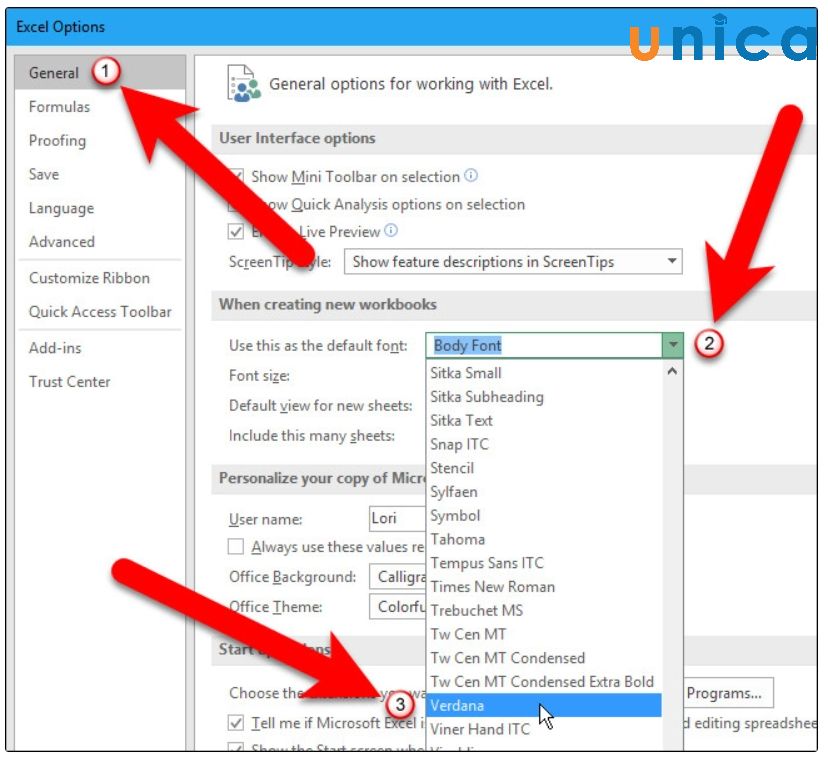
- Bước 3: Trong giao diện cửa sổ của Excel Options -> chọn General -> chọn Font chữ mặc định bạn muốn thiết lập trong phần Use this as the default font.
Cách đổi font chữ trong excel - Hình 3
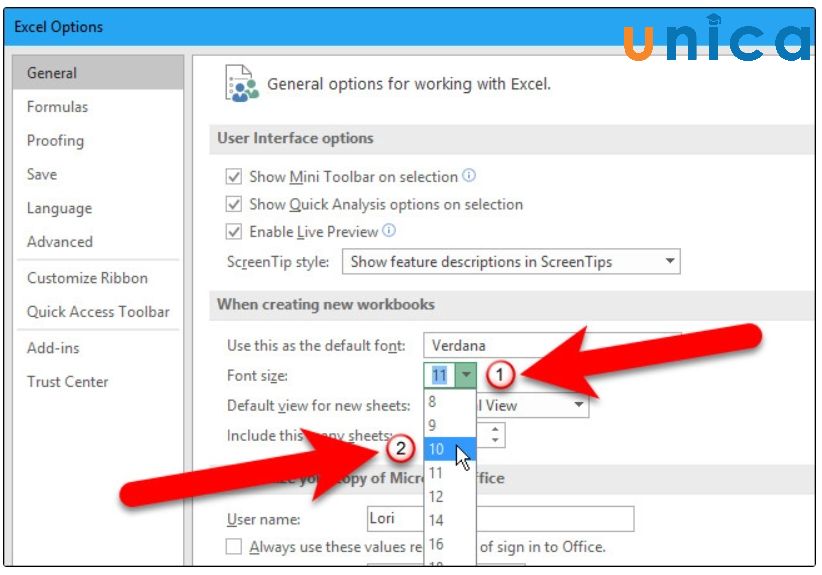
- Bước 4: Trong Font size, bạn chọn kích thước khác làm kích thước font chữ mặc định.
Cách đổi font chữ trong excel - Hình 4
- Bước 5: Nhấn Ok để lưu lại các thiết lập đã được thay đổi.
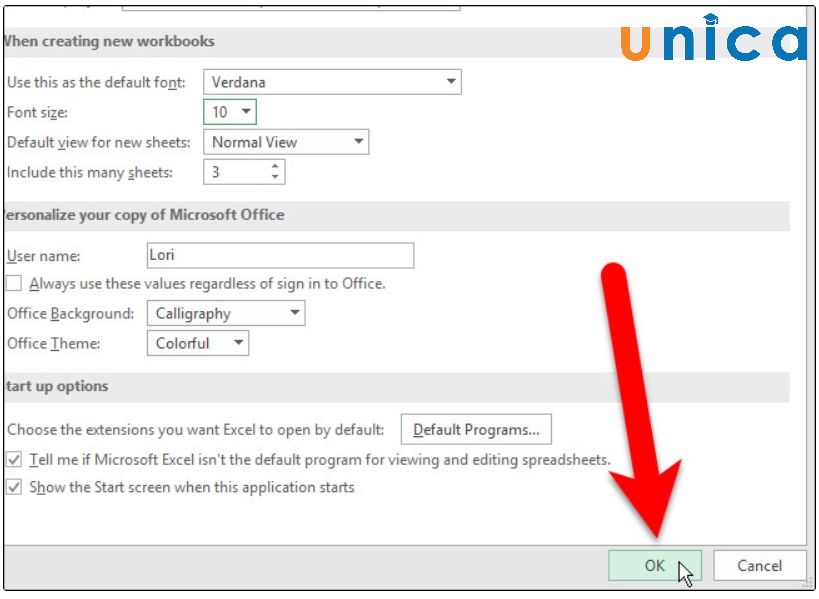
Cách đổi font chữ trong excel - Hình 5
Tiếp theo, bạn đóng File Excel lại và mở một File mới để xem các thay đổi. Lúc này bạn sẽ thấy Font chữ và kích thước Font đã được cài đặt mặc định trên File Excel.
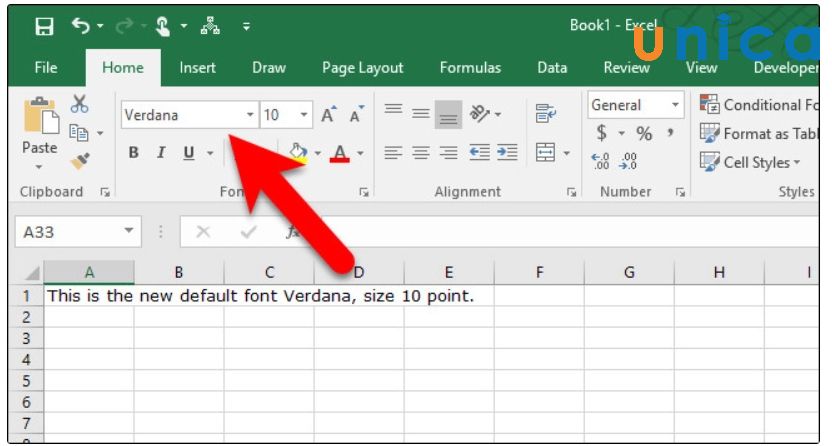
Cách đổi font chữ trong excel - Hình 6
Tổng kết
Như vậy thông qua nội dung bài viết trên, Unica đã cùng bạn tìm hiểu về cách cài đặt Font chữ mặc định trong Excel từ những thao tác vô cùng đơn giản. Đây là những thông tin hữu ích giúp bạn học Excel cơ bản hiệu quả hơn.
Cảm ơn và chúc các bạn thành công!











