
Cách xoay ngang một trang giấy trong Word để làm gì? Cách thực hiện như thế nào. Mời bạn đọc tham khảo nội dung chi tiết thông qua bài viết của Unica.
Hướng dẫn cách xoay ngang trang giấy trong Word
1. Mục đích của việc xoay ngang trang trong Word?
Việc xoay ngang một trang trong Word 2010, 2013, 2016, 2017, 2019 nhằm mục đích như sau:
- Giúp cho việc trình bày văn bản trở nên dễ nhìn hơn.
- Các thông tin trên văn bản được thể hiện đầy đủ, chi tiết nhất.
- Xoay ngang theo sở thích của người dùng.
>> Xem thêm: 3 Cách xoay chữ trong Word chi tiết nhất
2. Cách xoay ngang tất cả các trang trong Word 2007, 2010, 2013, 2016, 2019
- Bước 1: Đặt chuột tại vị trí bất kỳ trên trang cần xoay -> trên thanh Menu của Word bạn chọn Page Layout -> chọn Orientation -> chọn Landscape để xoay ngang trang giấy.
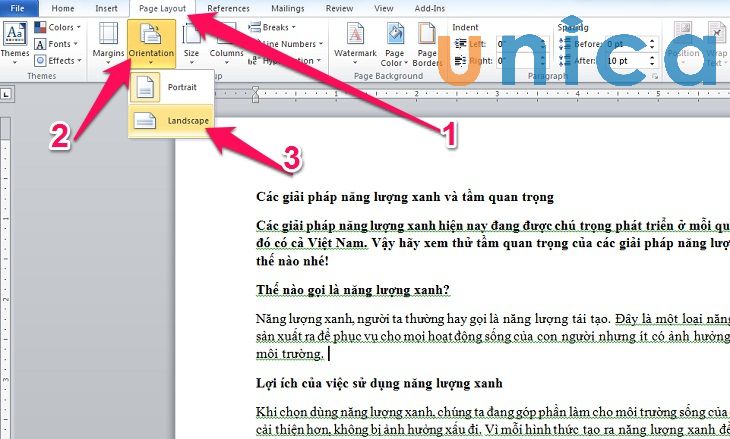
Xoay ngang tất cả các trang trong Word - Hình 1
- Bước 2: Kết quả tất cả các trang đã được xoay ngang như sau:
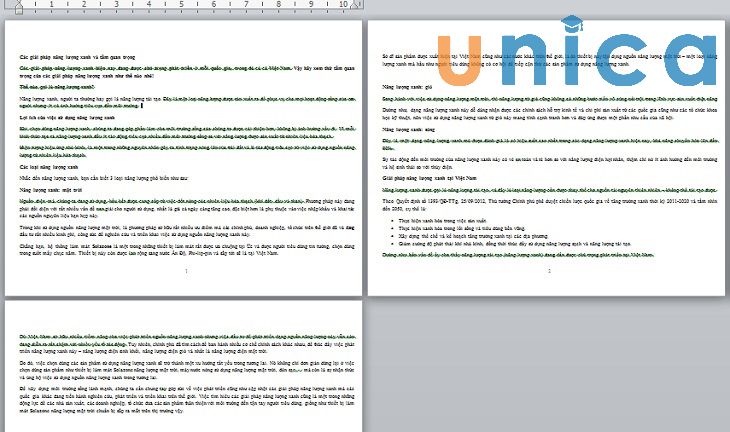
Xoay ngang tất cả các trang trong Word - Hình 2
3. Cách xoay ngang một trang giấy trong Word 2007, 2010. 2013, 2016, 2019
Giả sử nếu bạn có 3 trang nhưng chỉ muốn xoay trang thứ 2 của Word thì cần thực hiện như sau:
- Bước 1: Đặt chuột vào vị trí cuối cùng của trang trước cần xoay.
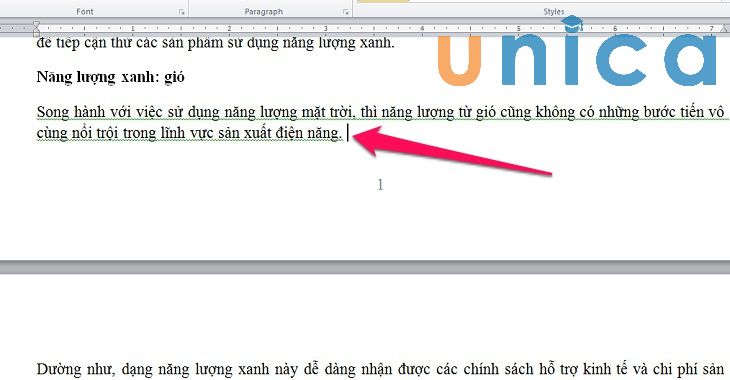
Xoay ngang một trang trong Word - Hình 1
- Bước 2: Trong mục Page Layout -> chọn vào mũi tên phía dưới để làm xuất hiện giao diện cửa sổ Page Setup.
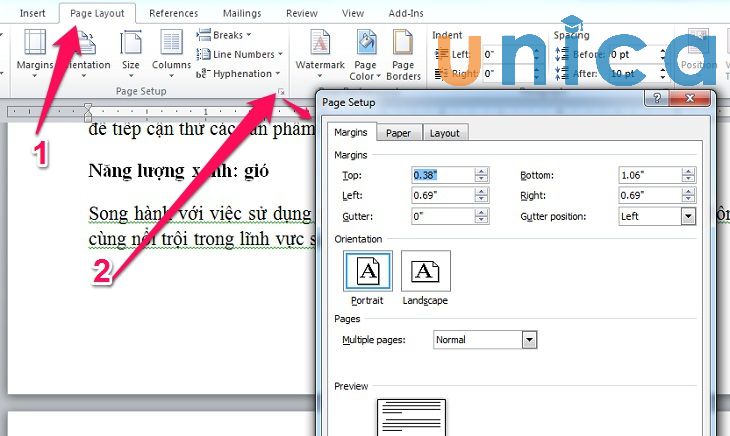
Xoay ngang một trang trong Word - Hình 2
- Bước 3: Trong cửa sổ Page Setup, ở mục Orientation, bạn chọn Landscape. Tiếp theo, trong Apply to, bạn nhấn chọn vào This Point Forward -> nhấn OK để hoàn tất thao tác.
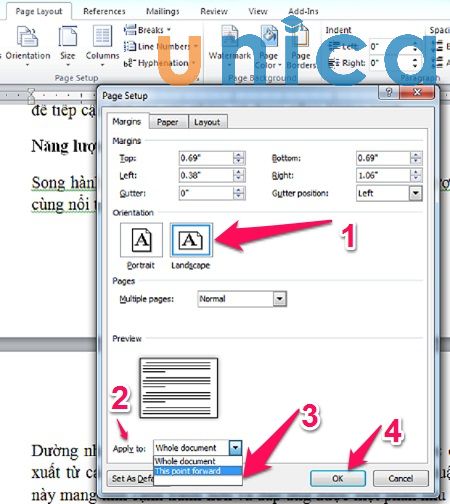
Xoay ngang một trang trong Word - Hình 3
Kết quả trang 2 đã được xoay như sau:
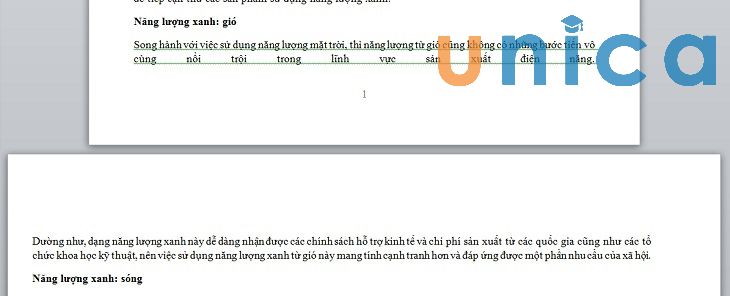
Xoay ngang một trang trong Word - Hình 4
- Bước 4: Sau khi trang đã được xoay ngang, bạn sẽ thấy trang phía dưới cũng bị xoay ngang theo. Lúc này, bạn tiếp tục chọn vị trí cuối cùng của trang 2.
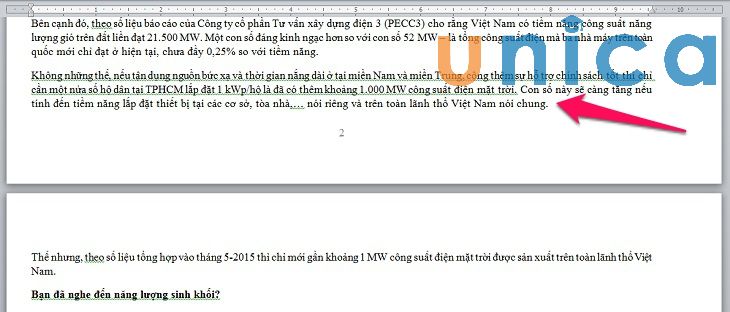
Xoay ngang một trang trong Word - Hình 5
Bạn tiếp tục thực hiện các bước giống như trên, mở khung Page nhưng lại chọn vào Portrait -> chọn This Point Forward trong mục Apply to rồi nhấn OK.
- Bước 5: Như vậy bạn đã hoàn thành xong cách xoay ngang 1 trang giấy trong Word.
>> Xem thêm: Hướng dẫn 3 cách xoay ảnh trong Word chi tiết nhất
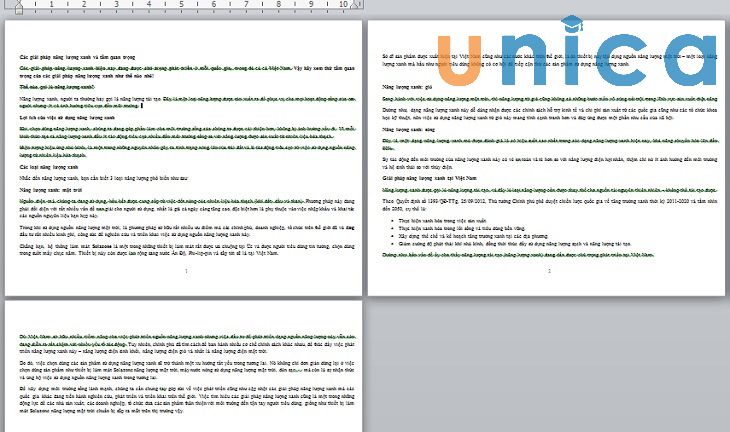
Xoay ngang một trang trong Word - Hình 6
4. Tổng kết
Thông qua nội dung bài viết trên, Unica đã cùng bạn tìm hiểu về cách xoay ngang một trang giấy trong Word nhờ những thao tác vô cùng đơn giản. Ngoài ra, bạn có thể tham khảo các khóa học tin học văn phòng Online trên Unica để nâng cao kiến thức liên quan đến Word, Excel, PowerPoint cho mình.
Cảm ơn và chúc các bạn thành công!











