Bạn có một tấm hình đẹp nhưng đôi khi lại bị những “vị khách không mời mà tới” tác động vào bố cục hoặc không phù hợp xuất hiện xung quanh. Một câu hỏi đặt ra rằng, làm thế nào để loại bỏ chúng mà không làm ảnh gốc của bạn trở nên xấu xí, lem màu. Trong bài viết hôm nay, chúng tôi sẽ bật mí cho bạn cách xóa vật thể trong Photoshop đơn giản, dễ dàng và nhanh chóng.
Photoshop làm được những gì?
Trước khi bật mí đến các bạn cách xóa vật thể trong Photoshop, thì chúng ta cùng tìm hiểu xem Photoshop rốt cuộc là gì mà lại thần thánh đến vậy. Nó có thể biến ảnh xấu thành ảnh đẹp, thêm bớt đối tượng một cách đơn giản.
Đơn giản mà nói, Photoshop là phần mềm chỉnh sửa ảnh và thiết kế đồ họa raster cho phép người dùng tạo, chỉnh sửa và thao tác các đồ họa khác nhau cũng như nghệ thuật kỹ thuật số. Nó cũng cho phép tạo và chỉnh sửa hình ảnh raster với nhiều lớp và nhập hình ảnh ở các định dạng tệp khác nhau. Từ chỉnh sửa và ghép ảnh đến vẽ kỹ thuật số, hoạt hình và thiết kế đồ họa - bạn có thể làm tất cả trong Photoshop. Photoshop mang ý tưởng trở nên sống động trên máy tính máy tính. Biến đổi hình ảnh một cách kỳ diệu với sức mạnh của AI.
Không những thế, bạn có thể chỉnh sửa, thay thế, bản phối lại làm cho chân dung nổi bật và biểu cảm rõ ràng hơn. Ví dụ, bạn có thể thay đổi bầu trời trong một cú nhấp chuột. Loại bỏ các đối tượng, chỉnh sửa và tô màu lại. Với các công cụ chỉnh sửa mạnh mẽ và các tính năng thông minh mới để tạo hiệu ứng kỳ diệu, bạn có thể biến hình ảnh thành nghệ thuật.
Đặc biệt, Photoshop còn biến những bức ảnh thành những chuyến bay của trí tưởng tượng thuần túy. Với các lựa chọn bằng một cú nhấp chuột, tạo mặt nạ dễ dàng và các lớp hầu như không giới hạn, bạn có thể nhanh chóng tạo ra những gì máy ảnh của bạn không thể chụp được. Tô và vẽ với hàng ngàn cọ tùy chỉnh hoặc tạo của riêng bạn - Photoshop đặt bộ sưu tập lớn nhất thế giới trong tầm tay bạn.
Như vậy, chúng ta đã thấy sức mạnh thần kỳ mà Photoshop mang lại đỉnh cao như nào cho bức ảnh. Ngay sau đây, không để bạn đọc chờ lâu, chúng tôi sẽ bật mí 3 cách xóa vật thể trong Photoshop đơn giản nhưng vô cùng hiệu quả cho bức ảnh lung linh.
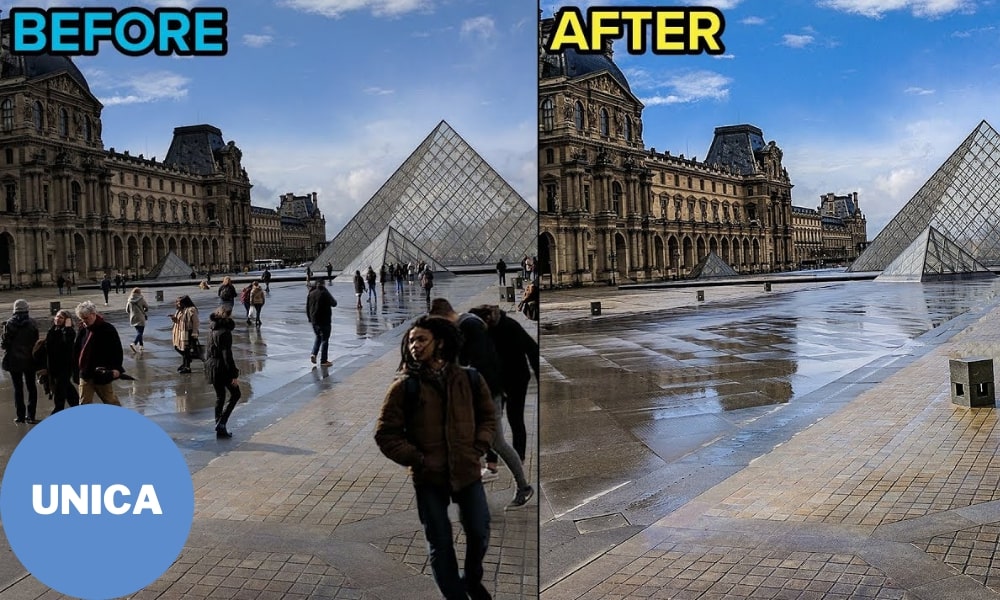
Sử dụng Photoshop để xóa ảnh
3 cách xóa đối tượng trong Photoshop
Sử dụng công cụ Content - Aware Fill
Có thể nói rằng, Content Aware Fill là tính năng được nhiều ưa chuộng và sử dụng nhất trong Photoshop. Đây là một công cụ rất tuyệt vời để bạn sử dụng để xóa bỏ những vật thể thừa trong ảnh. Khi sử dụng cộng cụ này bạn sẽ cảm thấy “kinh ngạc” về sự lợi hại của nó. Kỹ thuật này “hô biến” những đối tượng thừa một cách tự nhiên và nhanh chóng chỉ trong chốc lát.
Ưu điểm lớn của công cụ này là cho bức ảnh có sự tương đồng cao nhưng đôi khi bạn sẽ tạo ra vệt mờ sau khi xóa vật.
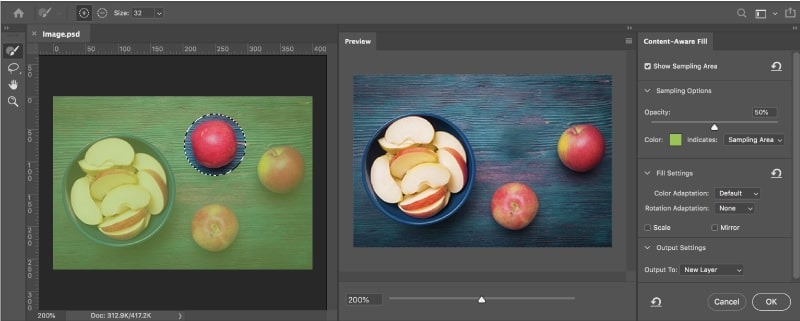
Sử dụng công cụ Content Aware Fill
Sử dụng công cụ Clone Stamp
Có thể đánh giá, công cụ Clone Stamp sao chép các pixel vùng chọn từ vùng này sang vùng khác để bạn xóa đối tượng một cách nhanh nhất.
Công cụ này là công cụ dễ hiểu nhất, đơn giản nhất nhưng hiệu quả đạt tốt nhất, giúp bạn xóa những vật thể trong Photoshop trong rất nhiều trường hợp.
Cụ thể, bảng điều khiển của nó cho phép bạn chỉnh sửa và kiểm soát được tỷ lệ chia, lật, xoay…
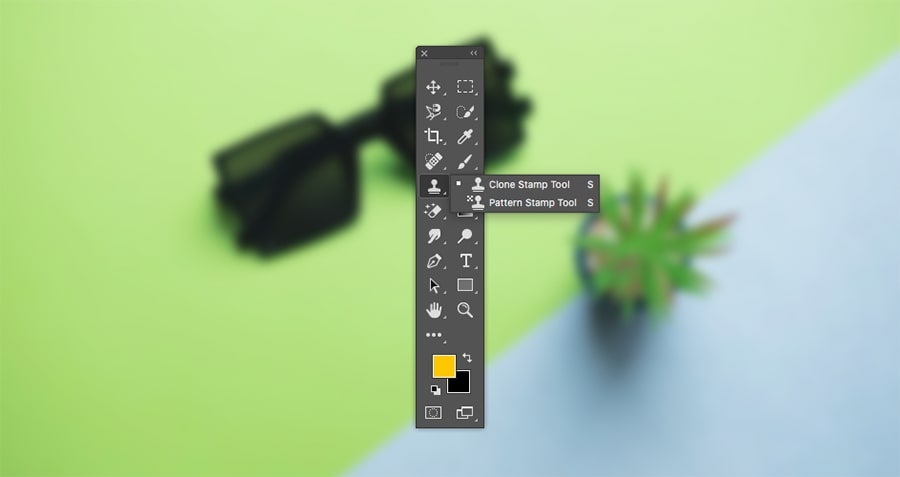
Sử dụng công cụ Clone Stamp
Sử dụng công cụ PATCH Tool
Đây là công cụ sử dụng trong trường hợp nếu bạn muốn xóa người đằng sau. Công cụ Patch là một phần của bộ công cụ Healing Brush, nó sẽ sử dụng tất cả những nhu cầu chỉnh sửa của bạn, sửa những khu vực lớn hơn của hình ảnh hoặc loại bỏ những phiền nhiễu hoặc nhược điểm trong bức ảnh.
So với 2 công cụ trước thì công cụ này ưu điểm lớn là sử dụng vùng xác định để lựa chọn lấy mẫu hiệu quả.
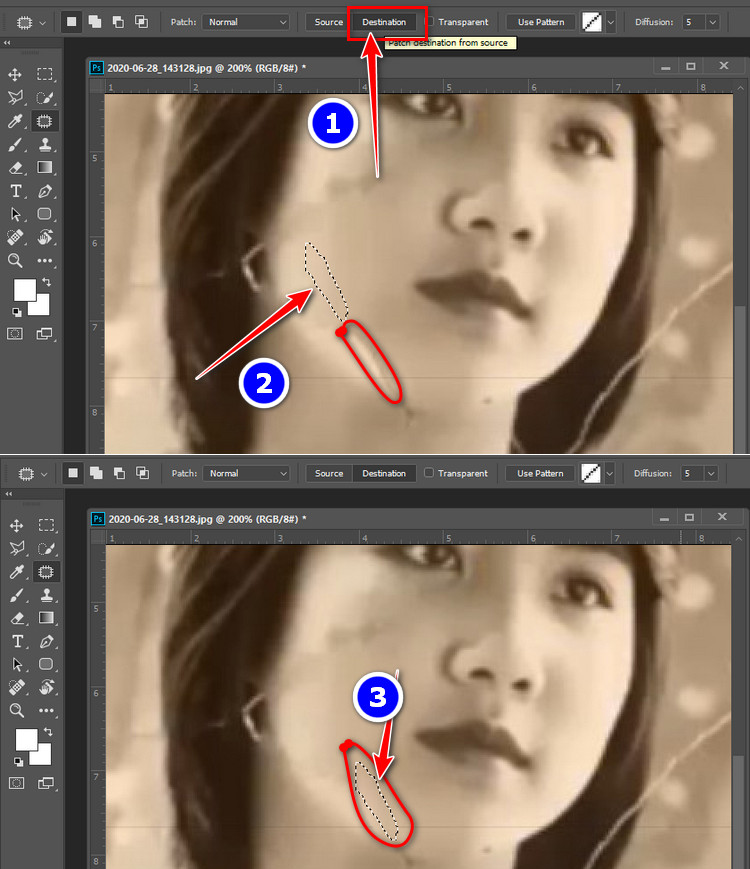
Sử dụng công cụ Patch Tool
Ví dụ cách xoay vật thể trong Photoshop bằng Content - Aware Fill
Để xóa vật thể trong Photoshop bằng công cụ này thì bạn cần xóa những vùng ảnh tương đồng với nhau:
Bước 1: Sử dụng Rectangular Marquee để khoanh vùng đối tượng cần xóa ra khỏi vật thể.
Bước 2: Chọn Edit sau đó chọn Fill hoặc bấm tổ hợp phím tắt Shift + F5.
Bước 3: Thiết lập các thông số Content Aware -> Nhấn OK để làm mờ đối tượng.
Như vậy, UNICA đã phần nào chia sẻ đến các bạn 3 cách xóa vật thể trong Photoshop nhanh, đơn giản, dễ dàng và cực kỳ hiệu quả. Hy vọng rằng, với những chia sẻ đó, các bạn sẽ áp dụng được vào bức ảnh của mình để khoác thêm một tấm áo mới “xịn” cho nó. Ngoài ra bạn đừng bỏ lỡ cơ hội tham gia khóa học photoshop siêu hấp dẫn ngay trên Unica cùng chuyên gia hàng đầu nhé!
>> Cách xoay ảnh trong Lightroom và tổng hợp những phím tắt đỉnh cao trong LR
>> Bật mí cách tách ảnh ra khỏi nền bằng Photoshop siêu nhanh