
Bạn muốn thực hiện in văn bản trên word nhưng lại gặp phải vấn đề xuất hiện các trang trắng. Vậy bạn đã biết cách khắc phục cụ thể như thế nào cùng Unica tìm hiểu kỹ hơn cách xóa trang trắng trong word trong bài viết này nhé.
Tại sao cần xóa các trang trắng trong Word?
- Trang trắng sẽ làm ảnh hưởng đến việc soạn thảo và làm nội dung tài liệu của bạn không được liền mạch.
- Khi in trang trắng đó vẫn được in ra cùng với tài liệu theo lệnh đã thiết lập, ảnh hưởng đến việc bạn trình bày tài liệu văn bản.
- Khi đánh số trang, các trang trắng này cũng sẽ được đánh số gây cho bạn nhiều bất tiện quá trình thực hiện.

Cách xóa trang trắng trong word
Cách xóa trang trắng trong Word đơn giản
Bạn sẽ sử dụng nút Paragraph nằm trên thanh công cụ ở mục Home, có biểu tượng giống hình chữ P bị lật ngược.
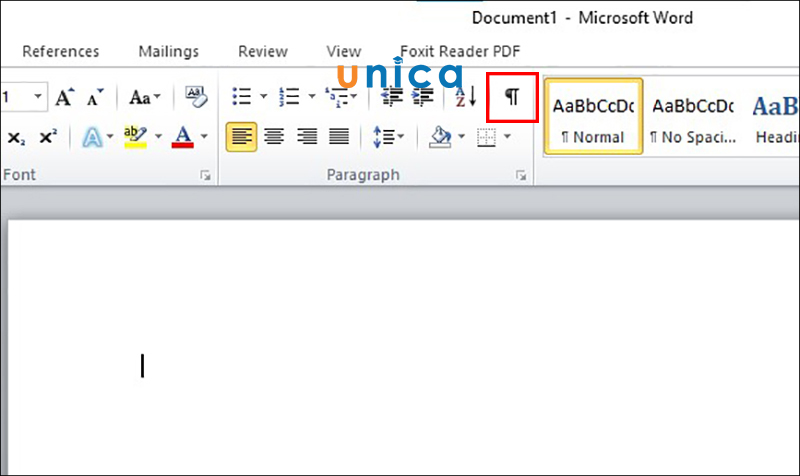
Chọn Paragraph
Để bật tính năng Paragraph, bạn có thể làm theo 2 cách như sau:
+ Cách 1: Nhấn trực tiếp vào biểu tượng P.
+ Cách 2: Nhấn tổ hợp phím Ctrl + Shift + 8 (Đối với hệ Windows) hoặc Command (Cmd) + 8 (Đối với macOS).
Xóa trang trắng do nhấn nút Enter/Return nhiều
Đầu tiện bạn di chuyển chuột về cuối trang văn bản rồi nhấn biểu tượng Paragraph tại mục Home ở thanh công cụ để hiển thị các ký tự ngắt đoạn > Bôi đen những ký tự ở trang trắng > Và nhấn phím Delete hoặc Backspace.
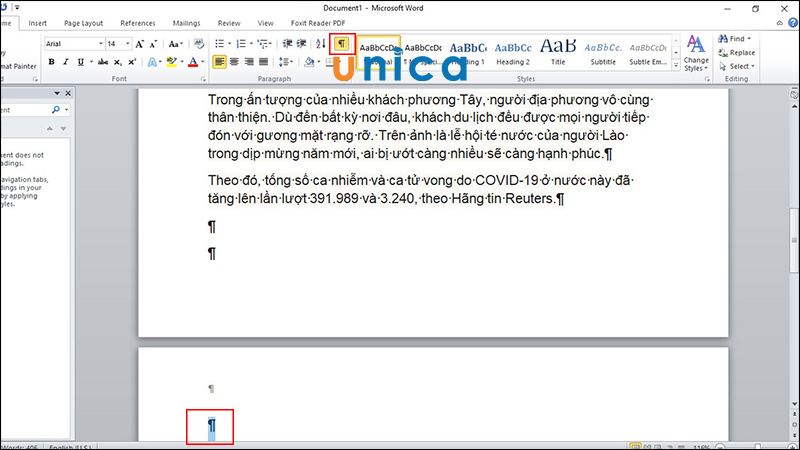
Delete hoặc Backspace
Xóa trang trắng do Page Break hoặc Section Break
Để xóa trang trắng này, bạn hãy nhấn vào biểu tượng Paragraph để hiển thị các thông báo Page Break hoặc Section Break > Đặt con trỏ chuột vào phía trước của ký tự Page Break hoặc Section Break > Nhấn phím Delete để thực hiện cách xóa trang trống trong word.
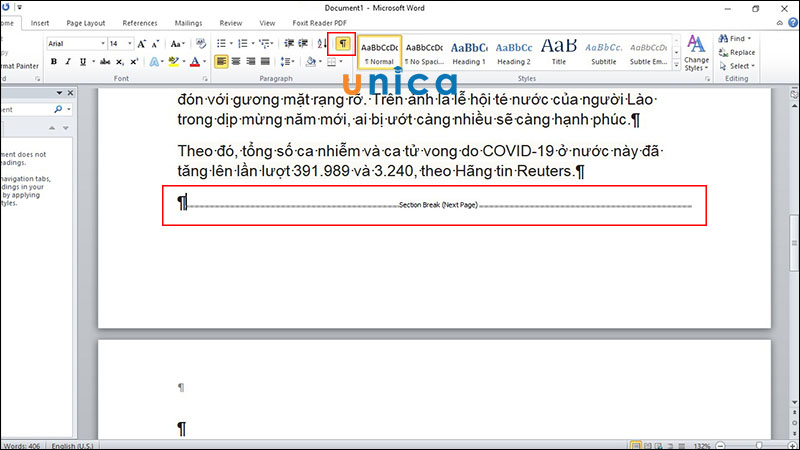
Nhấn phím Delete
Cách xóa trang trắng khi kẻ bảng tính
Khoảng trắng trong trường hợp này sẽ không thể xóa bằng Backspace hoặc Delete.
Bạn có thể thực hiện theo 1 trong 2 cách sau đây:
Thu khoảng trắng đó lại
Bước 1: Bật Paragraph bằng nút hoặc tổ hợp phím > Bôi đen khoảng trắng có ký tự của Paragraph (chữ P lộn ngược).
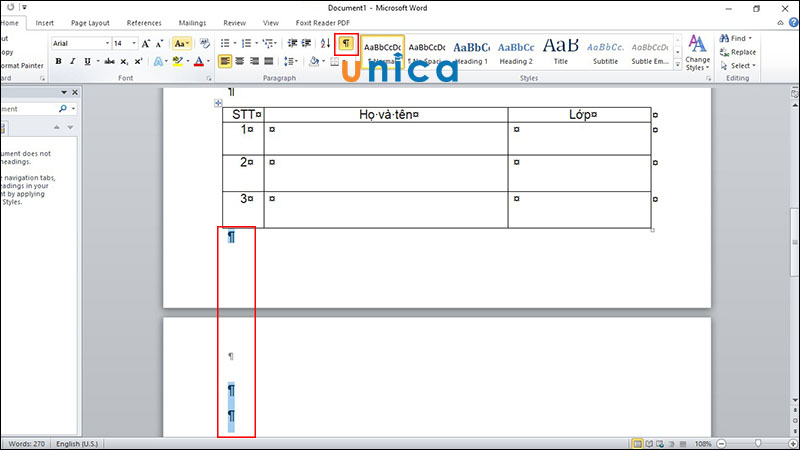
Paragraph
Bước 2: Chọn lựa cỡ chữ là 1.
Ẩn đoạn trắng đó đi
Bước 1: Đầu tiên bật Paragraph bằng nút hoặc tổ hợp phím > Bôi đen phần khoảng trắng có chứa ký tự của Paragraph (chữ P lộn ngược).
Bước 2: Nhấn tổ hợp phím Ctrl+D (cửa sổ dưới hình) > Nhấn chọn Hidden > Bấm OK.
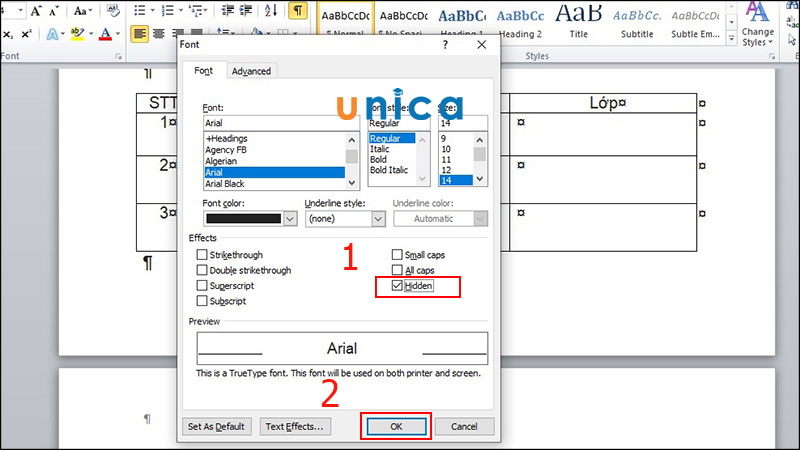
Bấm OK
Hướng dẫn xóa trang trắng trong Word thông thường
Bạn có thể sử dụng cách này đối với cả 3 trường hợp sau:
+ Do nhấn Enter quá nhiều.
+ Thực hiện ngắt trang bằng Page Break.
+ Do ngắt trang bằng lệnh Section Break (Next Page)
Sử dụng nút Backspace/Delete
Bạn chỉ cần di chuyển đến cuối trang, sau đó hãy nhấn Backspace/Delete.
Sử dụng kết hợp nút Shift
Cách này thường được sử dụng trong trường hợp có Section Break (Next Page).
Bước 1: Đặt con trỏ chuột ở vị trí cuối trang.
Bước 2: Nhấn 2 lần chuột trái liên tục tại khoảng trắng ở trang dưới > Tiến hành nhấn giữ nút Shift và kéo chuột lên trên > Nhấn 2 lần chuột trái liên tục ở khoảng trắng ở trang trên.
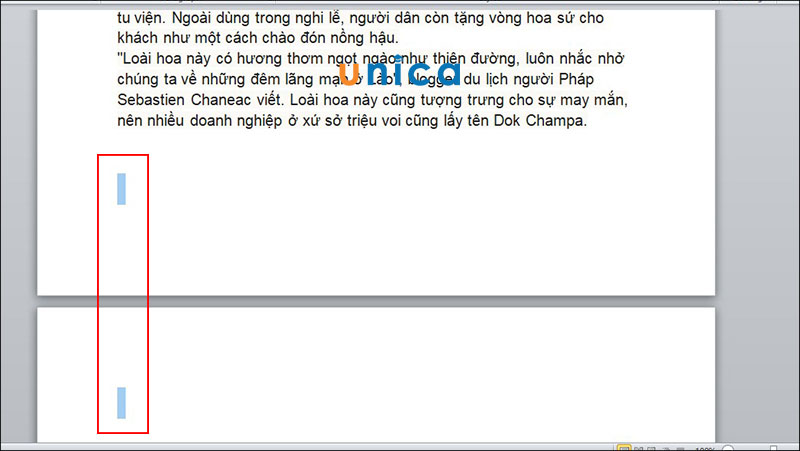
Giữ nút Shift
Bước 3: Sau khi thấy 2 khoảng trắng tô xanh thì bạn nhấn Delete. Vậy là bạn đã hoàn thành cách xóa trang thừa trong word.
Xuất file PDF
Hướng dẫn này chỉ phù hợp với người dùng lấy file PDF để gửi mail mà không cần gửi file .doc hay .docx.
Bước 1: Nhấn nút File (ở góc trên cùng bên trái màn hình) > Chọn Save As.
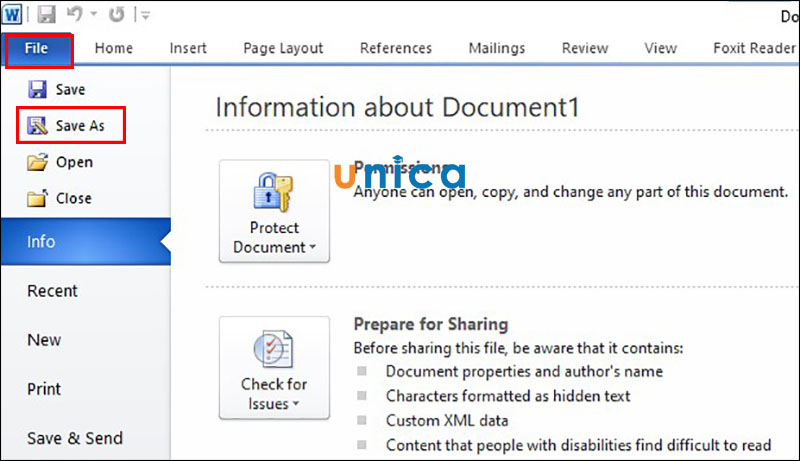
Save As
Bước 2: Tại mục Save as type, nhấn chọn PDF.
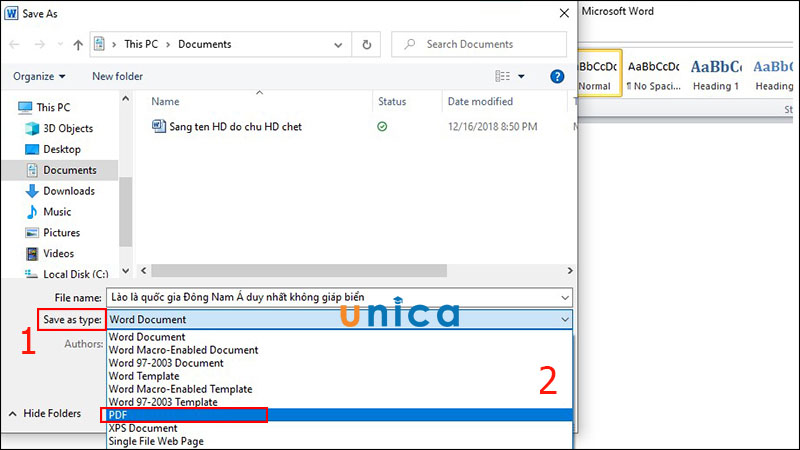
Chọn PDF
Bước 3: Nhấn chọn Options trong Save As > Tiếp theo chọn Page(s) từ 1 đến số trang mong muốn > Nhấn OK.
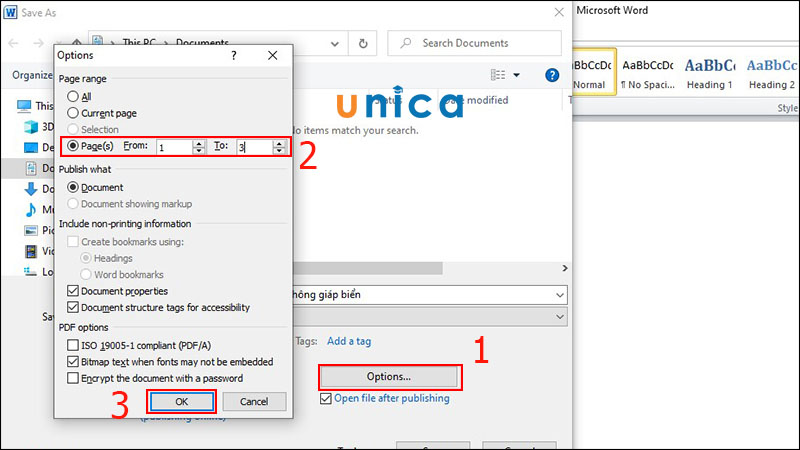
Chọn ok
Ví dụ: File Word có 5 trang, trong đó trang cuối là trang trống thì bạn sẽ chọn 1 đến 4.
Tổng kết
Hy vọng rằng các bạn sẽ nắm được cách xóa trang trắng trong word dễ dàng và nhanh chóng nhất. Thêm nữa để cải thiện kỹ năng tin học văn phòng cho bản thân thì đừng quên tham gia khóa học word trên Unica bạn nhé.











