
Trong quá trình soạn thảo văn bản Word, nếu một trang bị sai hoặc bị thừa thì bạn phải biết cách xóa một trang trong Word để không làm ảnh hưởng đến toàn bộ văn bản. Vậy cách thực hiện như thế nào? Mời bạn đọc tìm hiểu nội dung chi tiết thông qua bài viết.
Cách xóa một trong trong Word
1. Cách xóa một trang trong Word trên Windows
Ví dụ: Bạn muốn xóa trang thứ 2 trong 3 trang này thì bạn sẽ thực hiện như sau:
- Bước 1: Click chuột chọn trang thứ 2.
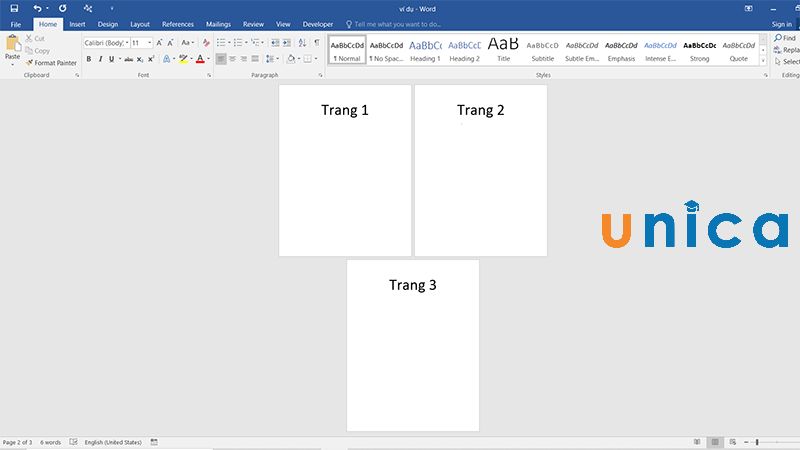
Xóa một trang trong Word trên Windows - Hình 1
- Bước 2: Nhấn tổ hợp phím Ctrl + G
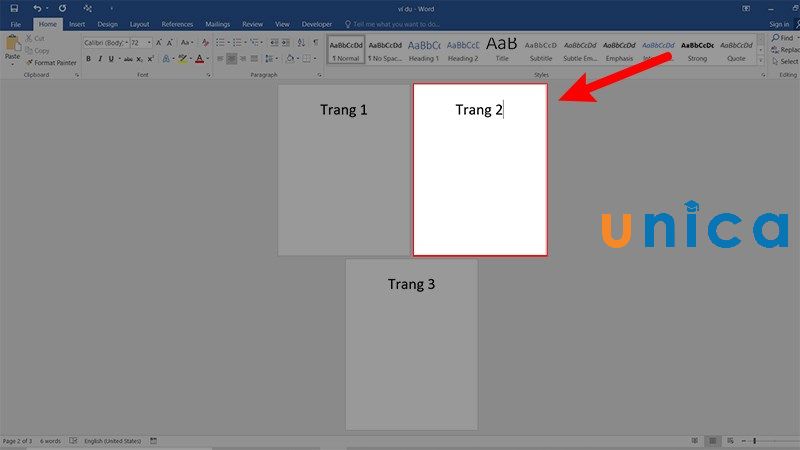
Xóa một trang trong Word trên Windows - Hình 2
- Bước 3: Trong hộp thoại Find and Replace -> chọn Go to -> chọn Page ở Go to What -> Nhập \Page vào ô Enter Page Number.
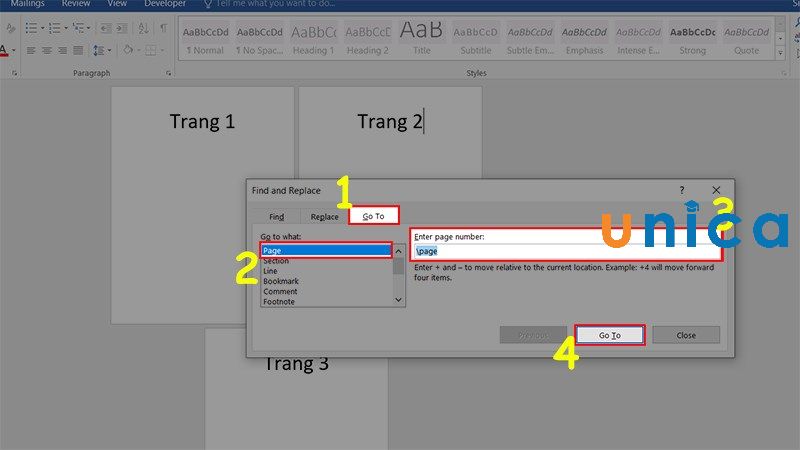
Xóa một trang trong Word trên Windows - Hình 3
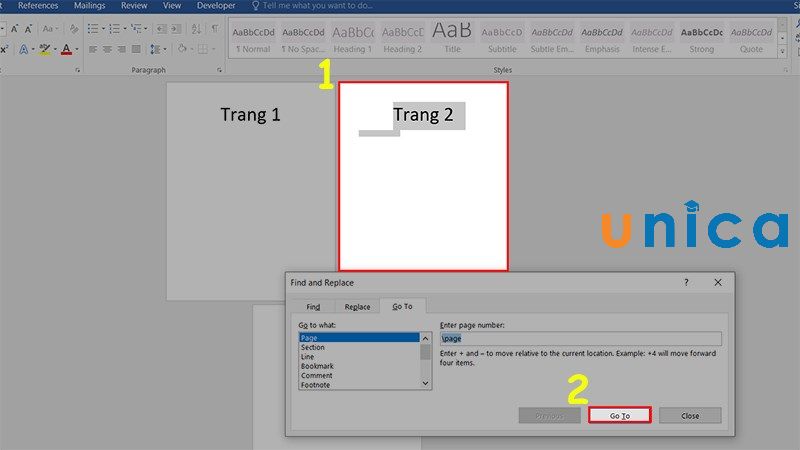
- Bước 4: Nhấn vào Go to để chọn toàn bộ trang cần xóa.
Xóa một trang trong Word trên Windows - Hình 4
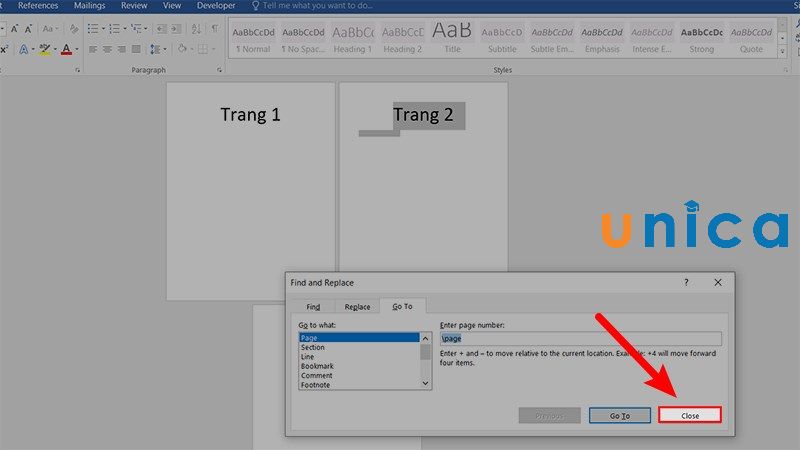
- Bước 5: Click vào Close để đóng hộp thoại.
Xóa một trang trong Word trên Windows - Hình 5
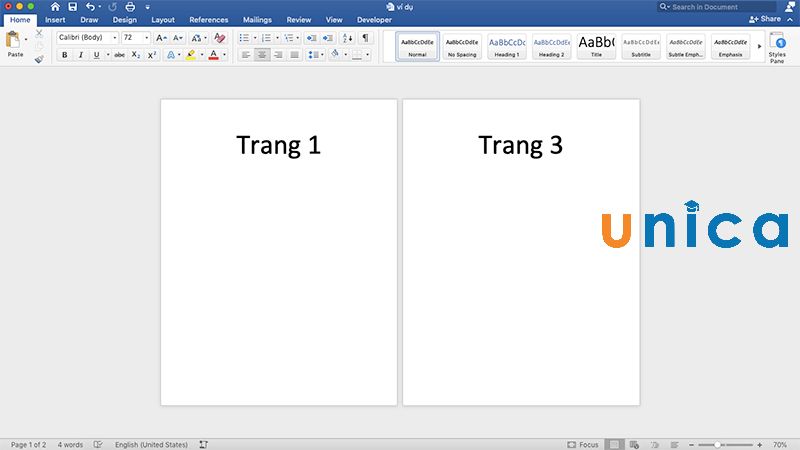
- Bước 6: Kiểm tra lại văn bản Word một lần nữa -> nhấn phím Delete để tiến hành xóa một trang trong Word.
Xóa một trang trong Word trên Windows - Hình 6
2. Cách xóa một trang trong Word trên macOS
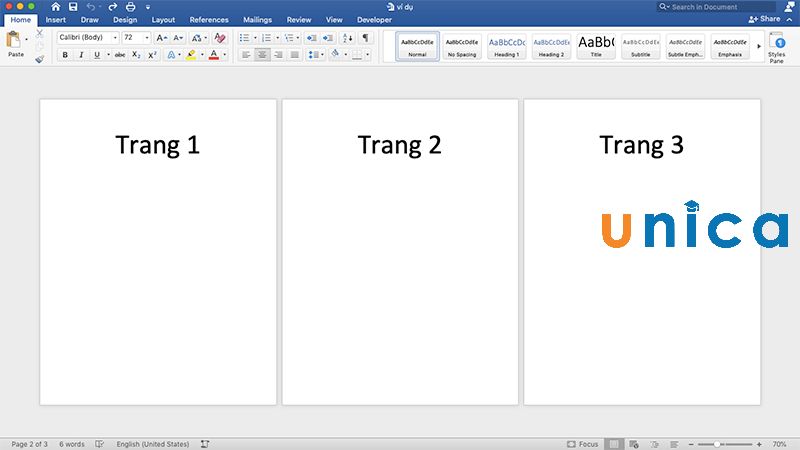
Ví dụ: Bạn muốn xóa trang thứ 2 trong 3 trang này thì bạn sẽ thực hiện như sau:
- Bước 1: Click chuột chọn trang thứ 2 cần xóa
Xóa một trang trong Word trên MacOS - Hình 7
- Bước 2: Nhấn tổ hợp phím Option + Command + G trên bàn phím
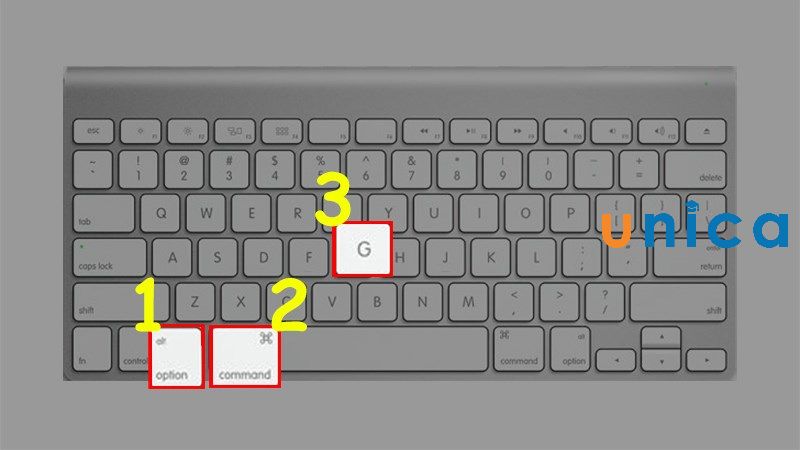
Xóa một trang trong Word trên MacOS - Hình 8
- Bước 3: Hộp thoại Find and Replace hiện ra -> chọn Go to -> Chọn Page ở Go to What -> nhập \Page vào phần Enter Page Number.
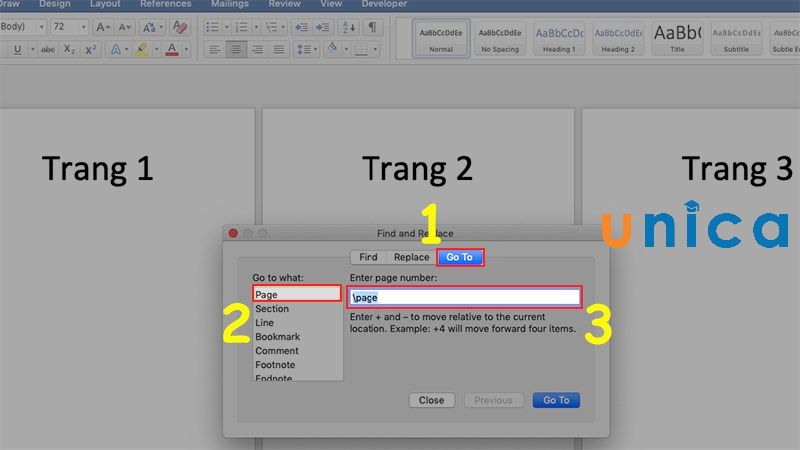
Xóa một trang trong Word trên MacOS - Hình 9
- Bước 4: Nhấn vào Go to để tiến hành chọn toàn bộ trang cần xóa.
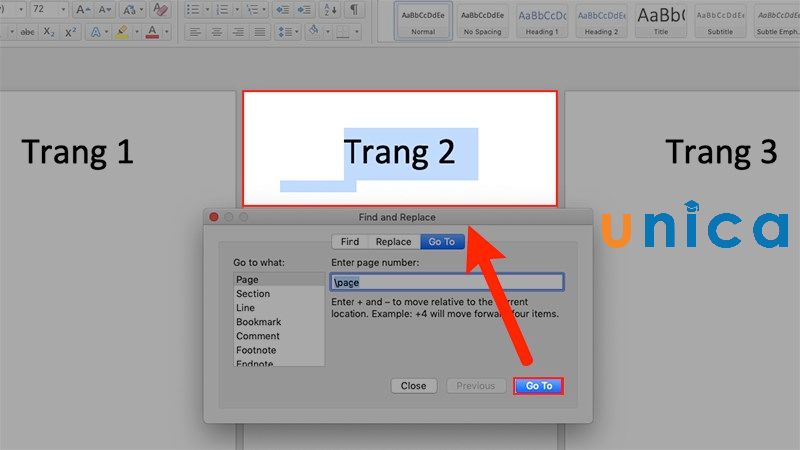
Xóa một trang trong Word trên MacOS - Hình 10
- Bước 5: Click vào mục Close để đóng hộp thoại.
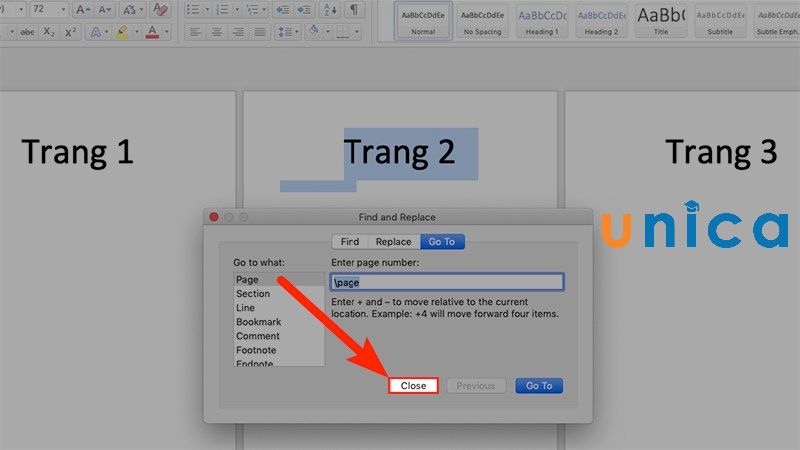
Xóa một trang trong Word trên MacOS - Hình 11
- Bước 6: Kiểm tra lại văn bản Word một lần nữa -> Nhấn phím Delete để xóa một trang trong Word.
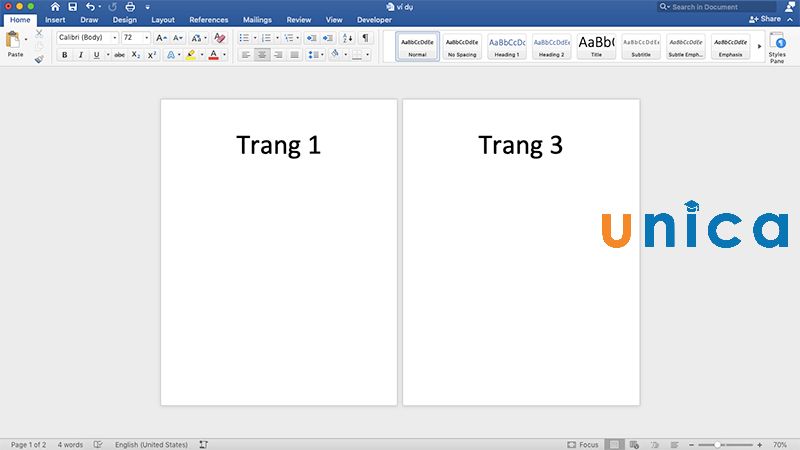
Xóa một trang trong Word trên MacOS - Hình 12
3. Tổng kết
Thông qua bài viết trên, Unica đã cùng bạn tìm hiểu về cách xóa một trang trong Word vô cùng nhanh chóng. Ngoài các kiến thức trên, bạn đọc có thể tham khảo các khóa học Word Online trên Unica để nâng cao kỹ năng tin học văn phòng cho mình.
Cảm ơn và chúc các bạn thành công!











