
Trong quá trình thao tác với các tài liệu thì bạn sẽ gặp trường hợp những giá trị trùng nhau và bạn muốn xóa đi nhưng chưa biết cách làm thế nào. Vậy hãy để Unica tìm hiểu cách xóa dữ liệu trùng trong excel nhanh chóng nhất nhé.
Cách xóa dữ liệu trùng trong excel
Cách xóa giá trị trùng nhau với Remove Duplicates
Trước khi xóa dữ liệu trùng nhau thì bạn hãy tạo một bản sao của tập dữ liệu bằng cách như sau:
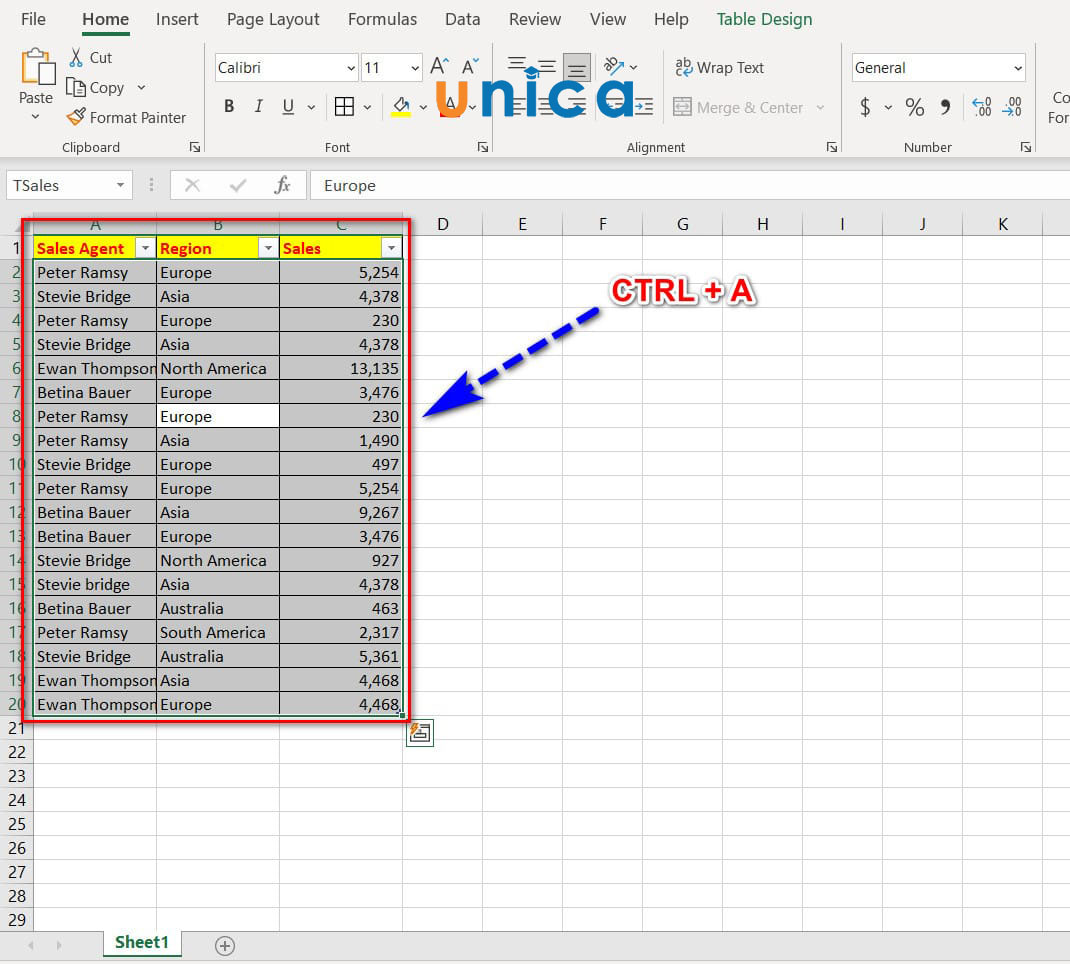
Nhấp vào dữ liệu và nhấn phím CTRL + A để bôi đen vùng dữ liệu.
Nhấn phím Ctrl + V
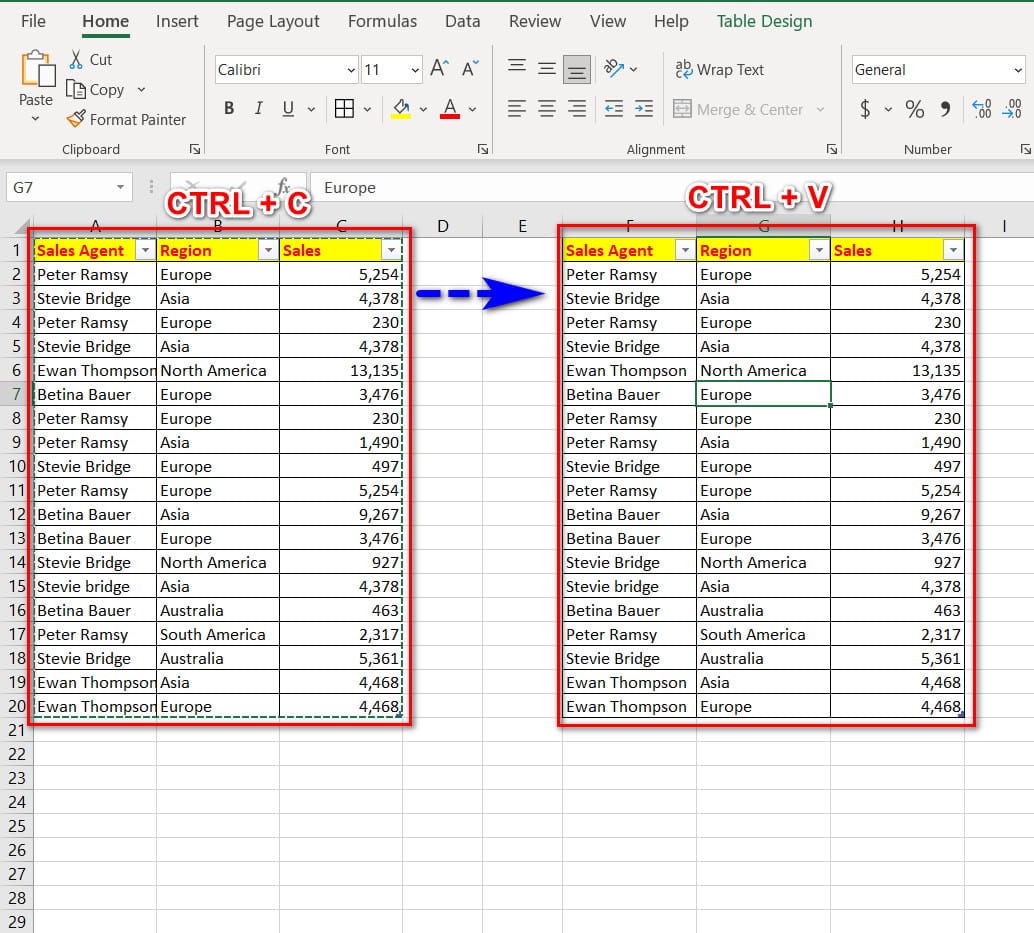
Bấm CTRL + C để sao chép dữ liệu đã chọn vào bộ nhớ và nhấp vào vị trí mới trên trang tính và nhấn CTRL + V để dán bản sao dữ liệu vào vị trí mới.
Chọn Ctrl V để dán
Tiếp theo để xóa các hàng trùng lặp khỏi bản sao của tập dữ liệu, bạn sẽ thực hiện các sau:
Bước 1: Nhấp vào tập dữ liệu mới đã được sao chép.
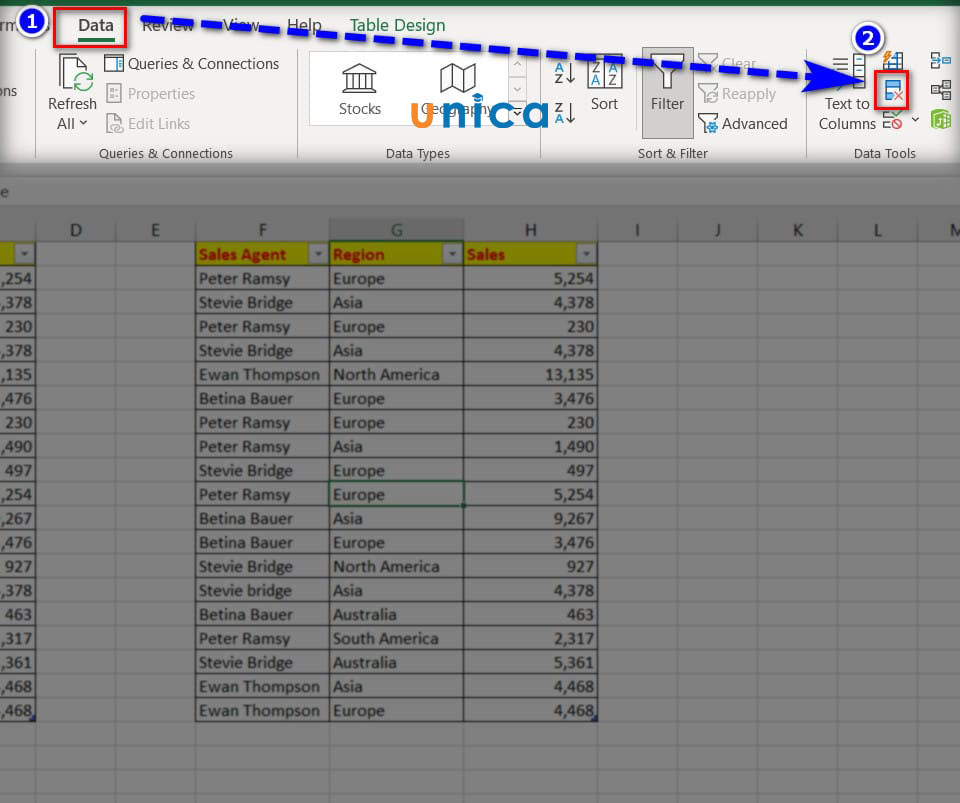
Bước 2: Vào thẻ Data => Chọn vào nhóm Data Tools => Bấm chọn Remove Duplicates.
Chọn Remove Duplicates
Bước 3: Trong hộp thoại Remove Duplicates, bạn cần đảm bảo rằng tất cả các tiêu đề cột được liệt kê và tùy chọn có nhãn “My data has headers” được chọn.
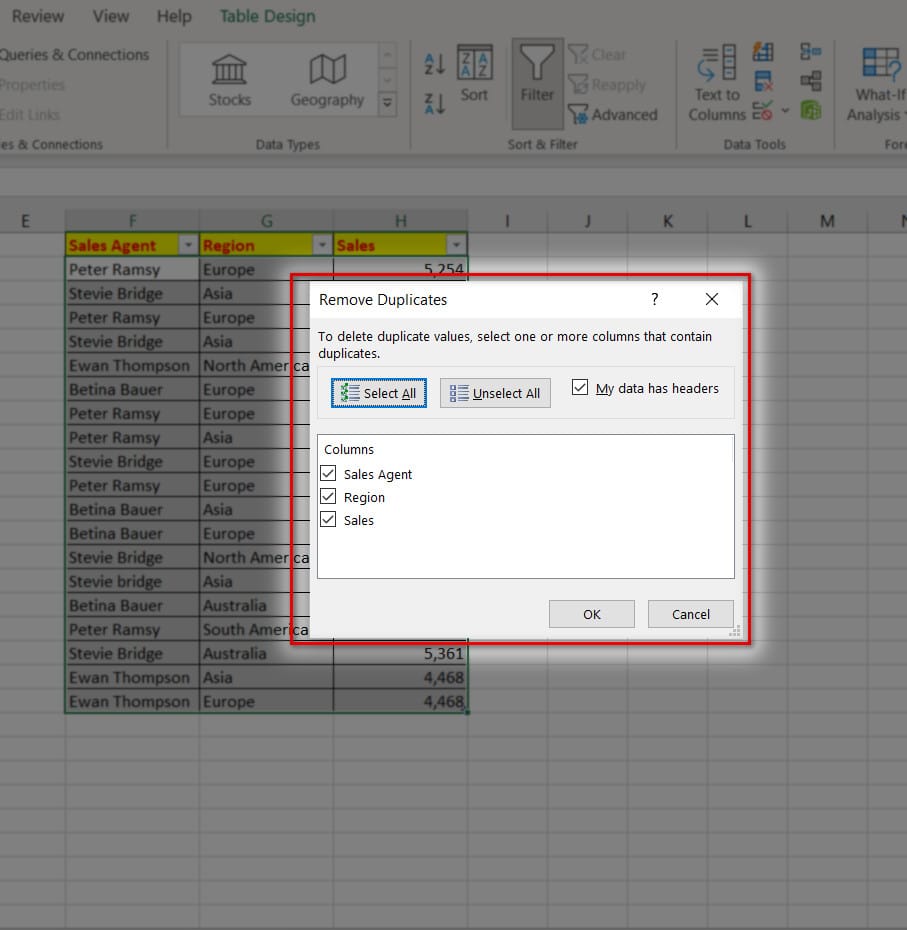
Chọn Select All
Bước 4: Nhấn vào Ok để hoàn thành.
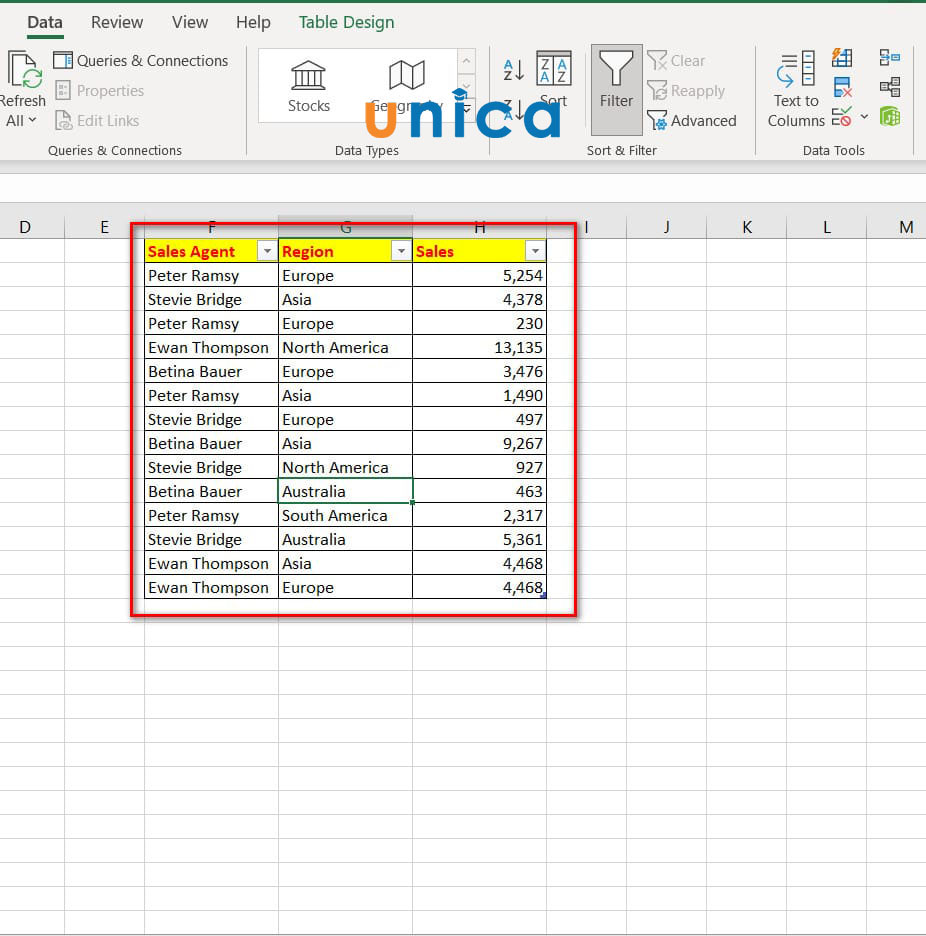
Chọn OK để hoàn thành
Xóa giá trị trùng nhau qua hàm UNIQUE
Đầu tiện bạn sẽ copy tiêu đề và dán sang vị trí muốn hiển thị dữ liệu đã xóa giá trị trùng nhau.
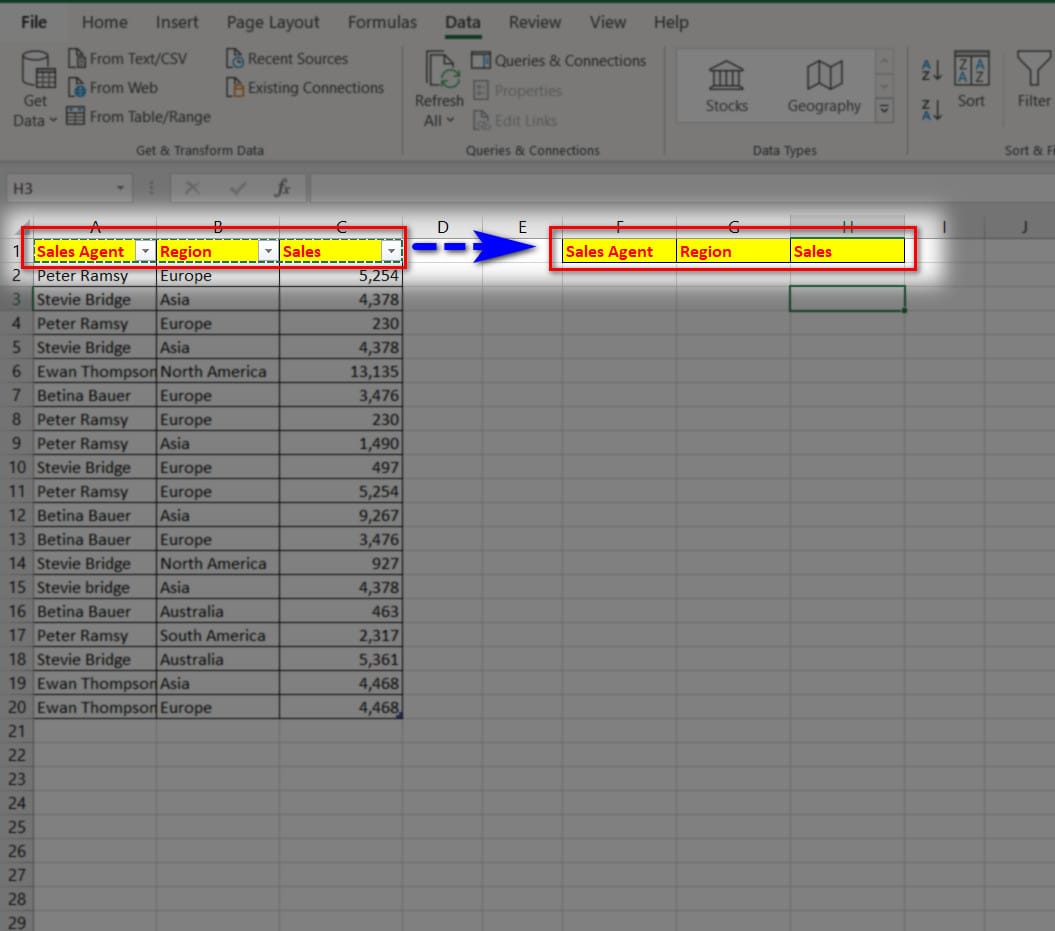
Dán nội dung tài liệu
Chọn ô ở ngay phía bên dưới tiêu đề “Sales Agent” (trong trường hợp này là ô F2) và nhập công thức sau:
=UNIQUE(A2:C20)
Lưu ý: Nếu bạn đã định dạng bảng này là một Bảng Excel thích hợp, bạn có thể sử dụng tên của bảng để thay cho tham chiếu phạm vi ô.
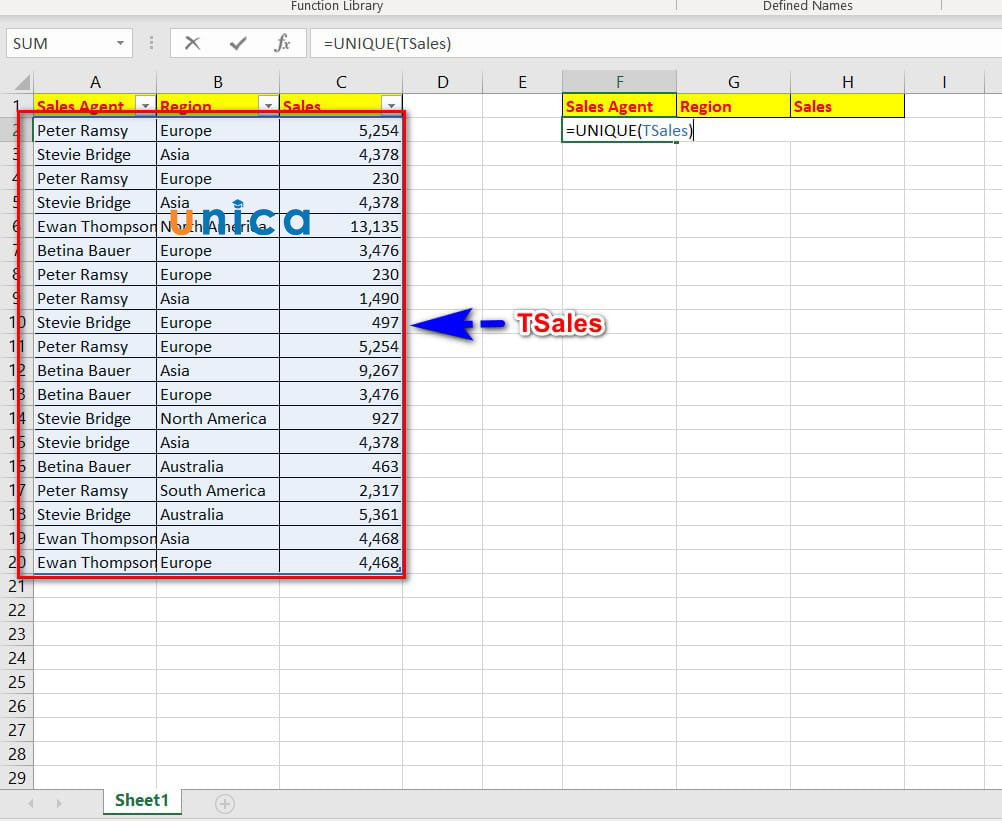
Nhập công thức
Sau đó nhấn nút Enter để hiển thị vùng dữ liệu đã xóa giá trị trùng lặp.
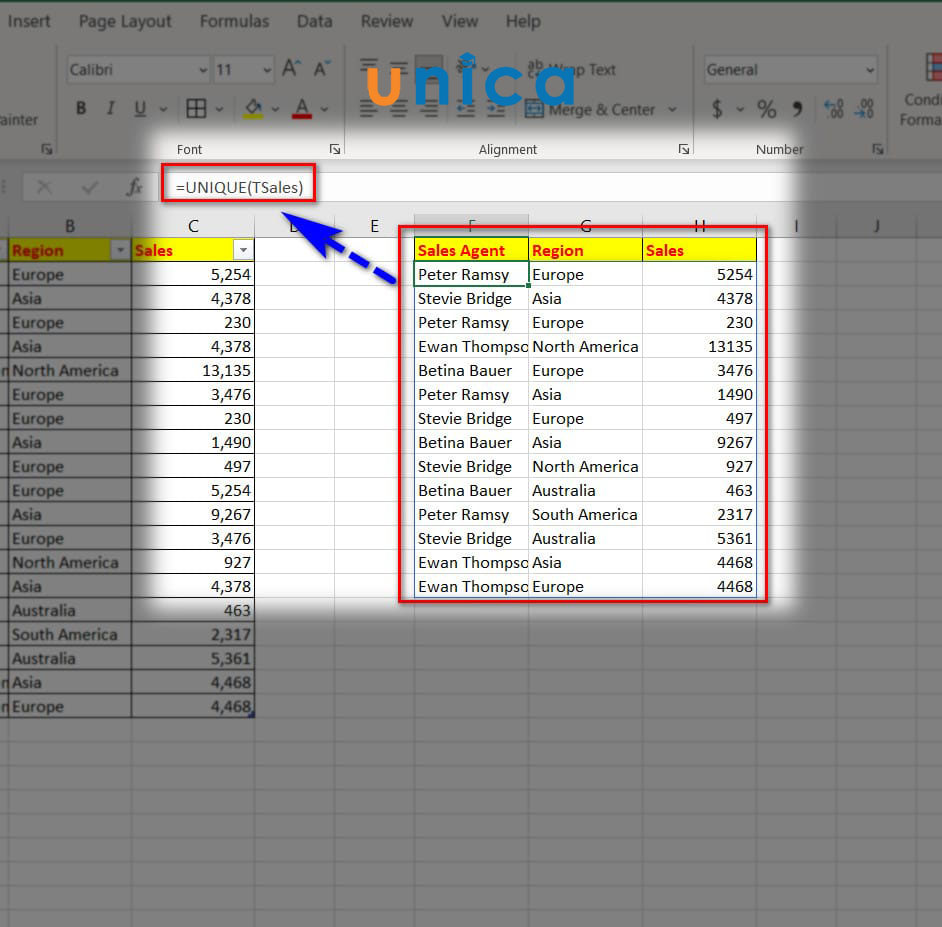
Bấm chọn Enter
Cách xóa giá trị trùng nhau bằng Power Query
Để sử dụng Power Query để loại bỏ các bản sao trong bảng, bạn sẽ thực hiện các bước sau:
Bước 1: Tiến hành chọn dữ liệu để được xóa trùng lặp.
Bước 2: Vào thẻ Data => Tại nhóm Get & Transform chọn vào From Table/Range.
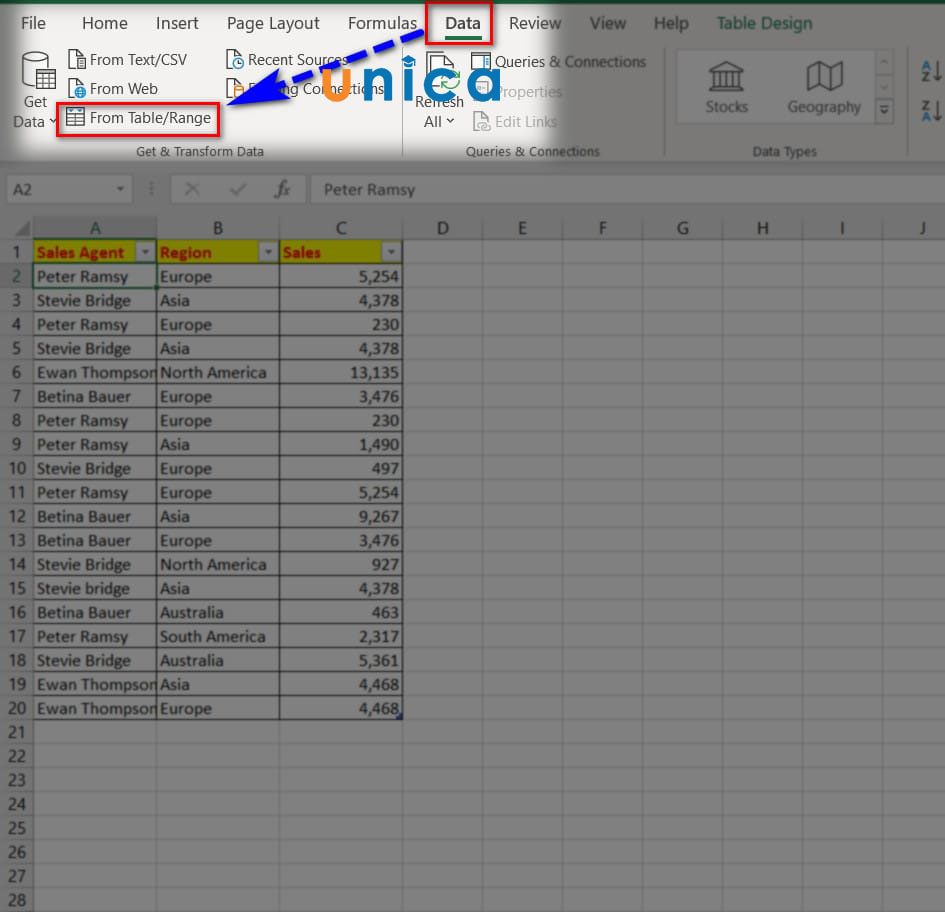
Chọn mục Data
Hiển thị giao diện của Power Query.
Bước 3: Nhấp vào bất kỳ tiêu đề cột nào và nhấn chọn CTRL + A để chọn tất cả các cột.
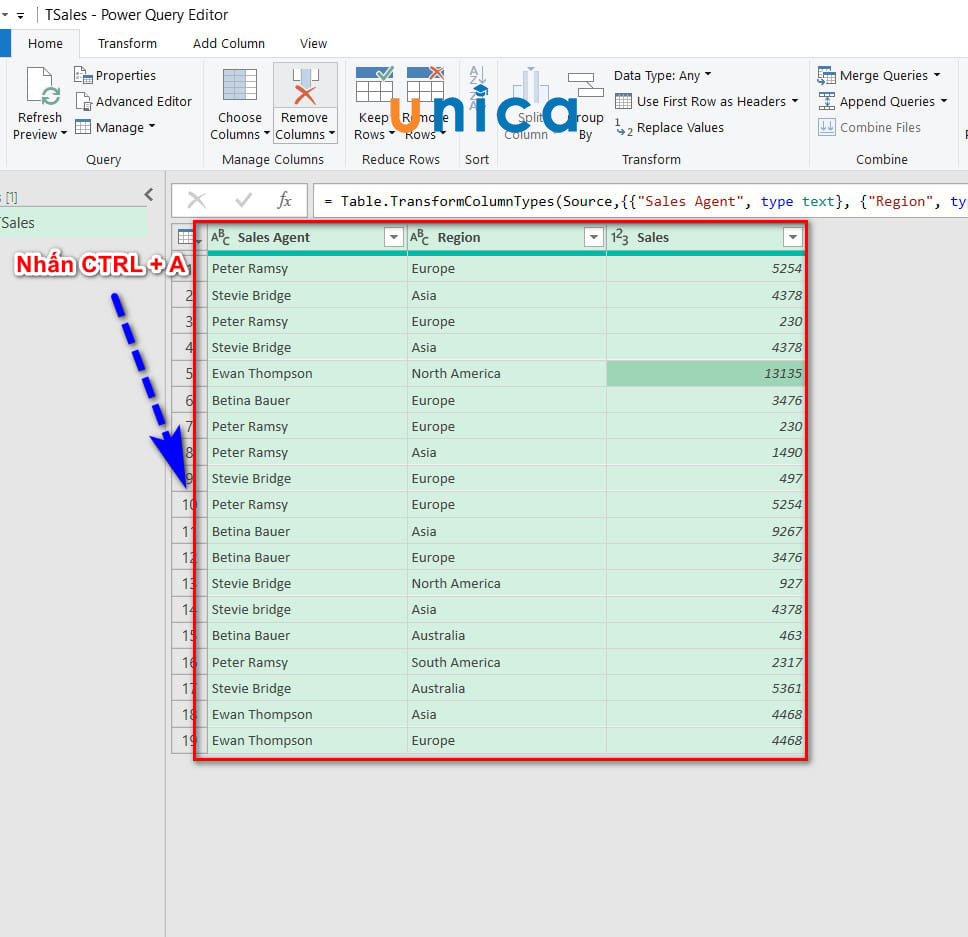
Nhấn Ctrl A
Bước 4: Bấm chọn thẻ Home => Tại nhóm Reduce Rows, bạn chọn vào Remove Rows và chọn Remove Duplicates.
Dữ liệu trùng nhau của bạn đã được xóa.
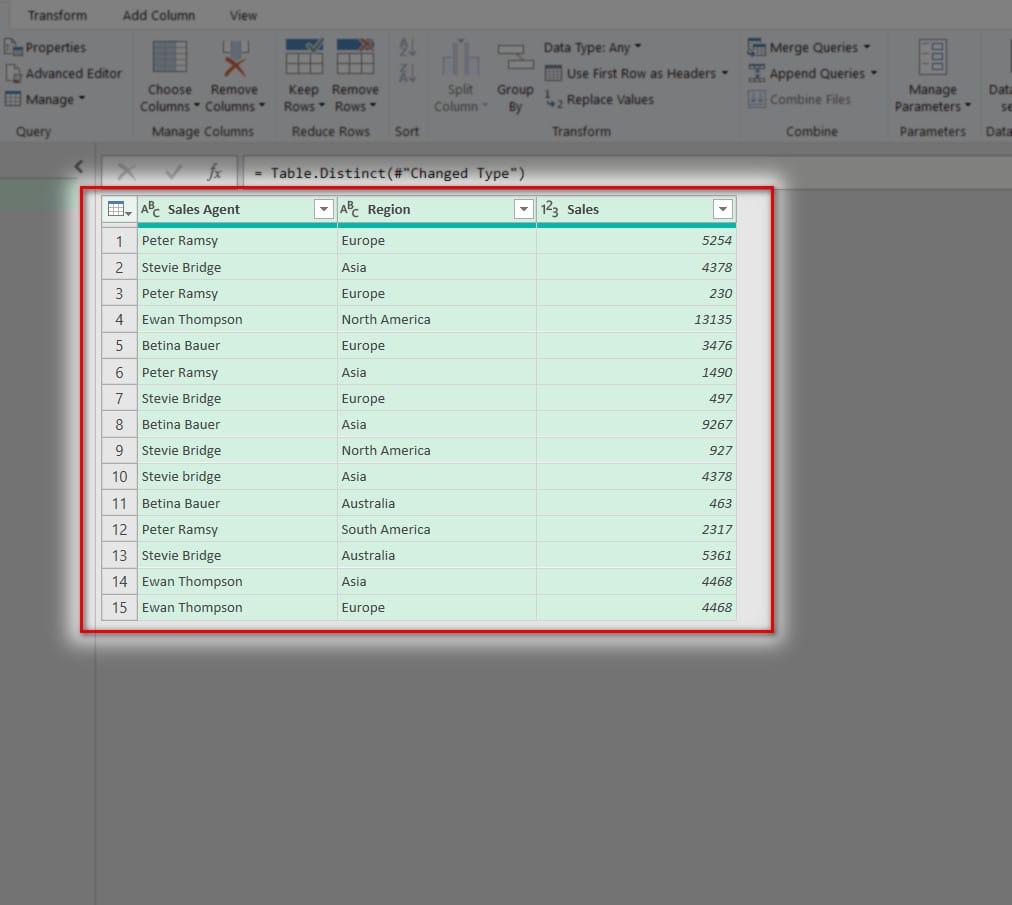
Vào Remove Duplicates
Bước 5: Khi đã hoàn thành xong, bạn sẽ tải kết quả về file Excel, bằng cách chọn vào Close & Load trong nhóm Home và chọn Close & Load to....
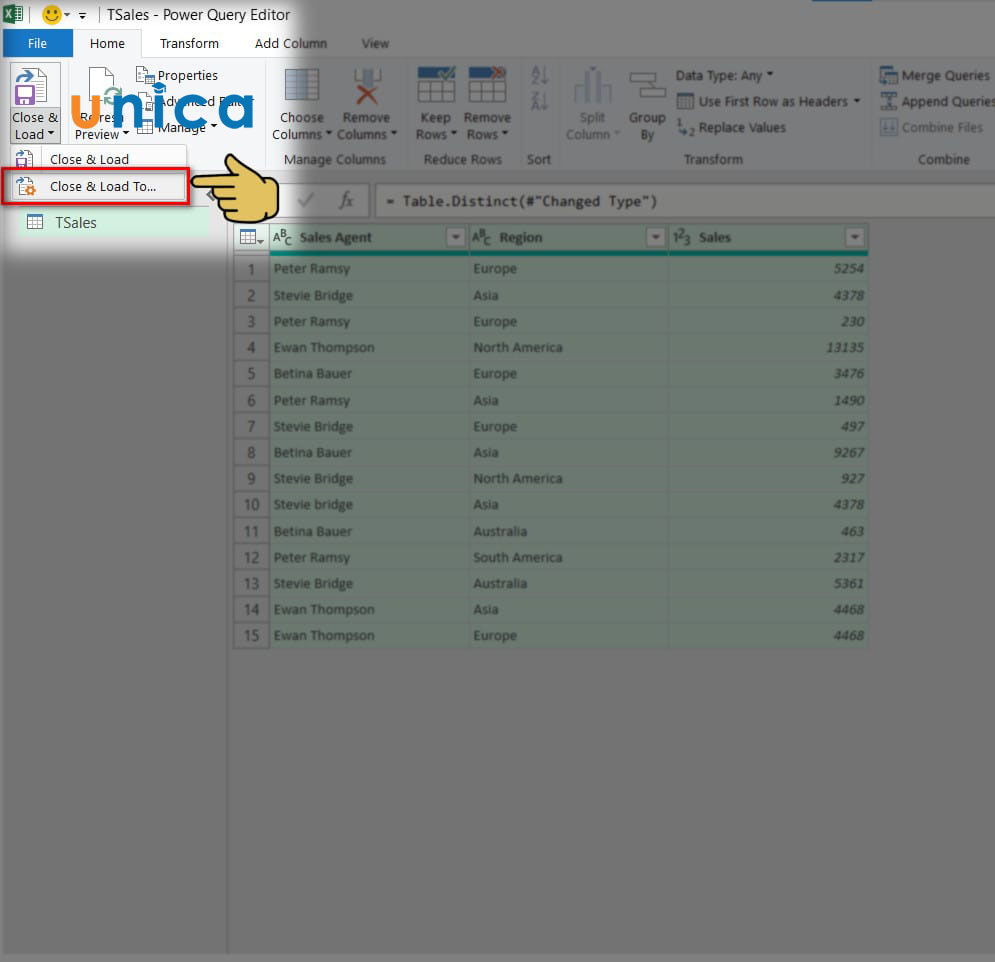
Vào Close & Load To
Bước 6: Tại hộp thoại Import Data, chọn vào tùy chọn cho Table và Existing Worksheet. Sau đó bạn chọn vào ô muốn hiển thị dữ liệu đã xóa trùng lặp.
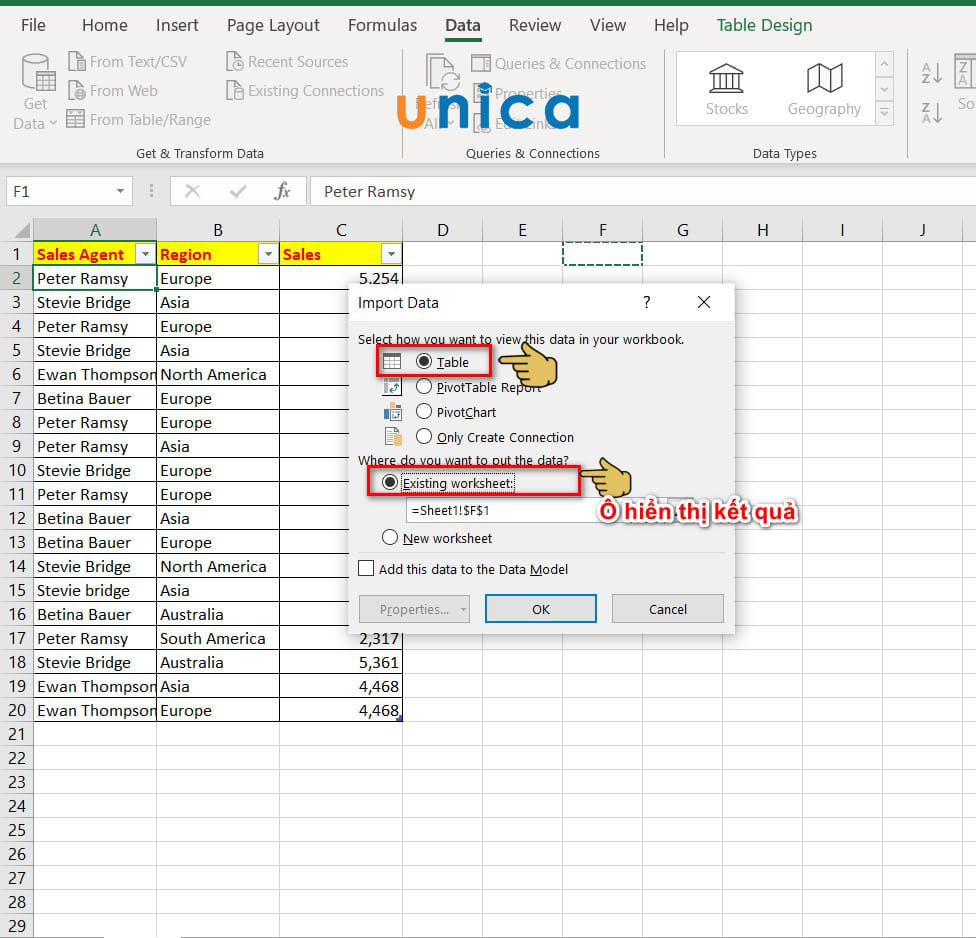
Lựa chọn ô muốn hiển thị
Bước 7: Nhấn vào Ok để hoàn thành.
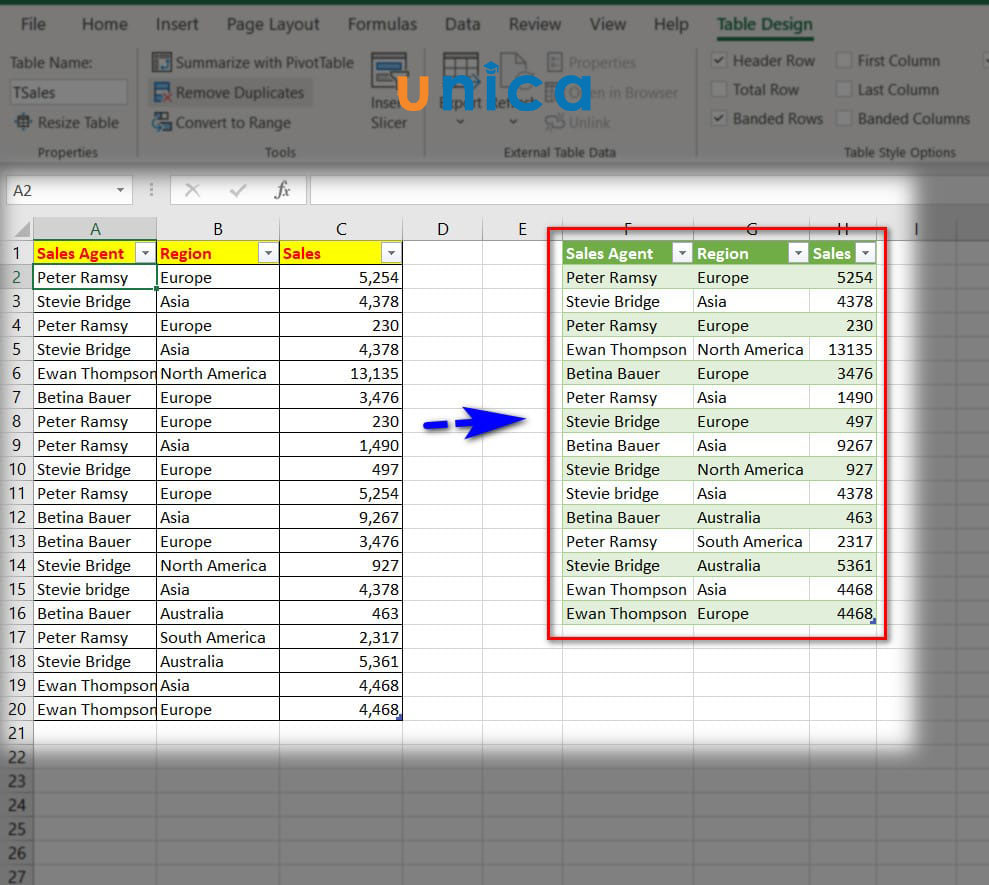
Chọn OK
Lưu ý: Nếu vùng dữ liệu gốc của bạn bị thay đổi thì kết quả trong vùng dữ liệu mới cũng tự cập nhật theo luôn nhé! Chọn một vị trí bất kì trong vùng dữ liệu mới, nhấn chuột phải vào chọn Refresh.
Tổng kết
Trên đây là toàn bộ những cách xóa dữ liệu trùng trong excel đơn giản và dễ thực hiện nhất. Hy vọng các bạn sẽ nâng cao kiến thức của mình thông qua các khóa học excel online duy nhất chỉ có tại Unica.











