
Trong quá trình làm việc với Excel, bạn cần nắm được thao tác xóa cột trong Excel để xử lý bảng tính nhanh hơn. Trong nội dung bài viết này, Unica sẽ hướng dẫn bạn cách thêm, xóa cột trong Excel 2007, 2010, 2013, 2016, 2019 nhờ những thao tác vô cùng đơn giản.
1. Cách thêm cột trong Excel
Cách 1:
- Bước 1: Bạn nhấp đúp chuột trái vào vị trí cột hiện tại, sau đó nhấn chuột phải -> chọn Insert.
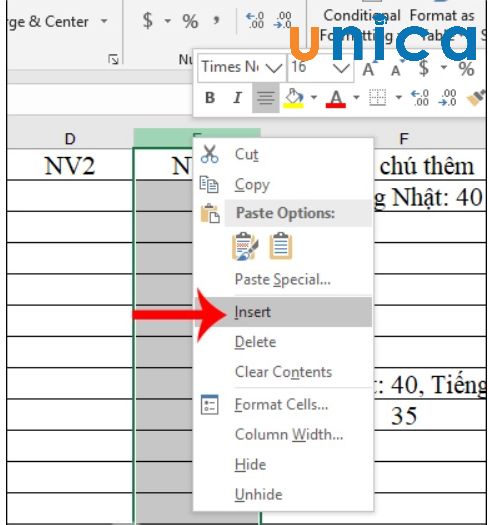
Cách thêm cột trong Excel
- Bước 2: Cột mới E đã được hiển thị bên tay trái của cột F.
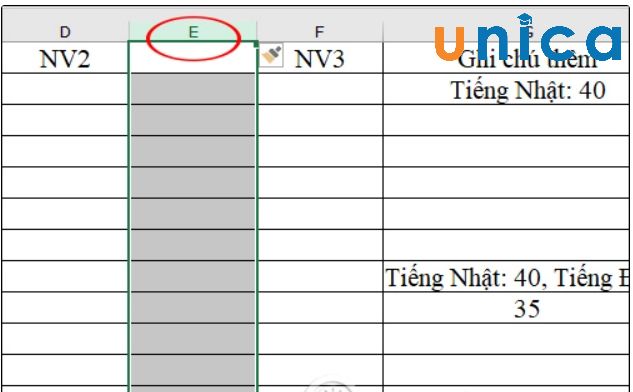
Cách thêm cột trong Excel
Cách 2:
- Bước 1: Tại một ô bất kỳ trong một cột mà người dùng muốn thêm cột mới ở phía tay trái, bạn chỉ cần nhấn chuột phải và chọn Insert.
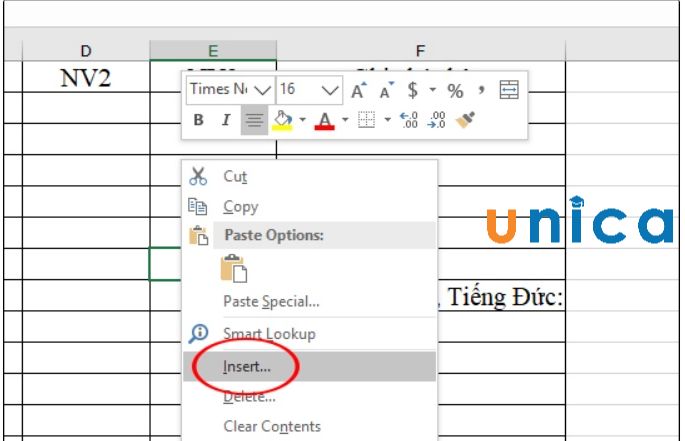
Cách thêm cột trong Excel
- Bước 2: Hộp thoại mới hiện ra, bạn nhấn vào Entire Column để chèn thêm một cột.

Cách thêm cột trong Excel
Lưu ý: Nếu bạn muốn thêm nhiều hơn một cột thì bạn chỉ cần Click chọn 2 cột đang có hoặc bôi đen 2 ô thuộc 2 cột bên cạnh nhau để thêm 2 cột mới.
Cách 3: Sử dụng phím tắt
- Bạn nhấn vào ô bên cạnh của hàng cột muốn thêm -> nhấn Shift + phím cách để chọn hàng chứa ô đã chọn. Hoặc bạn nhấn phím Ctrl + phím cách để chọn cột chứa ô đã chọn. Cuối cùng nhấn tổ hợp phím Ctrl + Shift + dấu cộng để thêm hàng hoặc cột.
2. Cách xóa cột trong Excel
Bạn thực hiện như sau: Chọn cột muốn xóa -> nhấn chuột phải -> nhấn vào Delete để xóa cột Excel. Hoặc bạn có thể nhấn vào cột, rồi nhấn tổ hợp phím Ctrl + - để xóa cột trong Excel.
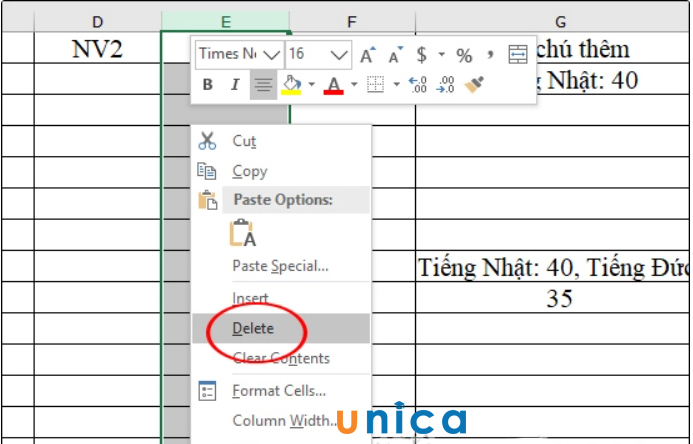
Cách xóa cột trong Excel
3. Tổng kết
Như vậy thông qua nội dung bài viết trên, Unica đã cùng bạn tìm hiểu về cách xóa cột trong Excel từ những thao tác vô cùng đơn giản. Nếu bạn muốn học Excel Online hiệu quả thì nhất định không nên bỏ lỡ những kiến thức này.
Cảm ơn và chúc bạn thành công!











