Cách thêm bảng vào trong Word giúp người dùng trình bày nội dung cụ thể, rõ ràng hơn. Trong nội dung bài viết này, Unica sẽ hướng dẫn các bạn cách chèn thêm bảng trong Word, chỉnh kích thước bảng trong Word và cách xóa bảng trong Word nhờ những thao tác vô cùng đơn giản.
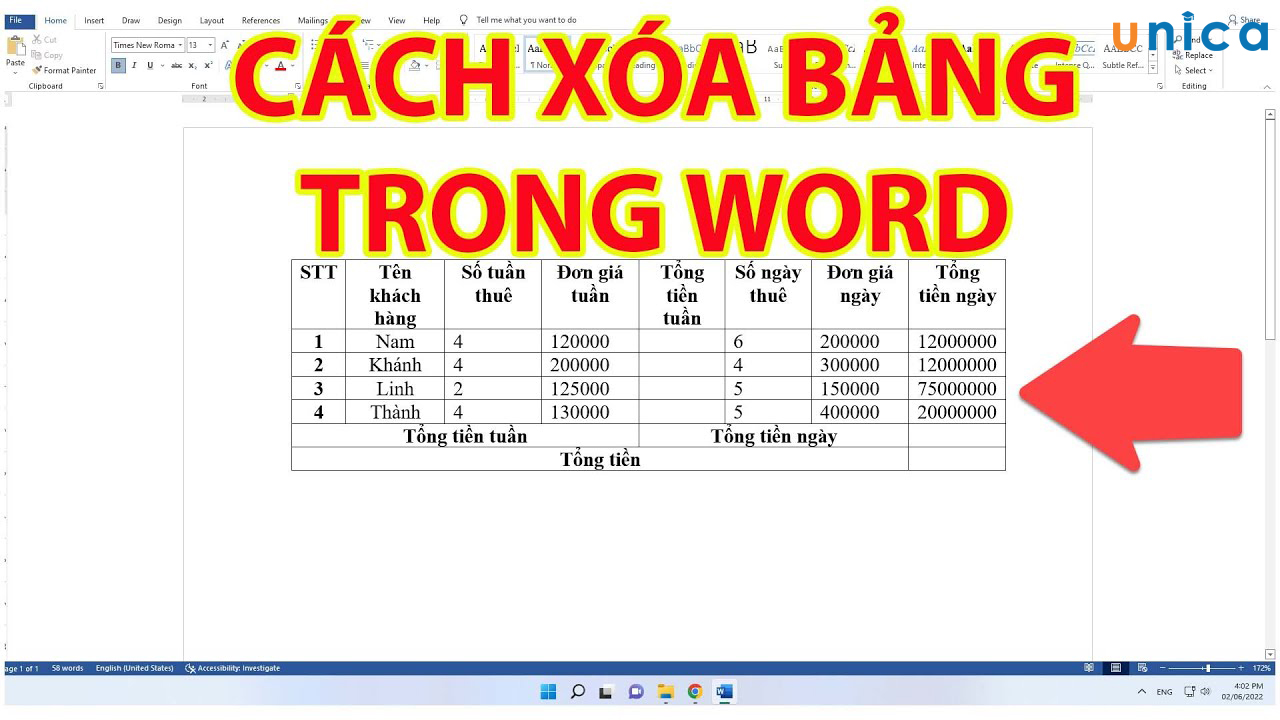
Hướng dẫn cách xóa bảng trong Word
1. Hướng dẫn cách tạo bảng trong Word
1.1. Tạo bảng bằng Table
- Bước 1: Đặt chuột tại vị trí mà bạn muốn thêm bảng. Trên thanh công cụ, chọn Insert -> chọn Table.
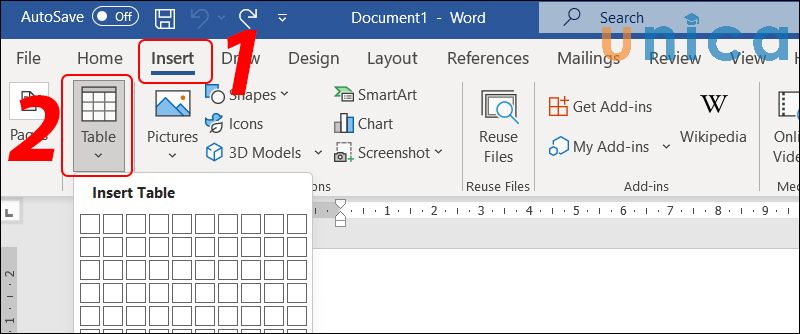
Cách tạo bảng trong Word - Hình minh họa 1
- Bước 2: Dùng chuột trái kéo số hàng và số cột tương ứng mà bạn muốn tạo bảng. Sau đó bấm chuột trái vào vị trí vừa kéo để thêm bảng.
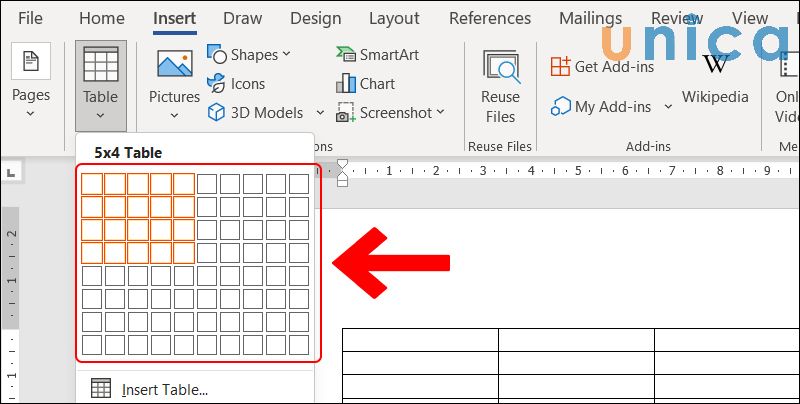
Cách tạo bảng trong Word - Hình minh họa 2
>> Xem thêm: Hướng dẫn cách xóa khung trong Word đơn giản, chi tiết
1.2. Tạo bảng theo số dòng và số cột (Insert Table)
- Bước 1: Đặt trỏ chuột tại vị trí bạn muốn thêm bảng. Trên thanh công cụ chọn Insert -> chọn Table -> chọn Insert Table.
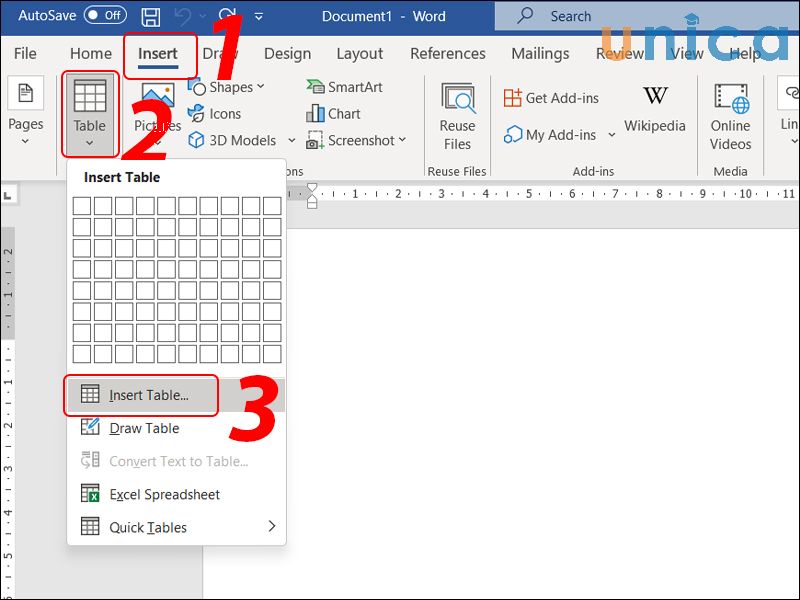
Cách tạo bảng trong Word - Hình minh họa 3
- Bước 2: Trong Number of Columns, bạn nhập số cột của bảng mà mình định thêm. Trong Number of rows, bạn nhập số hàng của bảng. Nhấn OK để hoàn thành thao tác tạo bảng.
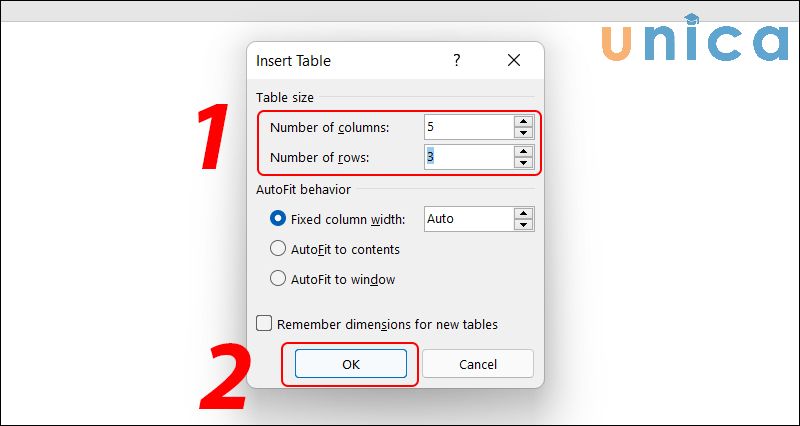
Cách tạo bảng trong Word - Hình minh họa 4
1.3. Tạo bảng bằng cách vẽ thủ công
- Bước 1: Đặt trỏ chuột tại vị trí mà bạn muốn thêm bảng. Trên thanh công cụ, chọn Insert -> chọn Table -> chọn Draw Table.
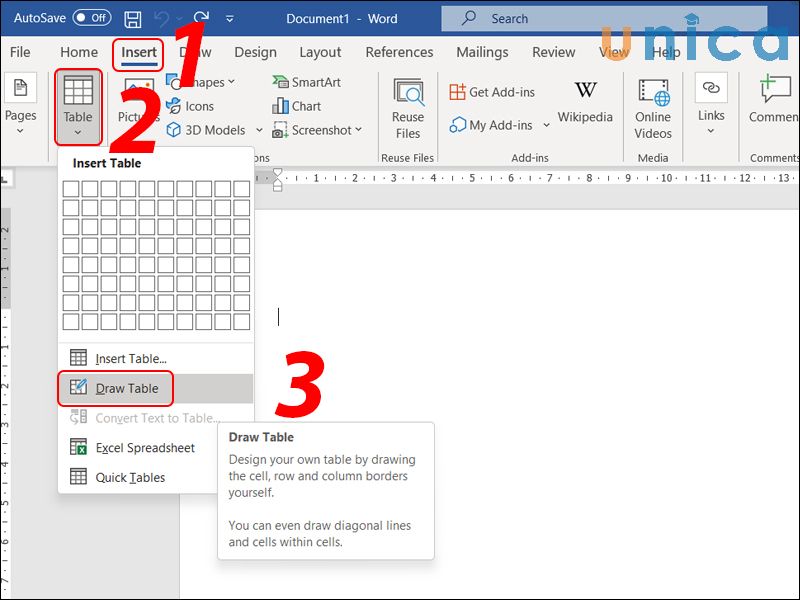
Cách tạo bảng trong Word - Hình minh họa 5
- Bước 2: Vẽ bảng bằng cách bấm giữ chuột trái. Hoặc bạn cũng có thể vẽ từng ô của bảng ra bất kỳ vị trí nào trong trang Word.
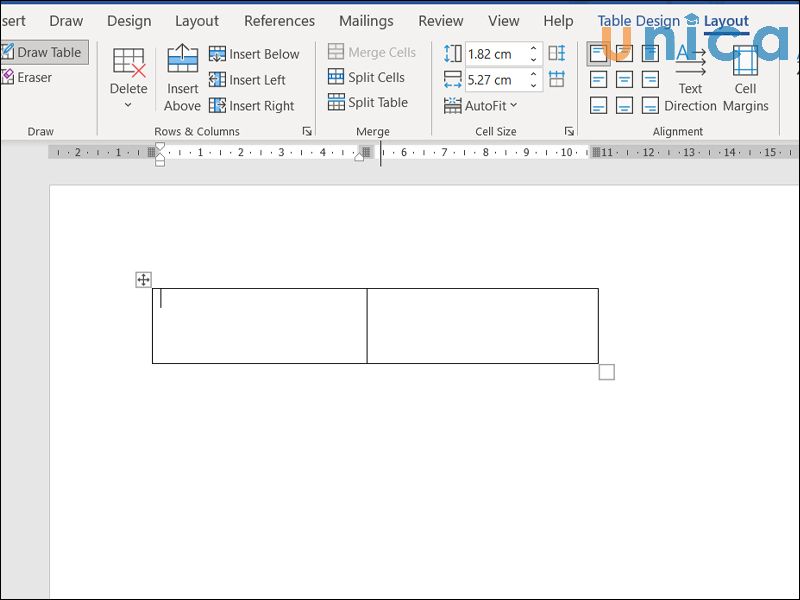
Cách tạo bảng trong Word - Hình minh họa 6
1.4. Tạo bảng bằng mẫu có sẵn (Quick Table)
- Bước 1: Đặt chuột tại vị trí bạn muốn thêm bảng. Trên thanh công cụ chọn Insert -> chọn Table -> chọn tiếp phần Quick Table.
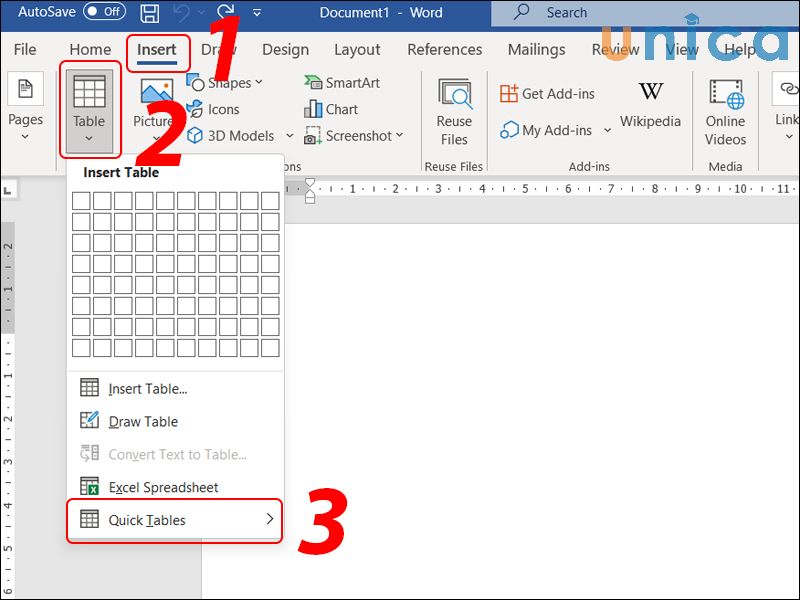
Cách tạo bảng trong Word - Hình minh họa 7
- Bước 2: Lúc này giao diện sẽ hiển thị một mẫu bảng có sẵn, bạn chỉ cần nhấp chuột để chọn là được.
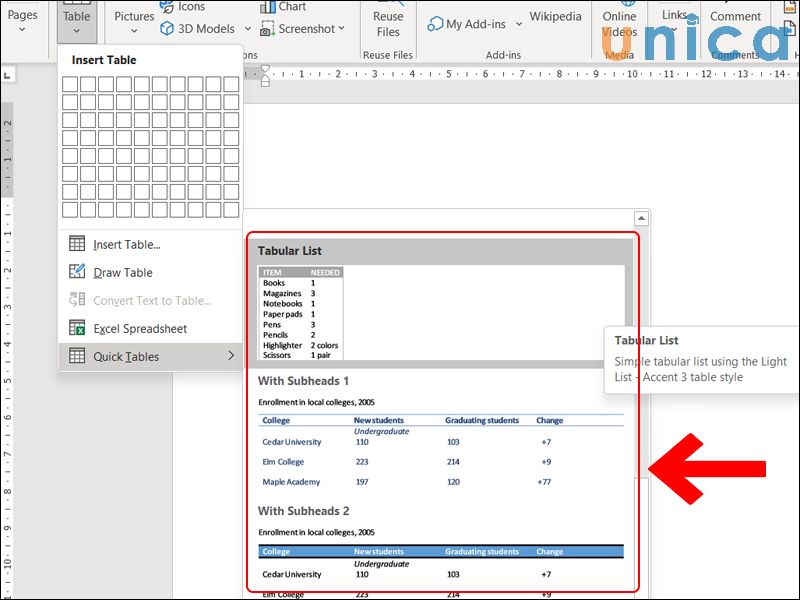
Cách tạo bảng trong Word - Hình minh họa 8
2. Cách chỉnh kích thước bảng trong Word
2.1. Cách phóng to, thu nhỏ kích thước bảng
- Bước 1: Bôi đen ô bạn muốn điều chỉnh kích thước. Sau đó di chuột đến vị trí đường kẻ trái hoặc phải của ô. Sau khi xuất hiện mũi tên 2 chiều như mình họa, bạn nhấn chữ chuột rồi kéo đều sang hai bên cho đến khi đạt được kích thước như mình mong muốn.
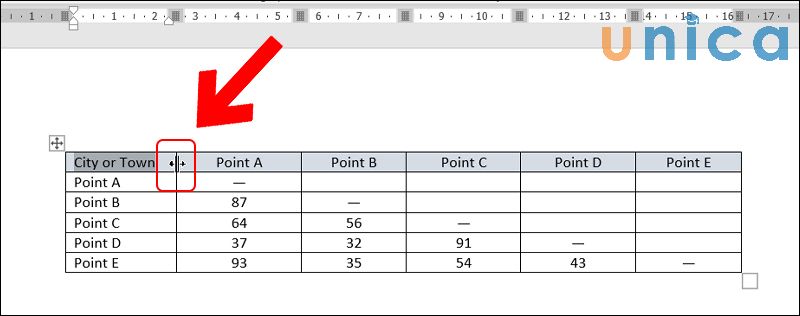
Chỉnh kích thước bảng trong Word - Hình 1
- Bước 2: Nếu bạn muốn điều chỉnh kích thước hàng/cột, bạn di chuyển chuột đến vị trí đường kẻ ở bên trái/phải/trên/dưới của ô. Sau khi xuất hiện biểu tượng mũi tên 2 chiều như mô tả, bạn nhấn giữ chuột rồi kéo cho đến khi đạt được kích thước như mình mong muốn.
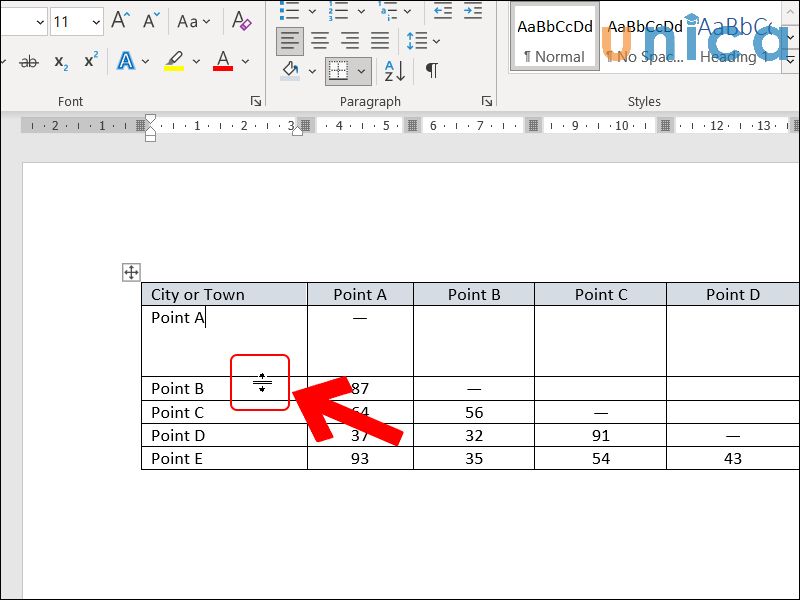
Chỉnh kích thước bảng trong Word - Hình 2
- Bước 3: Nếu muốn điều chỉnh kích thước bảng, bạn đặt chuột tại vị trí góc dưới bên phải của bảng, khi chuột hiện biểu tượng mũi tên 2 chiều, bạn chỉ cần giữ và kéo chuột sang 2 bên để thực hiện điều chỉnh thu hẹp hoặc mở rộng kích thước bảng.
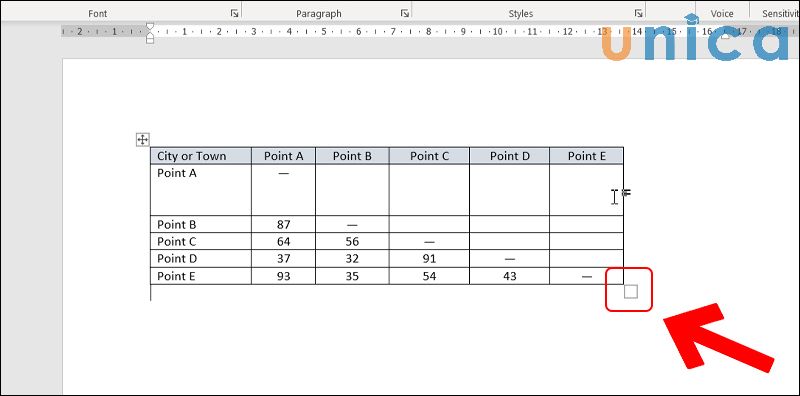
Chỉnh kích thước bảng trong Word - Hình 3
2.2. Cách căn lề cho nội dung chữ trong bảng
Nếu bạn muốn căn lề chữ trong bảng thì bạn phải bôi đen ô, hàng trong bảng. Trên thanh công cụ, chọn Layout -> chọn kiểu căn lề nội dung trong mục Alignment.
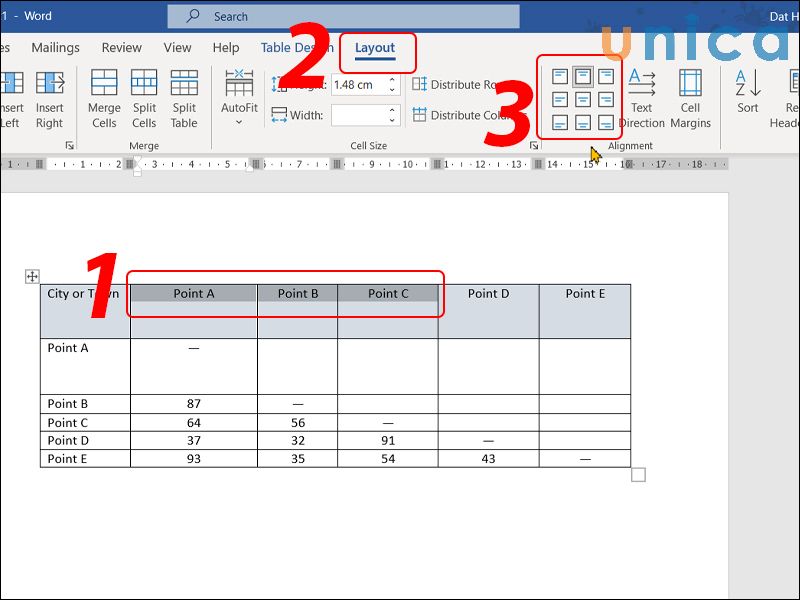
Căn lề cho nội dung chữ trong bảng
2.3. Cách thay đổi kiểu đường kẻ bảng
- Bước 1: Dùng chuột bôi đen toàn bộ bảng, sau đó chọn Table Design -> chọn Borders -> chọn phần Border and Shading.
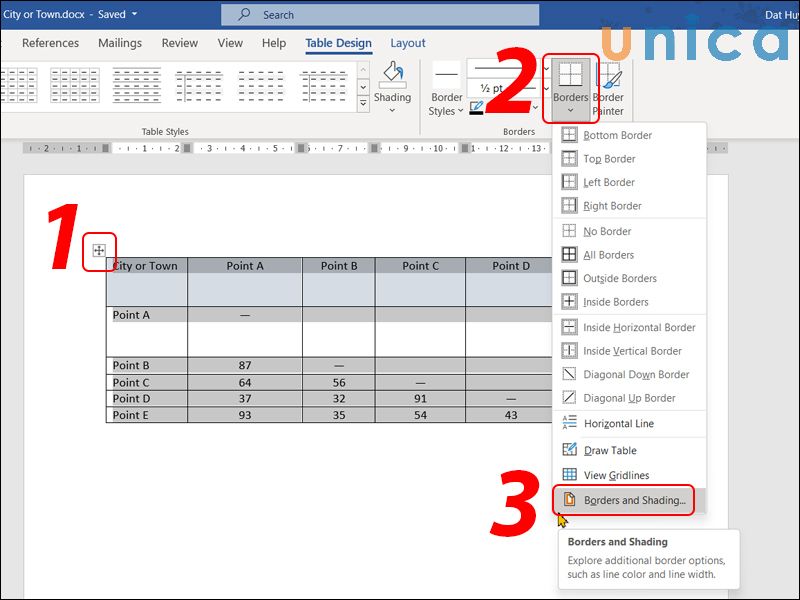
Thay đổi kiểu đường kẻ bảng trong Word - Hình 1
- Bước 2: Xuất hiện hộp thoại Borders and Shading bao gồm các kiểu lựa chọn như:
- Setting: chọn kiểu viền bảng mà bạn muốn.
- Style: Chọn kiểu đường viền
- Color: chọn màu viền.
Trong mục Setting:
- None: Không kẻ viền
- Box: Chỉ kẻ viền khung ngoài của bảng
- All: Kẻ tất cả bảng
- Grid: Viền toàn bộ bảng, trong đó viền ngoài to, viền trong nhỏ.
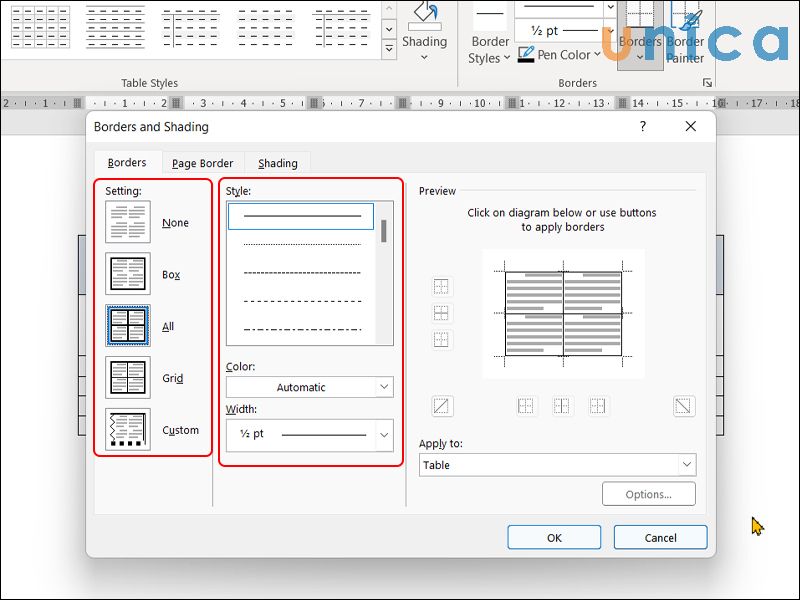
Thay đổi kiểu đường kẻ bảng trong Word - Hình 2
- Bước 3: Bạn có thể chọn độ dày của đường viền bằng cách nhấn chọn biểu tượng tam giác trong mục Width. Sau đó chọn kích thước đường viền mà bạn muốn. Cuối cùng nhấn OK.
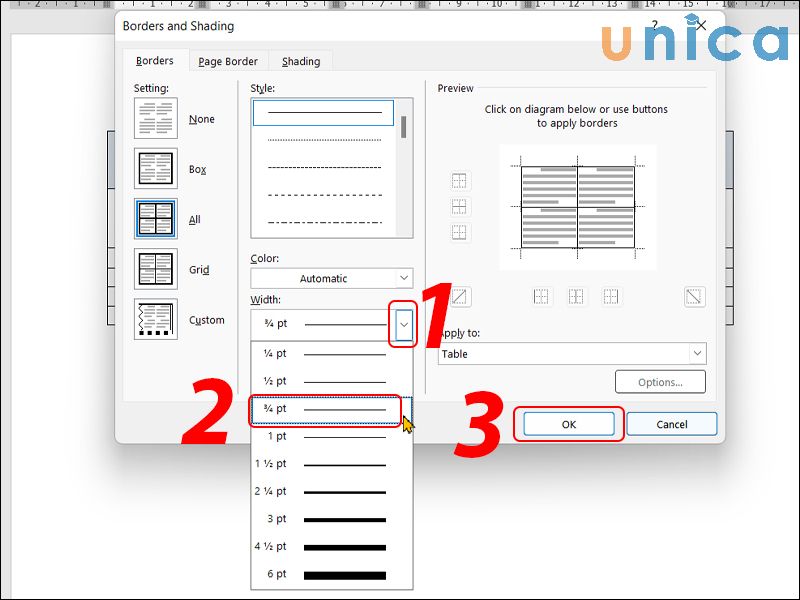
Thay đổi kiểu đường kẻ bảng trong Word - Hình 3
2.4. Hướng dẫn cách tô màu cho bảng
Dùng chuột bôi đen toàn bộ bảng mốn tô màu, sau đó chọn biểu tượng đổ màu như hình mô tả. Cuối cùng chọn mùa bạn muốn sử dụng là được.
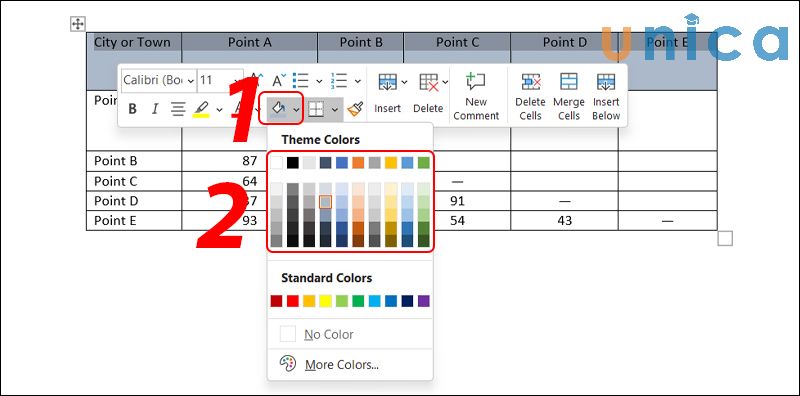
Cách tô màu cho bảng
2.5. Hướng dẫn cách gộp ô, tách ô trong bảng Word
- Bước 1: Bôi đen các ô mà bạn muốn thực hiện thao tác gộp, tách. sau đó trên thanh công cụ, chọn Layout.
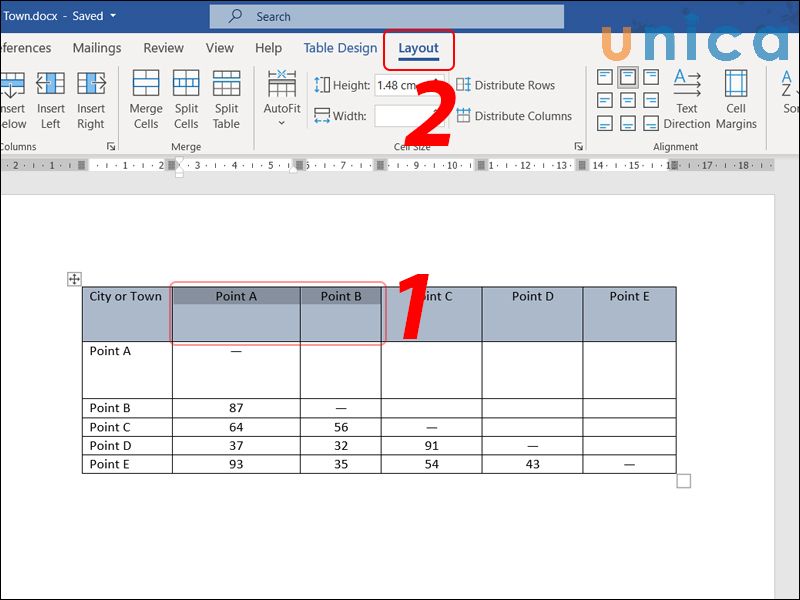
Cách gộp ô, tách ô trong bảng Word - Hình 1
- Bước 2: Chọn Merge Cells để gộp các ô lại với nhau.
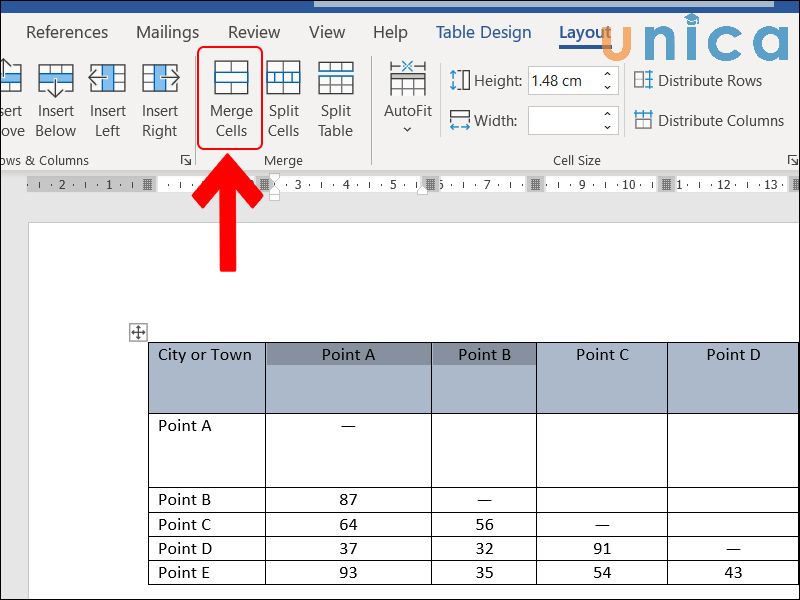
Cách gộp ô, tách ô trong bảng Word - Hình 2
- Bước 3: Chọn Split Cells để tách các ô.
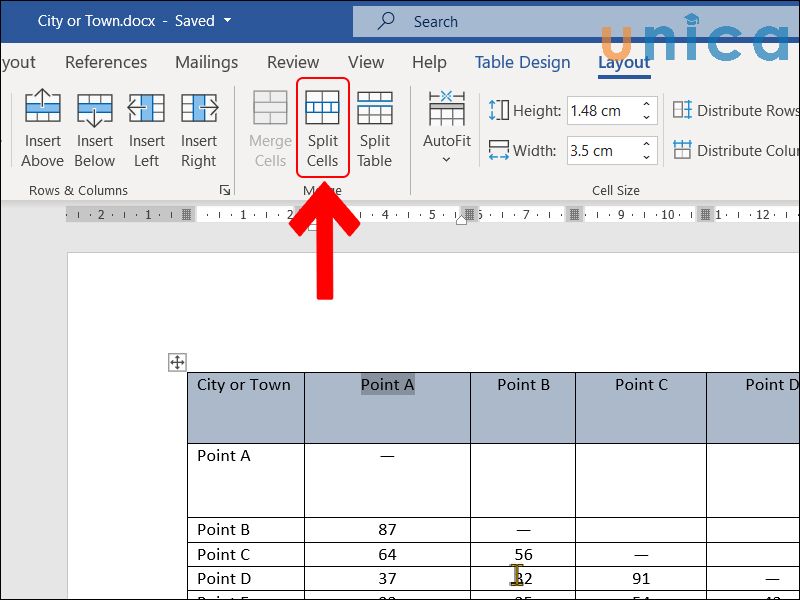
Cách gộp ô, tách ô trong bảng Word - Hình 3
- Bước 4: Trong Number of columns, bạn nhập số cột muốn tách. Trong phần Number of Rows nhập số hàng muốn tách. Nhấn OK để hoàn thành.
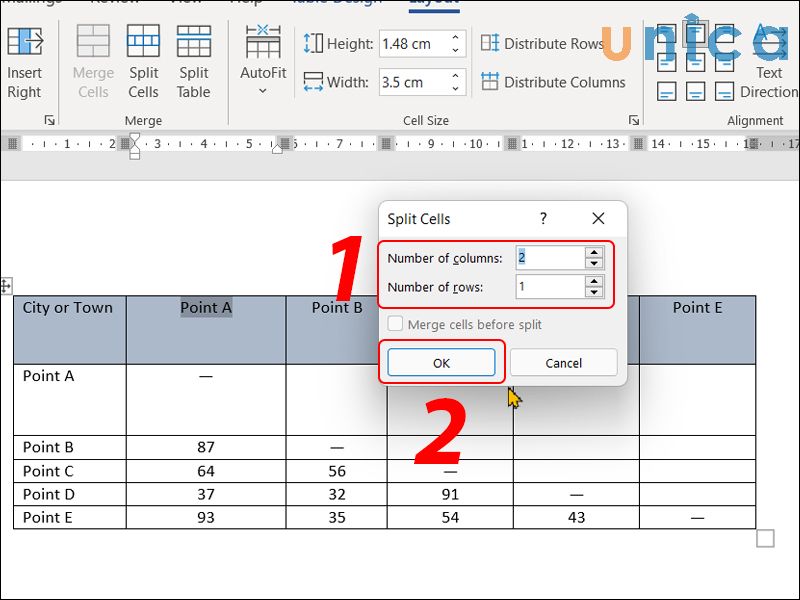
Cách gộp ô, tách ô trong bảng Word - Hình 4
>> Xem thêm: 2 Cách xóa đường kẻ bảng trong word đơn giản nhất
3. Cách thêm ô, cột hàng trong Word
- Bước 1: Để thêm ô, cột hàng trong Word, bạn bôi đen phần ô, cột hàng muốn thêm. Sau đó, nhấn chuột phải và chọn mục Insert.
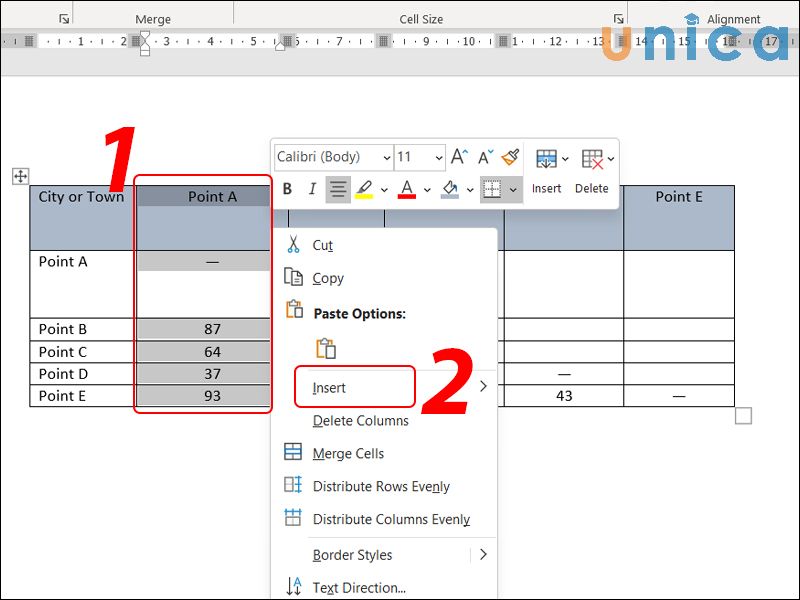
Cách thêm ô, cột hàng trong Word - Hình 1
- Bước 2: Có các lựa chọn về kiểu thêm như sau:
+ Insert Columns to the Left: Chèn 1 cột sang bên trái.
+ Insert Columns to the Right: Chèn 1 cột sang bên phải.
+ Insert Row Above: Chèn hàng phía trên.
+ Insert Row Below: Chèn hàng phía dưới.
+ Insert Cells: Chèn ô.
- Bước 3: Ví dụ này, Unica sẽ chọn Insert Columns to the Right.
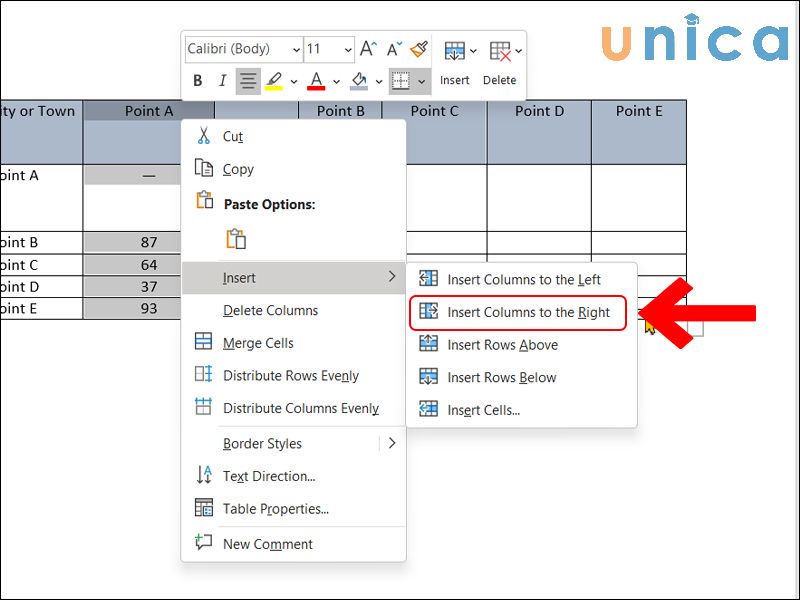
Cách thêm ô, cột hàng trong Word - Hình 2
4. Cách xóa ô, cột, hàng trong Word
- Bước 1: Dùng chuột bôi đen vùng ô, cột mà bạn muốn xóa. Sau đó nhấn chuột phải và chọn Delete Cells.
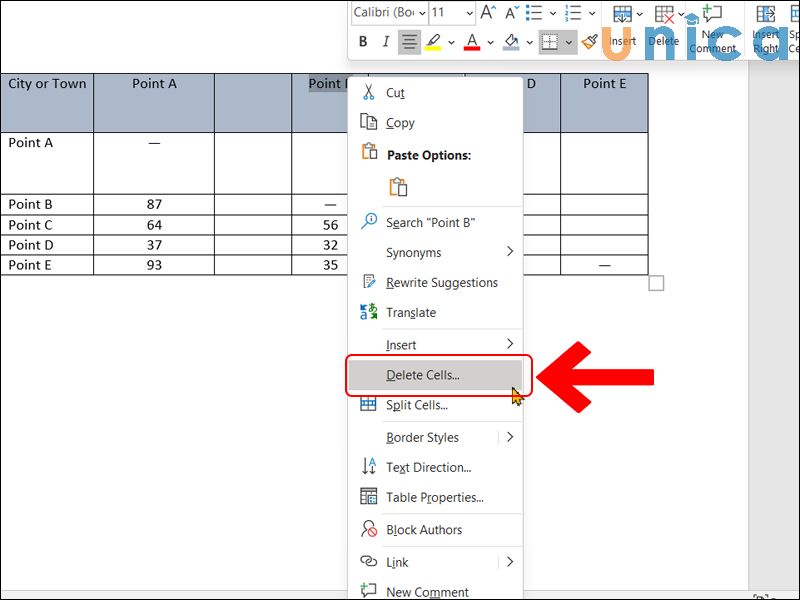
Cách xóa ô, cột, hàng trong Word - Hình 1
Tiếp theo chọn kiểu xóa rồi nhấn Ok là hoàn thành.
Lưu ý: Bạn có thể chọn 1 trong 4 kiểu xóa như sau:
+ Shift cells left: Xóa và đẩy ký tự từ phải sang trái.
+ Shift cell up: Xóa và đẩy ký tự lên trên.
+ Delete entire row: Xóa toàn bộ ô trong hàng.
+ Delete entire column: Xóa toàn bộ ô trong cột.
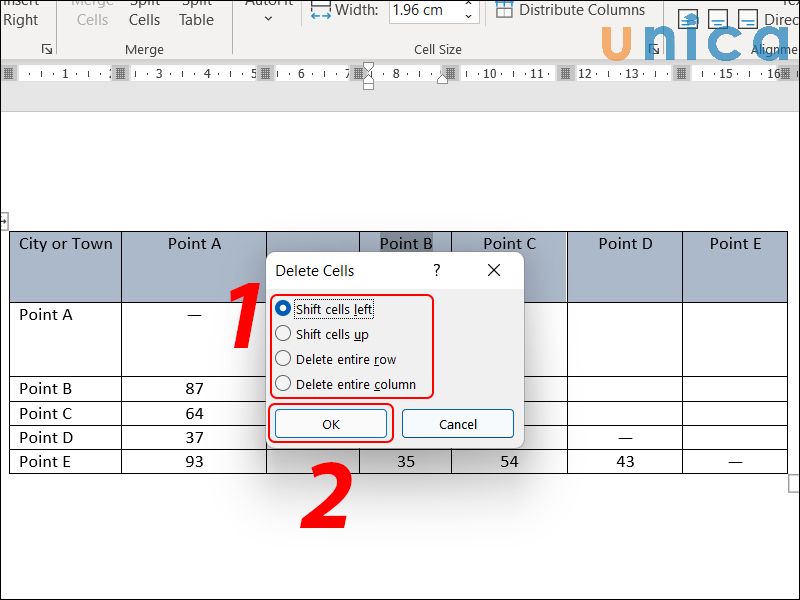
Cách xóa ô, cột, hàng trong Word - Hình 2
- Bước 2: Để xóa cột, bạn chỉ cần chọn phần Delete Columns là hoàn thành.
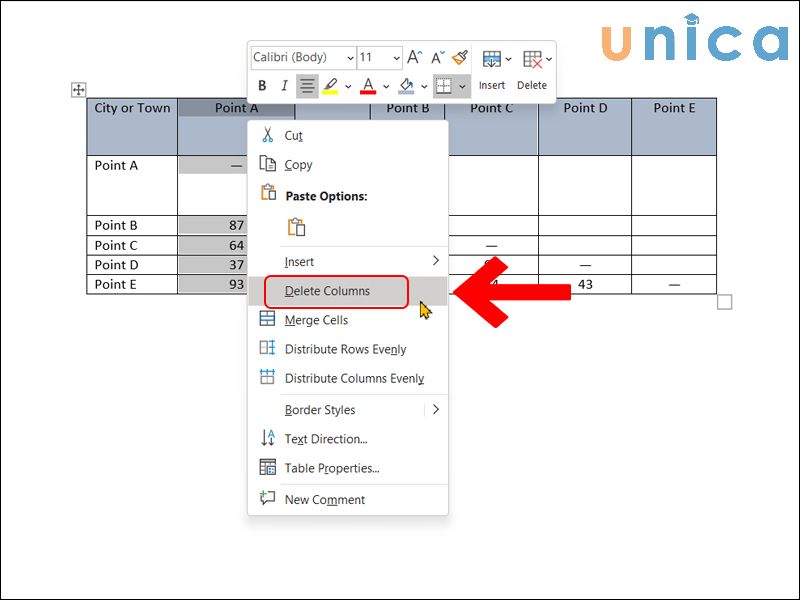
Cách xóa ô, cột, hàng trong Word - Hình 3
- Bước 3: Nhấn vào Delete Cells nếu muốn xóa hàng.
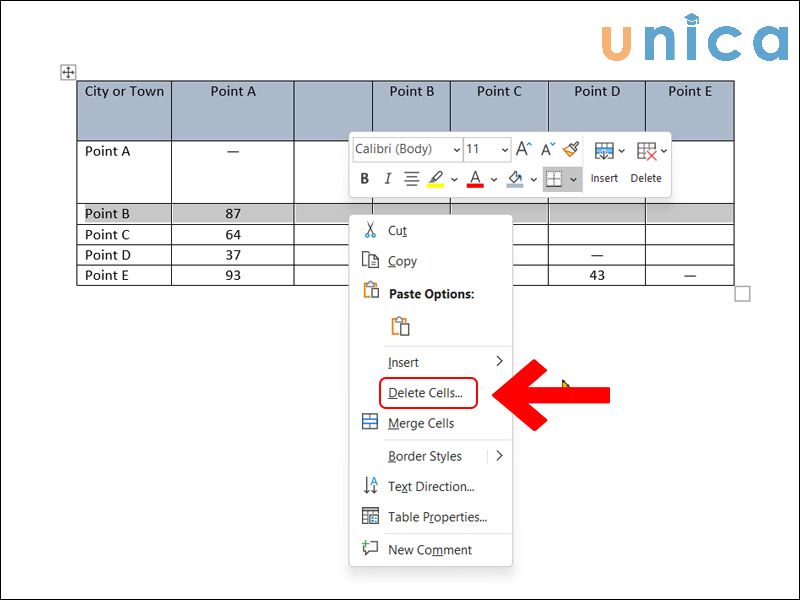
Cách xóa ô, cột, hàng trong Word - Hình 4
5. Cách xóa bảng trong Word
Trên góc trên cùng bên trái của bảng, bạn chọn biểu tượng dấu cộng. Sau đó nhấn vào Delete -> Chọn Delete Table.
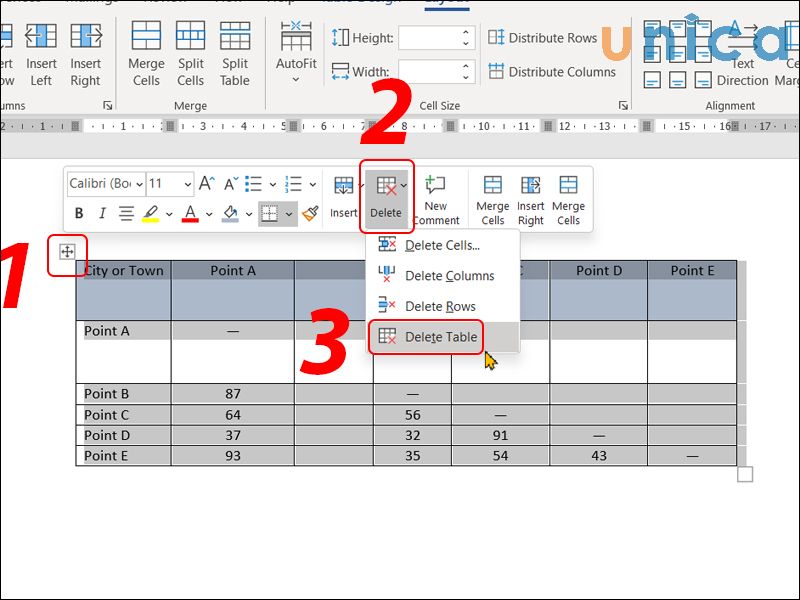
Cách xóa bảng trong Word
6. Tổng kết
Như vậy thông qua bài viết trên đây, Unica đã cùng bạn tìm hiểu về cách thêm bảng trong Word, cách bỏ bảng trong Word từ những thao tác vô cùng đơn giản. Đây là một trong những kiến thức cơ bản bạn cần ghi nhớ khi học tin học văn phòng, đặc biệt là Word. Ngoài ra, bạn có thể bổ sung cho mình thêm các kiến thức khác liên quan đến Word, Excel, PowerPoint thông qua các khóa học tin học văn phòng trên Unica.
Cảm ơn và chúc các bạn thành công!