
Cách viết tắt trong Excel 2013, 2010, 2007, 2003 giúp bạn tiết kiệm được nhiều thời gian trong quá trình soạn thảo văn bản. Để tìm hiểu các bước thực hiện chi tiết, mời bạn đọc tham khảo bài viết dưới đây của Unica.
1. Viết tắt trong Excel mang lại lợi ích gì?
Sử dụng tính năng gõ tắt trong văn bản Word hay Excel sẽ mang lại những lợi ích tuyệt vời như sau:
- Gõ văn bản, ký tự nhanh hơn.
- Tiết kiệm được thời gian trong quá trình làm việc.
- Rút ngắn các công đoạn gõ văn bản.
2. Cách viết tắt trong Excel 2010, 2013, 2016
- Bước 1: Mở File Excel -> trên thanh công cụ chọn thẻ File.
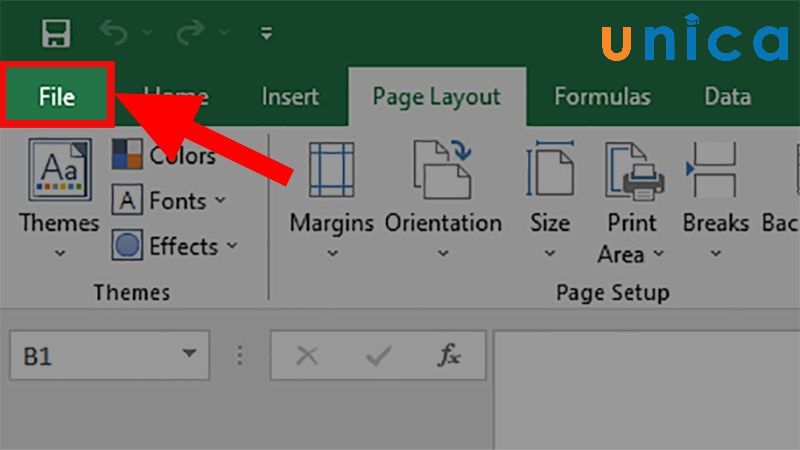
Cách gõ tắt trong Excel 2010, 2013, 2016
- Bước 2: Chọn More -> chọn Options.
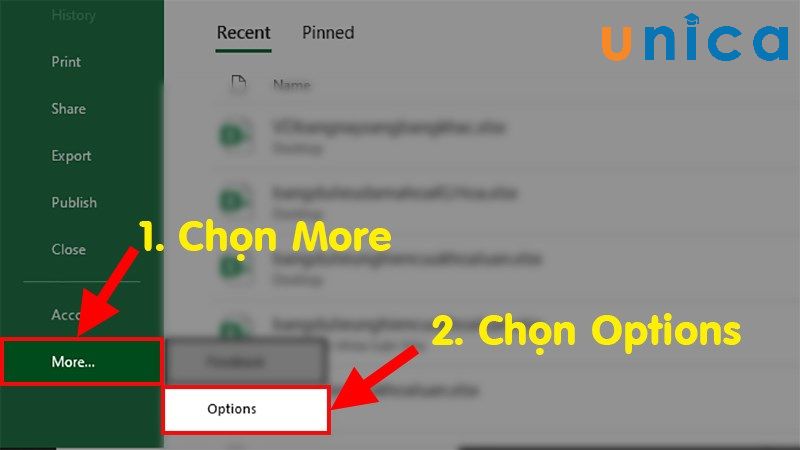
Cách gõ tắt trong Excel 2010, 2013, 2016
- Bước 3: Trong cửa sổ hộp thoại Excel Options hiện lên -> chọn mục Proofing -> chọn AutoCorrect Options…
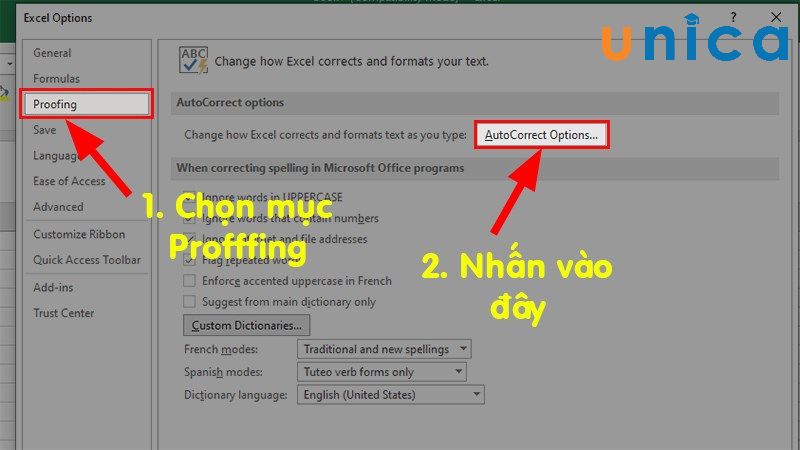
Cách gõ tắt trong Excel 2010, 2013, 2016
- Bước 4: Trong phần Replace -> thêm từ bạn muốn viết tắt và nghĩa của từ đó -> chọn Add.
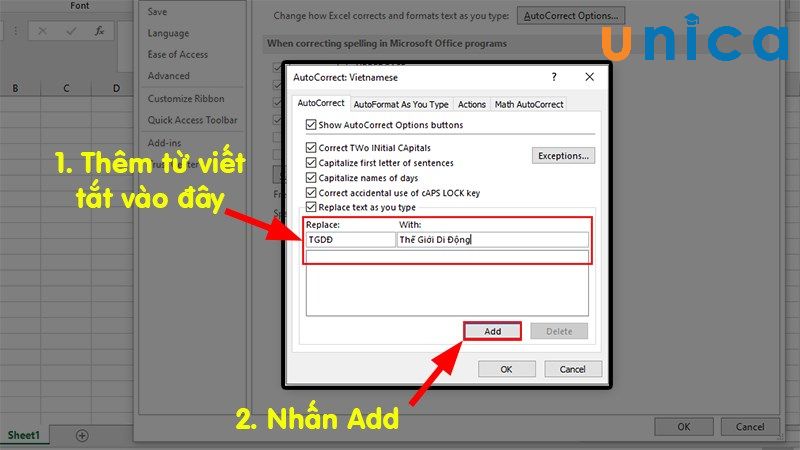
Cách gõ tắt trong Excel 2010, 2013, 2016
- Bước 5: Sau khi nhấn Add thì từ viết tắt sẽ được hiện lên như sau -> nhấn Ok để lưu các cài đặt.
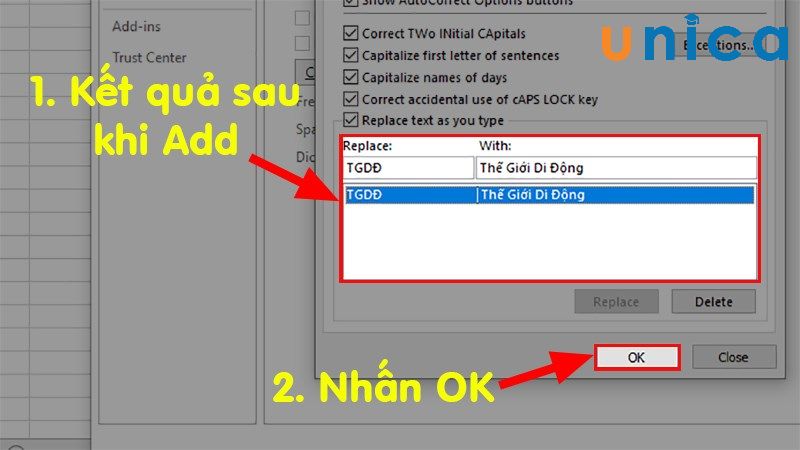
Cách gõ tắt trong Excel 2010, 2013, 2016
- Bước 6: Bạn có thể áp dụng cách gõ tắt từ mới thêm vào trong Excel.
3. Cách gõ tắt trong Excel 2007
- Bước 1: Mở File Excel -> sau đó nhấn vào Microsoft Button -> nhấn vào Excel Options.
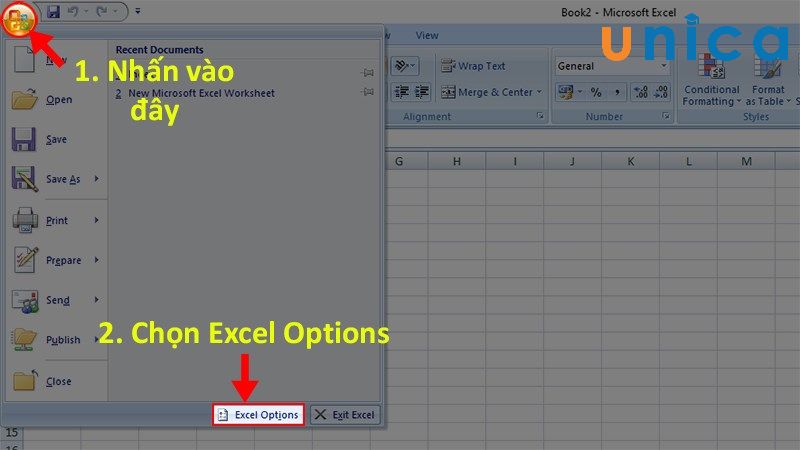
Cách gõ tắt trong Excel 2007
- Bước 2: Trong giao diện cửa sổ Excel Options -> chọn mục Proofing -> chọn AutoCorrect Options.
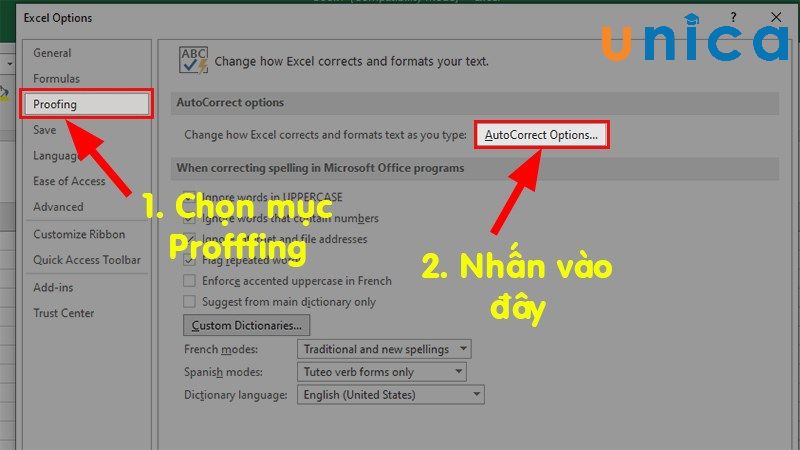
Cách gõ tắt trong Excel 2007
- Bước 3: Trong phần Replace -> thêm từ bạn muốn viết tắt và nghĩa của từ đó -> chọn Add.
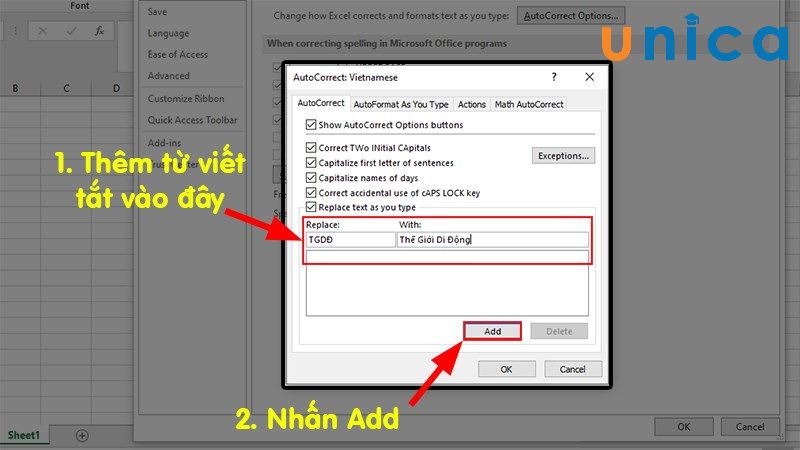
Cách gõ tắt trong Excel 2007
- Bước 4: Từ viết tắt sẽ được hiện như hình -> nhấn OK để lưu các cài đặt.
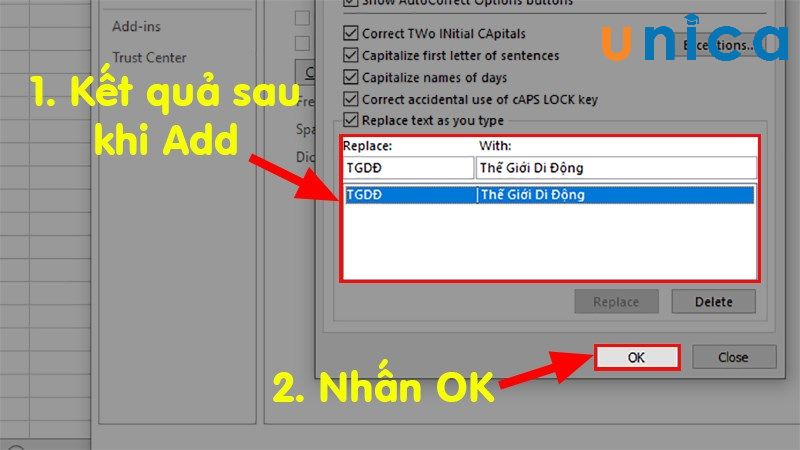
Cách gõ tắt trong Excel 2007
- Bước 5: Thực hiện cách gõ tắt mới thêm vào trong Excel.
4. Cách gõ tắt trong Excel 2003
- Bước 1: Mở file Excel -> chọn thể Tools -> chọn Options.
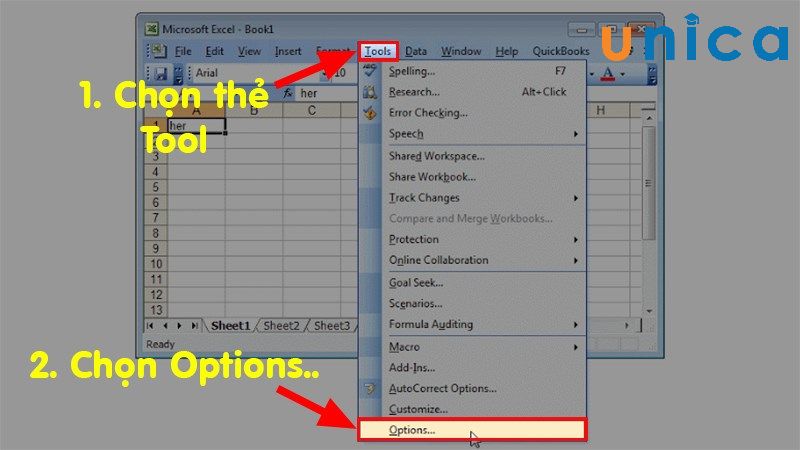
Cách gõ tắt trong Excel 2003
- Bước 2: Trong cửa sổ hộp thoại Options -> chọn tab Spelling -> nhấn vào AutoCorrect Options.
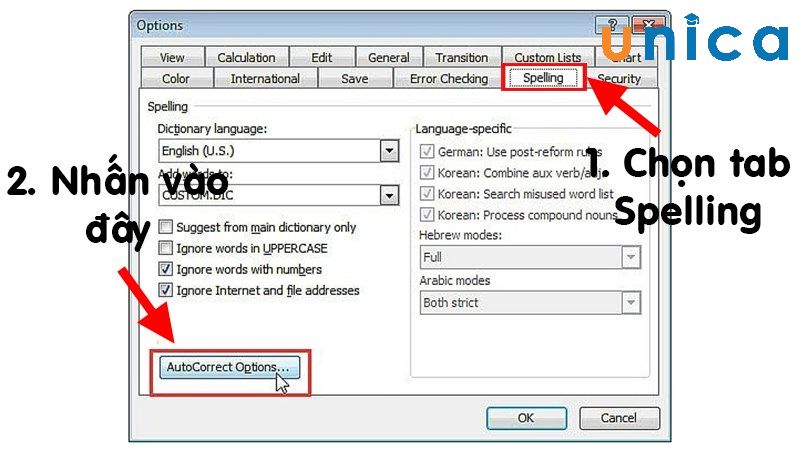
Cách gõ tắt trong Excel 2003
- Bước 3: Thêm từ bạn muốn viết tắt như các phiên bản Excel trước rồi thực hiện gõ tắt trong Excel.
5. Tổng kết
Như vậy thông qua nội dung bài viết trên, Unica đã cùng bạn tìm hiểu về cách viết tắt trong Excel từ những thao tác vô cùng đơn giản. Ngoài ra, để học Excel Online hiệu quả hơn, bạn đọc có thể tham khảo các khóa học tin học văn phòng Online trên Unica.
Cảm ơn và chúc các bạn thành công!











