
Trong Excel thao tác tính thời gian cũng rất được sử dụng. Vậy bạn đã biết cách tính thời gian trong excel thế nào cho chính xác chưa? Hãy cùng Unica tìm hiểu kỹ hơn trong bài viết dưới đây nhé.
Hướng dẫn tính chênh lệch thời gian giữa hai ngày
Để tính toán được sự chênh lệch thời gian giữa hai ngày khác nhau, bạn sẽ thực hiện phép trừ và đơn vị của kết quả Excel trả về là ngày.
Nếu trong dữ liệu của hai ngày có cả thời gian, thì kết quả của phép trừ sẽ là một số thập phân. Và phần thập phân chính là chênh lệch giờ chia cho 24.
1. Công thức cách tính giờ giữa hai ngày
Để tính giờ giữa hai thời gian, bạn thực hiện phép tính trừ giữa 2 khoảng thời gian và sau đó nhân kết quả với 24h (1 ngày = 24 giờ).
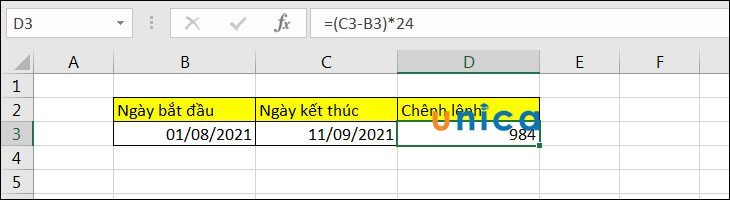
Tính giờ giữa 2 ngày
2. Công thức tính phút trong hai ngày
Để tính phút giữa hai thời gian, bạn sẽ thực hiện phép tính trừ giữa hai khoảng thời gian và nhân kết quả đó với 1440 (1 ngày = 24 giờ = 1440 phút).
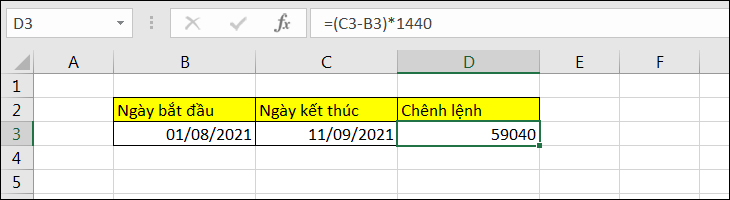
Tính phút trong 2 ngày
3. Công thức tính giây giữa hai ngày
Để tính giây giữa hai thời gian, bạn tiến hành phép tính trừ giữa hai khoảng thời gian và nhân kết quả cùng với 86400 (1 ngày = 24 giờ = 1440 phút = 86400 giây).
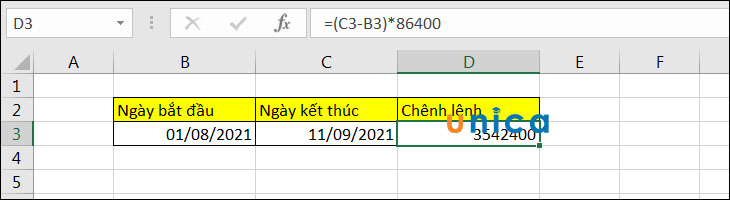
Tính giây giữa 2 ngày
>>> Xem thêm: Hướng dẫn cách cộng trừ ngày tháng năm trong excel chi tiết từ A - Z
Tính chênh lệch thời gian giữa hai thời gian với hàm TEXT
Một cách làm khác để có thể tính sự chênh lệch giữa hai thời gian khác nhau đó là sử dụng hàm TEXT. Cách hoạt động của hàm TEXT trong trường hợp này đó là định dạng lại kết quả của phép trừ thành dạng giờ (h), phút (h:mm) và giây (h:mm:ss)
Tính chênh lệch giữa 2 thời gian = TEXT(thời gian kết thúc-thời gian bắt đầu,“h”)
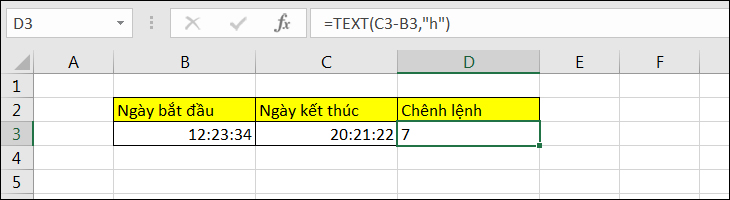
Chênh lệch giữa 2 thời gian
Tính chênh lệch giờ và phút giữa hai khoảng thời gian = TEXT (thời gian kết thúc-thời gian bắt đầu,“h:mm”)
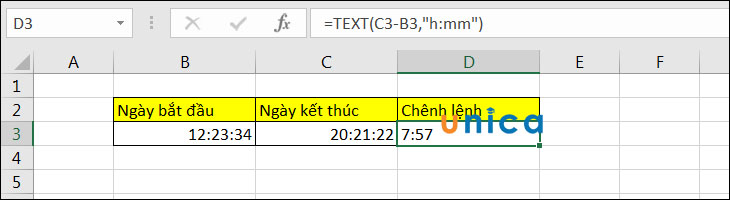
Chênh lệch giờ và phút
Tính chênh lệch giờ, phút và giây hai thời gian = TEXT (thời gian kết thúc-thời gian bắt đầu,“h:mm:ss”)
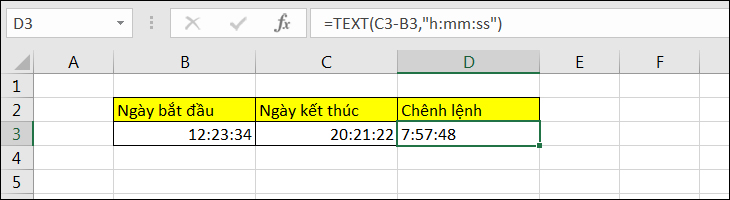
Chênh lệch phút giờ và giây
>>> Xem thêm: Cách chuyển thời gian thành giờ, cách đổi giờ ra phút trong Excel
Cách tính chênh lệch giữa hai thời gian trong một ngày
Để nắm cách trừ thời gian trong excel bạn sẽ sử dụng các hàm sau đây:
- Lấy đơn vị là giờ = HOUR (thời gian kết thúc - thời gian bắt đầu). Kết quả lúc này trả về không vượt quá 24 giờ.
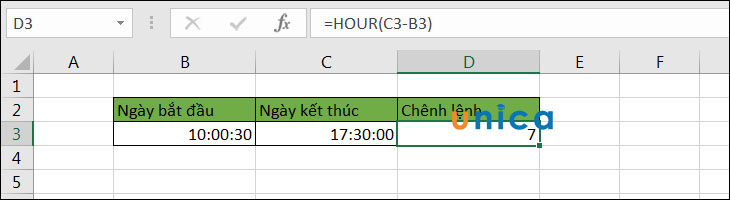
Đơn vị giờ
- Đơn vị phút = MINUTE (thời gian kết thúc - thời gian bắt đầu). Kết quả trả về khi đó sẽ không vượt quá 60 phút.
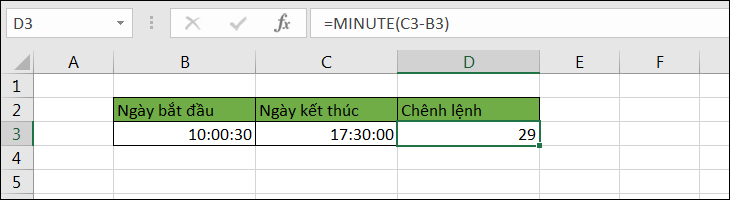
Đơn vị phút
- Chỉ lấy đơn vị giây sẽ = SECOND (thời gian kết thúc - thời gian bắt đầu). Kết quả trả về không được vượt quá 60 giây.
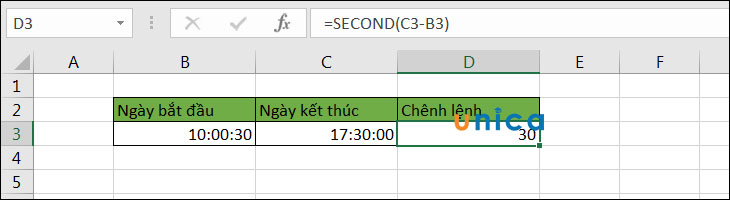
Đơn vị giây
>>> Xem thêm: Cách sử dụng hàm TODAY trong Excel tính thời gian thực có ví dụ
Dùng hàm NOW và TIME tính chênh lệch thời gian
Hàm NOW sẽ trả về kết quả gồm ngày tháng năm và thời gian hiện tại với công thức như sau = NOW().
Nếu bạn muốn tính chênh lệch ngày hiện tại và ngày bắt đầu, thì bạn sử dụng theo công thức = INT(NOW()) - thời gian bắt đầu và định dạng kết quả ở dạng số.
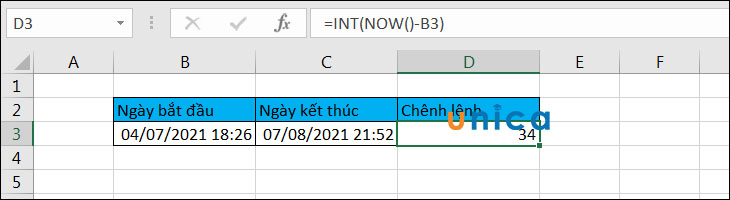
Hàm Now
Nếu bạn muốn tính chênh lệch thời gian hiện tại và thời gian bắt đầu, bạn hãy sử dụng công thức = TIME(HOUR(NOW()),MINUTE(NOW()),SECOND(NOW())) - thời gian bắt đầu.
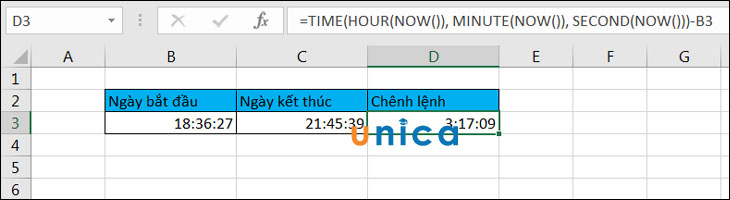
Hàm Time
Tổng kết
Chúng tôi mong rằng bạn đã nắm được cách tính giờ trong excel siêu dễ dàng này. Việc thành thạo các hàm tính thời gian sẽ giúp công việc xử lý dữ liệu của bạn diễn ra nhanh và dễ dàng hơn. Nếu bạn muốn nâng cao kiến thức về học Excel, hãy tham khảo ngay các khóa học excel duy nhất chỉ có tại Unica trong hôm nay bạn nhé.











