
Chắc hẳn nhiều bạn sẽ chưa biết cách tính độ lệch chuẩn trong excel cụ thể thế nào đúng không? Cùng Unica tìm hiểu cách xác định và tính toán độ lệch chuẩn đơn giản và dễ dàng thực hiện nhất nhé.
Tổng quan về hàm STDEV
Hàm STDEV được hiếu là một trong những hàm tính độ lệch chuẩn trong excel dựa vào mẫu sẵn và được sử dụng một cách rộng rãi trong Excel.

Tìm hiểu về hàm STDEV
Ứng dụng của hàm STDEV trong Excel đó là:
- Tính độ lệch chuẩn dựa vào mẫu số có sẵn nhanh chóng hơn.
- Có thể kết hợp cùng với hàm khác trong Excel để hoàn thành công việc.
- Giúp thao tác trong Excel trở nên chuyên nghiệp.
Hàm STDEV được sử dụng công thức sau đây:
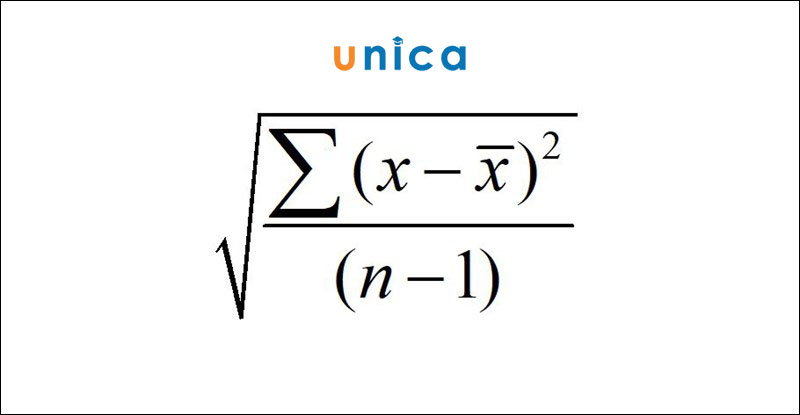
Công thức tính độ lệch chuẩn với hàm STDEV
Trong đó:
- x chính là mẫu average(number1,number2,…)
- n là cỡ mẫu.
Cách sử dụng hàm STDEV trong Excel đơn giản
Cú pháp hàm
Cú pháp hàm cụ thể: =STDEV(number1,[number2],…)
Trong đó:
- Number1: Chính là đối số dạng số đầu tiên tương ứng với mẫu tổng thể.
- Number2…: Đối số bắt đầu từ 2 đến 255 tương ứng với mẫu tổng thể. Bạn cũng có thể thay thế các giá trị riêng lẻ bằng 1 mảng đơn hoặc tham chiếu tới 1 mảng nhất định.
Lưu ý:
- Độ lệch chuẩn sẽ được tính bằng phương pháp "n-1".
- Đối số có thể là một số hoặc tên, mảng hoặc tham chiếu có chứa số.
- Các giá trị logic và trình bày số dưới dạng văn bản mà bạn gõ trực tiếp vào trang bảng tính thì các đối số này sẽ được đếm.
- Nếu đối số là mảng hay tham chiếu thì chỉ các số trong mảng hay tham chiếu đó mới được tính toán. Còn các ô trống, giá trị logic, văn bản hoặc giá trị lỗi trong mảng hoặc tham chiếu sẽ bị bỏ qua.
- Nếu các đối số là văn bản hay giá trị lỗi không thể chuyển đổi thành số và sẽ xảy ra lỗi.
Cách sử dụng
Ví dụ: Tính toán độ lệch chuẩn doanh thu của chi nhánh các cửa hàng qua các năm trong bảng dữ liệu sau:
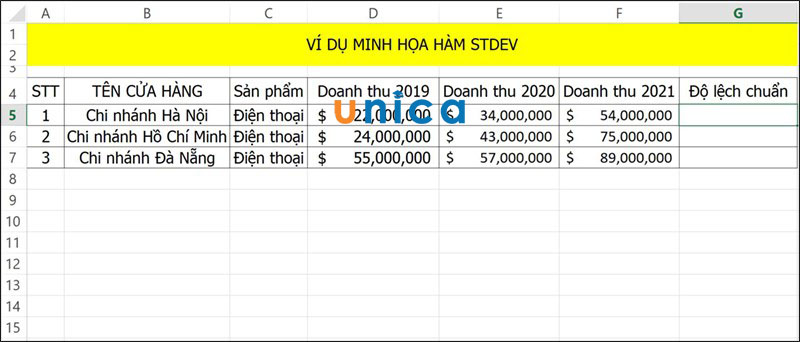
Ví dụ minh họa
Bước 1: Tại bảng dữ liệu ví dụ trên bạn tiến hành nhập hàm =STDEV(D5:F5) vào ô tham chiếu "Độ lệch chuẩn" như hình sau.
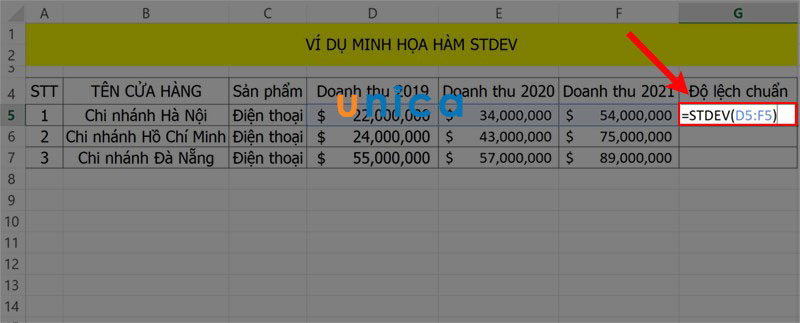
Nhập vào hàm = STDEV(D5:F5)
Bước 2: Bạn nhấn phím Enter để hiển thị kết quả và dùng con trỏ chuột kéo xuống để hiển thị cho những sản phẩm còn lại.
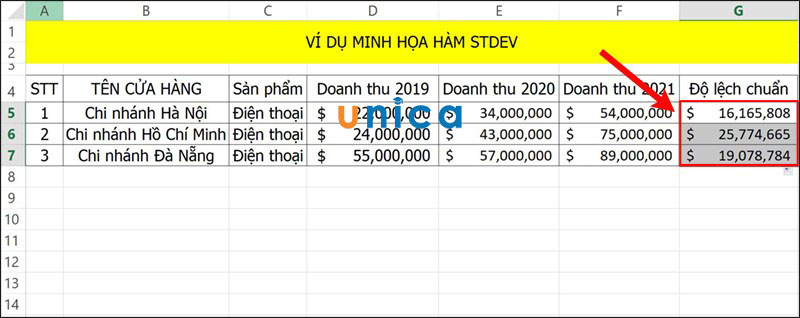
Nhấn nút Enter
Tổng kết
Qua bài viết này các bạn đã nắm được cách tính độ lệch chuẩn trong excel vô cùng chính xác và nhanh chóng. Unica hy vọng rằng các bạn có thể thực hiện và áp dụng vào công việc dễ dàng đem lại hiệu quả công việc tốt hơn, đặc biệt là đừng bỏ lỡ khóa học excel của Unica nhé.











