
Khi làm việc với Excel, bạn không thể tránh khỏi việc các dữ liệu trong bảng tính của mình bị trùng lặp. Vậy, cách nhanh nhất để tìm và xóa các dữ liệu bị trùng lặp như thế nào, bài viết hôm nay mình sẽ hướng dẫn các bạn cách đơn giản nhất để tìm và xóa các dữ liệu trùng nhau trong Excel dễ dàng.
1. Tại sao phải tìm và xóa các dữ liệu trùng nhau?
Thực tế cho thấy, khi bạn sử dụng Excel để thống kê các con số, việc nhập dữ liệu lặp đi lặp lại nhiều lần là không thể tránh khỏi. Tuy nhiên, theo nguyên tắc thì các dữ liệu trong bảng tính Excel không được phép trùng lặp. Cho nên, việc tìm và xóa các dữ liệu bị trùng nhau trong Excel là rất cần thiết.
2. Các thao tác tìm các dữ liệu trùng nhau trong Excel
- Bước 1: Bôi đen cột dữ liệu bạn muốn tìm ra các dữ liệu trùng lặp
- Bước 2: Chọn Home → Conditional Formatting → Highlight Cells Rules → Duplicate Values

Hình 1
- Bước 3: Xuất hiện hộp thoại Duplicate Values. Trong Format Cells that contain chọn Duplicate, Light Red Fill with Dark Red Text (màu vàng, văn bản màu vàng đậm). Cuối cùng chọn OK.
.jpg)
Hình 2
- Bước 4: Bạn sẽ thấy sau khi chọn các dữ liệu sẽ có màu vàng
.jpg)
Hình 3
- Bước 5: Tiến hành lọc các dữ liệu bị trùng nhau. Chọn Filter → Filter by Selected Cell’s Color.

Mô tả cách tìm các dữ liệu trùng nhau trong Excel. Hình 4
- Bước 6: Trong cột Name chọn Filter by Color để thêm các màu tùy chọn

Hình 5
- Bước 7: Bây giờ, sau khi chọn màu, bạn sẽ được bảng tính có màu (ví dụ màu vàng như bảng dưới). Sau đó tiến hành xóa hay lọc các dữ liệu trùng lặp.

Hình 6
>> Xem thêm: Cách chèn thêm hàng thêm cột trong Excel đơn giản nhất
3. Các thao tác xóa các dữ liệu trùng nhau trong Excel
Cách 1: Sử dụng chức năng Remove Duplicate
- Bước 1: Bạn bôi đên vùng dữ liệu cần xóa nội dung trùng lặp. Trên thanh công cụ, chọn Data, sau đó chọn Remove Duplicates.
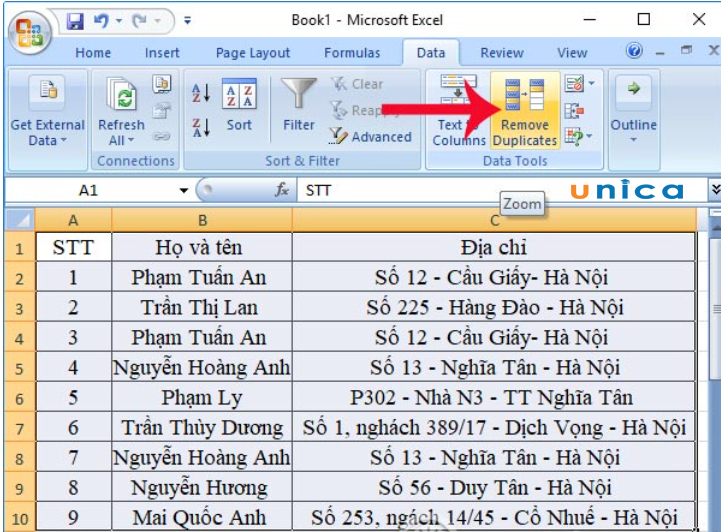
Hình 7
- Bước 2: Xuất hiện giao diện hộp thoại Remove Duplicates. Bạn lựa chọn các trường có trang bảng để tính năng có thể lọc và phát hiện nội dung trùng lặp. Trong giao diện này, bỏ tích cột STT vì các dòng đều có các số khác nhau.
Nhấn OK để hoàn thành thao tác.
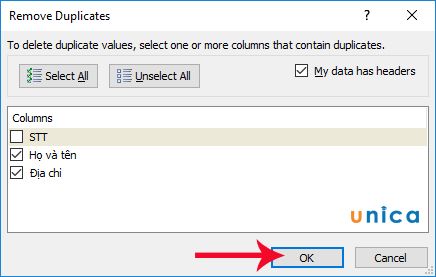
Hình 8
- Bước 3: Giao diện mới sẽ mở ra một bảng thông báo tìm được bao nhiêu giá trị nội dung trùng lặp.
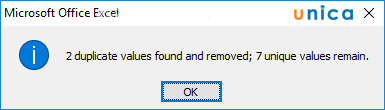
Hình 9
Sau khi xóa nội dung trùng lặp, bạn thu được kết quả như sau.
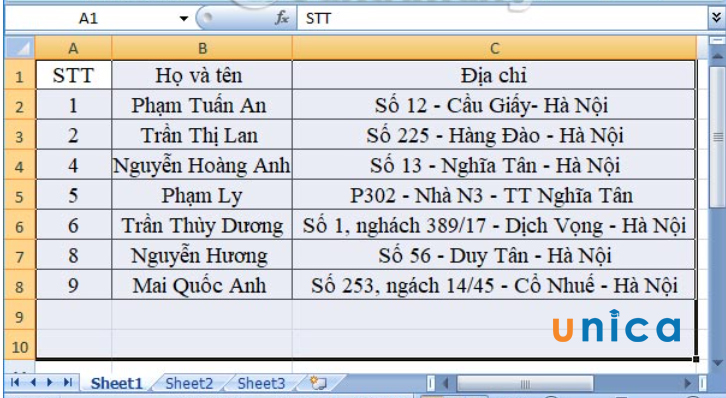
Hình 10
Cách 2: Đánh chọn dữ liệu trùng lặp Excel để xóa thủ công
- Bước 1: Bôi đen vùng dữ liệu cần xóa nội dung trùng lặp. Trên thanh cong cụ, chọn Home -> Chọn Conditional Formatting -> vào Hightlight Cell Rules -> Duplicate values.
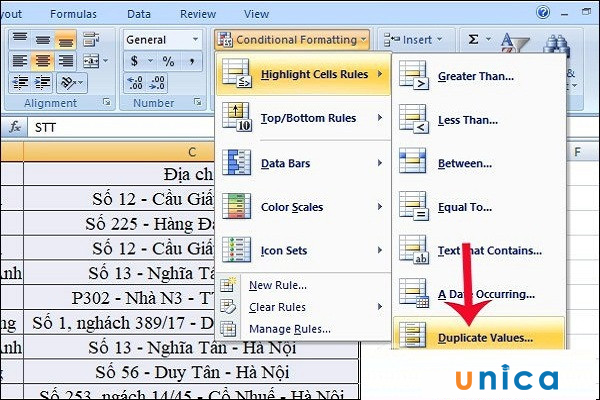
Hình 11
- Bước 2: Xuất hiện hộp thoại mới, bạn nhấn OK để chọn màu cho dữ liệu trùng lặp.
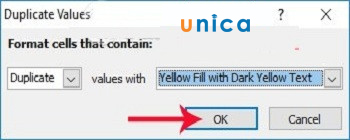
Hình 12
- Bước 3: Sau khi thực hiện xong 2 bước trên, bạn sẽ thấy các nội dung trùng lặp trong bảng được bôi đậm bằng màu mình đã chọn ở bước 2. Bạn kiểm tra những nội dung trùng lặp đó rồi tiến hành xóa thủ công là hoàn thành.
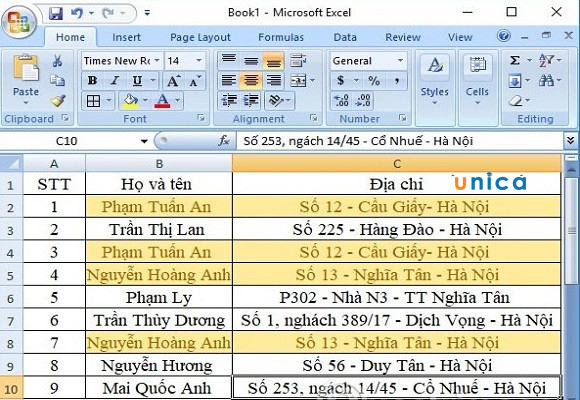
Hình 13
>> Xem thêm: 4 Cách tìm kiếm trong Excel nhanh và chuẩn xác nhất 2022
Trên đây mình đã hướng dẫn các bạn cách tìm và xóa dữ liệu trùng nhau trong Excel vô cùng đơn giản. Bạn có thể áp dụng ngay những kiến thức mà Unica chia sẻ để nâng cao hiệu suất làm việc của mình nhé.
Cảm ơn và chúc các bạn thành công !











