
Điều chỉnh kích thước trong bảng là một thao tác quan trọng và được sử dụng phổ biến. Bạn đã biết cách thu nhỏ bảng trong word chưa? Cùng Unica tìm hiểu kỹ hơn trong bài viết này nhé.
1. Sử dụng nút Ctrl kết hợp với con lăn chuột
Cách này không chỉ giúp thu phóng trên word mà ngay cả Excel, Powerpoint, PDF, Web,… đều có thể thực hiện tương tự.
- Nhấn giữ phím CTRL và đồng thời kéo con lăn của chuột.
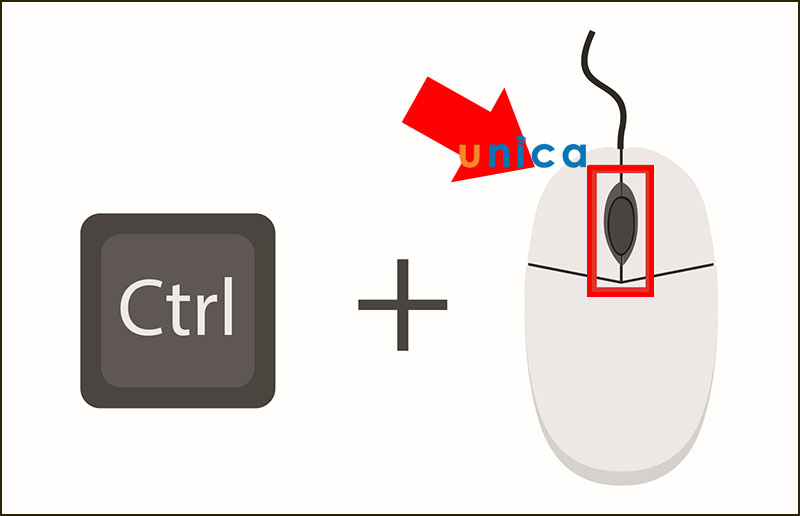
Cách thu nhỏ bảng trong word
- Nhấn giữ CTRL và kéo lăn chuột lên trên để tiến hành phóng to.
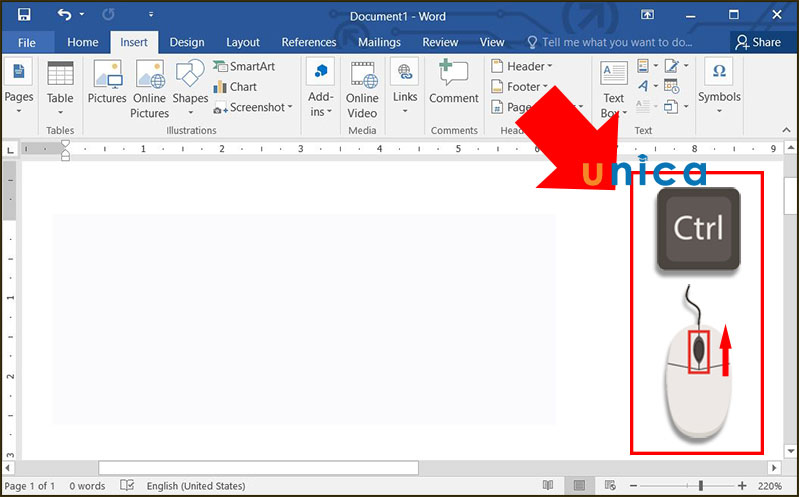
Giữ Ctrl và lăn chuột lên trên
- Nhấn giữ CTRL và kéo lăn chuột xuống dưới để thực hiện thu nhỏ.
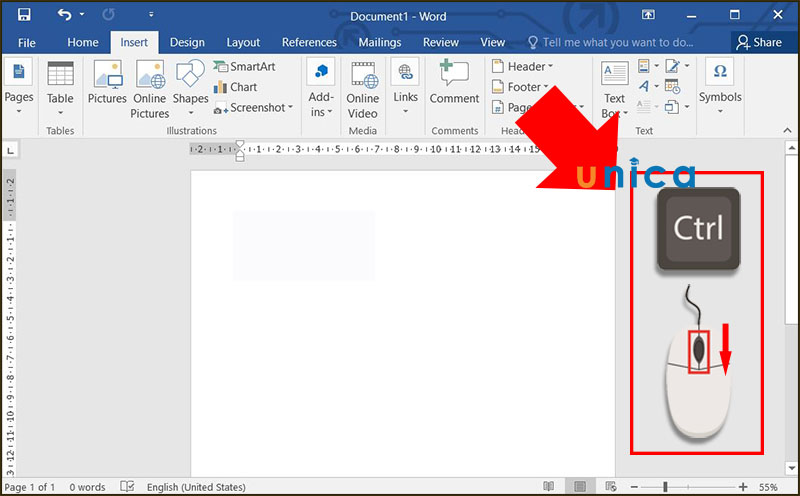
Giữ Ctrl và giữ chuột xuống dưới
2. Sử dụng thanh thu phóng bảng
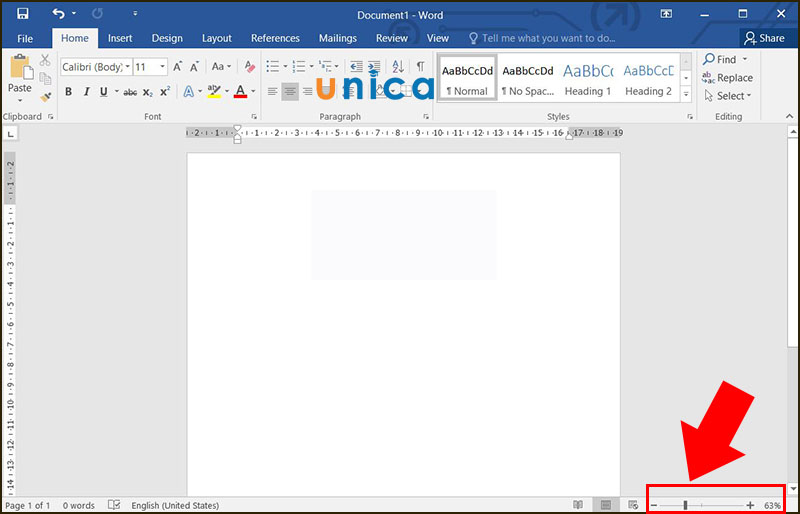
Điều chỉnh thanh thu phóng ngay ở góc dưới cùng bên phải:
- Tăng % độ phóng trang: Kéo thanh thu phóng qua bên phải trang để phóng to.
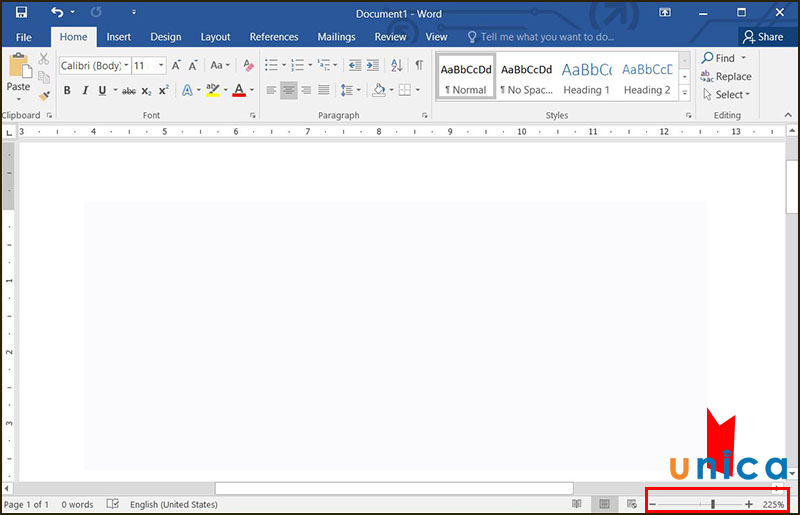
Tăng kích thước %
- Giảm % độ phóng trang: Kéo thanh thu phóng qua trái trang sẽ được thu nhỏ.
Giảm %
3. Sử dụng công cụ Zoom
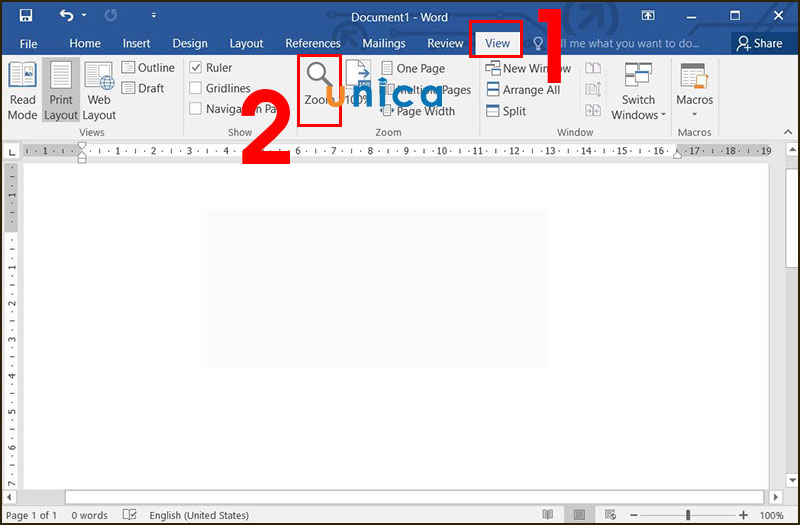
Bước 1: Chọn vào Tab View > Chọn Zoom.
Vào Zoom
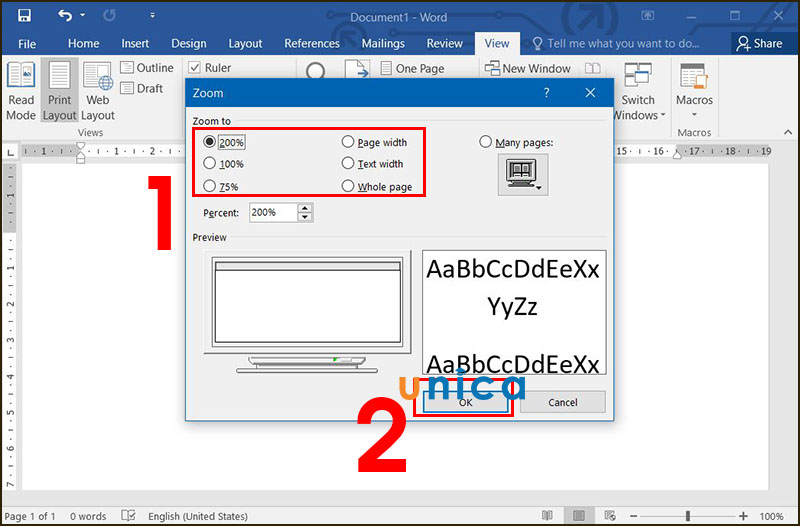
Bước 2: Chọn lựa các tùy chọn trong bảng Zoom
Zoom theo tỷ lệ có sẵn
Đầu tiên bạn chọn tỷ lệ có sẳn > Nhấn Ok.
Bấm chọn OK
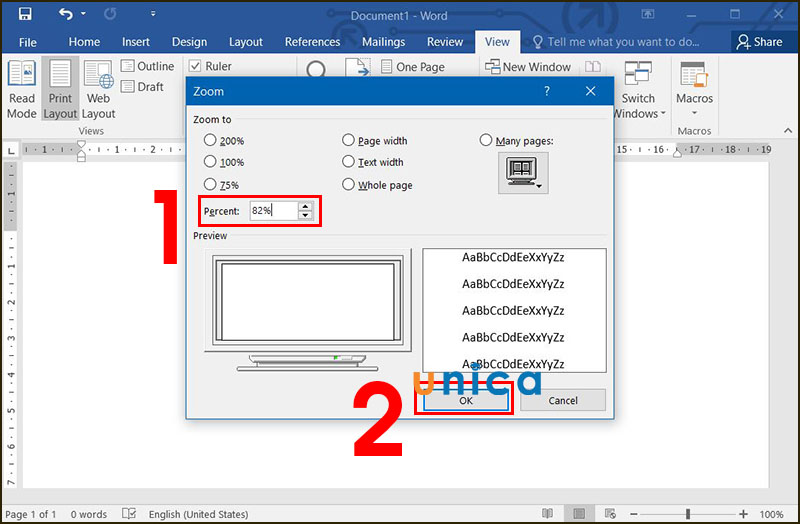
Zoom theo tỷ lệ cụ thể
Chọn tỷ lệ cụ thể (Ví dụ 82%) > Rồi nhấn OK.
Nhấn nút OK
Zoom theo kích thước màn hình
Chọn vào kích thước màn hình của thiết bị > Cuối cùng nhấn OK để thu phóng.
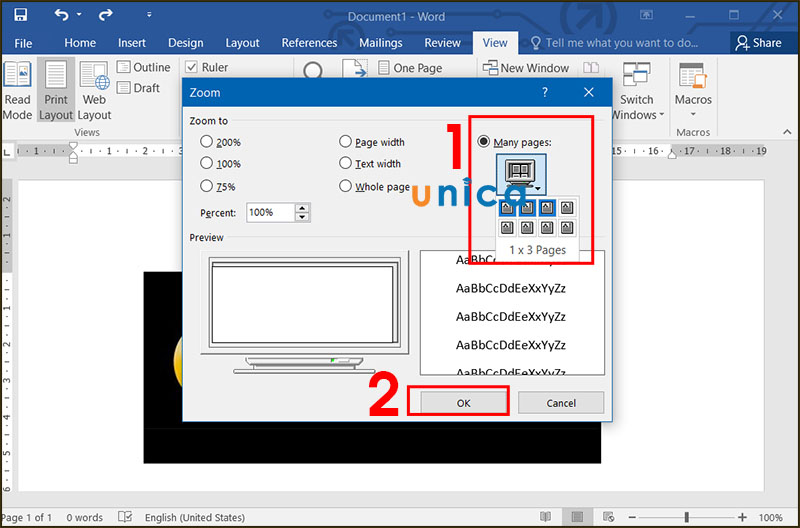
Hoàn thành
Tổng kết
Chúng tôi mong rằng các bạn có thể nắm được cách thu nhỏ bảng trong word một cách đơn giản và nhanh chóng. Ngoài ra nếu muốn thành thạo nhiều kỹ năng tin học văn phòng hơn thì hãy tham gia khóa học word trên Unica ngay hôm nay bạn nhé.











