Để tạo ra một sản phẩm hoàn chỉnh về ngoại hình đẹp và chuyên nghiệp thì thường sẽ tạo thêm viền cho chữ. Công cụ này được tích hợp trên Adobe Illustrator giúp người dùng có thể dễ dàng tạo ra viền chữ đơn giản và nhanh chóng. Cụ thể cách tạo viền chữ trong Illustrator thế nào thì cùng Unica tìm hiểu trong bài viết này nhé!

Cách tạo viền chữ trong Illustrator
Hướng dẫn cách tạo viền chữ bằng Stroke
Hướng dẫn nhanh
- Công cụ Type Tool > Nhập chữ > Chọn đến công cụ Selection Tool và chọn nội dung cần tạo viền > Nhấp vào tab Properties
- Tại vị trí hộp thoại Appearance chọn màu cho viền ở ô Stroke > Chỉnh độ dày của viền ở ô bên cạnh > Hoàn thành.
Hướng dẫn chi tiết
Bước 1: Đầu tiên bạn lựa chọn công cụ Type Tool (hoặc phím tắt T) để viết chữ trong Illustrator.
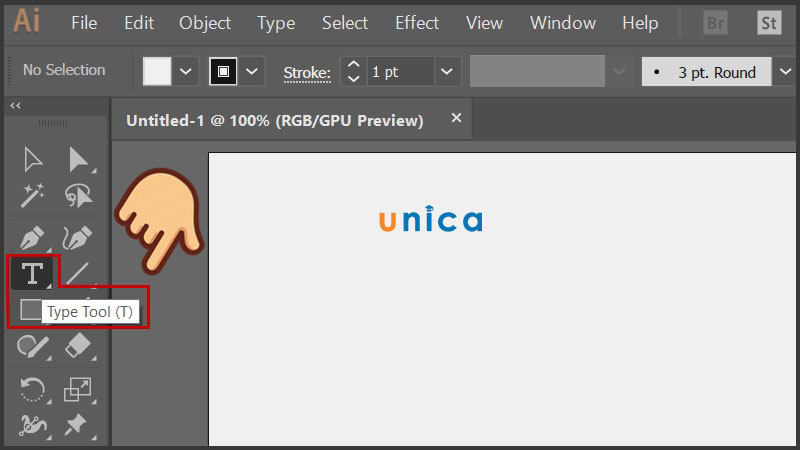
Công cụ Type Tool
Bước 2: Click vào khung làm việc và nhập nội dung mà bạn muốn.
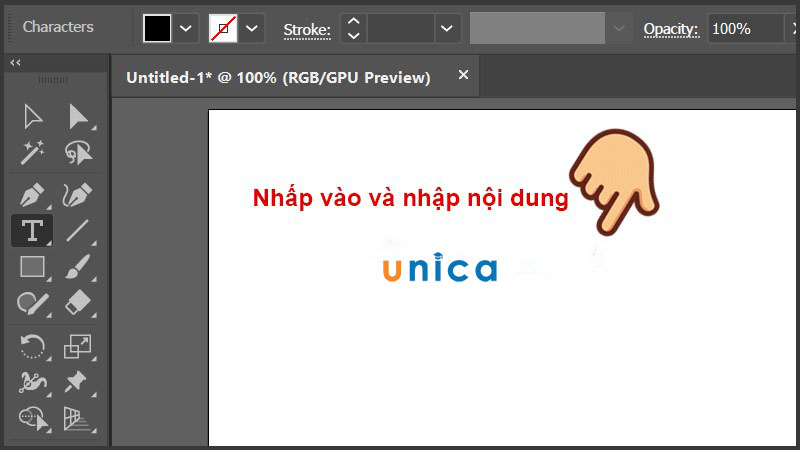
Nhập nội dung
Bước 3: Tiếp theo bạn dùng công cụ Selection Tool (phím tắt V) chọn nội dung cần tạo viền và nhấp vào tab Properties.
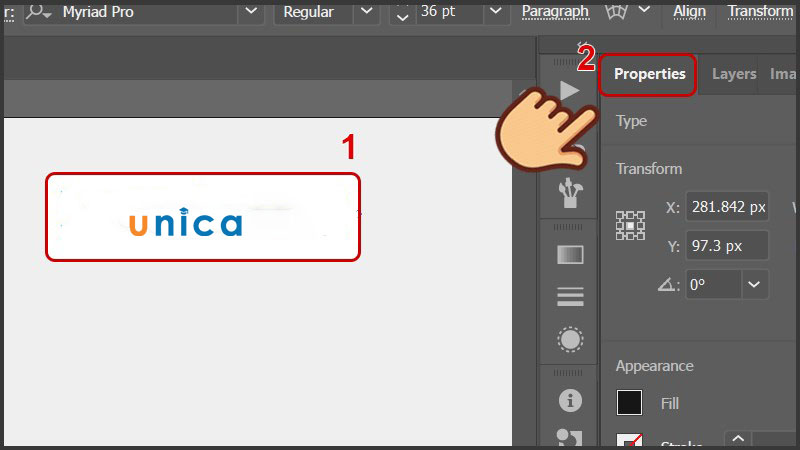
Properties
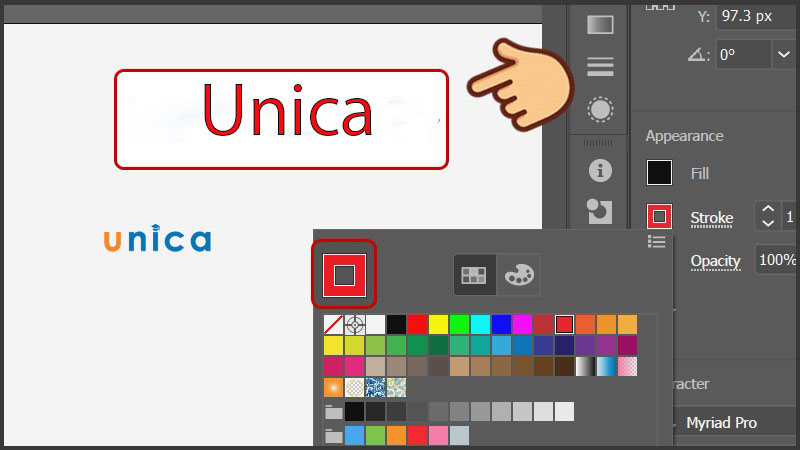
Bước 4: Hộp thoại Appearance xuất hiện thì bạn chọn màu viền cho chữ ở ô Stroke. Ví dụ như chữ mặc định là màu đen và không có viền chữ vì ô Stroke hiện đang gạch chéo.
Tiếp tục nhấp vào ô đó và chọn màu viền.
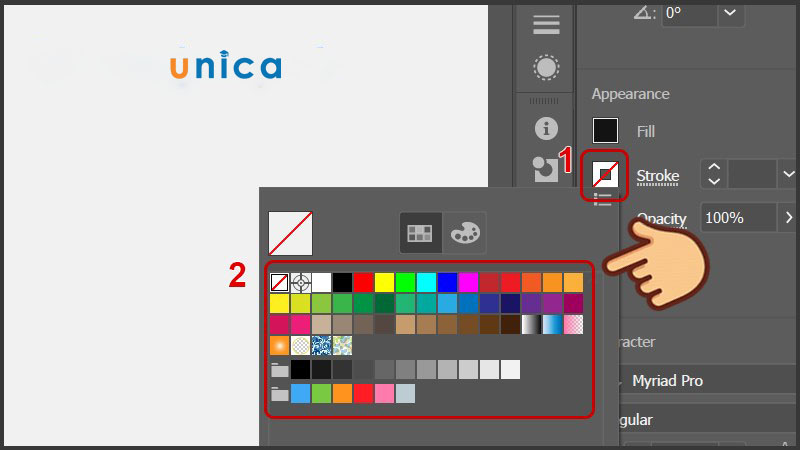
Chọn lựa màu viền
Sau khi mình chọn lựa được màu viền là màu đỏ thì chữ sẽ hiển thị viền đỏ.
Chỉnh màu
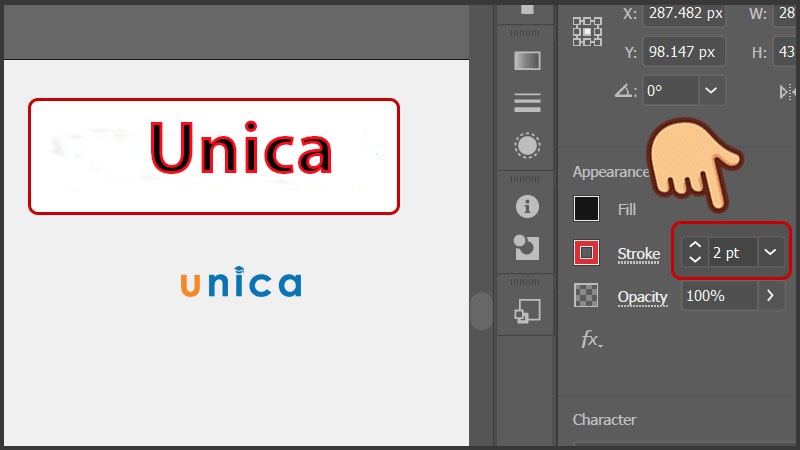
Bước 5: Bạn có thể dễ dàng điều chỉnh độ dày của viền chữ ở ô bên cạnh. Khi tăng độ viên lên từ 1- 2pt thì độ dày viền chữ cũng sẽ tăng lên.
Điều chỉnh độ dày
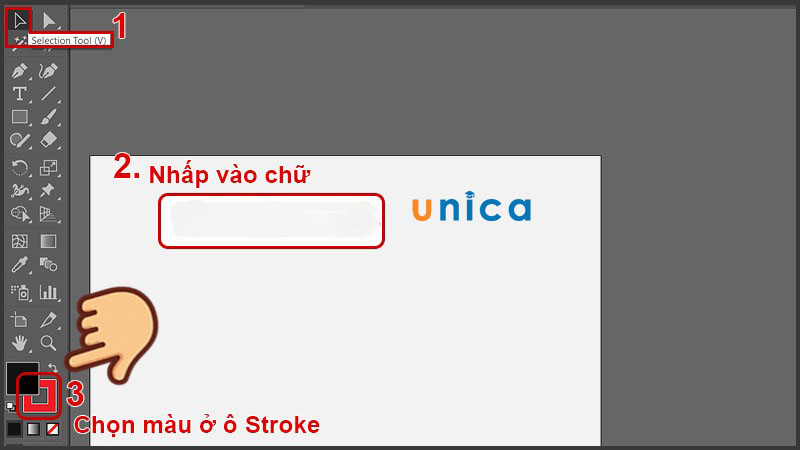
Bước 6: Trong quá trình thiết kế để chỉnh màu sắc của viền chữ, bạn hãy chọn công cụ Selection Tool (phím tắt V) nhấn vào chữ và chỉnh màu sắc ở ô màu viền phía dưới thanh công cụ.
Selection Tool
Bật mí cách tạo viền cho chữ trong illustrator
Hướng dẫn nhanh
Chọn công cụ Type Tool > Nhập chữ > Lựa chọn công cụ Selection Tool và chọn nội dung cần tạo viền > Nhấp vào Object > Bấm chọn Expand > Nhấn Object > Chọn Path > Và chọn Offset Path… > Chỉnh sửa kiểu đường viền > Nhấn OK > Chọn màu viền ở ô màu viền.
Hướng dẫn chi tiết
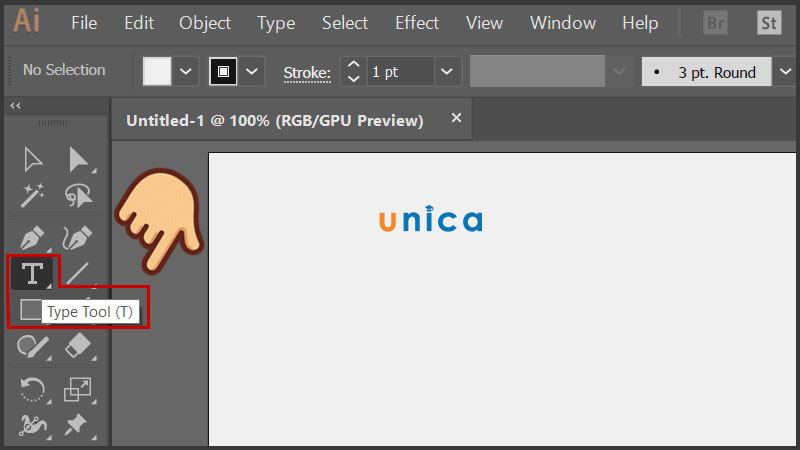
Bước 1: Đầu tiên bạn chọn vào công cụ Type Tool (phím tắt T) để viết chữ.
Chọn vào công cụ Type Tool
Bước 2: Click chuột vào khung làm việc và nhập nội dung.
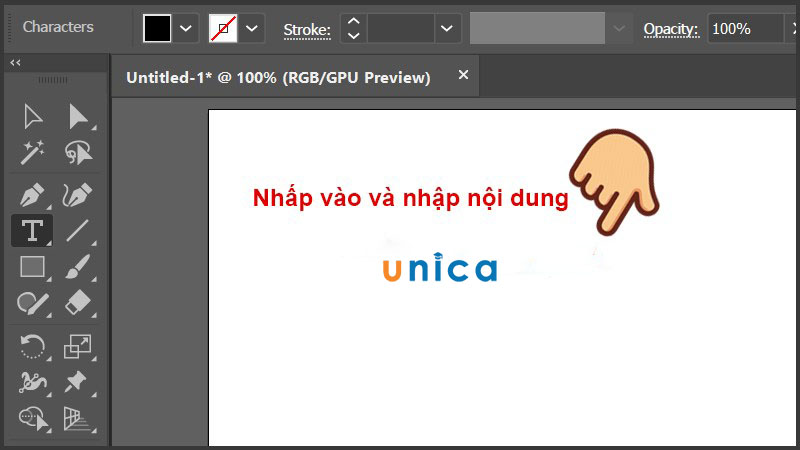
Nhập
Bước 3: Tiếp theo hãy chuyển chữ sang đối tượng vector bằng cách dùng công cụ Selection Tool (phím tắt V) chọn vào chữ đó, sau đó tiến hành chọn vào Object, bấm chọn Illustrator expand path.
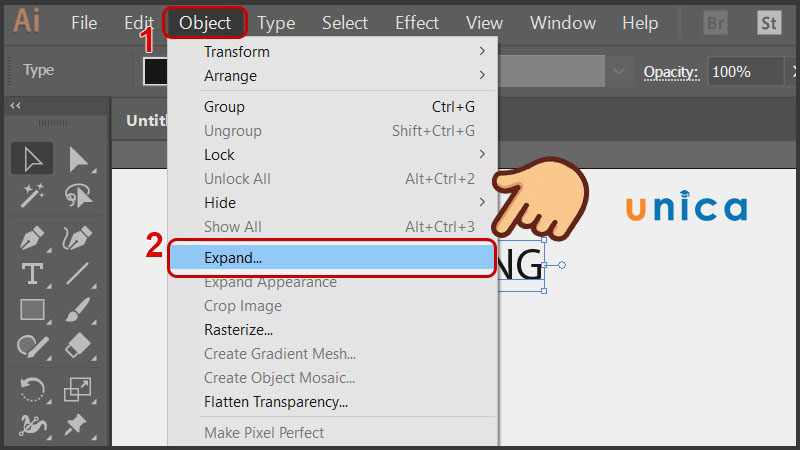
Expand path
Bước 4: Ở hộp thoại tiếp theo nhấn OK, hoặc để chuyển nhanh thành vector bạn sẽ nhấn phím tắt Ctrl + Shift + O.
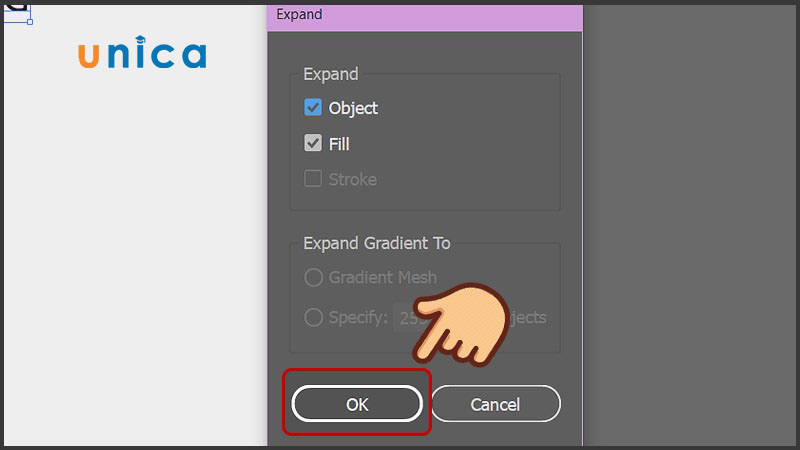
Nhấn OK
Bước 5: Sau khi chữ đã được chuyển thành vector thì bạn nhấn Object chọn Path và chọn Offset path trong illustrator…
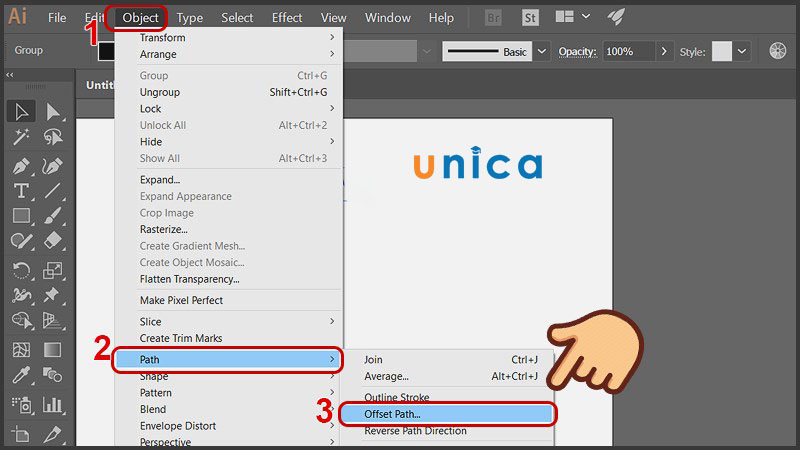
Offset path
Bước 6: Thực hiện chỉnh kiểu đường viền theo các tùy chỉnh như sau:
- Offset ai: Khoảng cách kích thước đường viền so với cỡ chữ
- Joins: Kiểu dáng viền
Để xem sự thay đổi khi tùy chỉnh bạn hãy tích vào ô Preview, sau khi thiết lập xong thì nhấn OK để lưu thay đổi.
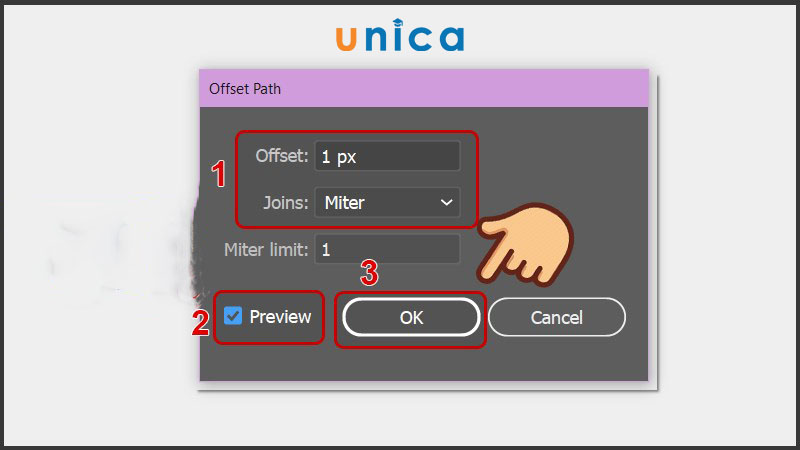
Preview
Bước 7: Nhấp vào ô màu viền ở dưới thanh công cụ và lựa chọn màu viền cho đối tượng.

Chọn màu viền
Tổng kết
Chúng tôi mong rằng những hướng dẫn cụ thể cách tạo viền chữ trong Illustrator này sẽ giúp bạn có thể dễ dàng theo tác thực hiện trong công việc của mình. Các bước làm vô cùng đơn giản phù hợp với những người mới bắt đầu tìm hiểu về cách thiết kế này.
Chúc các bạn thành công!