Vẽ sơ đồ trong word sẽ giúp bạn tổng hợp và tối ưu được các thông tin thuận tiện và dễ dàng hơn. Việc trình bày thông qua sơ đồ giúp bạn tóm tắt được nội dung dễ hiểu và theo dõi trực quan cũng như sinh động thu hút người xem. Cùng Unica khám phá cách tạo sơ đồ trong word đơn giản nhất nhé.
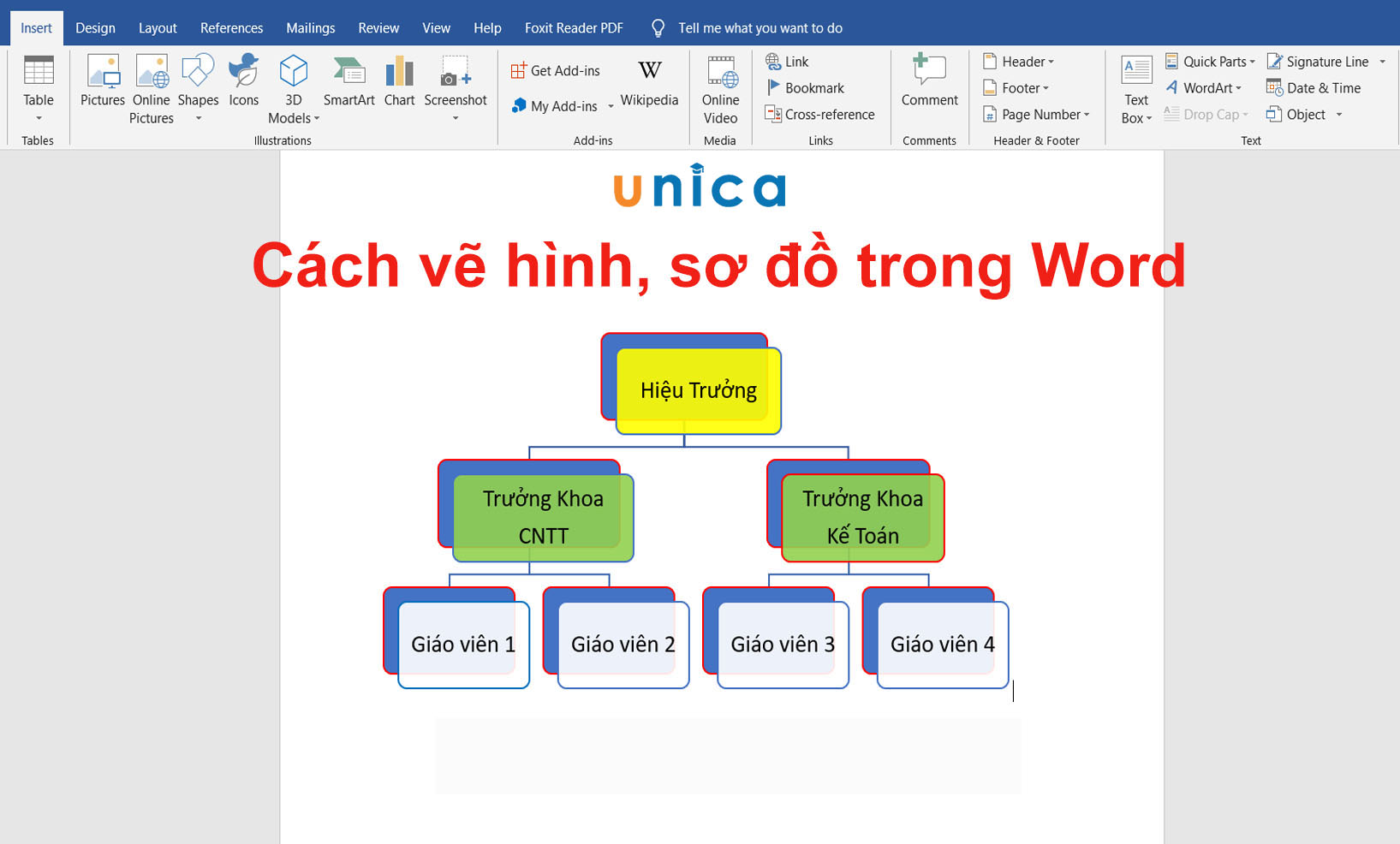
Cách tạo sơ đồ trong word
Hướng dẫn vẽ sơ đồ trong Word bằng công cụ có sẵn
Cách vẽ sơ đồ trong Word qua Smart Art
Bước 1: Mở ứng dụng Word, bạn chọn Insert > Chọn đến Smart Art.
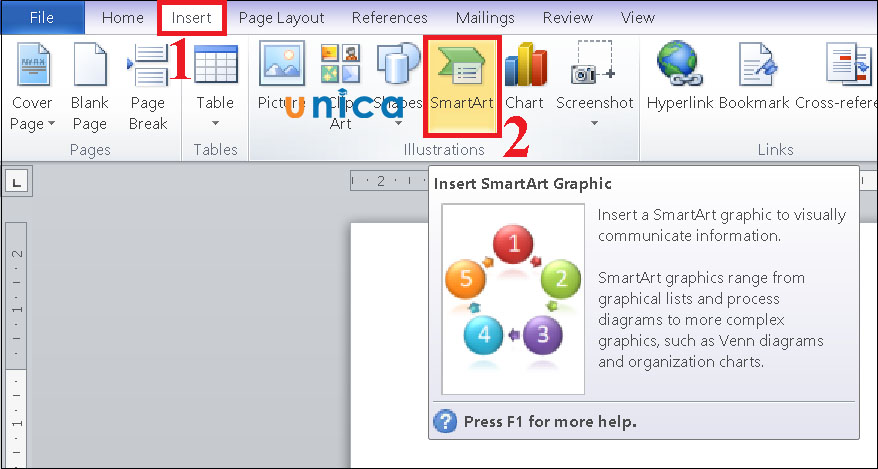
Smart Art
Với Word 2007, 2010 và 2016 nút Smart Art nằm kế bên nút Shapes nhưng đối với word 2013 thì nút Smart Art được bố trí gọn như trong hình sau:
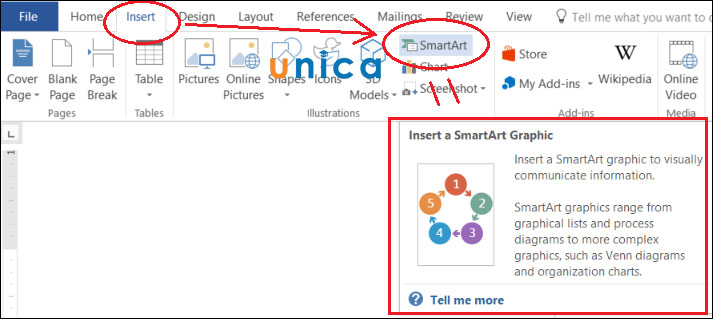
Bố trí gọn
Bước 2: Lúc này hộp thoại Smart Art sẽ xuất hiện cho phép bạn chọn sơ đồ phù hợp với nhu cầu > Chọn OK.
Ở đây, có rất nhiều loại sơ đồ được gợi ý như sau:
- List: Kiểu sơ đồ danh sách.
- Process: Kiểu sơ đồ quá trình.
- Cycle: Kiểu sơ đồ vòng.
- Hierarchy: Kiểu sơ đồ tổ chức.
- Relationship: Là kiểu sơ đồ mối quan hệ.
- Matrix: Kiểu sơ đồ ma trận.
- Pyramid: Sơ đồ hình kim tự tháp.
- Picture: Mẫu sơ đồ có thể chèn thêm ảnh từ bên ngoài.
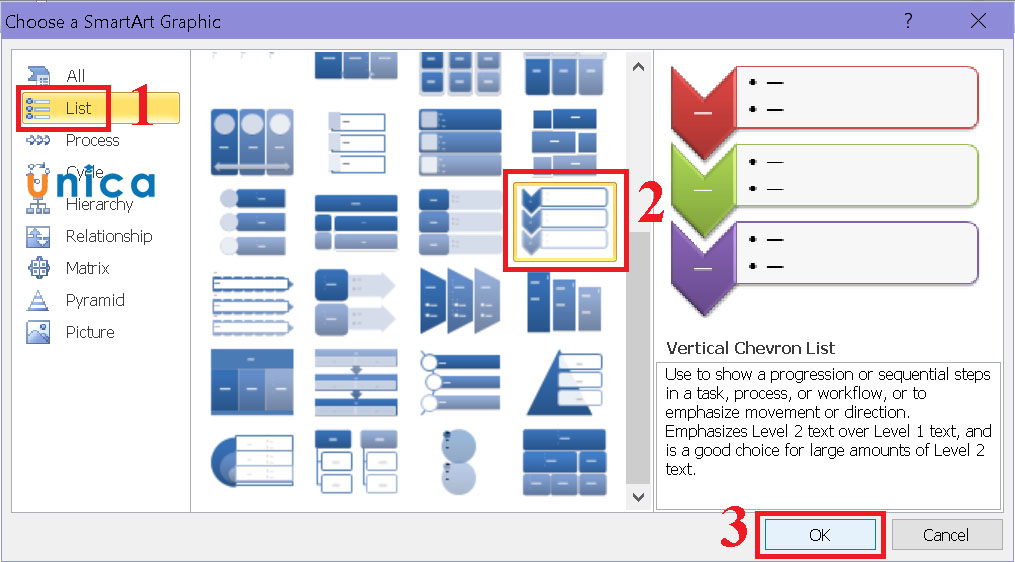
Nhấn ok
Bước 3: Sau khi bạn đã lựa chọn được loại sơ đồ, bạn cần tiến hành điền nội dung vào phần [Text] hiển thị trong sơ đồ.
Ở đây, bạn có thể chọn vẽ kiểu sơ đồ sơ đồ danh sách (List), nhập nội dung - chữ “Bánh” vào ô đầu tiên. Tương tự bạn sẽ điền các nội dung vào các ô còn lại.
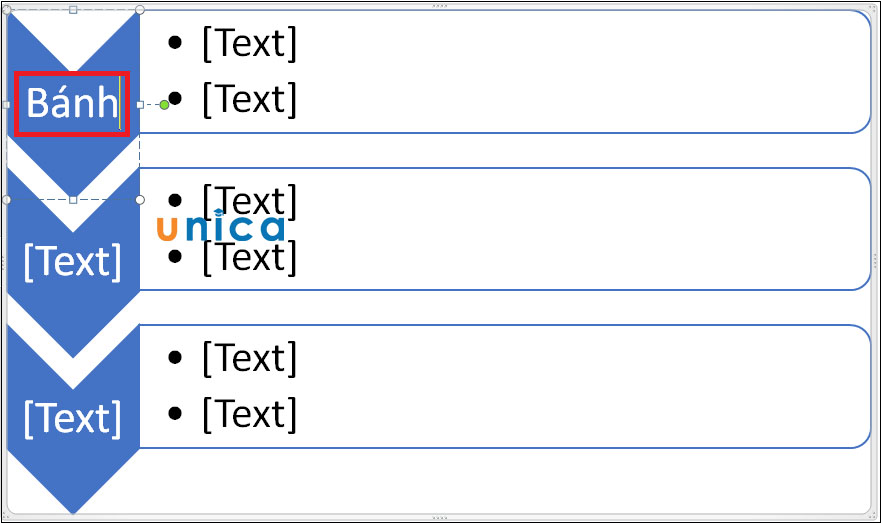
Điền nội dung
Lưu ý: Bạn có thể xóa hoặc thêm bất kỳ ô nào có trong mẫu sơ đồ, bằng cách:
- Nếu muốn xóa: Click chuột chọn ô muốn xóa, rồi nhấn Delete.
- Nếu muốn thêm: Click chọn ô vị trí muốn thêm, và chọn Design > Add Shapes xuất hiện các vị trí chèn ô:
- Add Shape After: Chèn ô phía sau.
- Add Shape Before: Chèn ô ở đằng trước.
- Add Shape Above: Chèn ô phía trên một mức.
- Add Shape Below: Chèn ô ở phía bên dưới một mức.
Ví dụ: Nếu bạn muốn thêm một ô trên “Bánh” thì bạn chọn vào ô “Bánh” > Chọn Add Shapes trong phần Design > Chọn Add Shape Before. Lúc này, sẽ xuất hiện một ô mới phía trên ô “Bánh”, khi đó bạn có thể nhập lại dữ liệu vào ô.
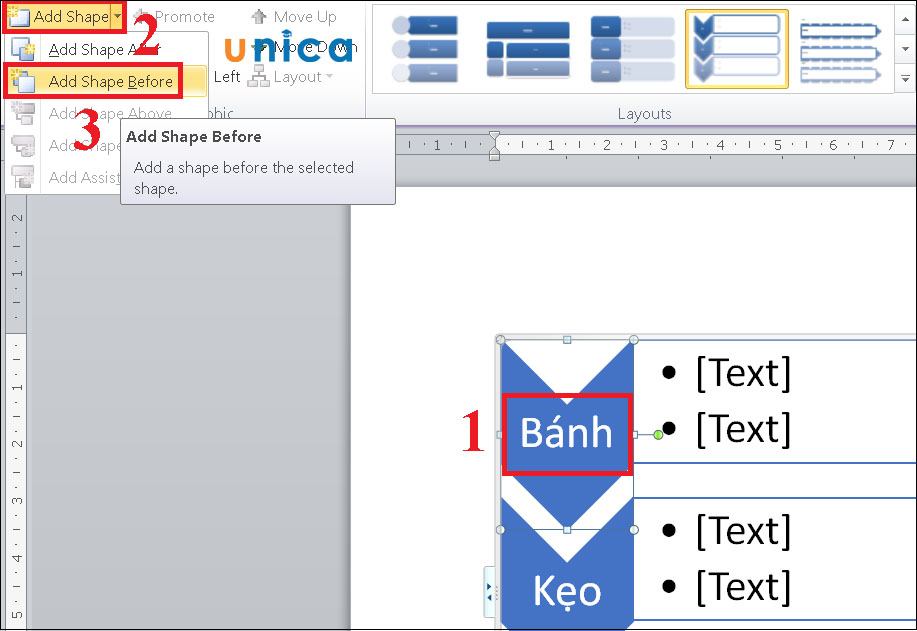
Add Shapes
Bước 4: Nếu cảm thấy nhàm chán với gam màu mặc định, thì bạn có thể thay đổi màu ô của sơ đồ bằng cách vào Design > Change Color, rồi chọn nhiều kiểu như được gợi ý.
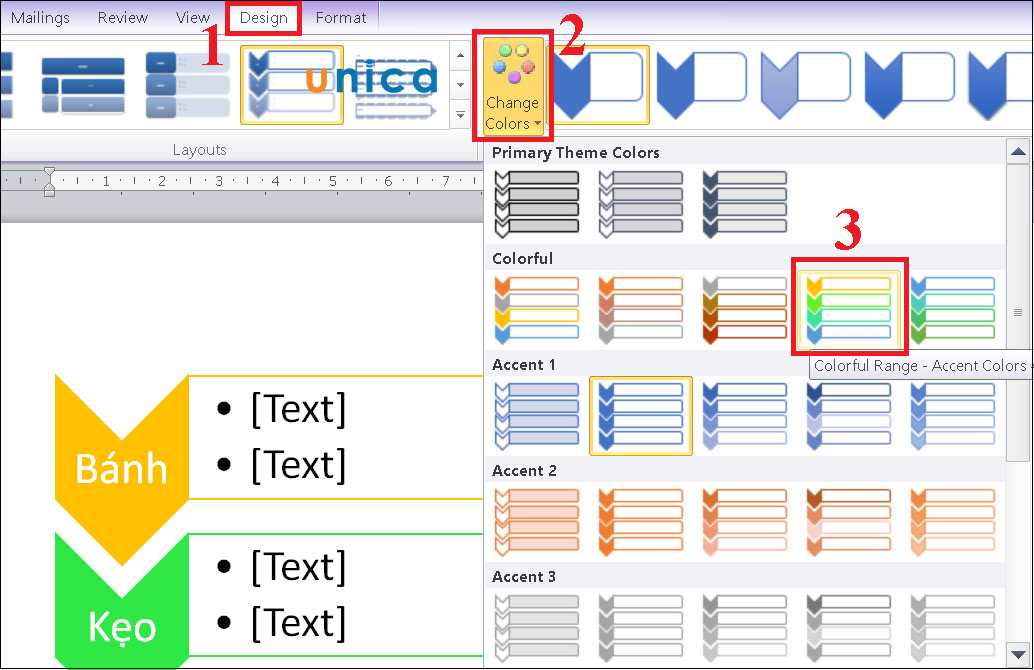
Change Color
Cách kẻ sơ đồ trong word khi sử dụng Smart Art sẽ giúp bạn tiết kiệm được nhiều thời gian vẽ hơn với những sơ đồ mà hệ thống đã gợi ý sẵn.
Vẽ sơ đồ trong Word bằng Shapes
Nếu bạn không chọn cách vẽ Smart Art trong Word, thì bạn có thể vẽ sơ đồ bằng Shapes nhưng cách này sẽ làm tốn nhiều thời gian của bạn hơn.
Trước khi chọn cách vẽ sơ đồ trong Word bằng Shapes, bạn phải cần liệt kê những ý chính được thể hiện trên sơ đồ để rút ngắn thời gian vẽ.
Bước 1: Mở Word, bạn chọn mục Insert > Chọn Shapes, chọn lựa bất kỳ hình dạng nào mà bạn muốn.
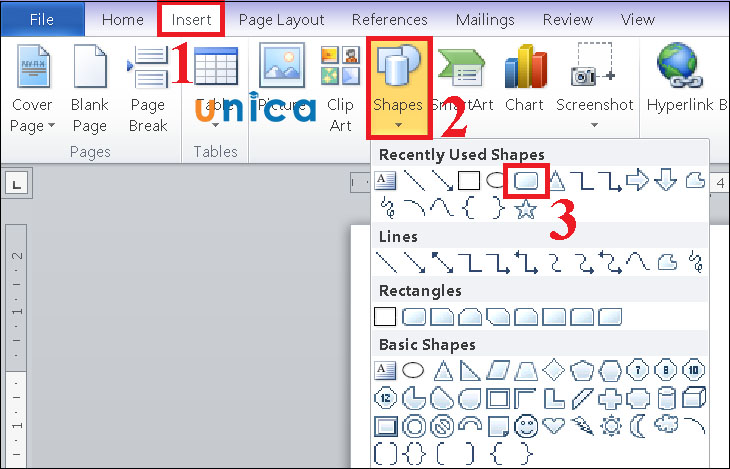
Chọn Shapes
Bước 2: Tìm vị trí bạn muốn vẽ trên trang, bạn nhấn trái chuột và kéo để tạo ra hình.
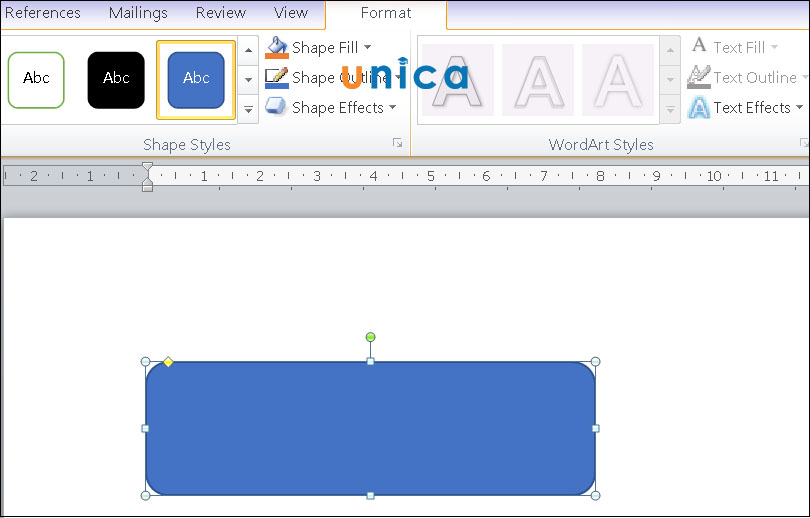
Nhấn trái chuột
Dựa vào ý chính mà bạn muốn thể hiện trên sơ đồ, hãy tiến hành vẽ thêm số lượng hình tương ứng giữ phím Ctrl trên bàn phím, đồng thời nhấn giữ trái chuột (sao cho xuất hiện dấu thập), sau đó bạn tiến hành kéo thả hình ở vị trí khác.
Nếu không thực hiện thao tác kéo thả chuột để tạo hình như trên, bạn sẽ tiến hành sao chép và dán hình bằng tổ hợp Ctrl+C và Ctrl+V.

Sao chép và dán hình
Bước 3: Tại Format, bạn tiến hành chỉnh style theo sở thích của bản thân.
Trong khung Shape Styles thể hiện chức năng sau:
- Shape Fill: Màu hình nền nằm bên trong hình.
- Shape Outline: Màu viền, độ dày viền và kiểu viền (nét liền, nét đứt…).
- Shape Effects: Hiệu ứng hình (như 3D, đổ bóng,...).
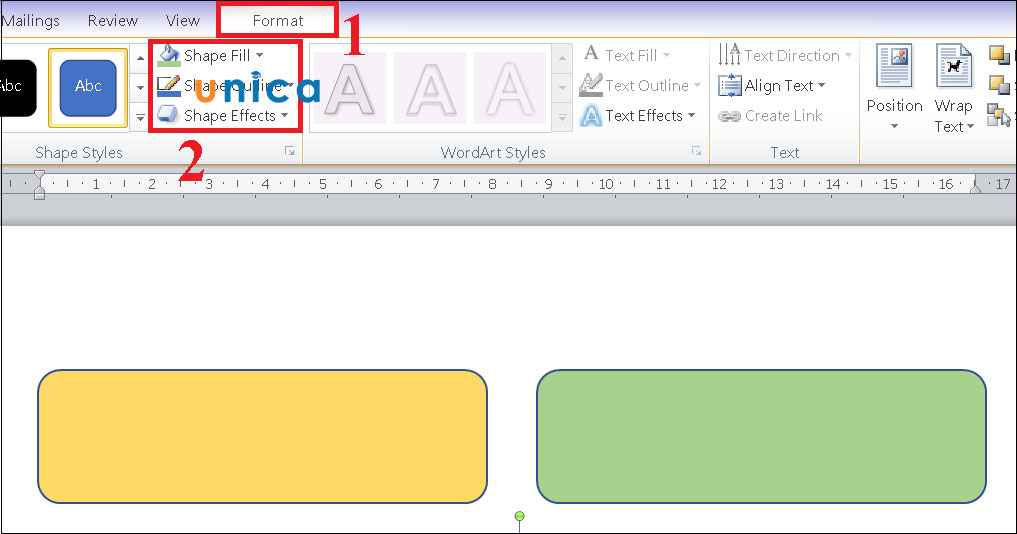
Chọn chức năng
Bước 4: Bạn thực hiện vẽ các mũi tên hoặc đường thẳng để thể hiện sự liên kết, bằng cách vào Insert > Chọn đến Shapes > Nhấn chọn hình mũi tên hoặc đường thẳng.
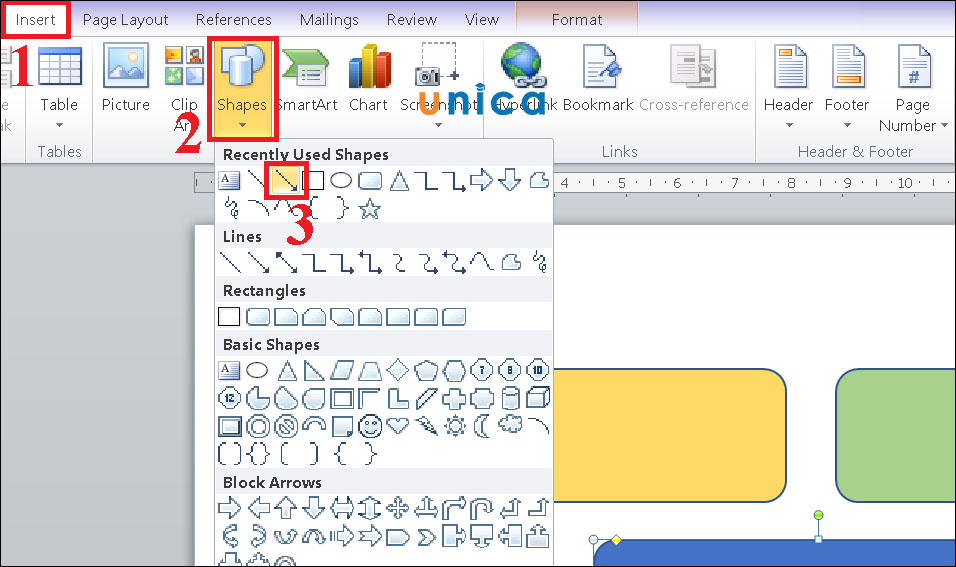
Hình mũi tên hoặc đường thẳng
Nếu bạn muốn chỉnh độ dày của mũi tên (hay đường thẳng) thì chọn Format > Chọn Shape Outlines > Chọn Weight > Hãy chọn độ dày mong muốn.
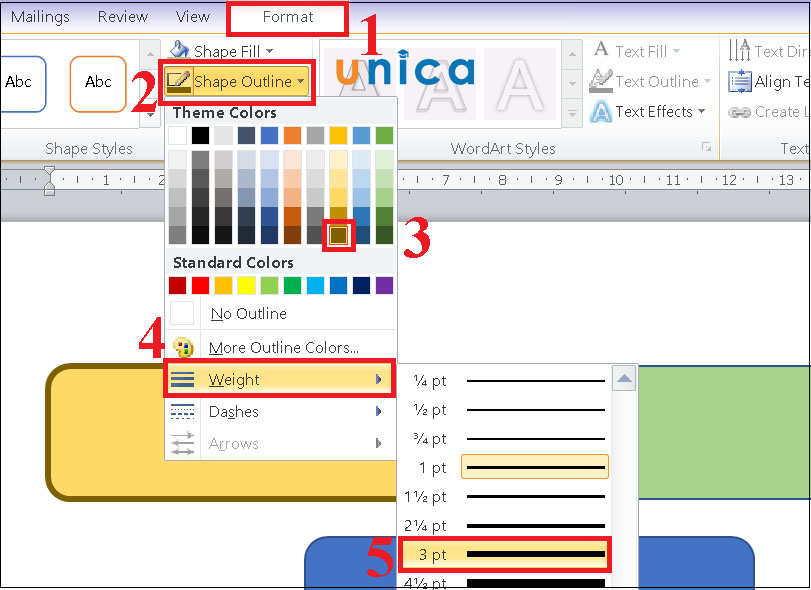
Chọn độ dày
Khi vẽ sơ đồ mà chứa nhiều hình (đối tượng vẽ bằng Shapes), thì bạn nên Nhóm (group) lại để tránh bị xô lệch khi thay đổi bố cục của sơ đồ bằng cách nhấn phím Ctrl, rồi dùng chuột click chọn hết sơ đồ, nhấp chuột phải để chọn Group.
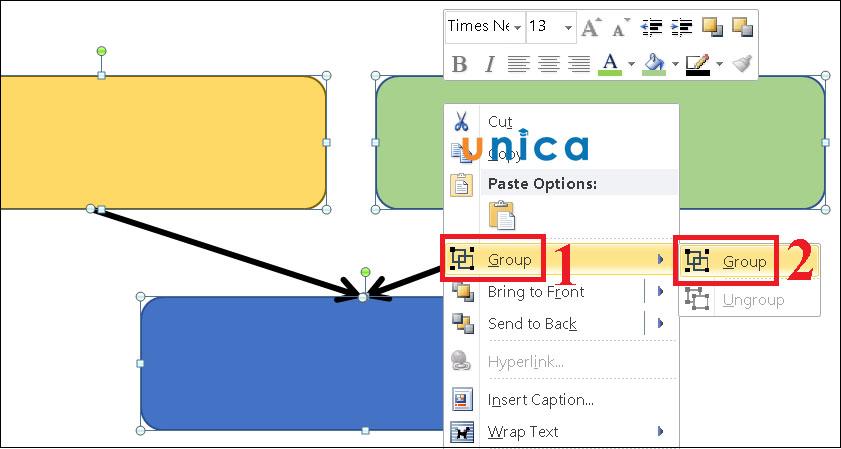
Chọn Group
Bước 5: Tiến hành điền nội dung vào hình hộp, bằng cách lựa chọn hình, nhấp phải chuột chọn Add Text rồi sau đó nhập chữ vào.
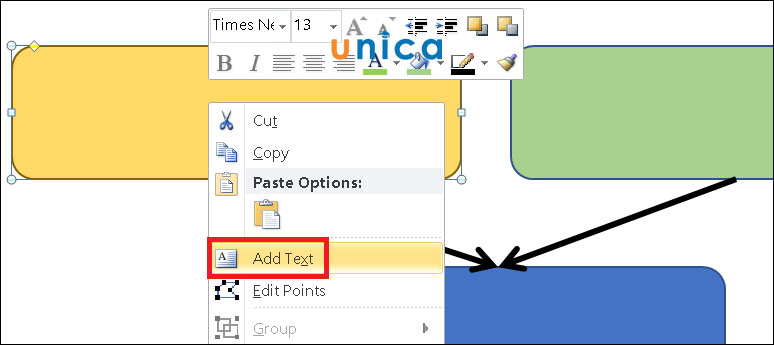
Add Text
Dùng Drawing Tools trong Word
Ngoài ra bạn cũng có thể dùng Drawing Tools trong cách vẽ lưu đồ trong word. Với cách này bạn có thể dễ dàng tùy chỉnh khung vẽ để tạo phông nền hấp dẫn cho flowchart của mình.
Bước 1: Vào word, tiếp đó chọn Insert > Chọn Shapes > Chọn New Drawing Canvas.
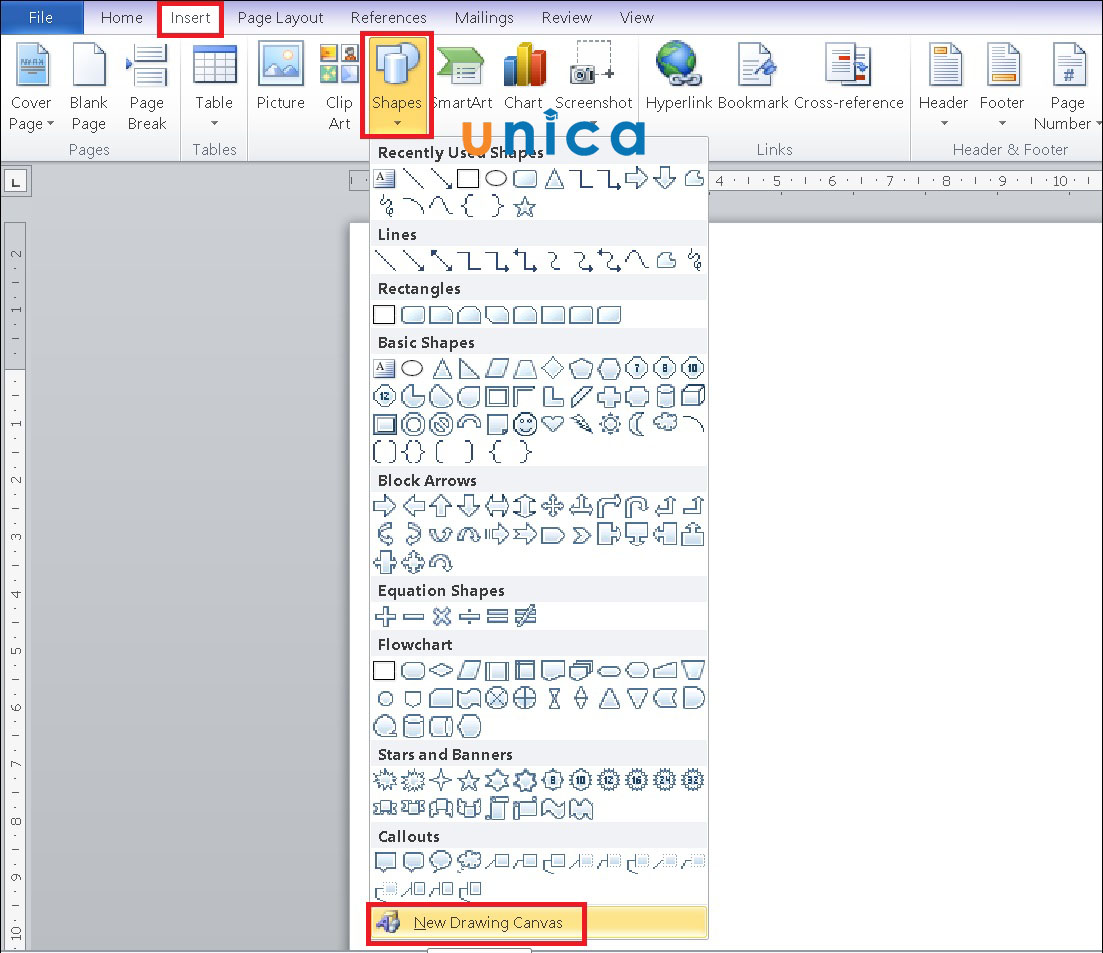
New Drawing Canvas
Bước 2: Khung vẽ biểu đồ lúc này sẽ xuất hiện.
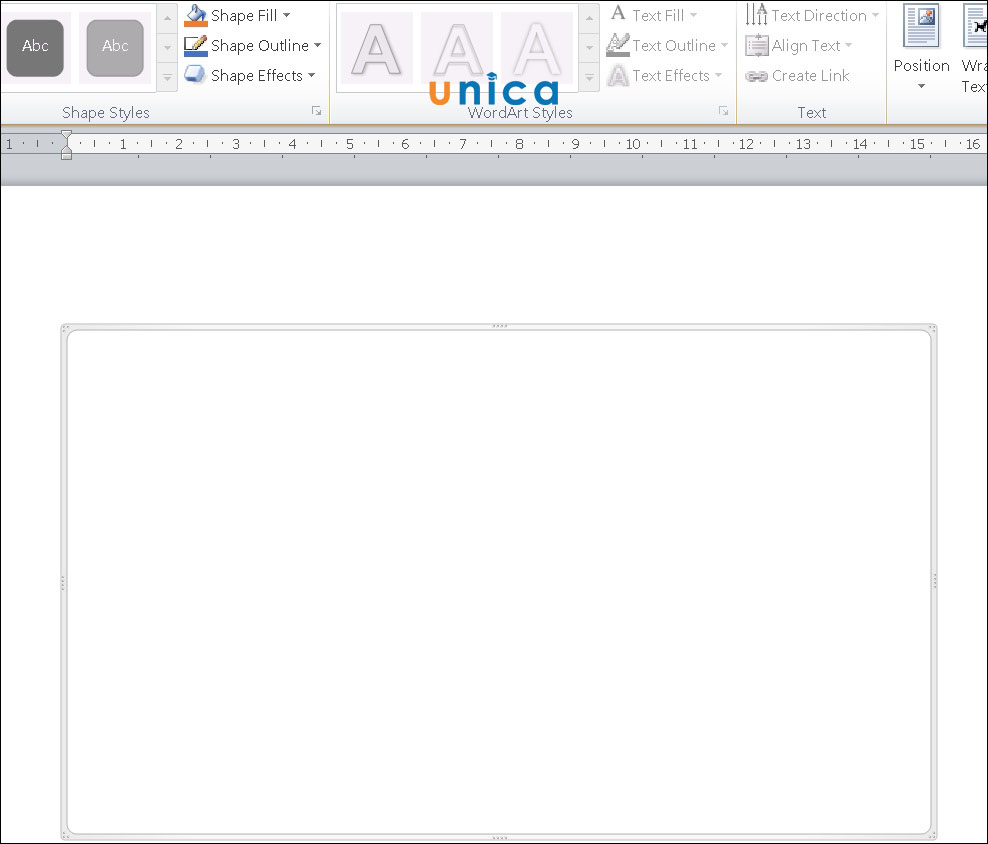
Khung vẽ
Bạn phải thay đổi kích thước khung vẽ để toàn bộ sơ đồ nằm gọn trong khung. Sau đó tìm vị trí muốn vẽ trên khung, bạn nhấn trái chuột và kéo để tạo ra hình.
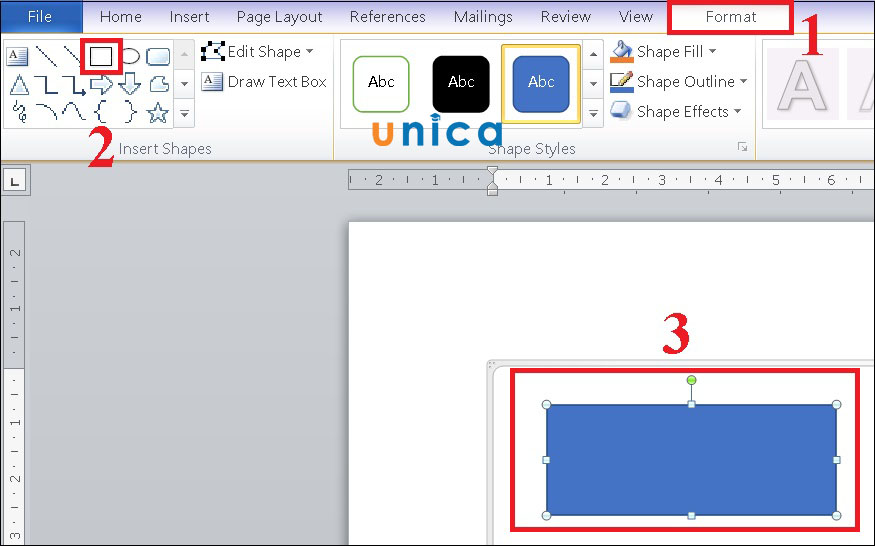
Kéo để tạo hình
Bước 3: Tại Format, chỉnh style theo sở thích.
Trong khung Shape Styles có chức năng sau đây:
- Shape Fill: Màu hình nền trong hình.
- Shape Outline: Màu viền, độ dày cùng kiểu viền (nét liền, nét đứt,…).
- Shape Effects: Hiệu ứng hình 3D và đổ bóng.
Trong khung WordArt Styles có những chức năng là:
- Text Fill: Màu chữ.
- Text Outline: Màu viền, độ dày viền, kiểu viền (nét liền, nét đứt,…) của chữ.
- Text Effects: Hiệu ứng hình (3D, đổ bóng,...) của chữ.
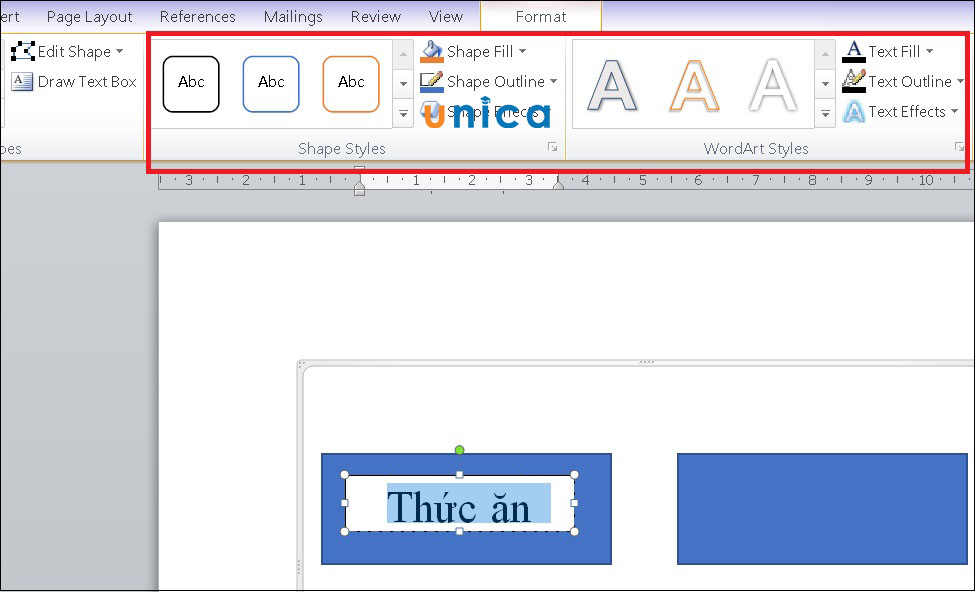
Chỉnh style
Bước 4: Bạn tiến hành vẽ thêm các mũi tên hoặc đường thẳng để thể hiện sự liên kết, bằng cách vào Insert > Chọn Shapes > Chọn hình mũi tên hoặc đường thẳng
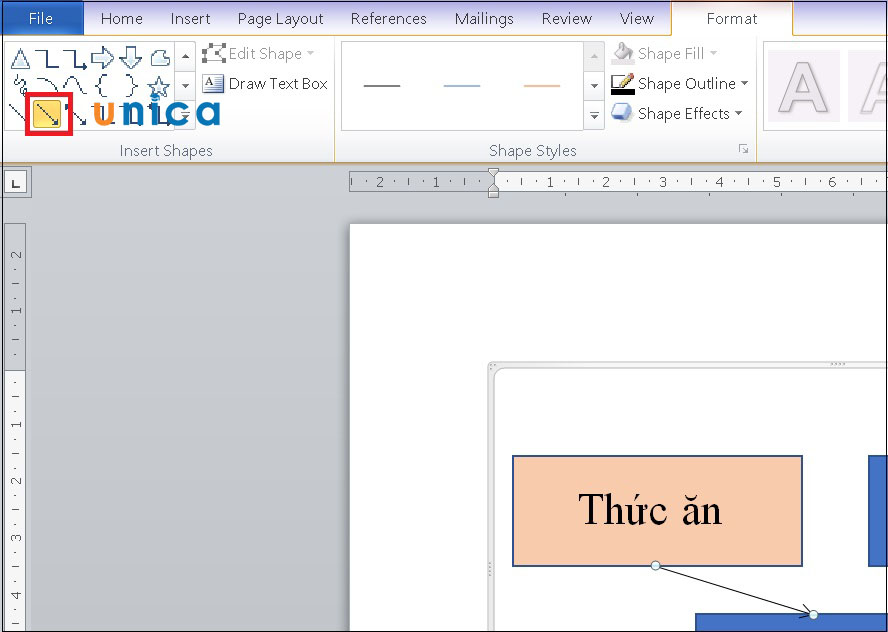
Hình mũi tên hoặc đường thẳng
Nếu bạn muốn chỉnh độ dày của mũi tên (hay đường thẳng) thì hãy chọn Format > Chọn Shape Outlines > Chọn Weight > Chọn độ dày mong muốn.
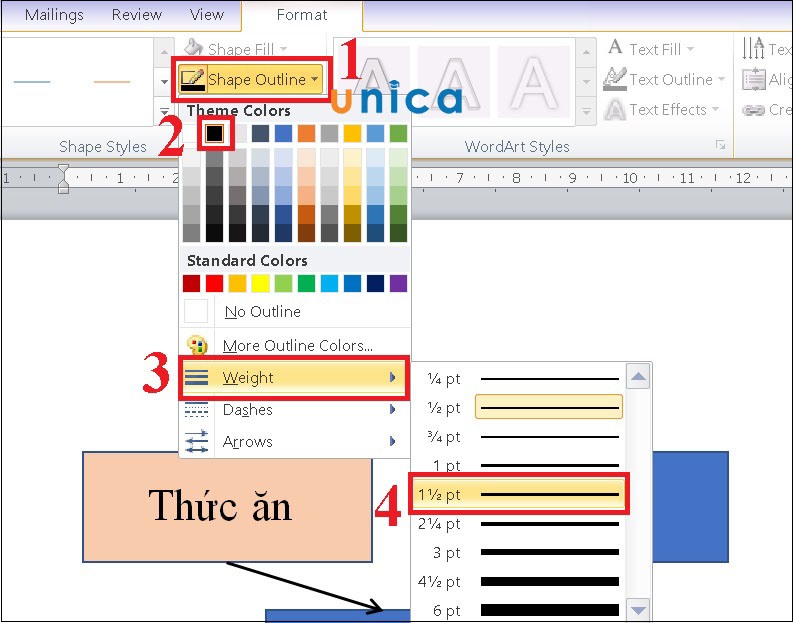
Chọn độ dày
Bước 5: Bạn thực hiện điền nội dung vào hình hộp, bằng cách chọn hình, nhấp phải chuột chọn Add Text rồi sau đó nhập chữ vào.
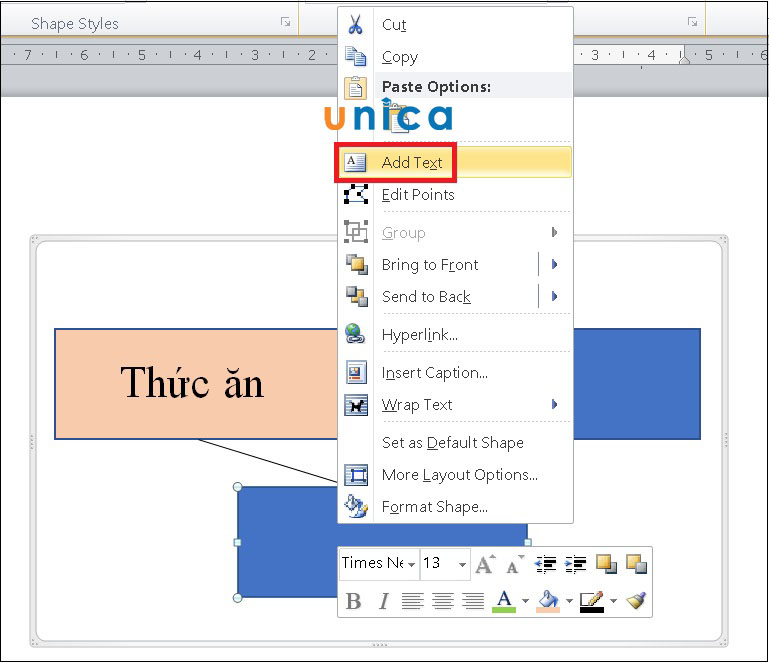
Thêm text
Bước 6: Để chèn chữ bên ngoài các ô biểu đồ đã vẽ, bạn hãy chọn Draw Text Box.
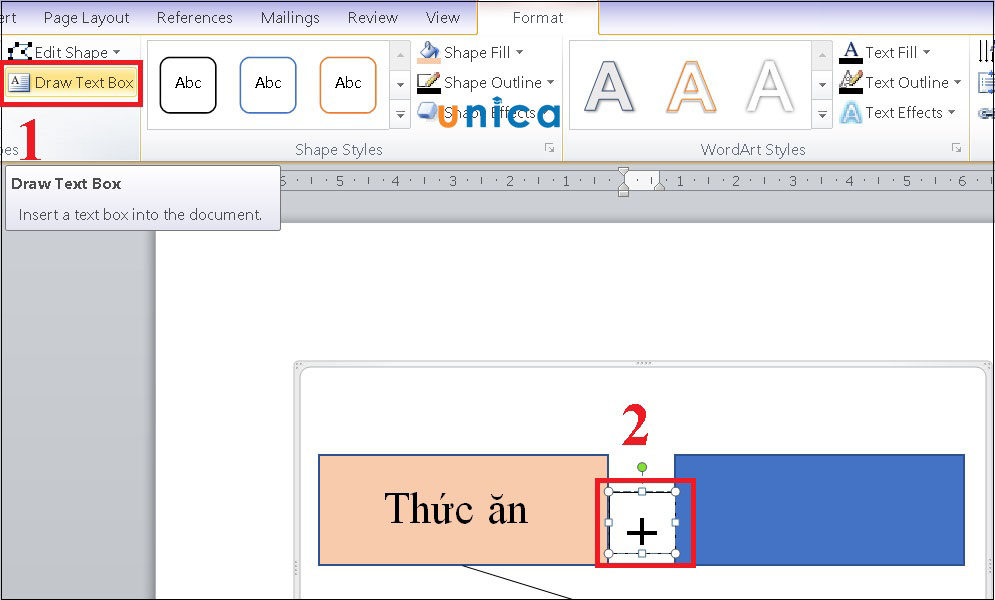
Draw Text Box
Cách làm sơ đồ dạng biểu đồ trong Word 2003 – 2019
Bước 1: Đầu tiện chọn vùng dữ liệu, chọn thẻ Insert > Chọn Charts.
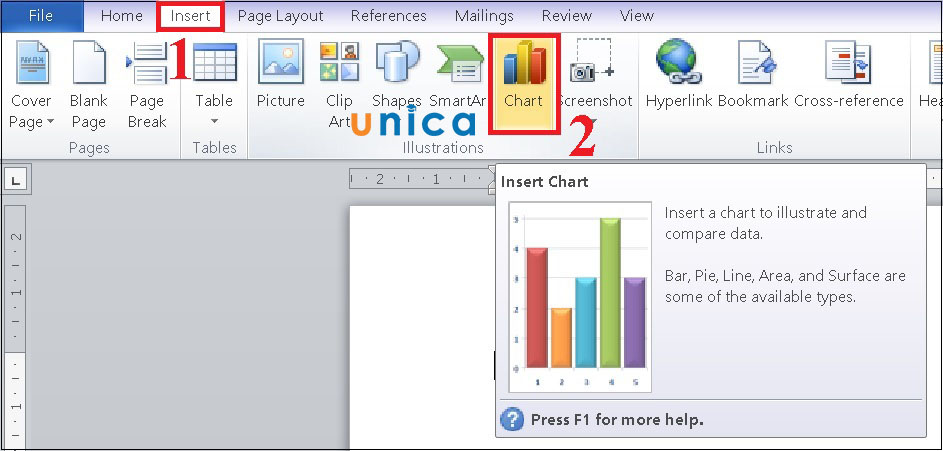
Charts
Bước 2: Một cửa sổ hiển thị các biểu đồ khác sẽ hiện ra để bạn có thể lựa chọn. Tùy thuộc vào bảng dữ liệu mà bạn sẽ lựa chọn loại biểu đồ phù hợp.
- Column: Dạng biểu đồ hình cột đứng sẽ hiển thị những dữ liệu thay đổi theo thời gian hay so sánh giữa các mục.
- Line: Biểu thị dữ liệu thay đổi theo thời gian với các điểm đánh dấu tại mỗi giá trị dữ liệu.
- Pie: Biểu đồ hình tròn sẽ biểu diễn số liệu ở dạng phần trăm.
- Bar: Biểu đồ cột ngang, cũng tương tự với dạng Column.
- Area: Biểu đồ vùng thường được dùng để tập trung tới tổng giá trị.
- X Y (Scatter): Biểu đồ phân tán XY, được dùng để so sánh giá trị dữ liệu theo từng cặp nhất định.
- Map: Biểu đồ dạng Map thì được sử dụng để so sánh dữ liệu các vị trí.
- Stock: Biểu đồ chứng khoán, sẽ thể hiện dao động lên xuống cổ phiếu, lượng mưa, nhiệt độ.
- Surface: Kết hợp tối ưu giữa các tập hợp dữ liệu, màu sắc minh họa cho các khu vực thuộc cùng một phạm vi giá trị.
- Radar: Dạng mạng nhện sẽ thể hiện các dữ liệu đa biến, thường sử dụng để xác định hiệu suất, điểm mạnh và điểm yếu.
Tại đây, chọn biểu đồ tròn > Bấm OK.
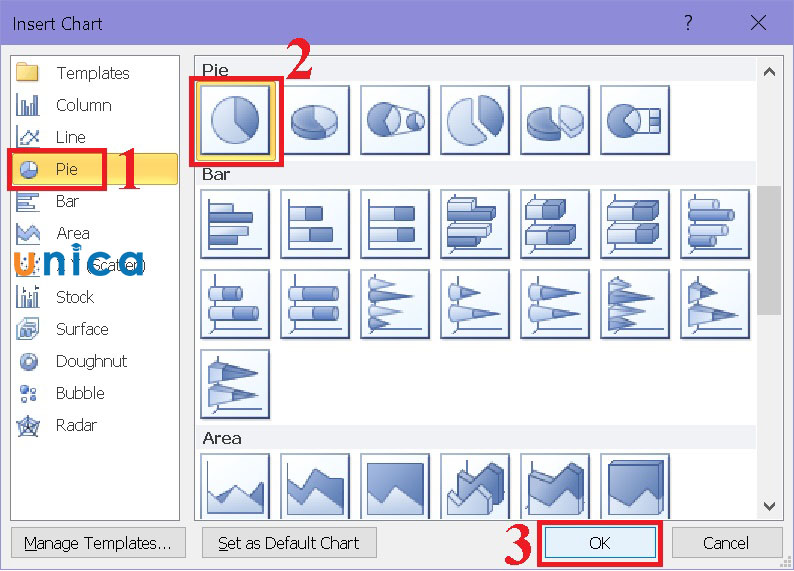
Bấm OK
Bước 3: Bảng dữ liệu với dạng trang tính Excel sẽ xuất hiện. Hãy nhập dữ liệu vào để biểu đồ được vẽ theo dữ liệu.
Sau khi hoàn tất, bạn chỉ việc tắt bảng đi là được. Nếu muốn sửa lại các dữ liệu của biểu đồ thì bạn nhấn chọn 2 lần vào biểu đồ nhé! Bảng dữ liệu lúc này sẽ hiện ra để bạn thao tác.
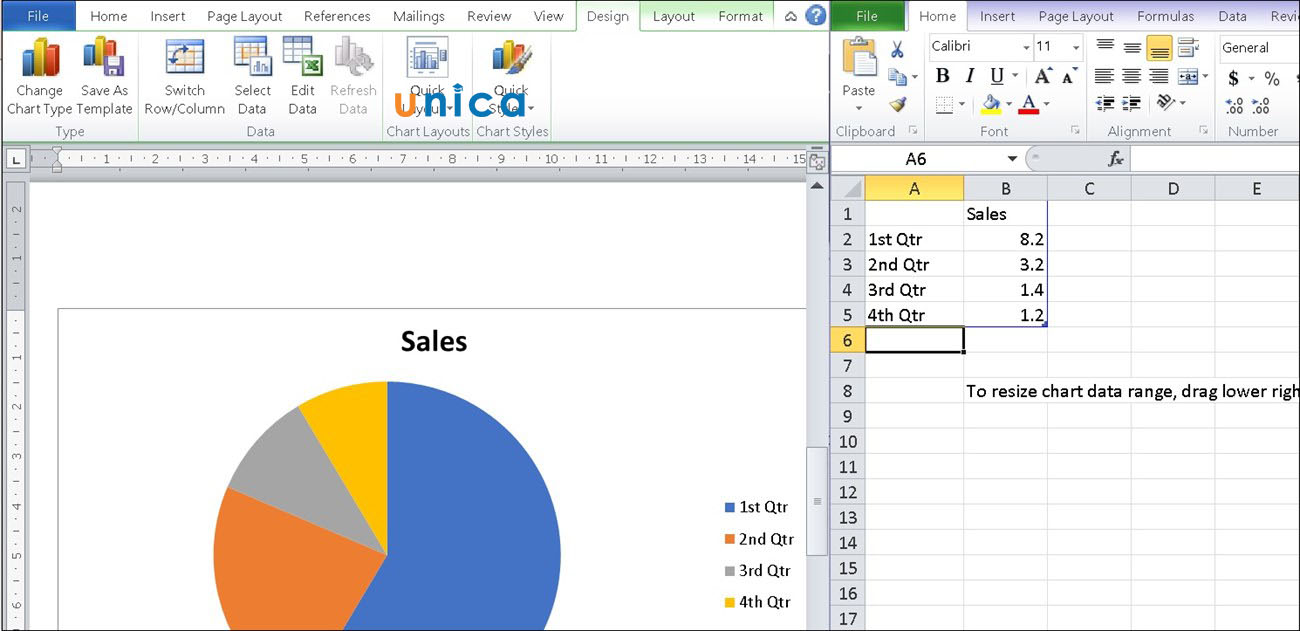
Sửa dữ liệu
Bước 4: Để thay đổi kiểu biểu đồ thì nhấn chuột phải vào biểu đồ > Chọn Change Chart Type và lựa chọn kiểu biểu đồ mới.
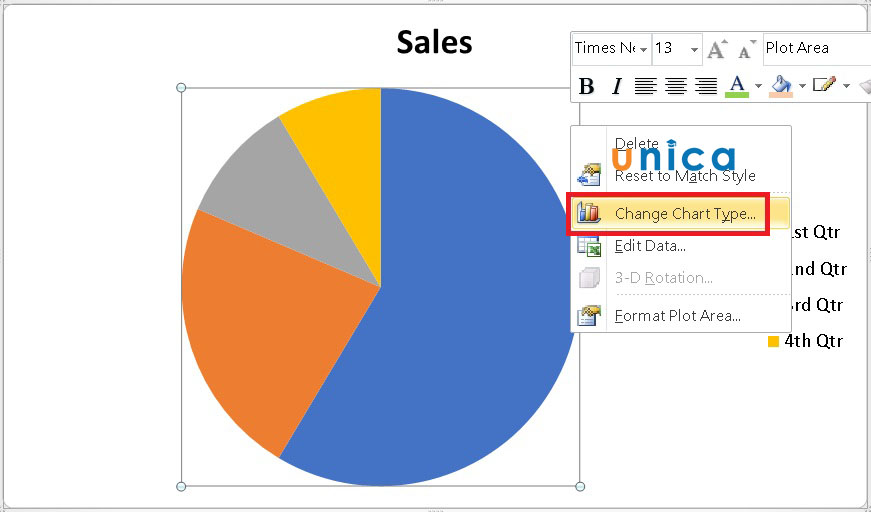
Chart Type
Tổng kết
Unica mong rằng cách làm sơ đồ trên word trong bài viết này dược chúng tôi giới thiệu sẽ giúp ích cho các bạn trong quá trình thực hiện với trình soạn thảo word. Cuối cùng nếu bạn muốn nâng cao kỹ năng thì hãy ghé thăm khóa học word duy nhất trên Unica nhé.