
Tạo trang bìa trong Word đẹp mắt sẽ giúp bạn thu hút được người đọc quan tâm đến tài liệu của mình. Sau đây, Unica sẽ chia sẻ cho bạn cách tạo khung bìa trong Word bằng những thao tác vô cùng đơn giản.

Hướng dẫn cách tạo khung bìa trong Word
1. Cách tạo khung bìa trong Word 2007, 2010, 2013, 2016
Cách 1: Sử dụng mẫu bìa có sẵn trong Word
Đối với các phiên bản Word 2007, 2010, 2013, 2016, Microsoft đã tích hợp sẵn các mẫu bìa đẹp mắt cho người dùng thoải mái lựa chọn. Để sử dụng các mẫu có sẵn này, bạn thực hiện như sau:
- Bước 1: Mở File Word
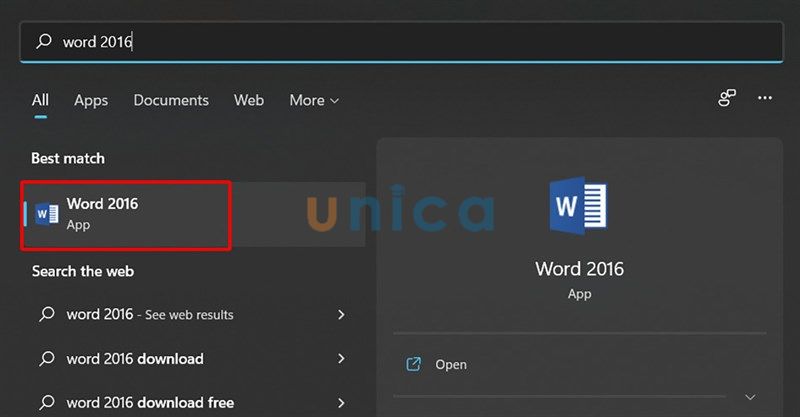
Tạo bìa trong Word - Hình 1
- Bước 2: Chọn mục Insert -> chọn phần Cover Page (trang bìa)
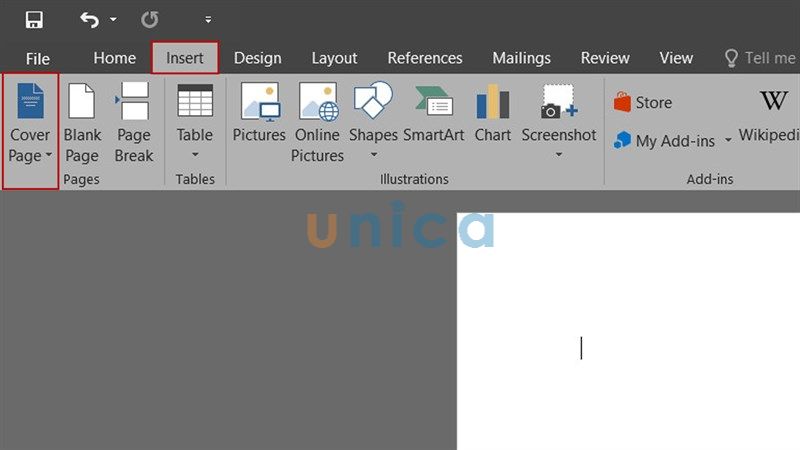
Tạo bìa trong Word - Hình 2
- Bước 3: Chọn mẫu trang bìa phù hợp
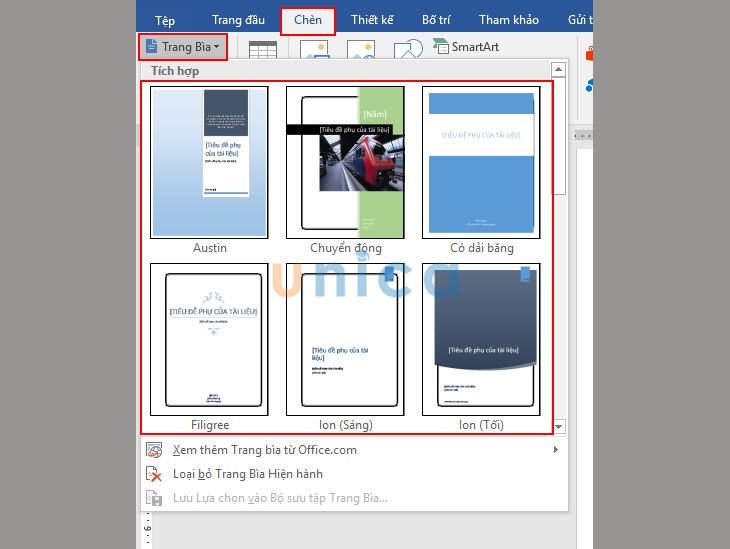
Tạo bìa trong Word - Hình 3
>> Xem thêm: 3 Cách ngắt trang trong Word cho mọi phiên bản cách làm đơn giản
- Bước 4: Trường hợp bạn muốn chèn mẫu bìa tại các vị trí khác, bạn nhấn chuột phải vào mẫu bìa mình chọn. Trong đó có các tùy chọn cho bạn lựa chọn như sau:
- Chèn vào đầu tài liệu (Insert at Beginning of Document).
- Chèn vào vị trí hiện tại của tài liệu (Insert at Current Document Position).
- Chèn vào đầu của phần (Insert at Beginning of Section).
- Chèn vào cuối phần (Insert at End of Section).
- Chèn vào cuối tài liệu (Insert at End of Document).
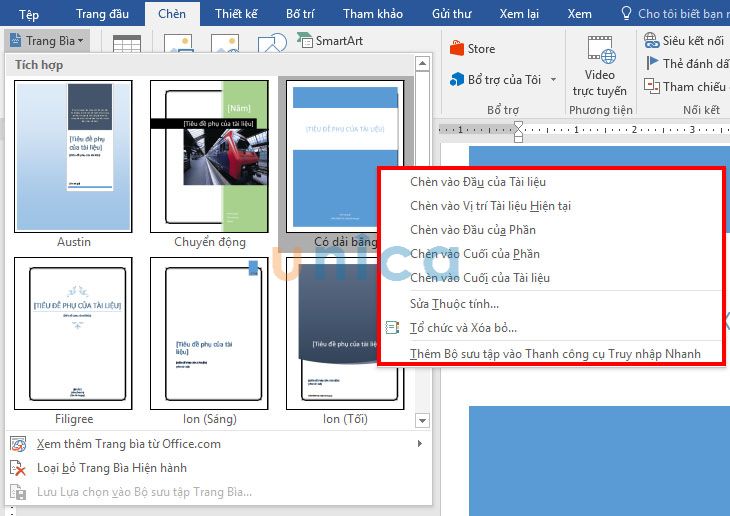
Tạo bìa trong Word - Hình 4
Sau đó bạn tiến hành chỉnh sửa nội dung mẫu bìa theo yêu cầu của mình là hoàn thành.

Tạo bìa trong Word - Hình 5
Cách 2: Cách tạo trang bìa trong Word bằng sử dụng viền trang (Page Borders)
- Bước 1: Căn lề trang giấy A4 theo quy chuẩn như khi trình bày văn bản.
Đầu tiên, bạn chọn Page Layout (Bố trí) -> chọn vào mục thiết lập trang Page Setup.
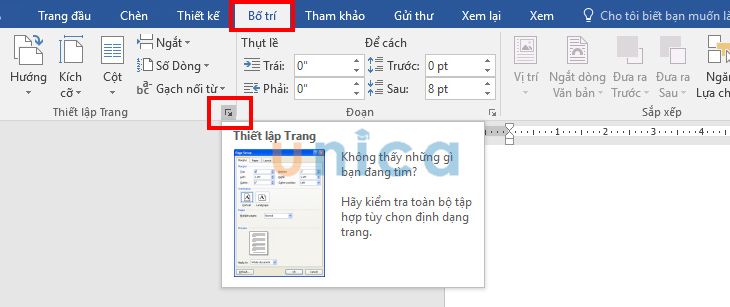
Tạo bìa trong Word - Hình 6
Hoặc bạn có thể nhấn chọn và Margin (Lề) -> chọn Custom Margins (Lề tùy chỉnh).
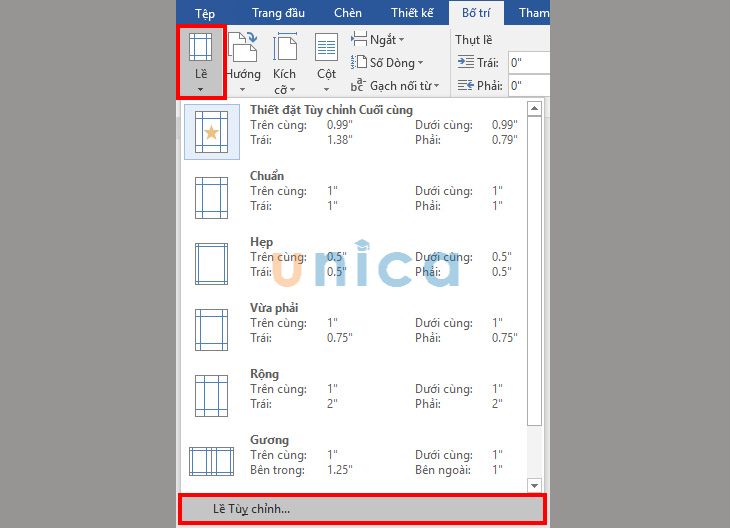
Tạo bìa trong Word - Hình 7
Sau đó bạn thực hiện các tùy chỉnh rồi nhấn Ok.
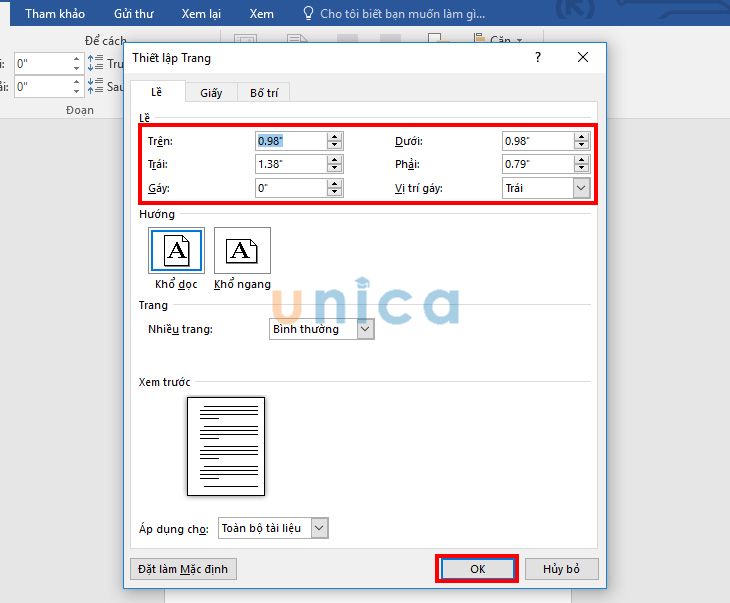
Tạo bìa trong Word - Hình 8
Có các thông số căn lề chuẩn cho bạn lựa chọn như sau:
- Căn lề trên (Top): 2cm – 2,5cm (0.79" - 0.98").
- Căn lề dưới (Bottom): 2cm – 2,5cm (0.79" - 0.98").
- Căn lề trái (Left): 3cm – 3,5cm (1.18" - 1.38").
- Căn lề phải (Right): 1,5cm – 2cm (0.59" - 0.79").
- Bước 2: Thiết lập viền cho trang bìa
- Đầu tiên, bạn chọn Design (Thiết kế) -> chọn mục Page Borders (viền trang)
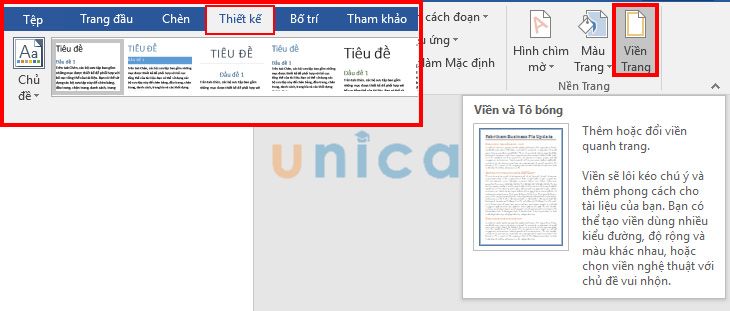
Tạo bìa trong Word - Hình 9
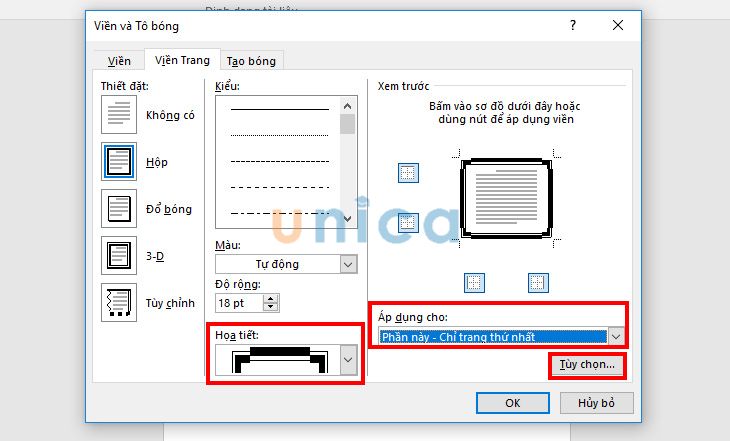
- Trong giao diện cửa sổ Borders and Shading (Viền và tô bóng), bạn chọn các yêu cầu như sau:
- Chọn vào Art (họa tiết) để tạo viền.
- Tại vào Apply to, bạn chọn theo nhu cầu.
- Tiếp theo, chọn vào Options (Tùy chọn).
Tạo bìa trong Word - Hình 10
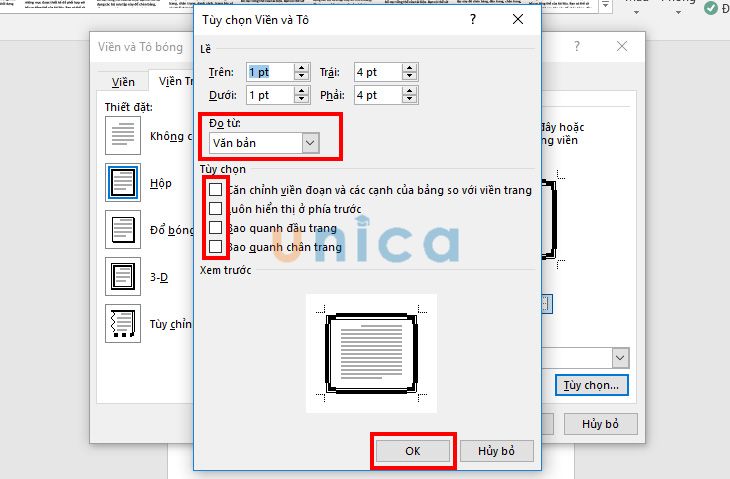
- Trong giao diện cửa sổ Borders and Shading Options (Tùy chọn viền và tô), bạn chọn:
- Chọn văn bản (Text) trong mục Measure From (Đo từ)
- Trong mục tùy chọn, bạn bỏ chọn tất cả các dấu tích.
- Cuối cùng nhấn OK.
Tạo bìa trong Word - Hình 11
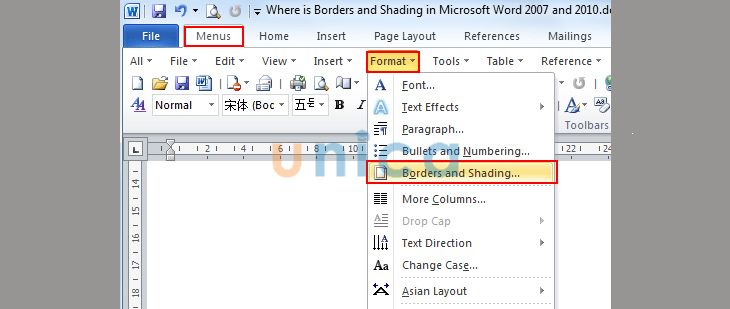
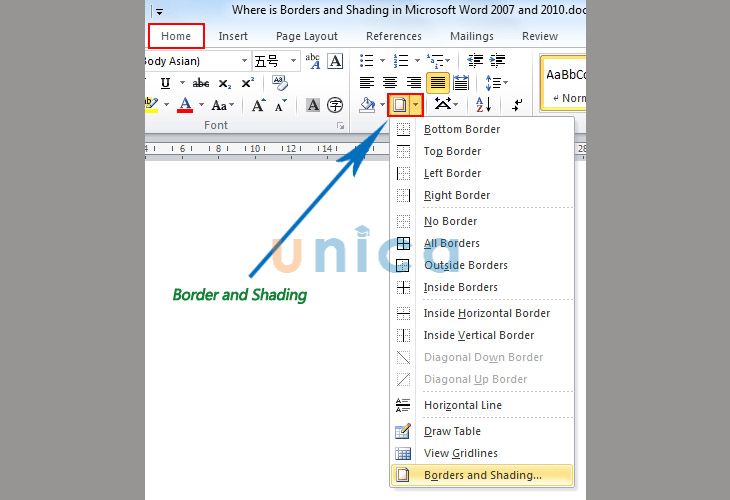
Thiết kế bìa Word 2013 sẽ giống như Word 2016. Còn đối với phiên bản Word 2007 và Word 2010, để vào được hộp thoại Borders and Shading, bạn thực hiện như sau:
- Cách 1: Bạn vào mục Menus -> chọn Format -> chọn Borders and Shading
Tạo bìa trong Word - Hình 12
- Cách 2: Vào mục Home -> nhấn vào Paragraph -> tìm đến Borders and Shading -> chọn trong danh sách thả xuống-> chọn Borders and Shading.
Tạo bìa trong Word - Hình 13
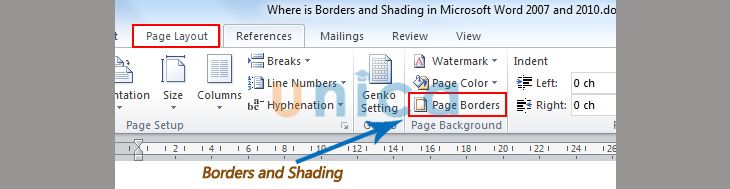
- Cách 3: Trong Tab Page Layout -> đi đến phần Page Background -> Click vào và chọn Page Borders -> Lúc này cửa sổ Borders and Shading sẽ được hiện ra.
Tạo bìa trong Word - Hình 14
Bước 3: Thêm các thông tin cho trang bìa
-Thêm nội dung vào văn bản, sau đó tiến hành căn chỉnh theo nhu cầu của mình như: gạch chân, in đậm, in nghiêng.
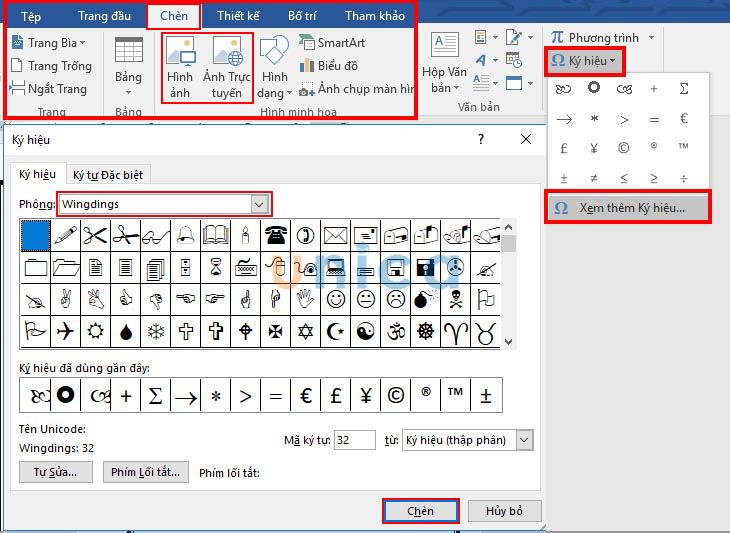
- Chèn hình ảnh bằng cách: Vào chèn (Insert) -> chọn hình ảnh (Pictures) hoặc ảnh trực tuyến (Online Pictures) -> sau đó chọn hình để chèn.
- Chèn ký hiệu bằng cách: Trong mục chèn (Insert) -> chọn mục ký hiệu (Symbol) -> xem nhiều ký hiệu (More Symbol) -> chọn Phông (Fonts) là Wingdings.
Tạo bìa trong Word - Hình 15
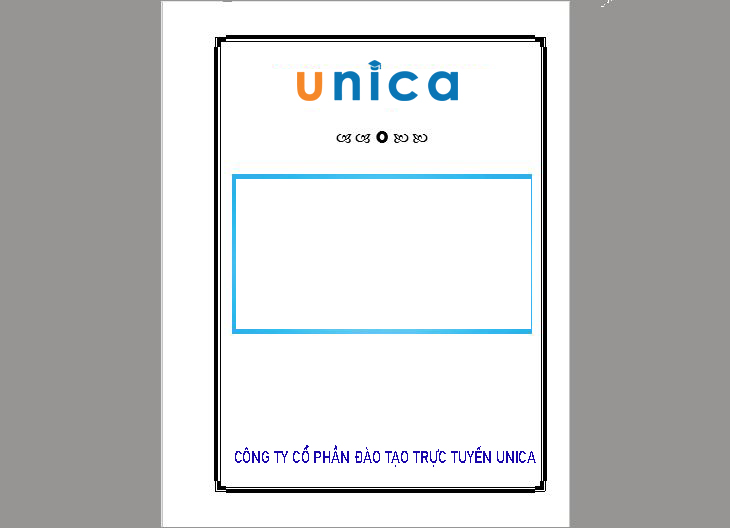
Kết quả sau khi hoàn thành như sau:
Tạo bìa trong Word - Hình 16
Cách 3: Cách làm bìa Word bằng cách chèn hình dạng (Shapes)
Bước 1: Chèn khung viền cho trang bìa
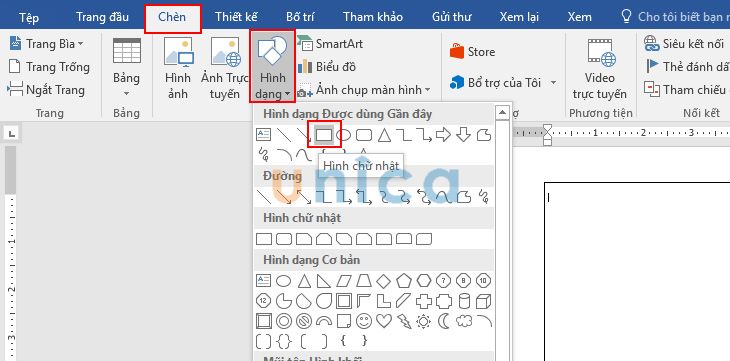
- Bạn vào Insert (Chèn) -> chọn Shapes (hình dạng) -> chọn hình chữ nhật (Hoặc bạn có thể chọn khung hình phù hợp với trang bìa.
Tạo bìa trong Word - Hình 17
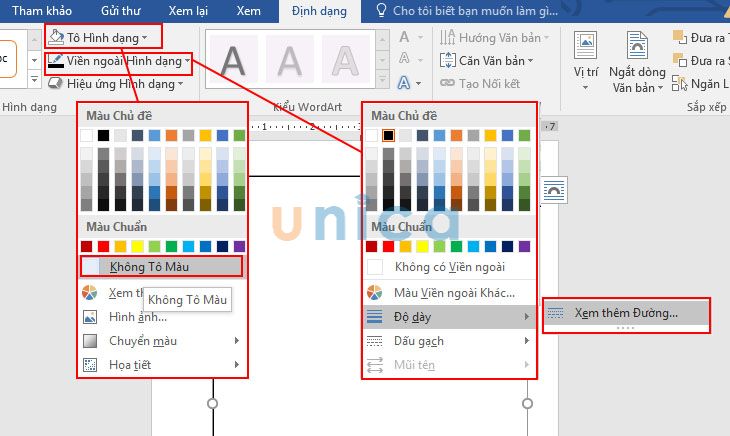
- Tiếp tục, chọn Format (Định dạng)
- Chọn Shape Outline (Viền ngoài hình dạng) -> chọn Weight (độ dày) -> Xem thêm đường.
Tạo bìa trong Word - Hình 18
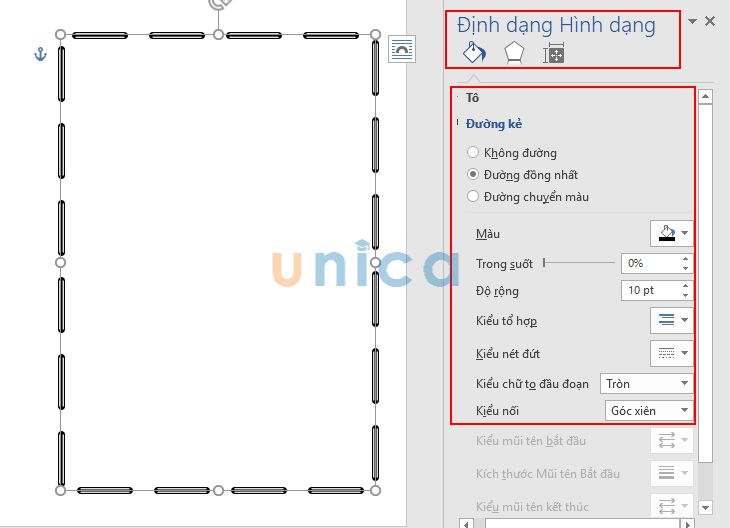
- Cửa sổ Format Shape (Định dạng hình dạng) xuất hiện các tùy chỉnh cho bạn lựa chọn. Trong đó:
+ Trong suốt: Độ mờ của đường viền.
+ Độ rộng: Độ dày nét đường viền.
+ Kiểu tổ hợp: Các dạng nét.
+ Kiều nét đứt: Các kiểu nứt nét của đường viền.
+ Kiểu chữ to đầu đoạn: Tùy chọn thể hiện khi bạn chọn Kiểu nét đứt.
+ Kiểu nối: Chỉnh 4 góc của đường viền.
Tạo bìa trong Word - Hình 19
Bước 2: Thêm thông tin trang bìa như phần trên đã hướng dẫn.
>> Xem thêm: 3 Cách tạo thêm trang trong Word chỉ mất 5 giây
2. Cách xóa trang bìa trong Word
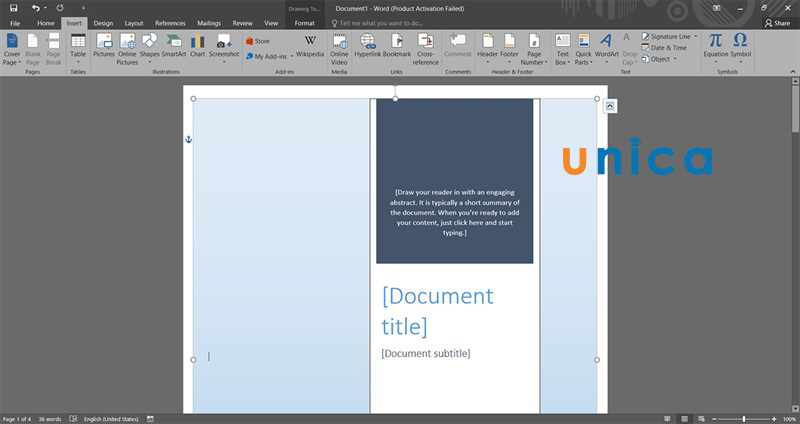
- Bước 1: Click chọn trang bìa cần xóa
Xóa trang bìa trong Word - Hình 1
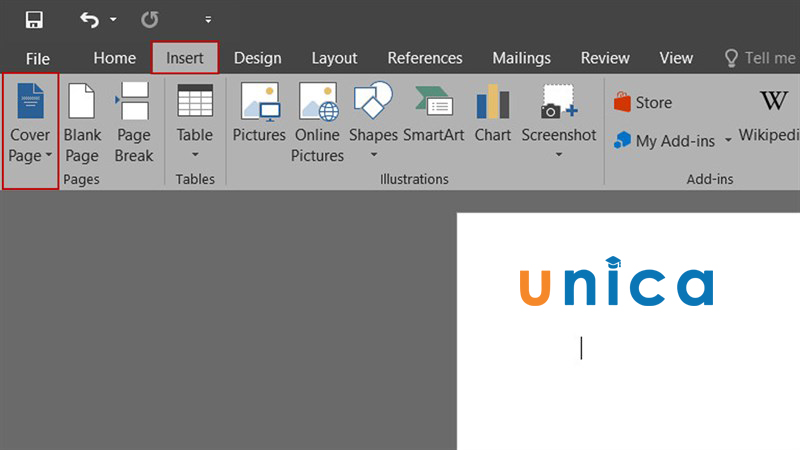
- Bước 2: Chọn Insert trên thanh công cụ -> chọn Cover Page.
Xóa trang bìa trong Word - Hình 2
- Bước 3: Chọn Remove Current Cover Page.
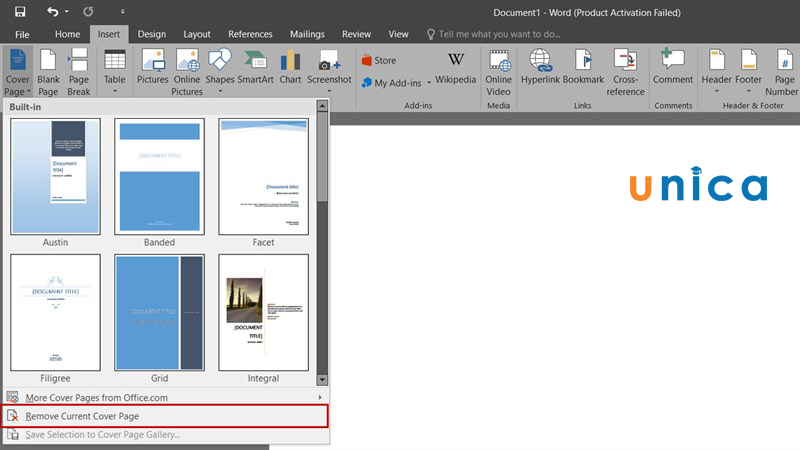
Xóa trang bìa trong Word - Hình 3
3. Tổng kết
Như vậy Unica đã hướng dẫn bạn cách tạo khung bìa trong Word vô cùng đơn giản. Ngoài ra, bạn có thể tham khảo các khóa học tin học văn phòng Online trên Unica để nâng cao kiến thức cho mình.
Cảm ơn và chúc các bạn thành công!











