
Một trong những công cụ được sử dụng phổ biến và hữu ích trong excel đó là tạo danh sách thả xuống. Vậy các bạn đã biết cách sử dụng Drop list này chưa? Hãy cùng Unica tìm hiểu cách tạo danh sách thả xuống trong excel ở bài viết này nhé.
Tổng quan về Drop List trong Excel
Drop List (hay còn gọi là danh sách thả xuống) được hiểu là một cách tạo danh sách được xổ xuống trong một ô nhất định. Drop List vô cùng tiện ích và được rất nhiều người dùng Excel sử dụng, cụ thể như sau:
- Tạo danh mục cần nhập vào các ô trống.
- Tạo được tên, ngành nghề và nơi ở,... phù hợp với địa điểm cần lấy thông tin.
- Có thể thông qua Drop List để thực hiện khai báo, chấm công.
- Thông qua Drop List sẽ giúp quản lý kho, bãi.
- Xổ chọn dữ liệu nhanh chóng. Tiết kiệm được thời gian nhập lại dữ liệu.
- Hạn chế nhập sai chính tả.

Drop List trong Excel
Hướng dẫn tạo Drop List trong Excel
Cách tạo danh sách thả xuống trong excel khi có sẵn dữ liệu
Bước 1: Đầu tiên chọn vào ô cần tạo Drop List > Chọn đến thẻ Data > Nhấn chọn Data Validation.
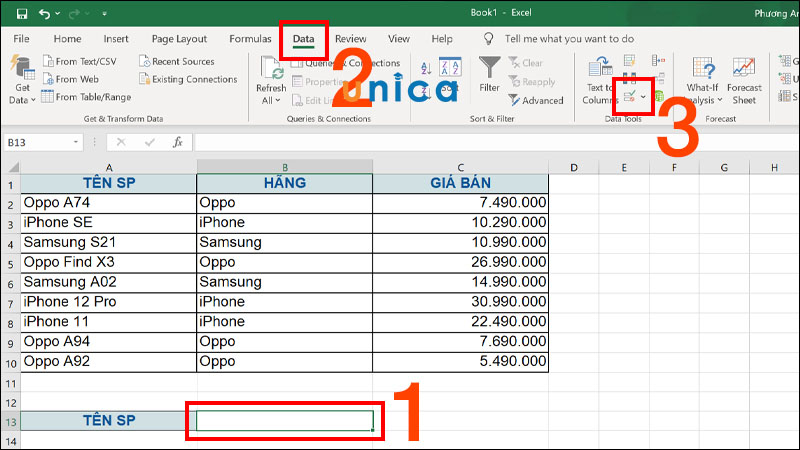
Chọn Data Validation
Bước 2: Chọn vào tab Settings > Trong mục Allow chọn List > Đi đến mục Sources > Chọn từ dữ liệu có sẵn đã được tạo trong trang tính > Nhấn nút OK để tạo Drop List trong Excel.
Lưu ý: Bạn có thể lấy dữ liệu từ 1 Sheet khác với thao tác đó là nhấn sang Sheet đó và chọn vùng dữ liệu đã được tạo.
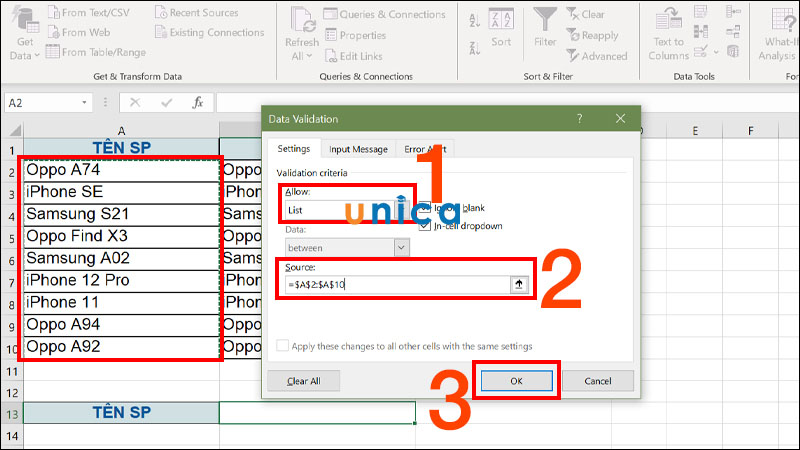
Nhấn chọn OK
Cách tạo Drop List với cách tự nhập
Bước 1: Bước đầu chọn ô cần tạo Drop List > Chọn đến thẻ Data > Chọn vào Data Validation.
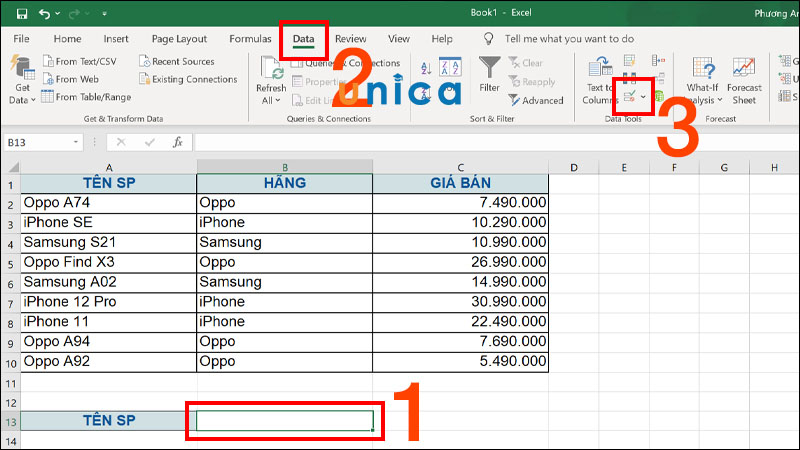
Nhấn chọn Data Validation
Bước 2: Bấm chọn tab Settings > Trong mục Allow chọn List > Đi đến mục Sources > Nhập tên các thành phần cần tạo list > Cuối cùng nhấn OK để tạo Drop List trong Excel.
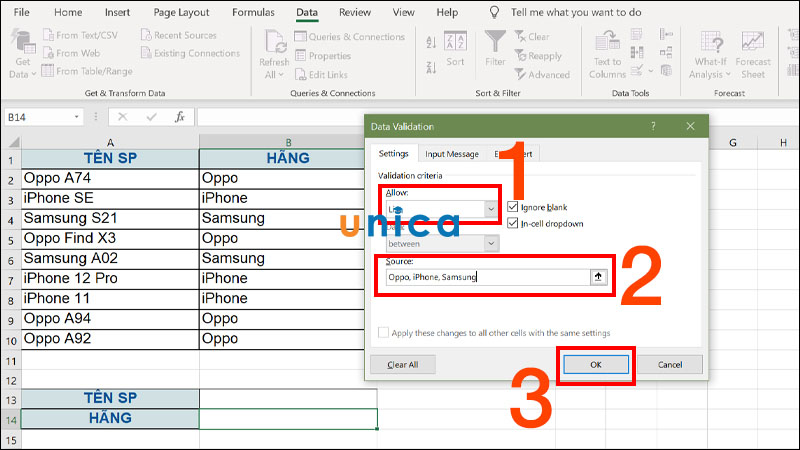
Nhấn nút OK để tạo Drop List
Tạo Drop List phụ thuộc và 1 list khác
Bước 1: Đầu tiên bạn đặt tên cho vùng dữ liệu mà bạn muốn tạo Drop List như sau:
Tô chọn dãy ô là TÊN SP > Vào thẻ Formulas > Nhấn chọn Define Name.
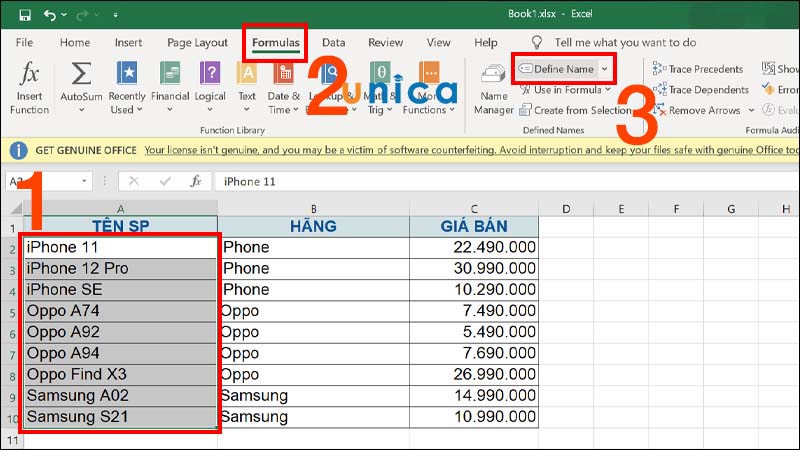
Chọn vào Define Name
Bước 2: Khi hộp thoại hiện lên nhập tên cho vùng dữ liệu > Rồi nhấn OK.
Lưu ý: Tên vùng dữ liệu cần được đặt giống với tiêu đề cột của dữ liệu và không có khoảng trắng.
Ví dụ: Tô chọn từ A2 cho đến A10: Đặt tên TÊNSP.
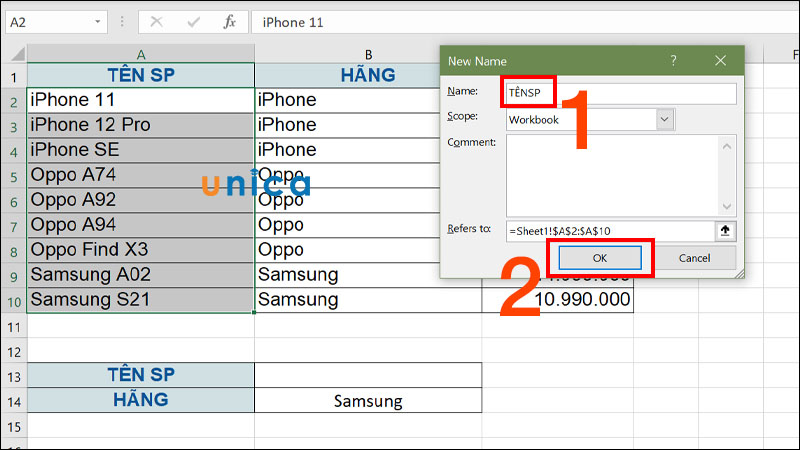
Bấm nút OK
Bước 3: Chọn ô cần đặt danh sách thả xuống > Bấm chọn thẻ Data > Nhấn chọn Data Validation > Tại hộp thoại hiện lên chọn thẻ Settings > Tiếp theo đi đến mục Allow chọn List > Ở phần Source bạn hãy nhập công thức sau: =INDIRECT(SUBSTITUTE(A13," ","")) > Và nhấn OK.
Giải thích hàm:
- SUBSTITUTE(A13," ",""): nghĩa là lấy dữ liệu ở ô A13 và bỏ đi dấu cách ở giữa để phù hợp với tên bạn đã thực hiện ở bước 2.
- Hàm INDIRECT: đóng vài trò gián tiếp lấy các dãy ô có chứa TÊN SP đã đặt tên bên trên sao cho phù hợp với TÊN SP được nhập trong bảng bên dưới.
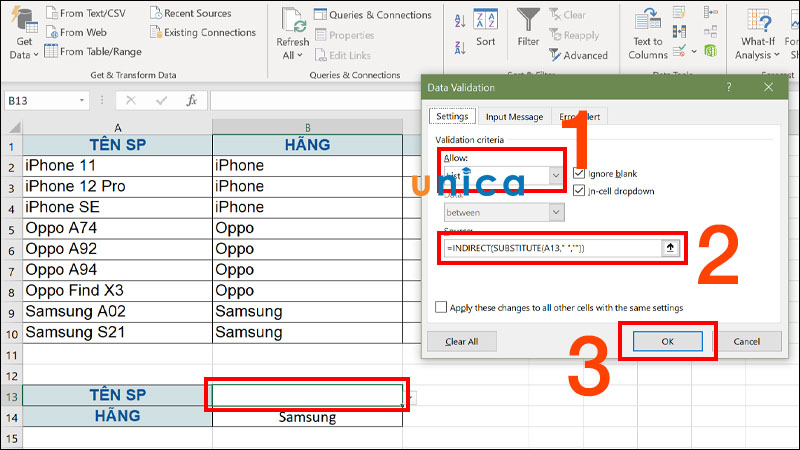
Nhập công thức và nhấn OK
Cách tùy chỉnh danh sách thuộc tính đơn giản
Chỉnh sửa hoặc xóa Named Range
Bước 1: Mở thẻ Formulas > Chọn đến Name Manager > Lựa chọn tên vùng dữ liệu muốn chỉnh sửa.
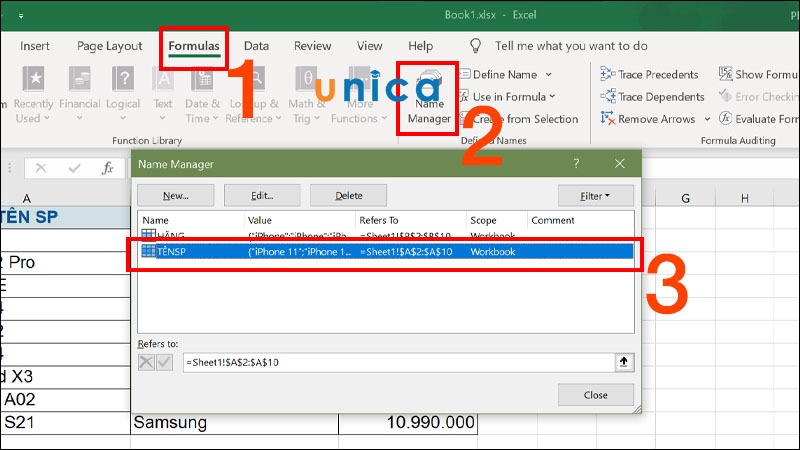
Chọn tên vùng dữ liêu bạn muốn chỉnh sửa
Bước 2: Thực hiện các tùy chỉnh như thay đổi vùng dữ liệu, chỉnh sửa tên hoặc xóa tên vùng dữ liệu.
- Chọn mũi tên hướng lên tại mục Refers to để có thể thay đổi vùng dữ liệu.
- Chọn mục Edit... để chỉnh sửa tên vùng dữ liệu.
- Chọn vào Delete để xóa tên vùng dữ liệu.
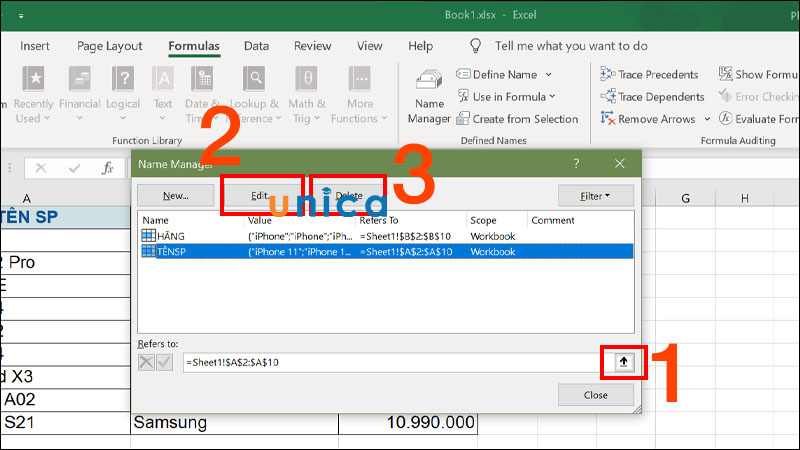
Thực hiện tùy chỉnh thay đổi vùng dữ liệu
Sao chép và dán Drop List
Bước 1: Đầu tiên bạn chọn ô đã được tạo Drop List > Nhấn chuột phải chọn Copy (hoặc nhấn Ctrl + V).
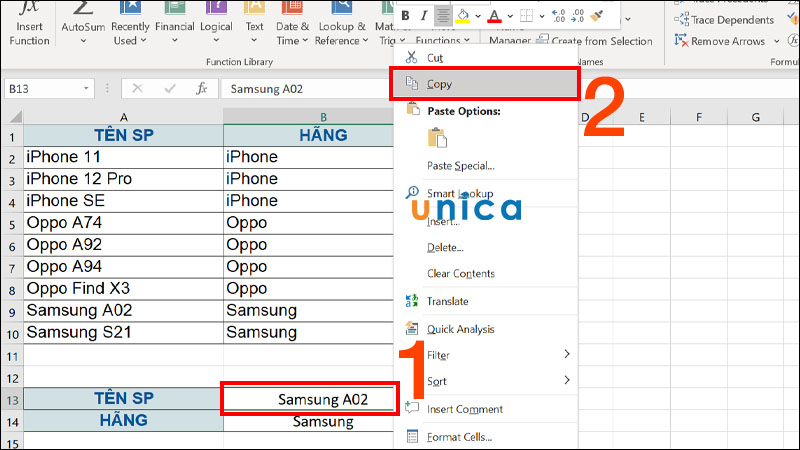
Chọn Copy
Bước 2: Chọn lựa một ô muốn dán Drop List > Sau đó nhấn chuột phải chọn Paste Special....
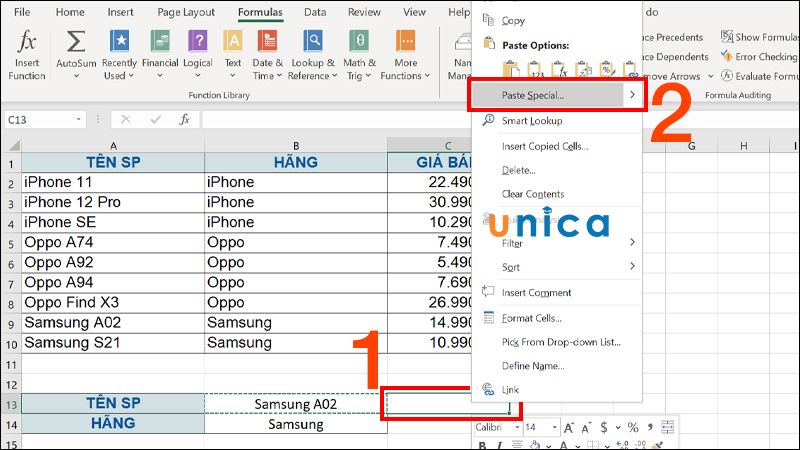
Chọn vào Paste Special
Bước 3: Tại mục Paste chọn vào Validation > Rồi nhấn OK.
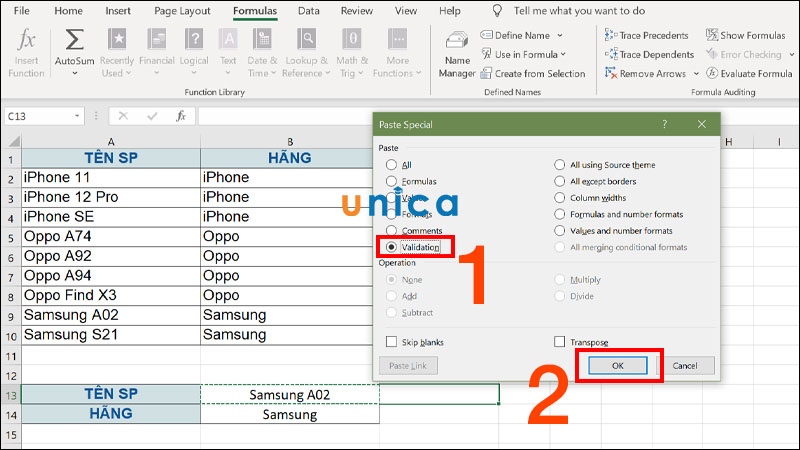
Bấm OK
Cách xóa danh sách thả xuống
Chọn ô đã tạo Drop List > Chọn vào thẻ Data > Chọn mục Data Validation > Bấm chọn Clear All > Vá nhấn OK.
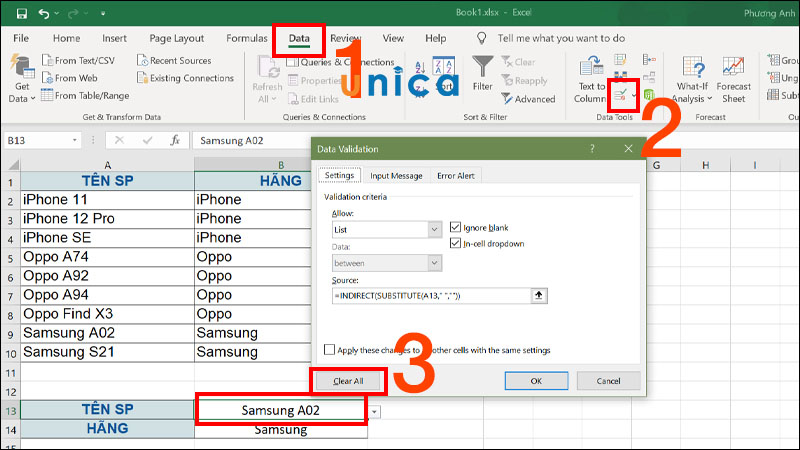
Chọn Clear All và nhấn OK
Những lưu ý khi tạo Drop List trong Excel
- Sau khi tạo xong danh sách thả xuống, hãy mở danh sách thả xuống bằng cách nhấn vào ô chứa danh sách để chắc chắn rằng tất cả các mục mà bạn đã nhập đều được hiển thị đầy đủ.
- Khi nhập các mục cho danh sách, bạn hãy nhập theo thứ tự mà bạn muốn xác thực dữ liệu trong excel hiển thị trong trình đơn thả xuống.
- Khi thực hiện thao tác sao chép, tại mục Source các ô và dải ô đều cần được cố định bằng cách chọn ô hoặc dải ô bằng cách nhấn chuột để chọn, không nên nhập tay. Để khi chuyển đến ô khác thì các ô và dải ô đều không bị thay đổi.
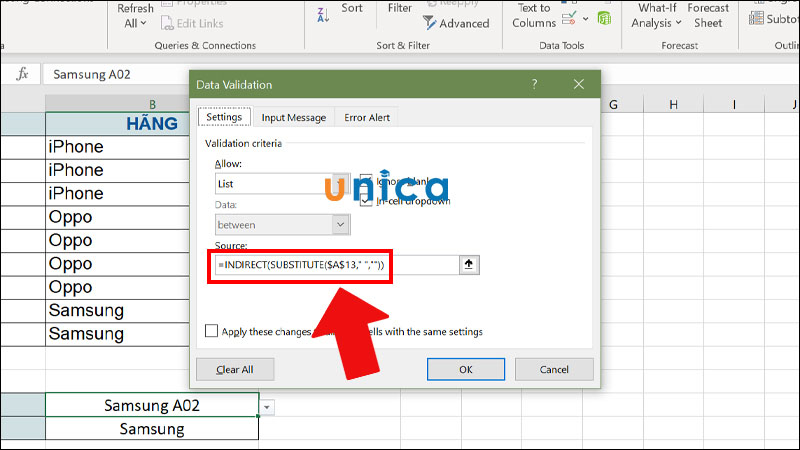
Tạo Drop list trong excel
Tổng kết
Hy vọng rằng qua bài viết này các bạn đã nắm được cách tạo danh sách thả xuống trong excel chi tiết và chính xác nhất. Từ đó có thể áp dụng vào trong công việc hiệu quả hơn nữa. Đừng quên ghé thăm các khóa học excel trên Unica ngay hôm nay nhé.











