
Trong quá trình làm việc với Excel, có một vài phép tính được thực hiện nhưng không chính xác. Nguyên nhân là do chúng ta nhập sai số hoặc định dạng số không chính xác. Vậy làm thế nào để có thể sửa định dạng số trong Excel. Mời bạn đọc tìm hiểu nội dung chi tiết thông qua bài viết.

Cách sửa lỗi định dạng số trong Excel
1. Lỗi không định dạng được số là gì?
Khi số liệu của bạn bị sai về phần định dạng thì chúng được xác định là lỗi không định dạng được số. Lỗi này sẽ gây khó khăn trong quá trình thực hiện các phép tính hoặc công thức. Hệ lụy là chúng dẫn đến lỗi #Value! khi thực hiện một hàm nào đó.
2. Nguyên nhân gây ra lỗi không định dạng được số
Nguyên nhân chủ yếu có thể là do tính năng của Format Cells của Excel được cài sẵn với định dạng không phải là số.
Ngoài ra, lỗi không định dạng được số là do trong công thức có chứa các dữ liệu liên quan đến % hay phần thập phân. Hoặc có một vài trường hợp lẫn lộn giữa dữ liệu ngày tháng trong các con số.
Nguyên nhân cuối cùng là trong thao tác nhập dữ liệu, ngoài số còn có các ký tự đặc biệt khác. Từ đó Excel nhầm tưởng đó là Text chứ không phải là số (Number).
3. Cách phát hiện ra lỗi định dạng số
Sử dụng công cụ AutoFilter
Công cụ AutoFilter được sử dụng để lọc các giá trị lỗi với 2 tính năng như sau:
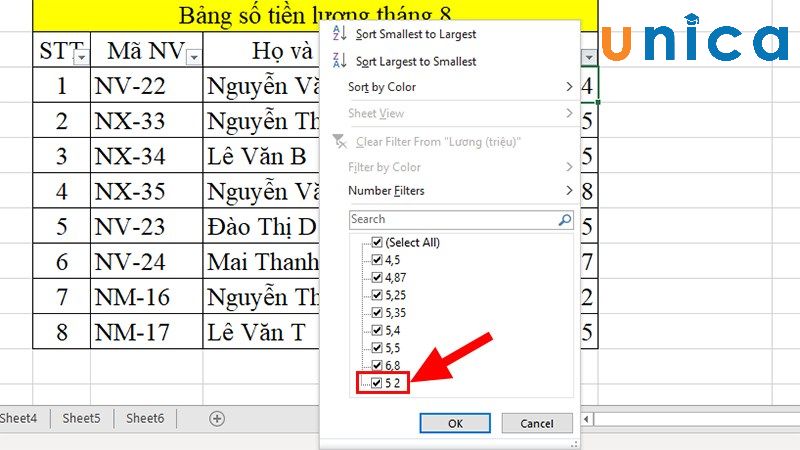
- Dữ liệu kể cả số âm, không chỉ bắt đầu từ 0 sẽ được sắp xếp theo thứ tự từ nhỏ đến lớn.
- Ký tự không không phải số sẽ được sắp xếp ở cuối danh sách.
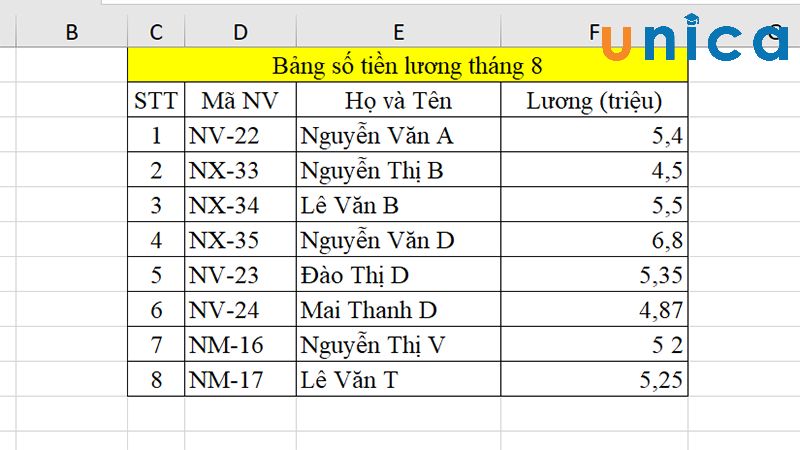
Ví dụ: Sử dụng công cụ AutoFilter để lọc dữ liệu bị sai trong cột Lương.
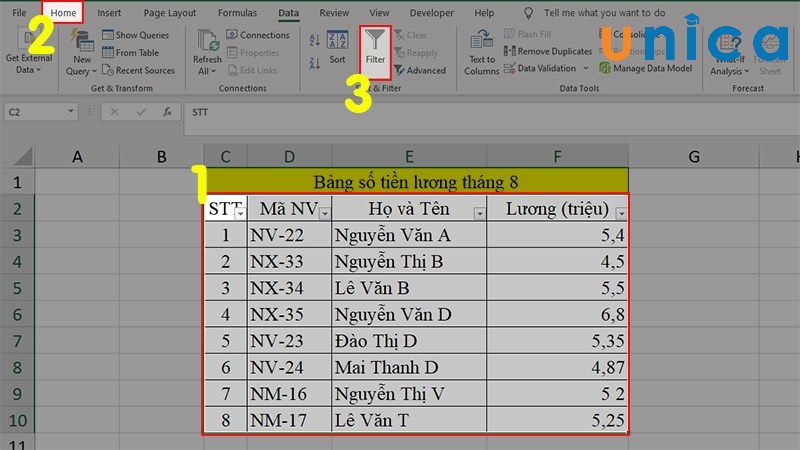
- Bước 1: Dùng chuột bôi đen toàn bộ dữ liệu -> chọn Data -> chọn Sort & Filter -> chọn Filter.
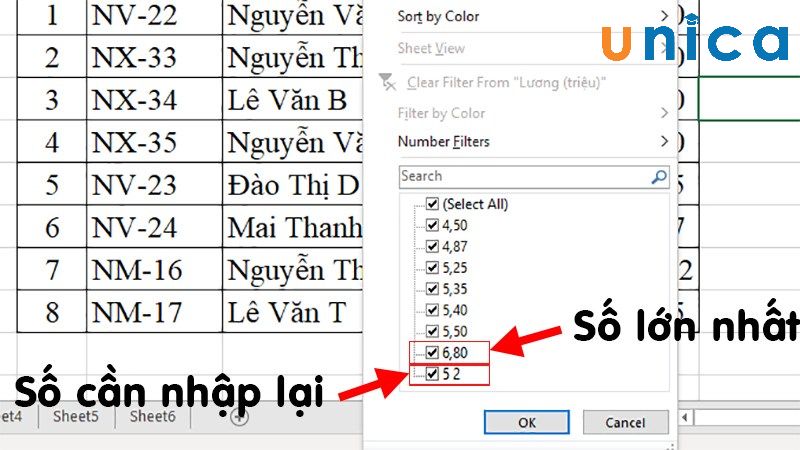
- Bước 2: Chọn cột Lương -> lúc này sẽ có một bảng dữ liệu số hiện số hiện ra theo thứ tự từ thấp đến cao. Số không được sắp xếp theo đúng thứ tự tăng dần nghĩa là số đó đang bị lỗi về định dạng.
Phát lỗi lỗi định dạng số nhờ dữ liệu số có thể tính toán
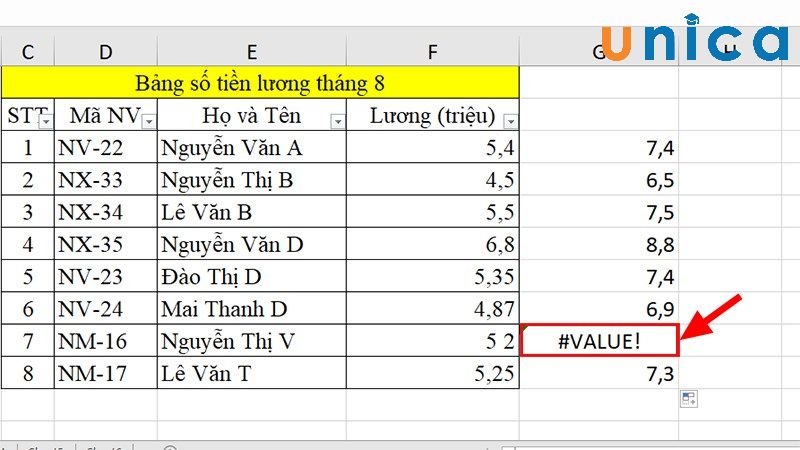
Trong trường hợp bạn thực hiện các phép tính với dữ liệu số, nếu kết quả trả về lỗi #Value thì có nghĩa là định dạng bạn đang sử dụng không phải Number và không thể thực hiện tính toán.
4. Cách sửa lỗi định dạng số trong Excel
Thống nhất về định dạng dữ liệu
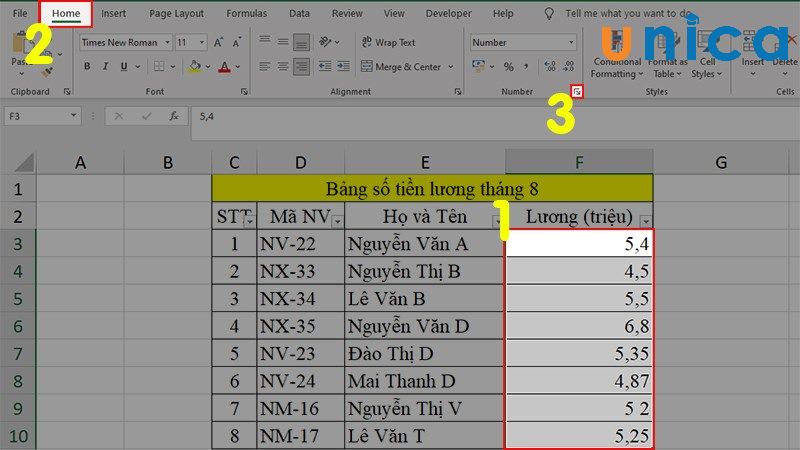
- Bước 1: Trong bảng dữ liệu cho sẵn, bạn bôi đen cột Lương -> chọn Home -> mở hộp thoại Format Cells bằng cách nhấn vào mũi tên chéo xuống.
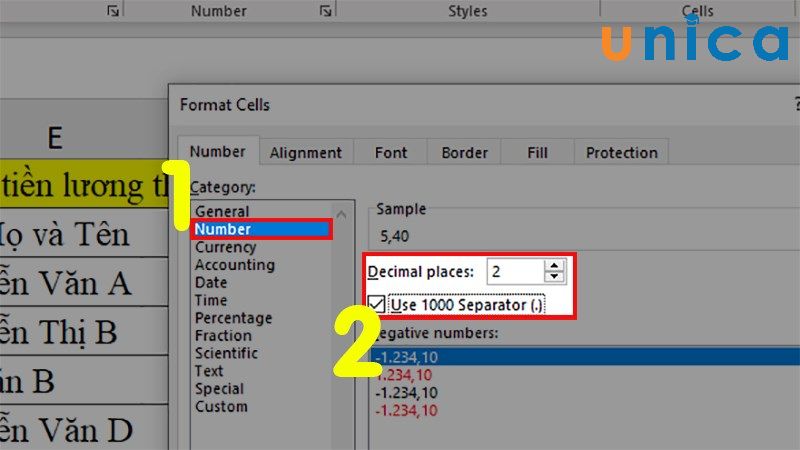
- Bước 2: Trong giao diện cửa sổ Format Cell -> chọn Number. Tiếp theo bạn thực hiện các tùy chỉnh như sau:
+ Decimal Places: Chỉnh sửa phần số thập phân sau dấu phẩy.
+ Tích vào ô Use 1000 separator để hiển thị dấu phân cách hàng ngàn.
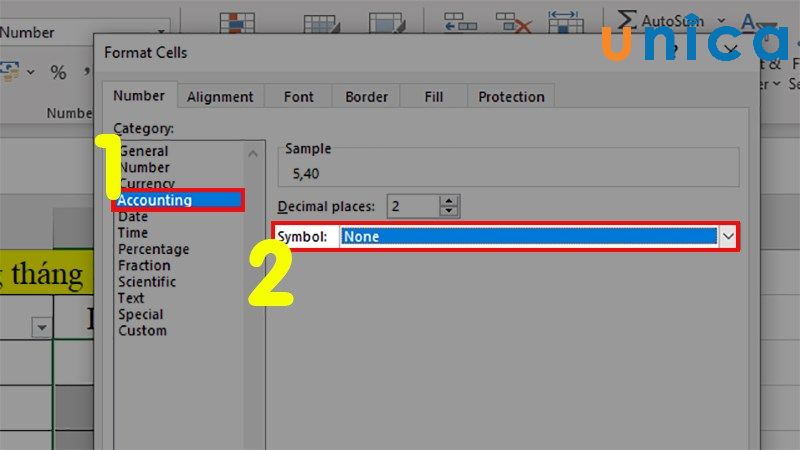
Lưu ý: Đối với kiểu dữ liệu Currency hay Accounting thì bạn cần thực hiện như hình.
- Bước 3: Nhấn OK để kiểm tra lại định dạng số trong Excel. Trong ví dụ này, lỗi định dạng sai là 5 2, nhiệm vụ của bạn là phải nhập lại số đó.
Dùng hàm Value để sửa lỗi
Ví dụ: Cho bảng dữ liệu sau, ở F9 bạn muốn điền số 52. Tuy nhiên bạn đang để định dạng Text, bạn muốn đổi thành Number để phục vụ cho thao tác tính toán. Bạn có thể thực hiện như sau:
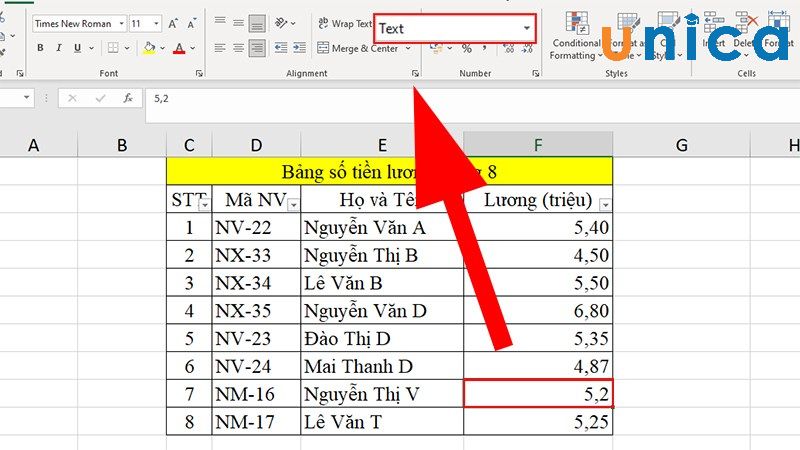
- Bước 1: Copy toàn bộ File Excel sang một Sheet khác để tránh làm mất dữ liệu khi chỉnh sửa.
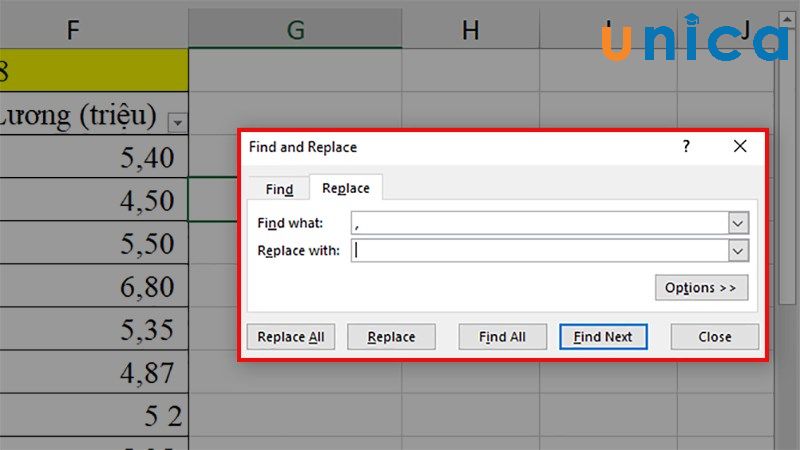
- Bước 2: Mở hộp thoại Replace bằng cách nhấn Ctrl + H -> trong ô Find What nhập dấu phẩy -> trong Replace With thì để trống -> nhấn vào Replace all để xóa toàn bộ dấu phẩy trong dữ liệu số -> Bạn có thể lặp lại thao tác với các dấu khác.
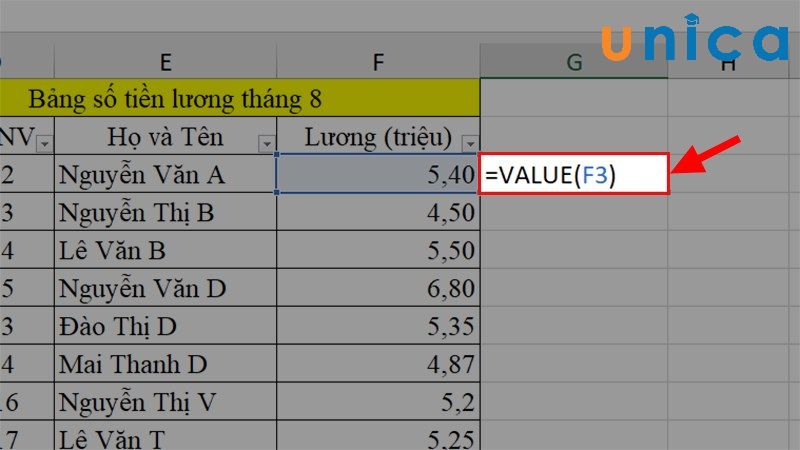
- Bước 3: Ở các định dạng khác, bạn áp dụng cú pháp hàm =VALUE(giá trị cần chuyển đổi sang số) -> nhấn Enter để nhận kết quả.
- Bước 4: Sau khi hoàn thành bước 3, dữ liệu ở ô F9 đã được đổi thành NUMBER.
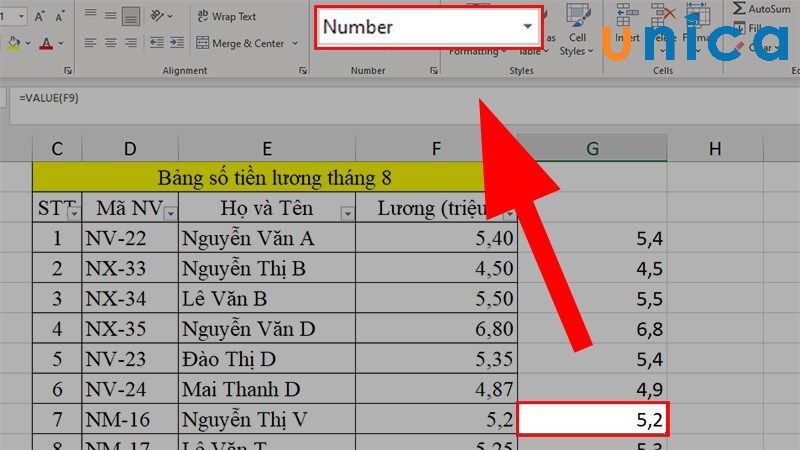
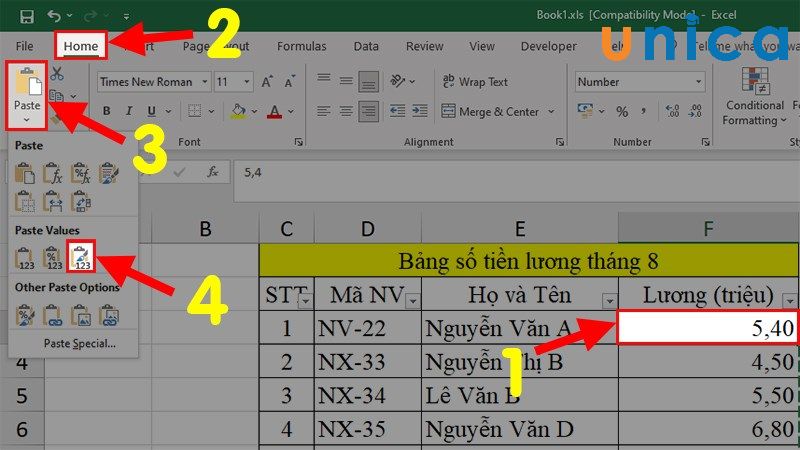
- Bước 5: Copy toàn bộ dữ liệu đã chuyển đổi -> nhấn chuột vào vị trí đầu tiên của cột Lương -> chọn Home -> chọn Paste để dán -> chọn kiểu Value -> nhấn OK để dán dữ liệu số.
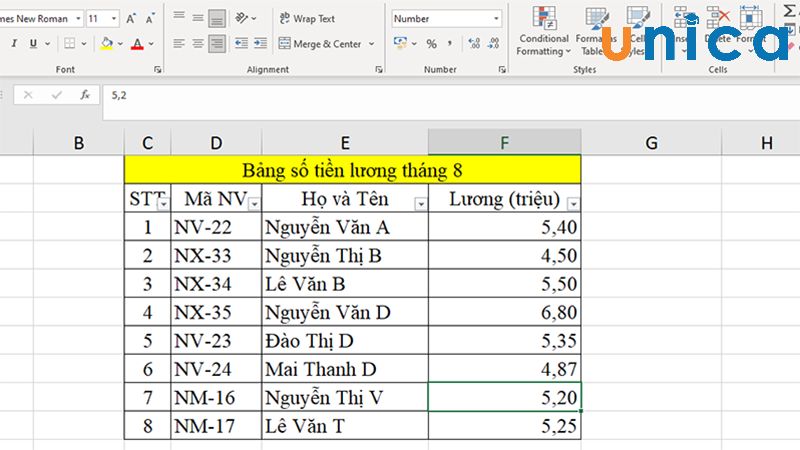
Kết quả sau khi hoàn thành là dữ liệu cột Lương đã chuyển thành định dạng Number.
5. Tổng kết
Thông qua nội dung bài viết trên, Unica đã cùng bạn tìm hiểu về cách sửa định dạng số trong Excel từ những thao tác vô cùng đơn giản. Nếu bạn muốn học Excel Online hiệu quả thì nhất định không nên bỏ lỡ những kiến thức này.
Ngoài ra, bạn đọc có thể tham khảo các khóa học tin học văn phòng Online trên Unica để học Word, Excel, Powerpoint nhằm phục vụ cho công việc của mình.
Cảm ơn và chúc các bạn thành công!











