
Nếu bạn thường xuyên phải giải quyết các công việc liên quan đến Excel thì việc sử dụng Excel trên điện thoại sẽ giúp bạn tiết kiệm được rất nhiều thời gian. Vậy bạn đã đã biết cách tải Microsoft Excel trên điện thoại Android chưa và cách sử dụng như thế nào? Mời bạn đọc tham khảo các nội dung chi tiết thông qua bài viết của Unica để học Excel Online hiệu quả hơn.
1. Hướng dẫn tải File Excel trên điện thoại Android
- Bước 1: Vào cửa hàng CH Play trên điện thoại.

Tải File Excel trên điện thoại Android - Hình 1
- Bước 2: Trong ô tìm kiếm, gõ Excel -> nhấn vào Cài đặt để tải về máy.
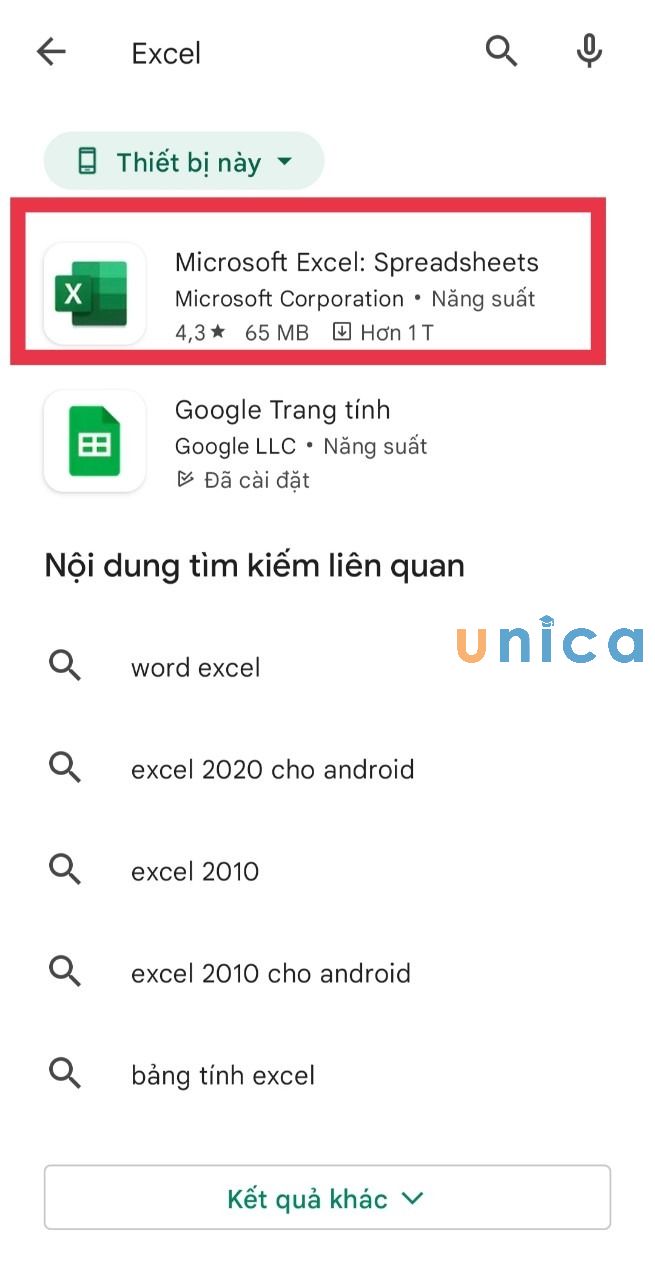
Tải File Excel trên điện thoại Android - Hình 2
- Bước 3: Nhấn Mở để sử dụng ứng dụng Excel trên điện thoại.
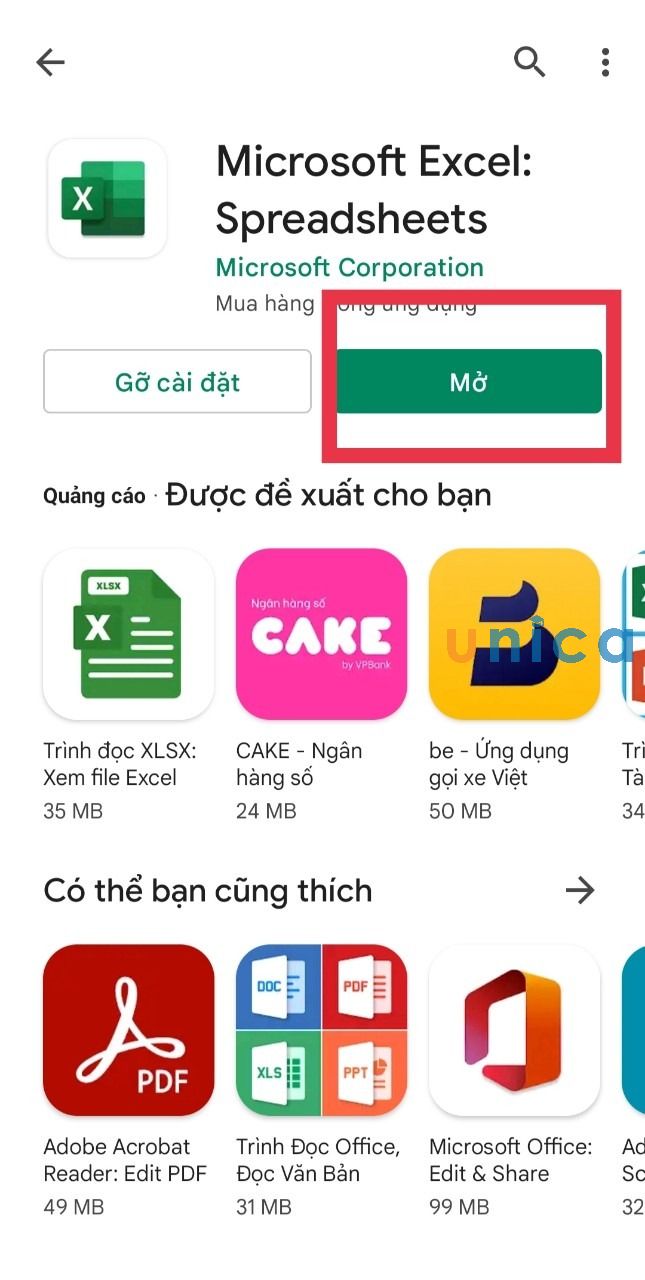
Tải File Excel trên điện thoại Android - Hình 3
2. Hướng dẫn sử dụng tính năng cơ bản của Excel trên điện thoại
2.1. Tạo Template (bảng mẫu) và chỉnh sửa ô trên điện thoại
Cách tạo bảng
Bạn có thể tạo bảng Excel trên điện thoại bằng cách nhấn vào biểu tượng dấu cộng trên điện thoại.
Excel trên điện thoại sẽ có hơn 10 tùy chọn để người dùng lựa chọn.
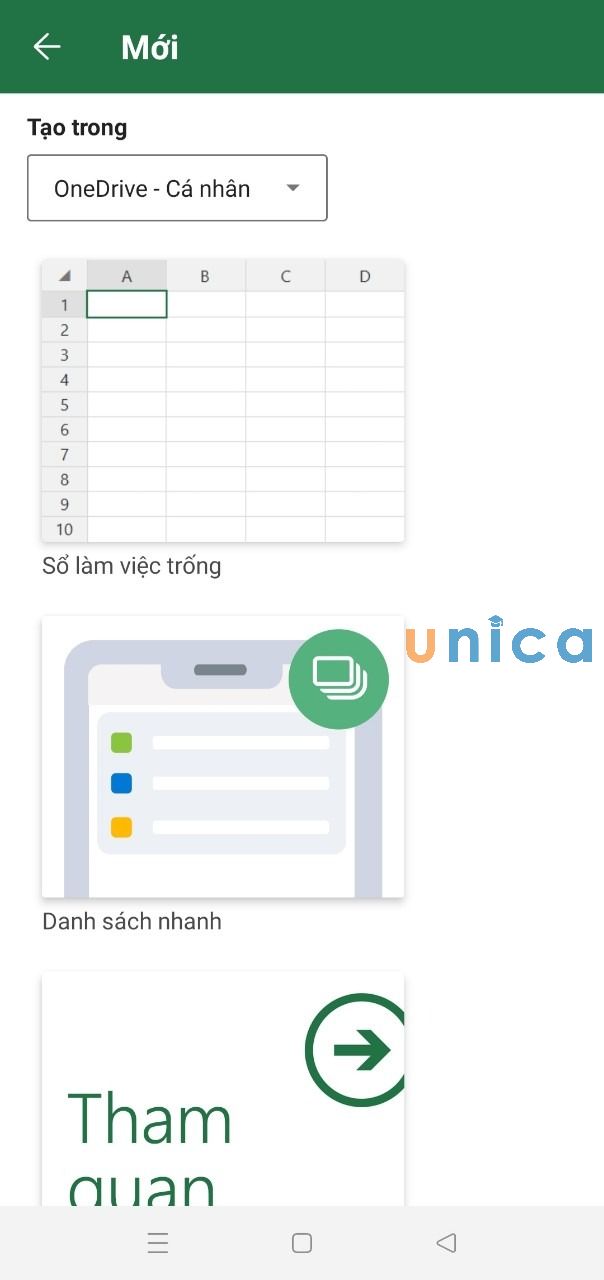
Tạo bảng Excel trên điện thoại
Cách chỉnh sửa dữ liệu
Nhấp Double Click vào ô cần nhập hoặc chỉnh sửa nội dung. Sau khi hoàn thành nội dung trong bảng tính, bạn nhấn vào dấu tích xanh bên phải màn hình. Hoặc bạn có thể hủy thông tin đã sửa bằng cách chọn vào dấu chéo đỏ.
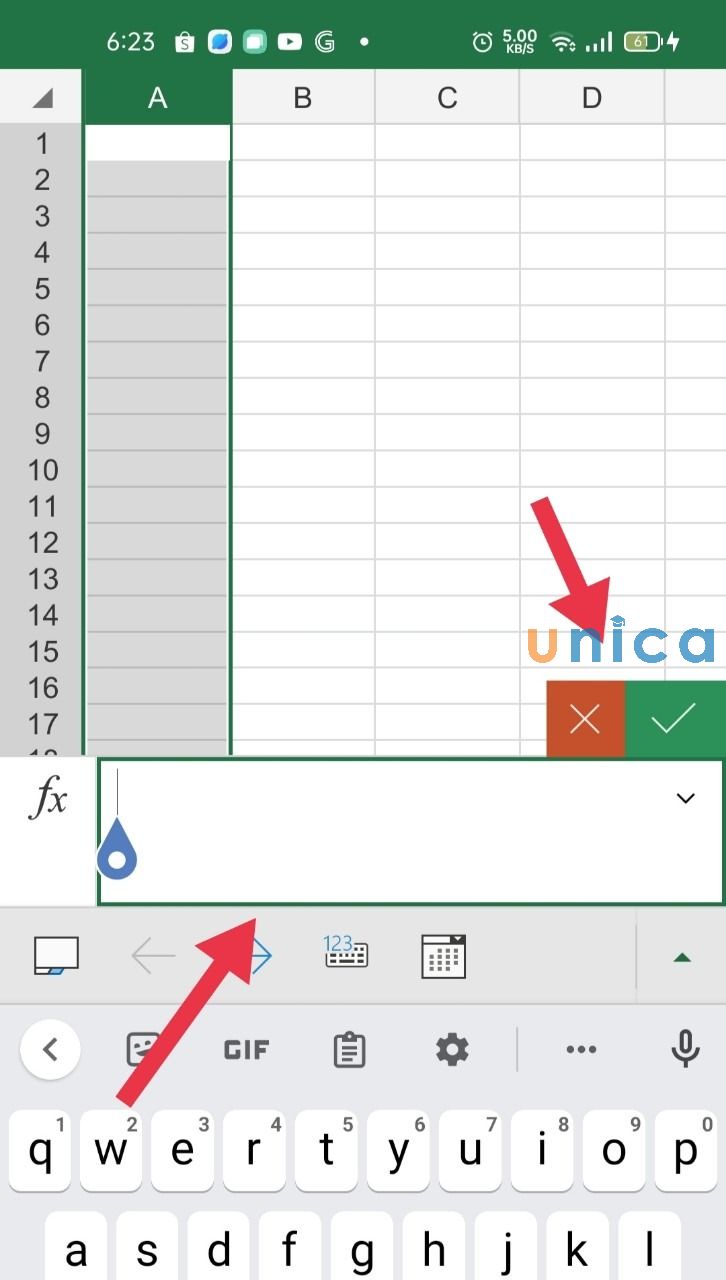
Chỉnh sửa dữ liệu bảng tính Excel
2.2. Công thức tự động tính tổng giá trị của Excel trên Android
- Bước 1: Trước hết, bạn chọn ô muốn cho ra kết quả tính tổng. Tiếp tục nhấp vào mục Home từ thanh Ribbon và kéo chọn Autosum (tự động tính tổng).
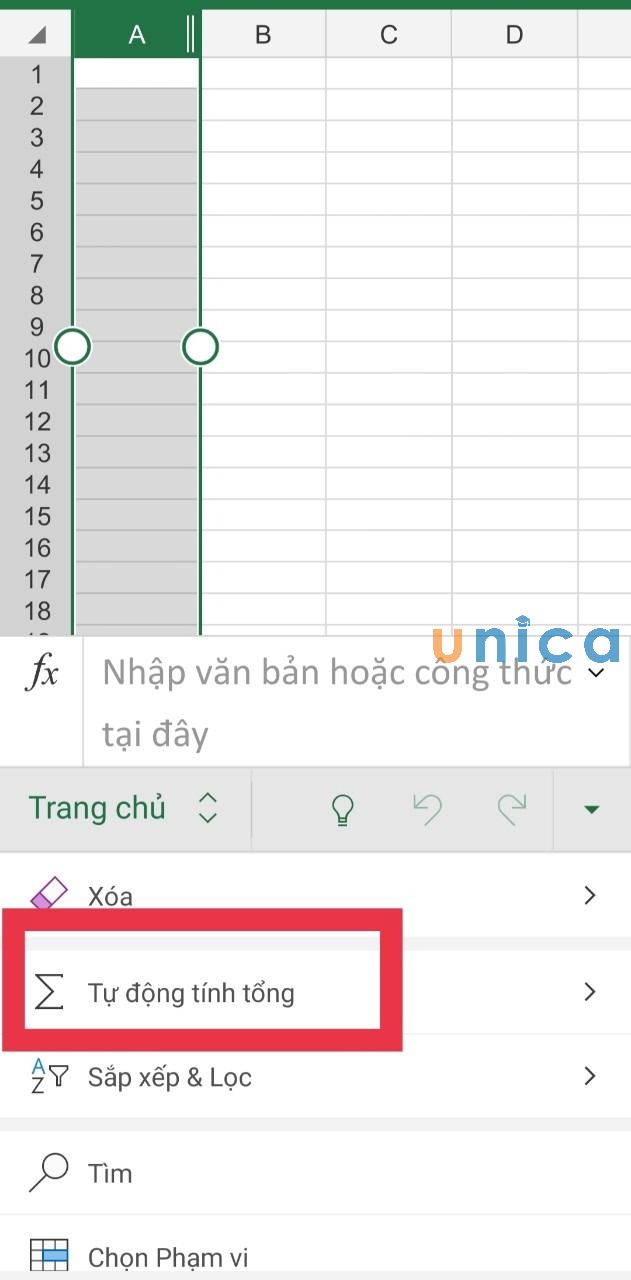
Tính tổng giá trị trong bảng tính Excel
- Bước 2: Nhấp vào “tổng”. Lúc này ô Excel được chọn đã chứa công thức tính của hàm SUM.
2.3. Hướng dẫn cách gộp ô trong Excel
Cách thực hiện vô cùng đơn giản, bạn chỉ cần nhấn chọn và kéo vào những ô mà mình muốn hợp nhất. Sau đó nhấn vào Home -> click vào “Merge & Center” là hoàn thành.
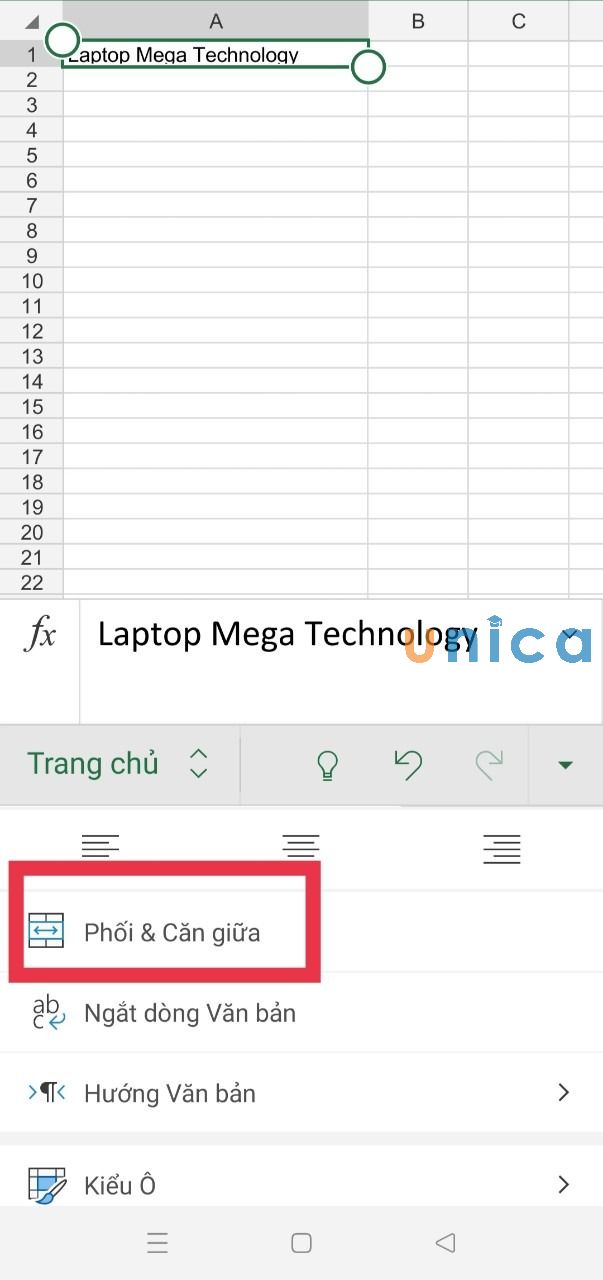
Cách gộp ô trong Excel
2.4. Sắp xếp và lọc dữ liệu trong Excel
- Bước 1: Nhấn vào biểu tượng mũi tên hướng lên tại một góc của giao diện -> chọn Sort & Filter Data.
- Bước 2: Chọn kiểu sắp xếp dữ liệu Sort Ascending (sắp xếp tăng dần) hoặc Sort Descending (sắp xếp giảm dần). Bên cạnh đó, bạn có thể chọn Show Filter Buttons (hiển hị nút lọc) để thay đổi các bộ lọc.
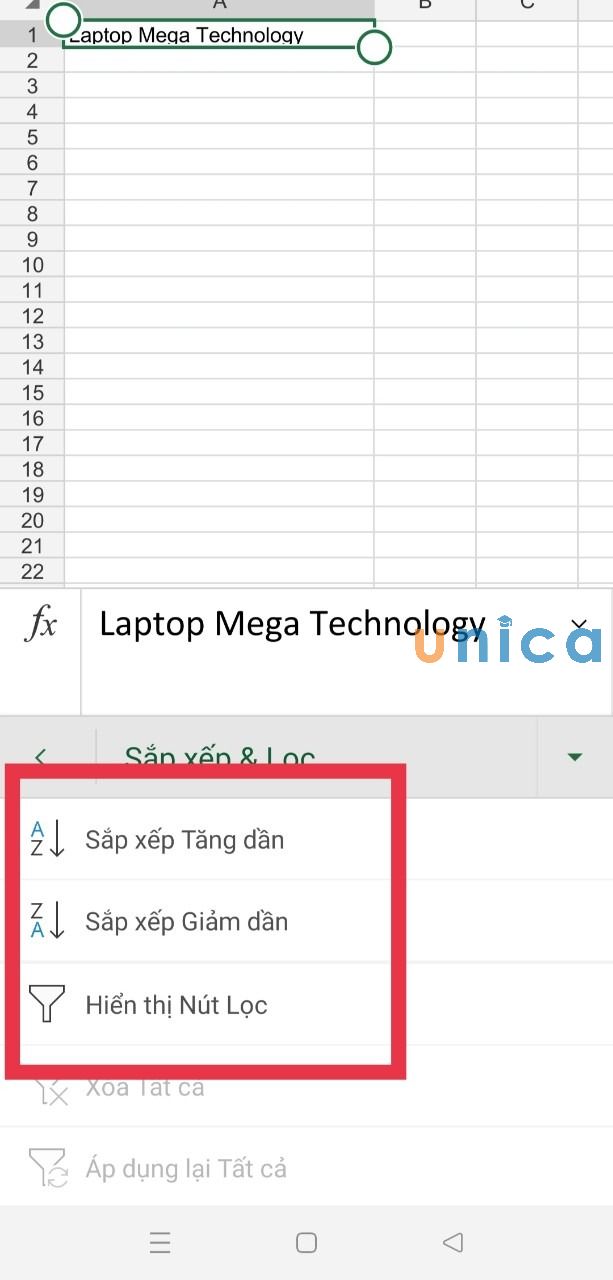
Sắp xếp và lọc dữ liệu trong Excel
2.5. Hướng dẫn tìm kiếm và thay thế trên Excel
- Bước 1: Chọn More -> Click vào Home Tab để kích hoạt chức năng tìm kiếm và thay thế.
- Bước 2: Nhấn vào Find hoặc tìm.
- Bước 3: Nhập dữ liệu cần tìm vào ô trống.
- Bước 4: Nếu muốn thay thế dữ liệu thì bạn nhấp vào hình răng cưa bên trái và nhấn chọn Replace để hoàn thành.
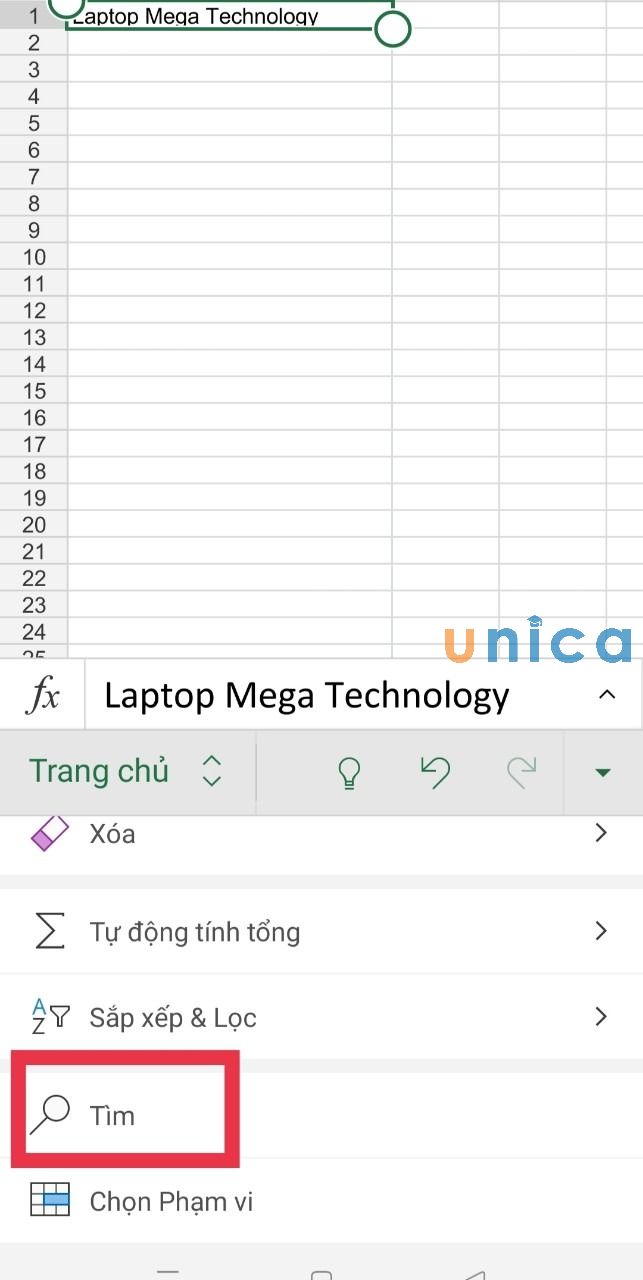
Tìm kiếm và thay thế trong Excel
2.6. Hướng dẫn dùng tính năng lưu và gửi trong Excel
Lưu file Excel
Nhấn vào biểu tượng 3 chấm dọc để tiến hành Lưu File.
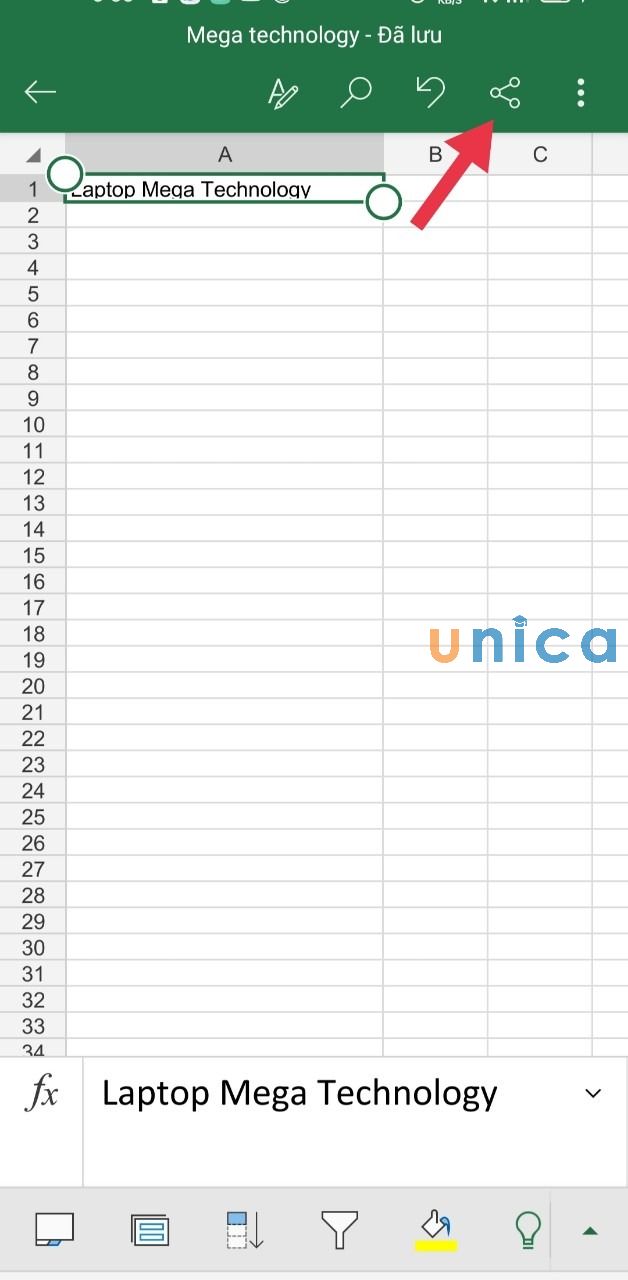
Lưu File Excel trên điện thoại
Gửi File qua Email
Nếu muốn gửi File Excel, bạn nhấp chọn biểu tượng/icon để chia sẻ File.
2.7. Hướng dẫn chèn ảnh vào Excel
Trước tiên, bạn nhấn vào More Options -> nhấp chọn “Insert Tab” (chèn) và chọn Camera để chụp ảnh mới. Hoặc nhấn vào Ảnh nếu bạn đã có sẵn ảnh trong thư viện.
Cuối cùng, định dạng hình ảnh như Desktop là hoàn thành.
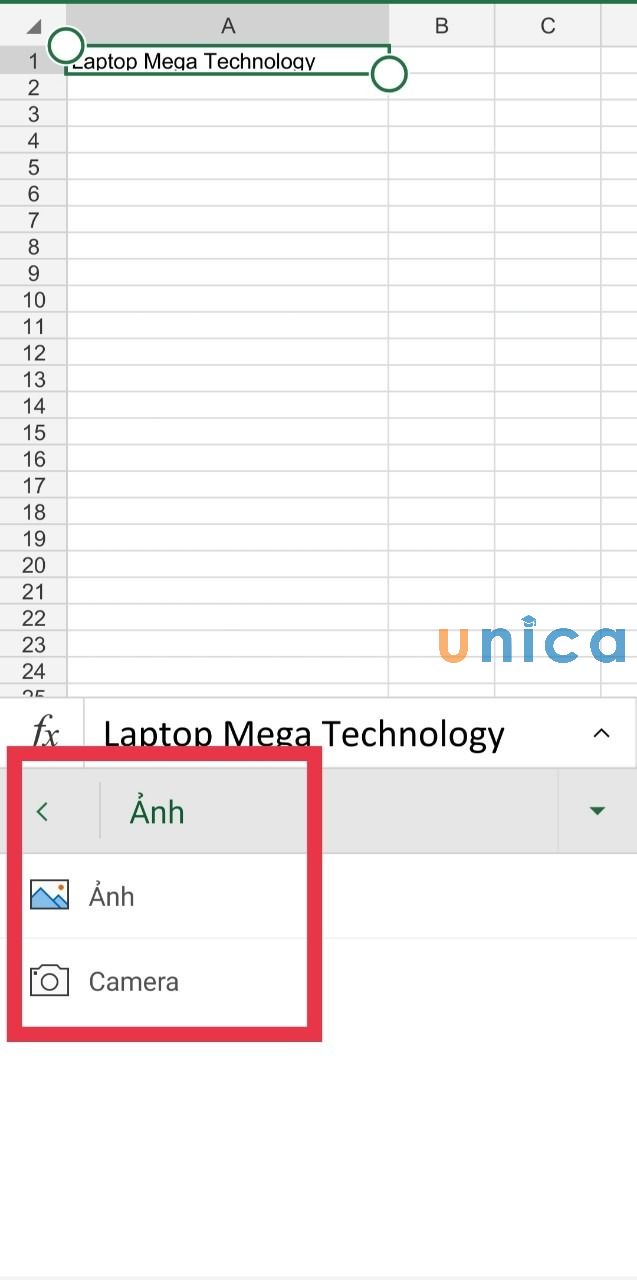
Chèn ảnh vào Excel
2.8. Một số chức năng thường dùng khác trong Excel
Phóng to và thu nhỏ trên Excel
Nhấn vào nút biểu tượng mũi tên hướng lên để phóng to hoặc thu nhỏ trong Excel. Sau đó cuộn xuống chọn Zoom in để phóng to hoặc Zoom Out để thu nhỏ.
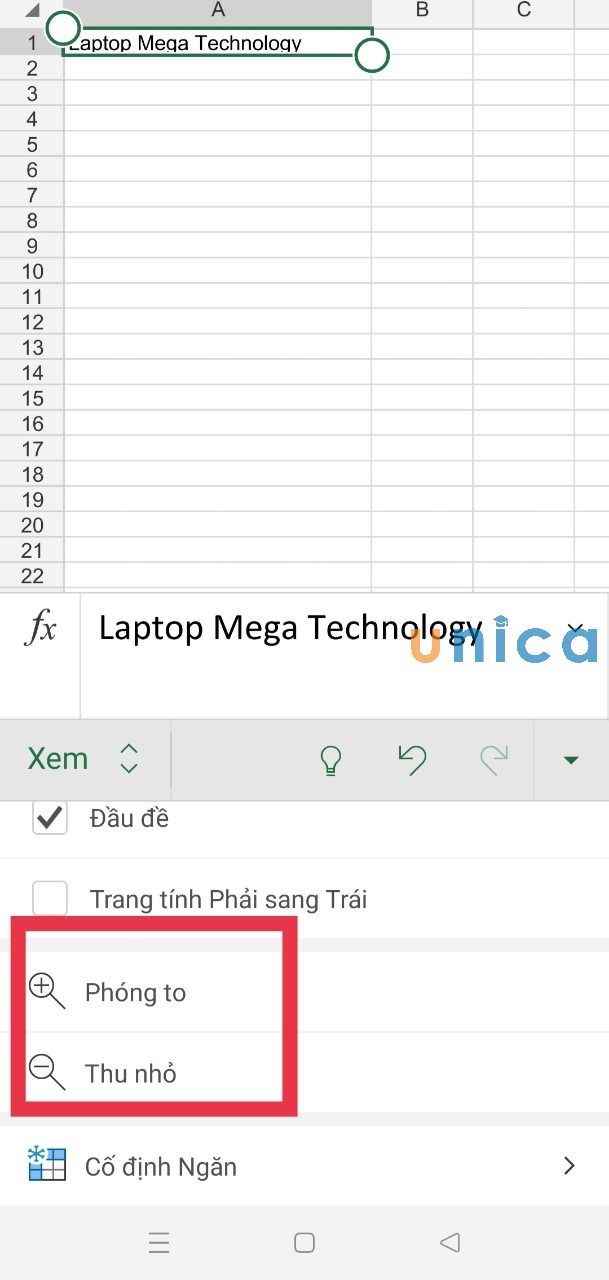
Phóng to và thu nhỏ trong Excel
Tạo biểu đồ trên Excel
Trong Insert Tab, bạn sẽ thấy các biểu tượng biểu đồ như ở máy tính. Bạn tiến hành chọn vùng dữ liệu trước khi tạo biểu đồ là hoàn thành.
Đổi tên Worksheets
Chọn nút Worksheet ở vị trí góc dưới giao diện -> chạm 2 lần vào tên Sheet và tiến hành đổi tên.
Nút Undo - Redo trên Excel
Trong mục More Options, nhấn vào nút Undo hoặc Redo để xoay về phải hoặc trái theo yêu cầu.
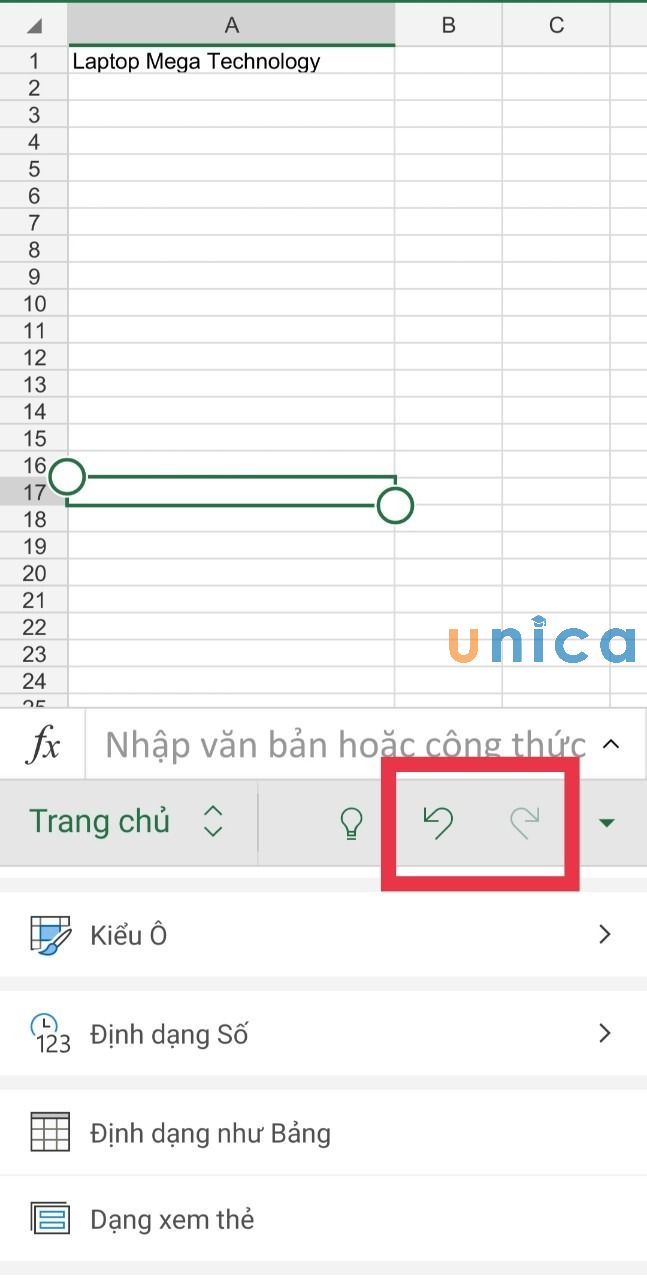
Cách chỉnh sửa Excel trên điện thoại
Xem các hàm trên Excel
Bạn có thể xem và chọn các hàm trong phần Formula. Trong mục này sẽ xuất hiện nhiều tùy chọn để bạn có thể chọn hàm tùy vào nhu cầu sử dụng.
Ẩn/hiện dòng cột trong Excel
Bạn nhấp chọn dòng/cột mà bạn muốn ẩn -> sau đó chọn Hide là được.
Thay đổi/áp dụng định dạng số
Chọn vùng dữ liệu hoặc ô cần định dạng -> trong mục more Options nhấn vào Home Tab để xuất hiện tính năng định dạng số.
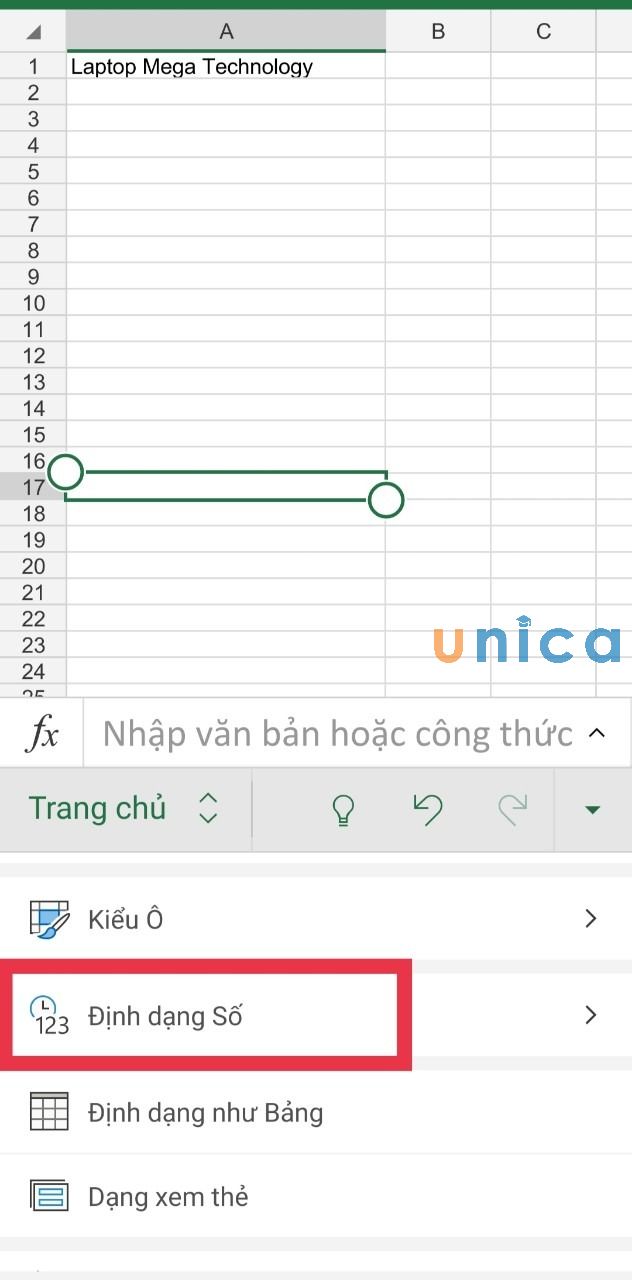
Định dạng số trong Excel
Thêm ghi chú
Nhấp chọn vào ô cần ghi chú -> chọn Review (xem lại) và nhấn vào Comment.
Tính năng trợ giúp của Excel
Để sử dụng này, bạn nhấp vào ô tính và gõ từ khóa. Lúc này ứng dụng sẽ cho ra câu trả lời mà bạn đang tìm kiếm.
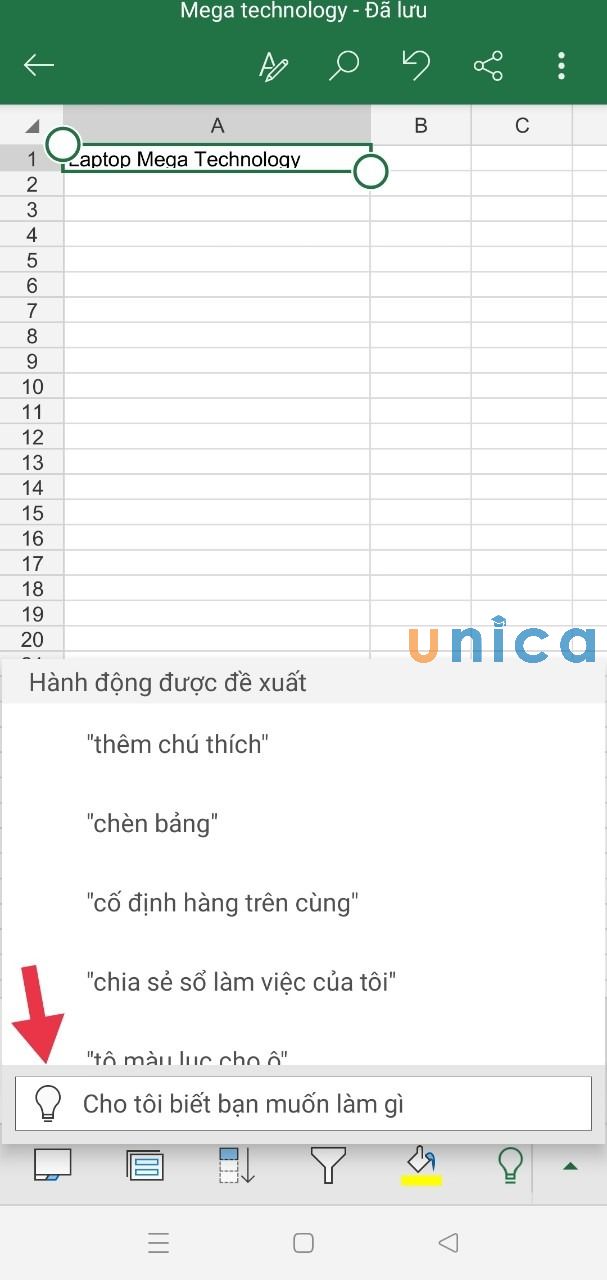
Tính năng trợ giúp trên Excel
Kéo công thức hàm trên Excel
Trước tiên chọn ô chứa chứa công chức -> chọn chức năng Fill Handle -> Khi chọn ô chức năng thì chúng sẽ tự động được hiển thị.
3. Tổng kết
Như vậy thông qua nội dung bài viết trên, Unica đã hướng dẫn bạn cách sử dụng Excel trên điện thoại từ những thao tác vô cùng đơn giản. Chúng tôi hy vọng những thông tin trên sẽ thật sự hữu ích để giúp bạn học Excel Online hiệu quả hơn.
Cảm ơn và chúc các bạn thành công!











