
Trong quá trình thao tác và tính toán trên Excel thì bạn sẽ cần phải sắp xếp tên theo thứ tự nhất định để dễ dàng thuận tiện theo dõi hơn. Cùng Unica tìm hiểu cách sắp xếp tên theo abc trong excel dễ dàng nhất nhé.
Tại sao cần nắm cách xếp tên theo ABC?
- Quy tắc xếp tên theo abc giúp thao tác thực hiện xếp tên đơn giản và dễ thực hiện.
- Sắp xếp tên theo thứ tự bảng chữ cái sẽ dễ dàng quản lý, theo dõi và tìm kiếm tên hơn.
- Tạo được tính chuyên nghiệp khi làm việc với Excel, người xem có thể theo dõi dữ liệu, sắp xếp khoa học và đẹp mắt.

Tại sao phải sắp xếp tên theo ABC?
Cách sắp xếp tên theo thứ tự ABC trong excel
Sắp xếp Họ và Tên riêng hai cột
Hướng dẫn nhanh
Đầu tiên bạn bôi đen cột dữ liệu cần sắp xếp > Chọn vào Data > Nhấn chọn Sort A to Z sau đó sắp xếp lại cột số thứ tự cho đúng bằng cách bôi đen cột số thứ tự > Cuối cùng chọn Fill Series.
Hướng dẫn chi tiết
Bước 1: Tại bảng Excel, bôi đen phần cột dữ liệu cần sắp xếp (ví dụ này là cột Tên) > Chọn đến thẻ Data > Chọn vào biểu tượng Sort A to Z.
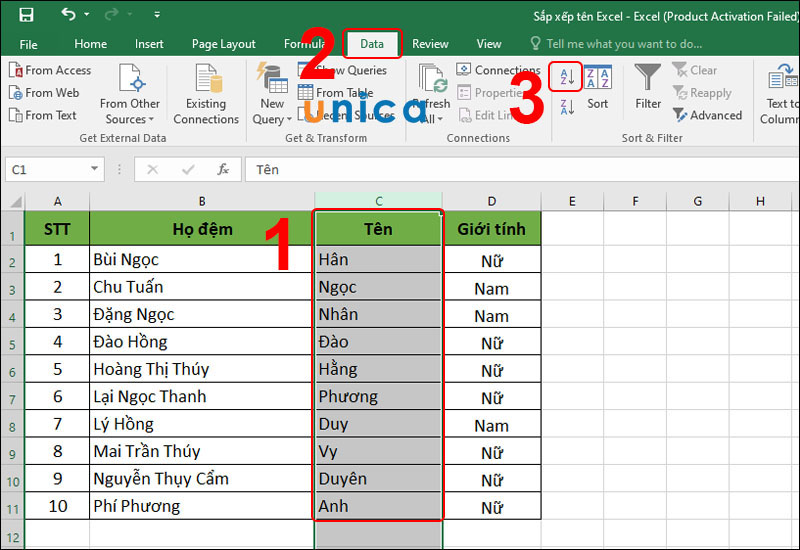
Nhấn chọn biểu tượng Sort A to Z
Lúc này cột tên đã được xếp theo thứ tự ABC, tuy nhiên cột số thứ tự cũng sẽ thay đổi theo và bị đảo lộn. Do vậy bạn phải sắp xếp lại cột số thứ tự này.
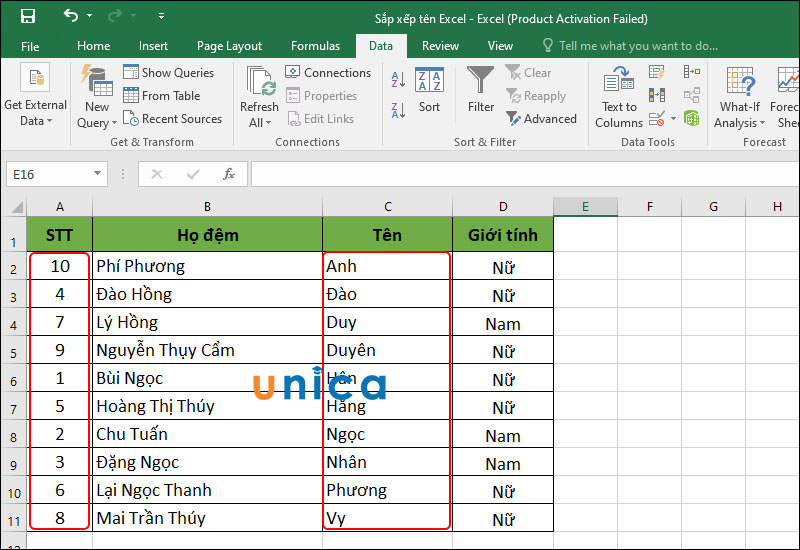
Sắp xếp lại cột số thứ tự
Bước 2: Điền số thứ tự ở ô đầu tiên trong danh sách tên là 1 > Di chuyển chuột đến góc dưới phía bên phải của ô thứ nhất sao cho con trỏ chuột chuyển thành dấu cộng như trong hình.
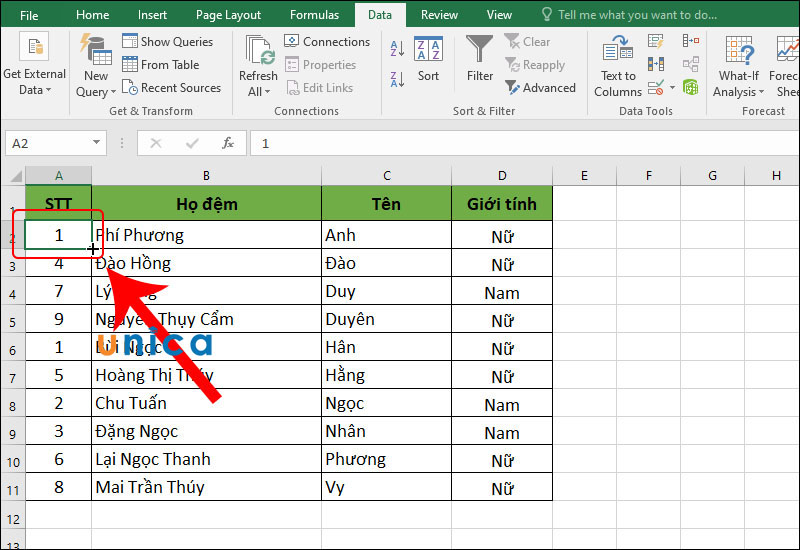
Đợi con trỏ chuột chuyển thành dấu cộng
Bước 3: Nhấn giữ và kéo thả chuột (hoặc click đúp chuột trái) để sao chép những ô còn lại. Vậy là tất cả các ô số thứ tự đều được chuyển thành 1.
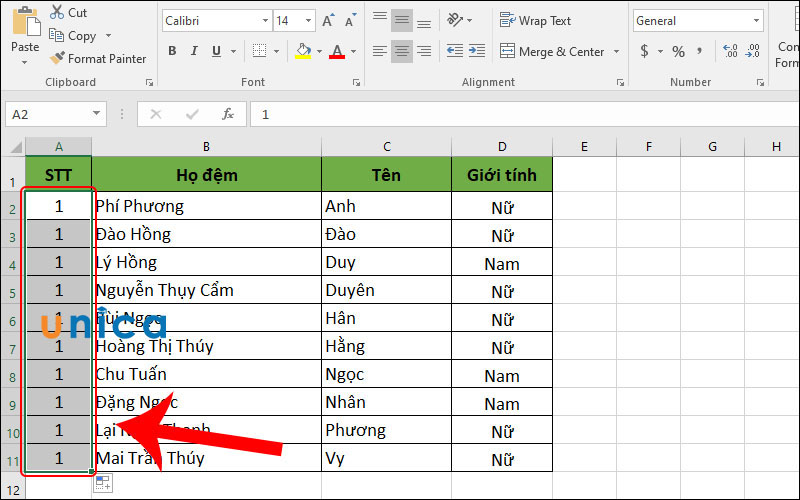
Chuyển các ô số thứ tự thành số 1
Bước 4: Click vào biểu tượng tùy chọn ở bên dưới > Chọn vào Fill Series để sắp xếp cột số thứ tự theo đúng trật tự.
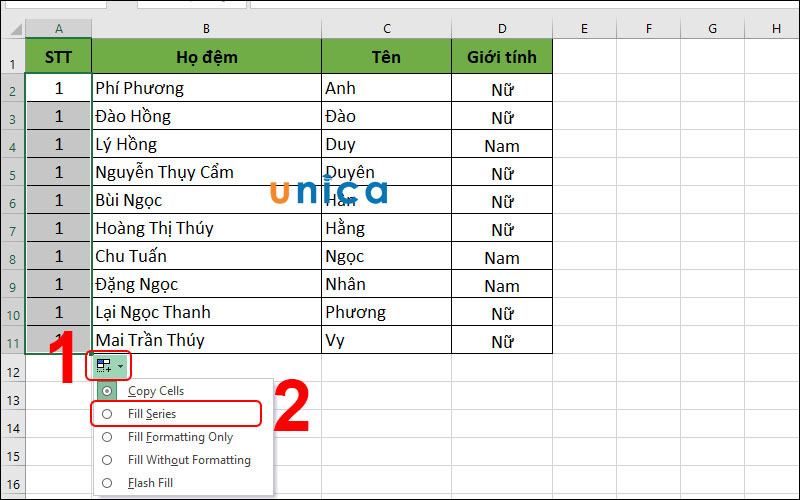
Nhấn chọn Fill Series
Vậy là bạn hoàn thành việc sắp xếp tên theo bảng chữ cái ABC đơn giản rồi.
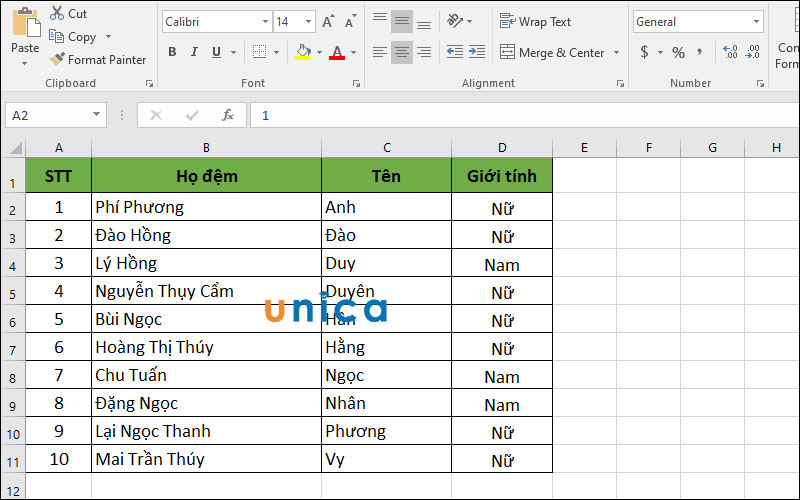
Kết quả hoàn thành
Sắp xếp khi Họ và Tên cùng chung một cột
Hướng dẫn nhanh
- Thêm cột Tên:
Nhấn chuột phải vào cột bên phải của cột Họ và tên > Chọn vào Insert > Đổi tên thành cột Tên > Sao chép thông tin ở cột Họ và tên sang bên cột Tên > Bôi đen cột Tên > Nhấn tổ hợp phím Ctrl + H > Nhập dấu "*" + dấu cách (Space) và bấm chọn Replace All > Nhấn vào Close > Nhấn nút OK.
- Sắp xếp thứ tự cột Tên:
Bôi đen cột tên > Chọn vào ribbon Data > Chọn vào Sort AZ > Chỉnh cách Sort > Bôi đen cột số thứ tự > Sau đó nhấn đến biểu tượng dấu cộng bên dưới rồi chọn Fill Series.
Hướng dẫn chi tiết
- Tách Tên ra khỏi Họ và Tên
Bước 1: Bôi đen và click chuột phải vào cột kế bên cột Họ và tên > Chọn đến Insert. Một cột trống sẽ được chèn thêm vào kế bên cột Họ và tên.
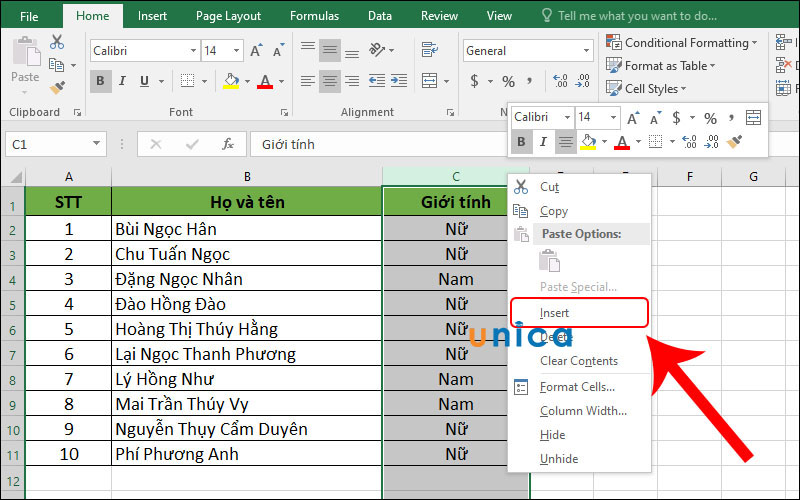
Chọn vào Insert
Bước 2: Đặt tên cho cột vừa tạo là cột Tên > Sao chép toàn bộ nội dung tại cột Họ và tên sang bên cột Tên.
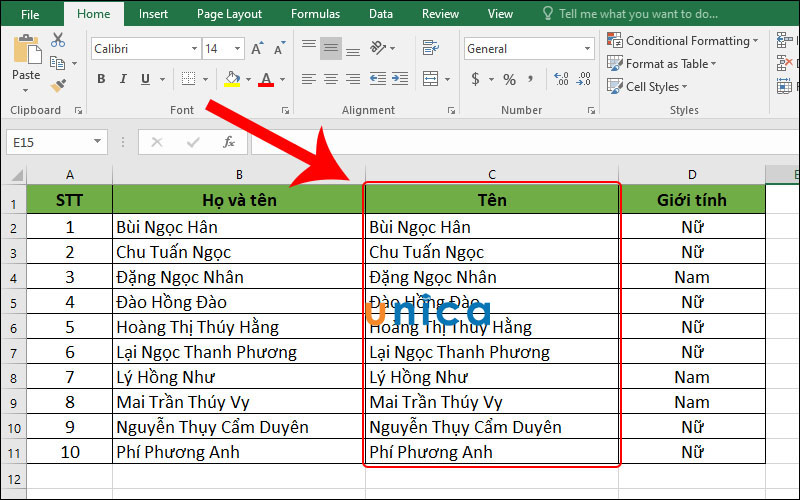
Sao chép nội dung dán cột Tên
Bước 3: Bôi đen cột Tên > Nhấn tổ hợp phím Ctrl + H để thực hiện mở giao diện Find and Replace > Ở phần Find what, bạn nhập * dấu cách > Chọn mục Replace All.
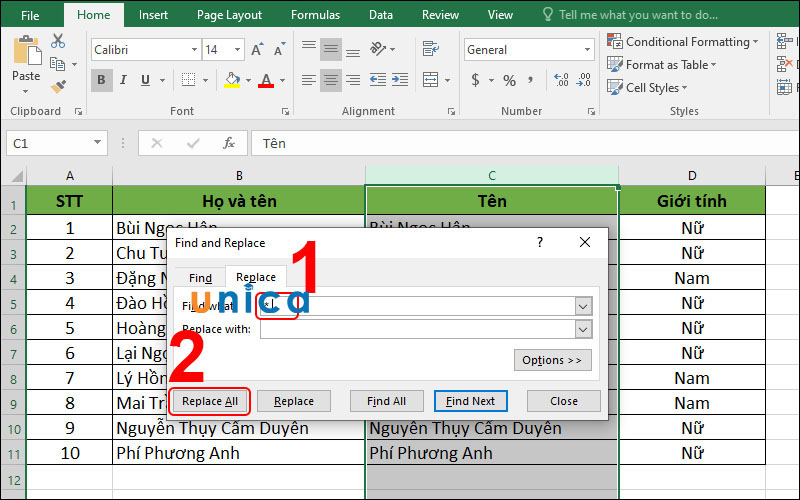
Bấm vào Replace All
Bước 4: Click chọn vào OK để xác nhận > Nhấn chọn Close để đóng cửa sổ Find and Replace.
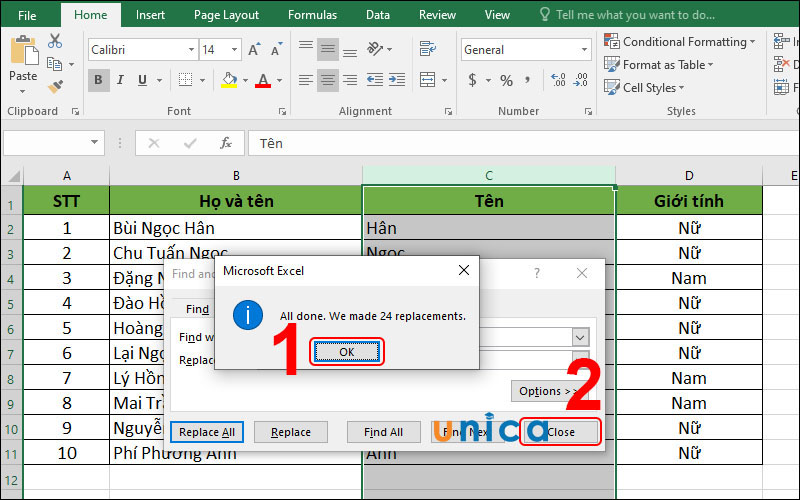
Nhấn chọn vào Close
Lúc này, bạn sẽ có bảng với cột Tên đã được tách ra riêng biệt.
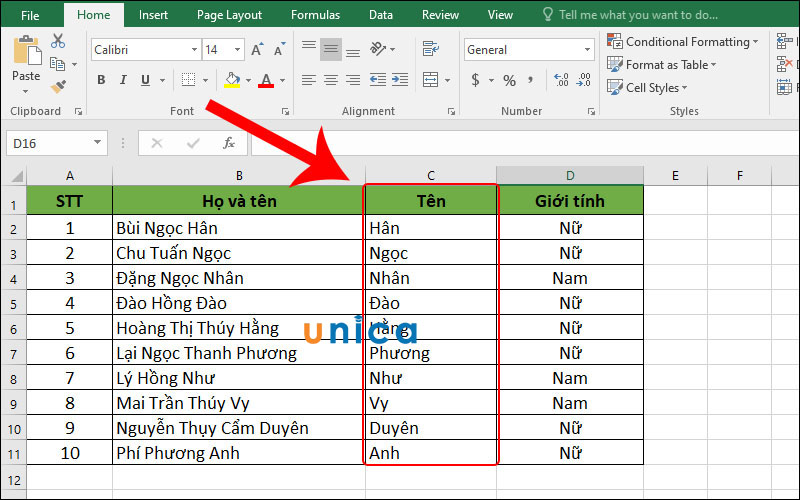
Xuất hiện bảng với cột Tên được tách biệt
- Tách Họ và Tên lót
Bước 5: Chèn thêm một cột để tách phần họ và tên đệm: Bôi đen và nhấn chuột phải vào cột kế bên cột Họ và tên > Sau đó chọn Insert để chèn thêm một cột trống.
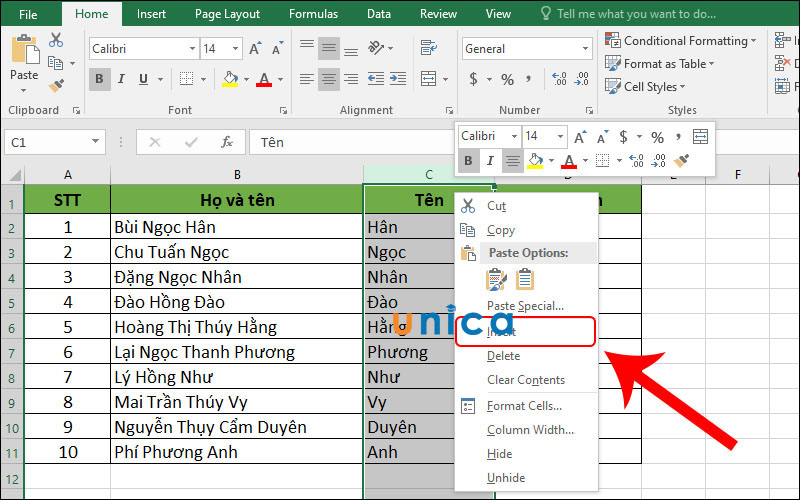
Nhấn vào Insert
Bước 6: Ở ô C2 (ô họ và tên lót), hãy nhập công thức: =LEFT(B2,LEN(B2)-LEN(D2)) > Và nhấn Enter.
Trong đó:
- LEFT chính là hàm cắt chuỗi từ trái qua phải, cú pháp =LEFT (ô chứa chuỗi cần cắt từ trái qua, số ký tự sẽ được cắt).
- LEN được hiểu là hàm lấy độ dài của chuỗi, cú pháp =LEN (ô chứa chuỗi cần lấy độ dài).
- B2 sẽ là ô đầu tiên chứa họ và tên ban đầu.
- D2 chính là ô đầu tiên chứa tên vừa tách.
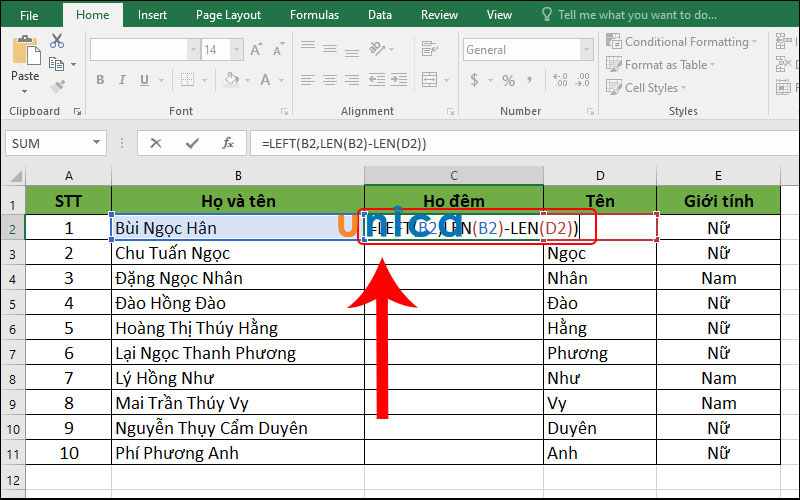
Nhập công thức và nhấn Enter
Lúc này bạn sẽ nhận kết quả là phần họ và tên đệm được tách riêng.
Bước 7: Đặt con trỏ chuột vào góc dưới bên phải của ô tên đệm vừa tách sao cho con trỏ chuột chuyển thành dấu +.
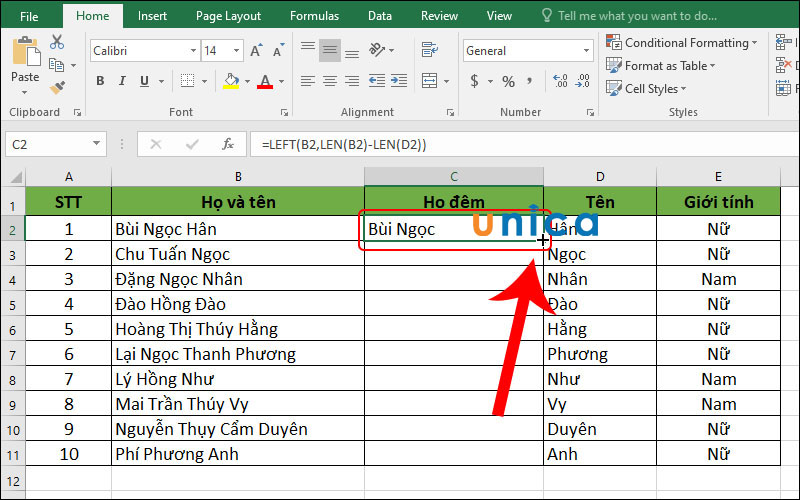
Đặt trỏ chuột ở góc dưới bên phải của ô Họ đệm để chuyển thành dấu +
Bước 8: Nhấn giữ và kéo thả chuột đến những ô còn lại để tiến hành sao chép công thức.
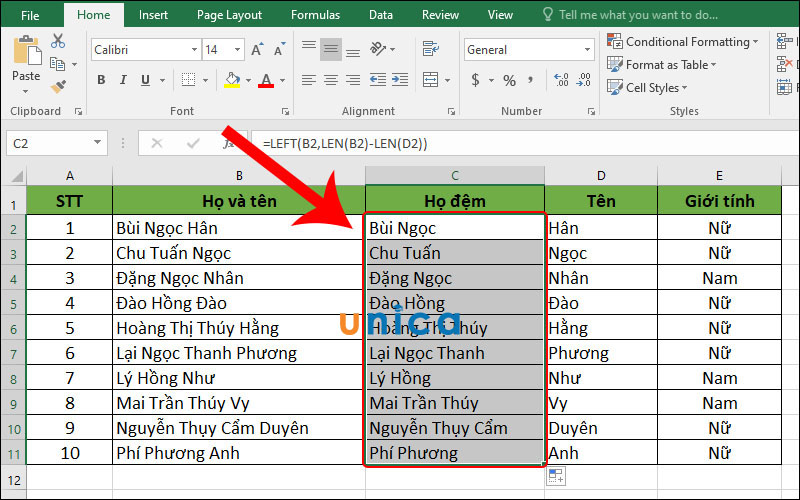
Nhấn giữ và kéo thả chuột đến các ô dưới
Bước 9: Để cho đẹp mắt và thuận lợi cho việc trình bày thì hãy bôi đen và nhấn chuột phải vào cột Họ và tên > Chọn mục Hide để ẩn cột này đi.
Lưu ý: Chỉ ẩn cột chứ không xóa cột vì điều này sẽ làm ảnh hưởng đến công thức tách tên mà bạn vừa thực hiện.
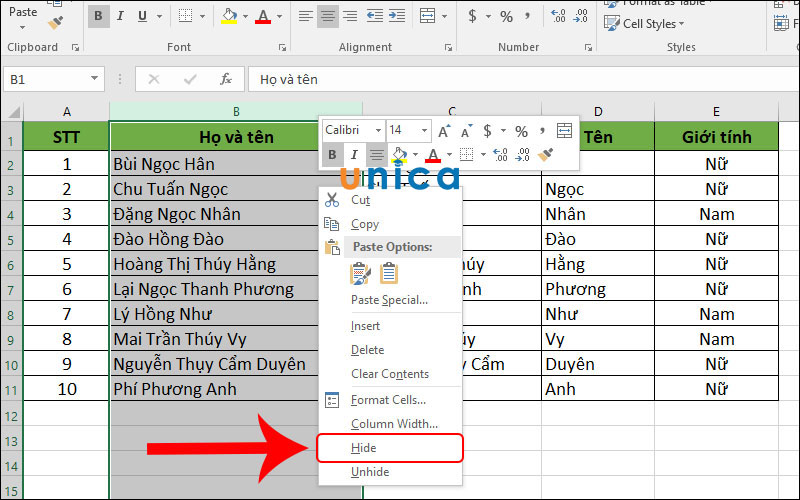
Chọn vào mục Hide để ẩn cột
Lúc này, thao tác sắp xếp cũng được thực hiện như cách ở mục 1 bên trên.
- Sắp xếp tên theo thứ tự ABC
Bước 10: Bôi đen toàn bộ cột tên > Chọn đến thẻ Data > Chọn vào biểu tượng Sort A to Z.
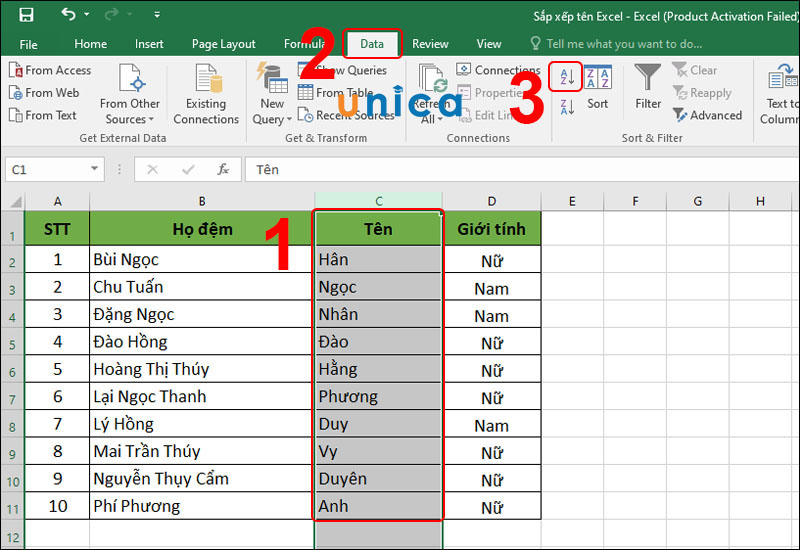
Nhấn vào biểu tượng Sort A to Z
Bước 11: Cột tên lúc này đã được xếp theo thứ tự ABC, tuy nhiên cột số thứ tự cũng sẽ thay đổi theo và bị đảo lộn. Cho nên bạn phải sắp xếp lại cột số thứ tự này.
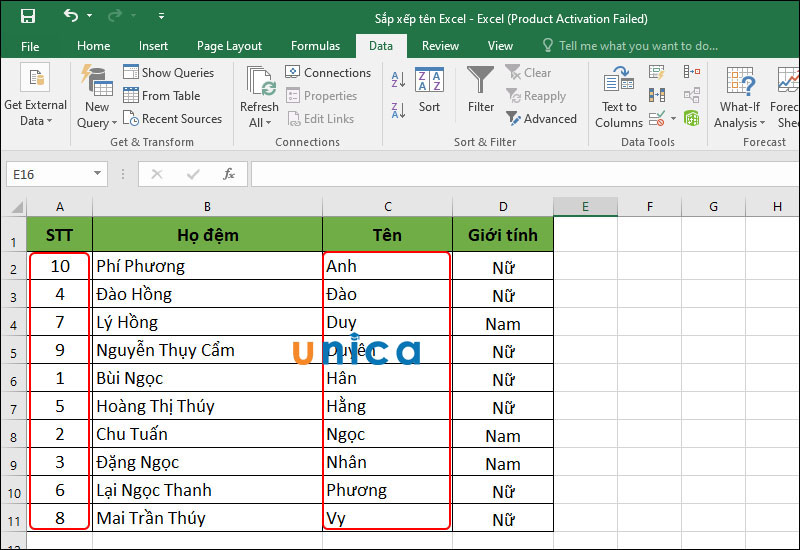
Sắp xếp lại cột STT
Bước 12: Điền số thứ tự ô đầu tiên trong danh sách là 1 > Đưa con trỏ chuột đến vị trí góc dưới bên phải của ô thứ nhất sao cho con trỏ chuột chuyển thành dấu cộng.
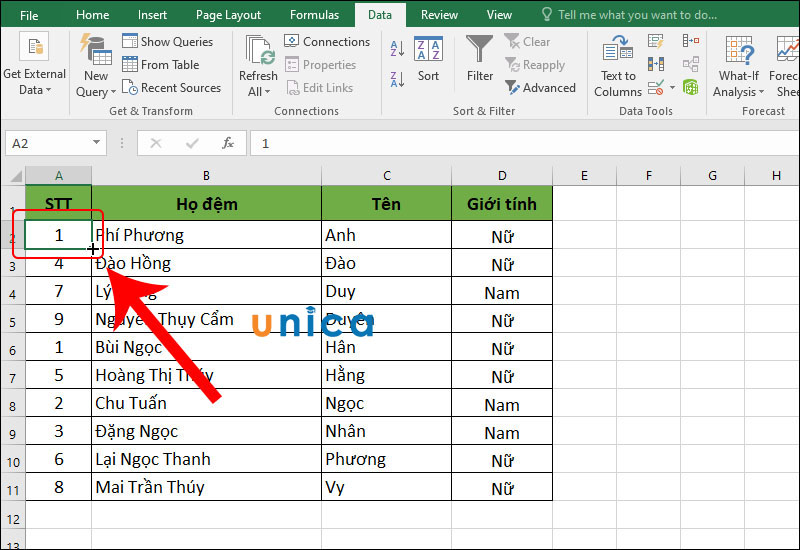
Đặt con trỏ chuột đến vị trí góc dưới bên phải để chuyển thành dấu cộng
Bước 13: Tiếp theo nhấn giữ và kéo thả chuột (hoặc click đúp chuột trái) để dán xuống những ô còn lại. Như vậy là tất cả các ô số thứ tự sẽ chuyển thành 1.
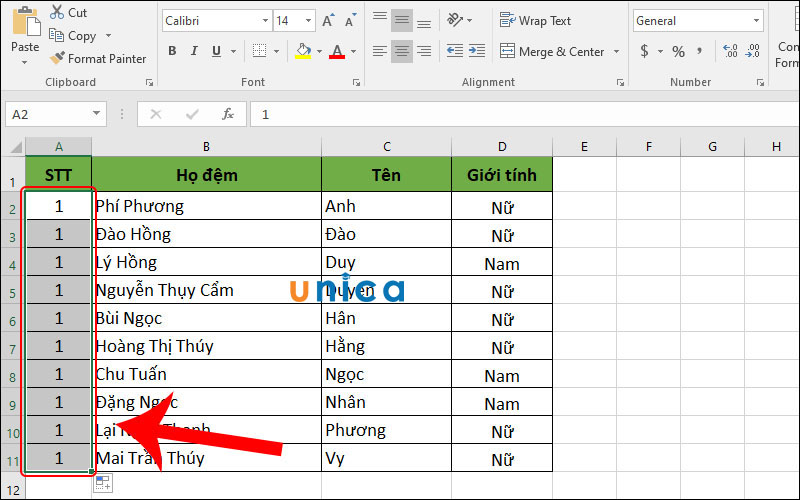
Nhấn giữ chuột để các ô số thành số 1
Bước 14: Click vào biểu tượng tùy chọn ở bên dưới > Nhấn chọn Fill Series để sắp xếp cột số thứ tự theo đúng trật tự.
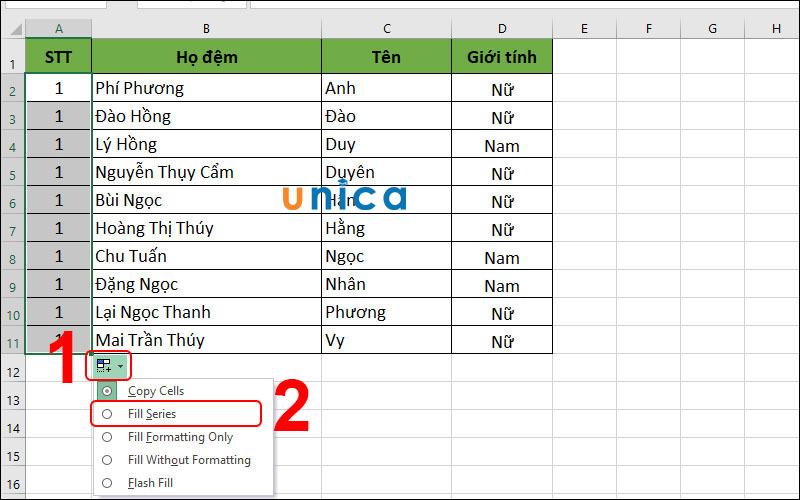
Chọn vào Fill Series
Sau khi hoàn tất, cột tên đã được sắp xếp tên lại theo bảng chữ cái ABC.
Cách tạo bộ lọc sắp xếp nhanh
Hướng dẫn nhanh
Chọn vào Data > Bấm chọn Sort & Filter > Chọn đến Filter > Nhấn chọn biểu tượng mũi tên > Sau đó chọn Sort A to Z hoặc Sort Z to A > Rồi nhấn OK.
Hướng dẫn chi tiết
Bước 1: Tại bảng Excel, bạn hãy nhấn chọn thẻ Data > Và chọn Filter.
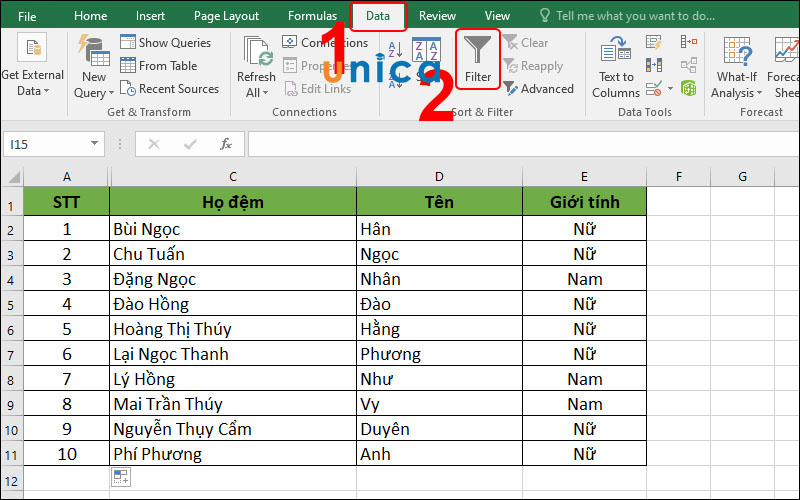
Nhấn chọn Filter
Bước 2: Click vào biểu tượng mũi tên ở ô Tên > Tiếp theo chọn Sort A to Z để sắp xếp tên theo thứ tự chữ cái ABC > Nhấn chọn OK.
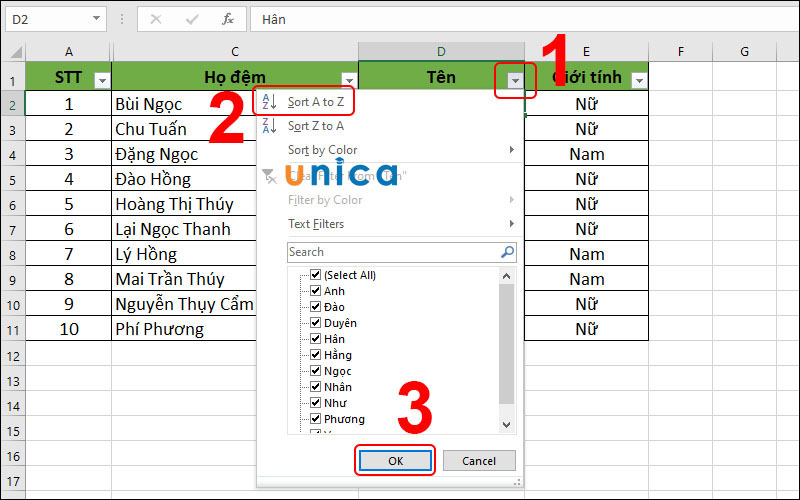
Bấm vào mục OK
Sau khi hoàn tất, cột tên khi đó đã được sắp xếp theo chữ cái ABC bằng cách tạo bộ lọc sắp xếp nhanh.
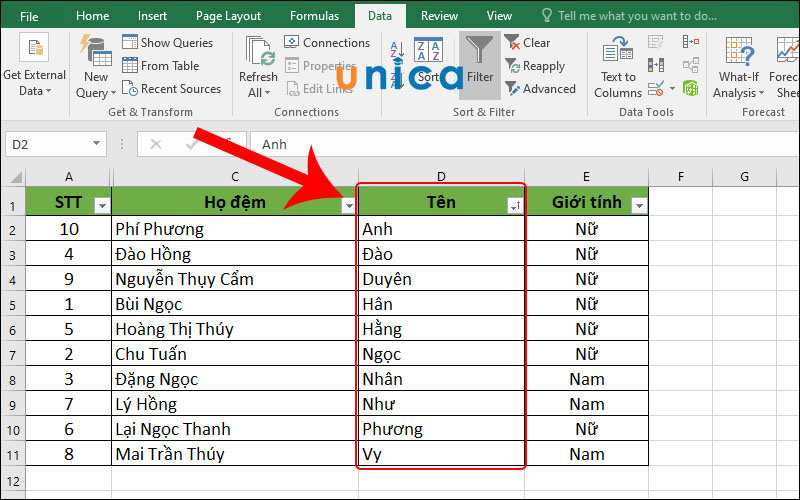
Hoàn thành sắp xếp tên theo chữ cái ABC
Tổng kết
Cách sắp xếp tên theo thứ tự abc trong excel được thực hiện vô cùng đơn giản và nhanh chóng nên các bạn đều có thể thao tác được chính xác. Hy vọng các bạn sẽ trau dồi thêm cho mình nhiều kiến thức và kỹ năng khác thông quá khóa học excel trên Unica nhé.











