
Trong quá trình làm việc với Excel, người xem sẽ cảm thấy rất khó chịu nếu dữ liệu ngày, tháng, năm bị xáo trộn. Để khắc phục được tình trạng này, bạn cần nắm được cách sắp xếp ngày tháng trong Excel. Mời bạn đọc tìm hiểu các bước thực hiện chi tiết thông qua bài viết.
1. Trường hợp cần sắp xếp ngày tháng tăng dần trong Excel
Bạn phải học cách sắp xếp ngày tháng tăng dần trong Excel trong những trường hợp sau:
- Dữ liệu của bạn được yêu cầu sắp xếp theo ngày tháng.
- Dữ liệu ngày cũ quá nhiều gây khó khăn trong việc tìm kiếm dữ liệu ngày mới.
2. Cách sắp xếp ngày tháng tăng dần trong Excel
Ví dụ: Cho bảng dữ liệu sau, yêu cầu sắp xếp dữ liệu ngày tháng theo thứ tự.
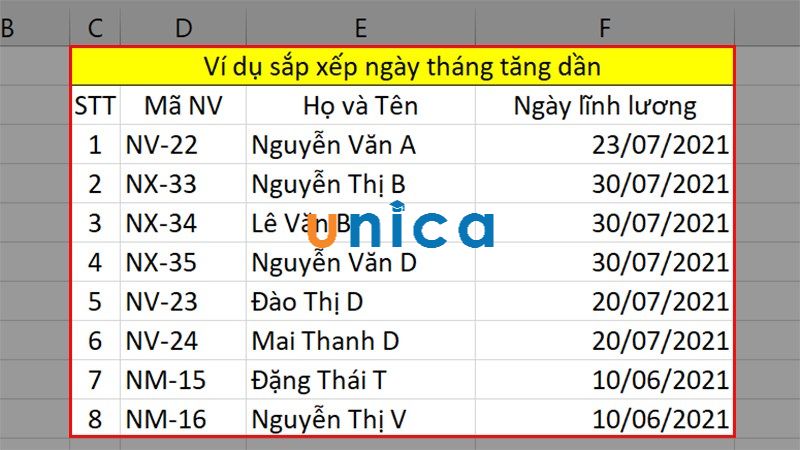
Cách sắp xếp ngày tháng trong excel - Hình 1
Cách 1: Sắp xếp nhanh
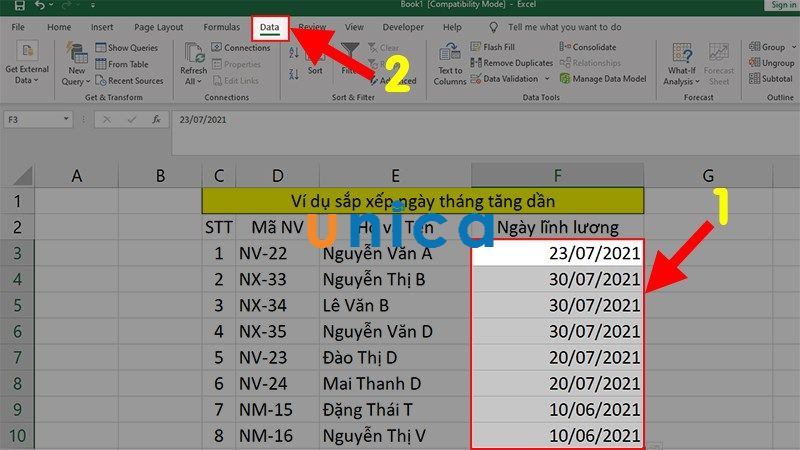
- Bước 1: Bôi đen phần dữ liệu cần được sắp xếp -> nhấn chọn Data.
Cách sắp xếp ngày tháng trong excel - Hình 2
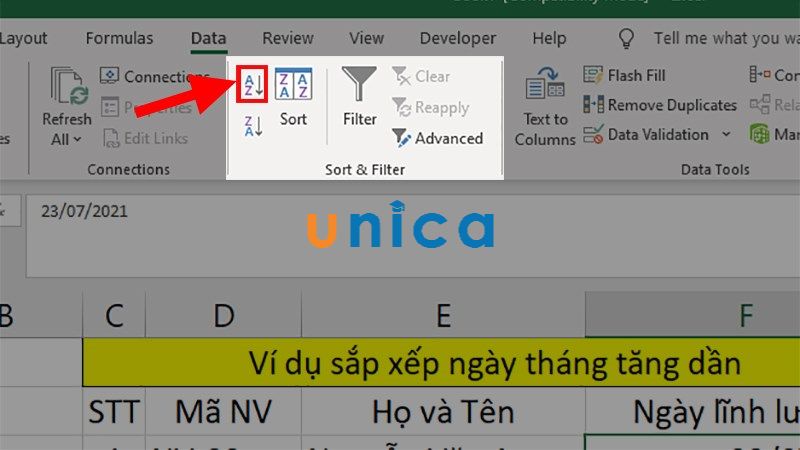
- Bước 2: Trong mục Sort & Filter -> nhấn vào biểu tượng Lọc.
Cách sắp xếp ngày tháng trong excel - Hình 3
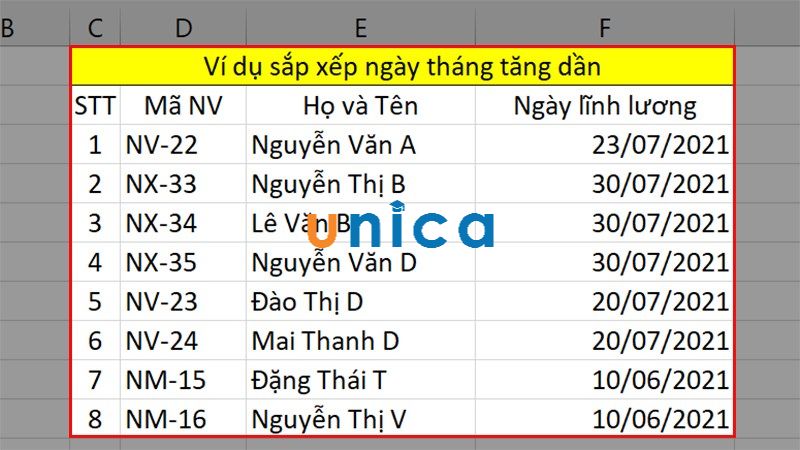
- Bước 3: Bảng dữ liệu sau khi được sắp xếp như sau:
Cách sắp xếp ngày tháng trong excel - Hình 4
Cách 2: Sắp xếp bằng chức năng Sort
- Bước 1: Bôi đen phần dữ liệu cần được sắp xếp -> nhấn chọn Data.
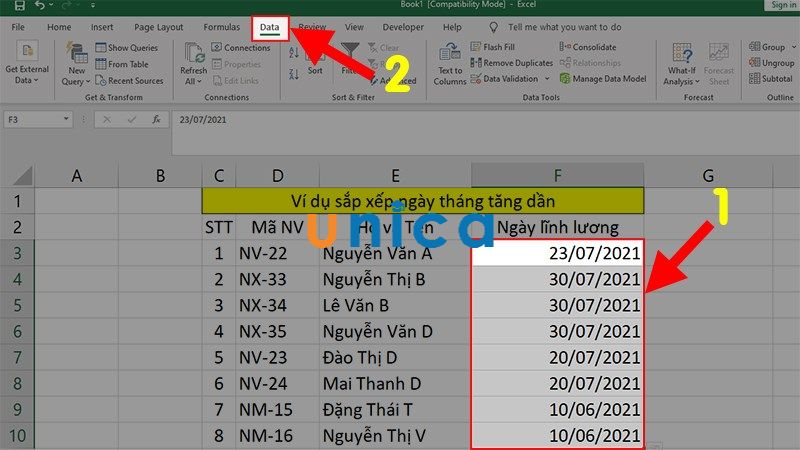
Cách sắp xếp ngày tháng trong excel - Hình 5
- Bước 2: Trong mục Sort & Filter -> nhấn chọn Sort.
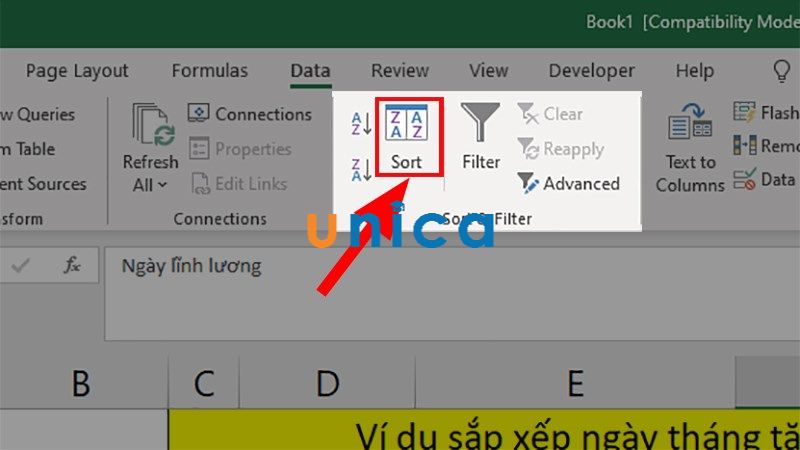
Cách sắp xếp ngày tháng trong excel - Hình 6
- Bước 3: Trong giao diện cửa sổ hiện lên -> trong phần Sort by -> chọn Ngày lĩnh lương.
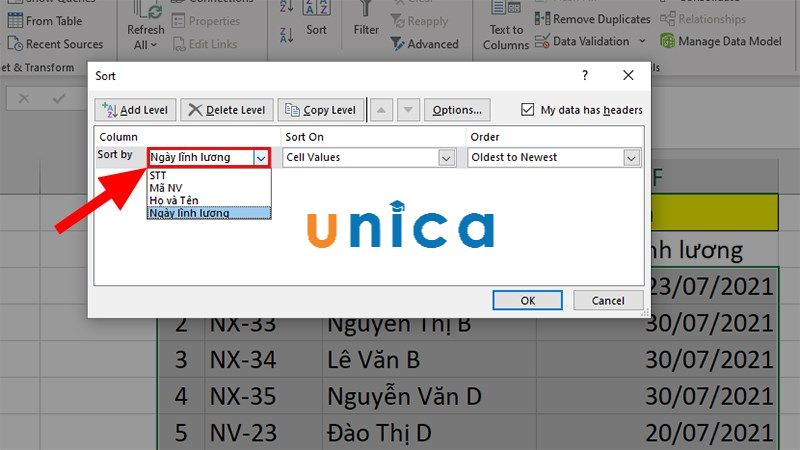
Cách sắp xếp ngày tháng trong excel - Hình 7
- Bước 4: Ở tab Sort On -> chọn Values -> đến phần Order -> chọn Oldest to Newest -> nhấn OK.
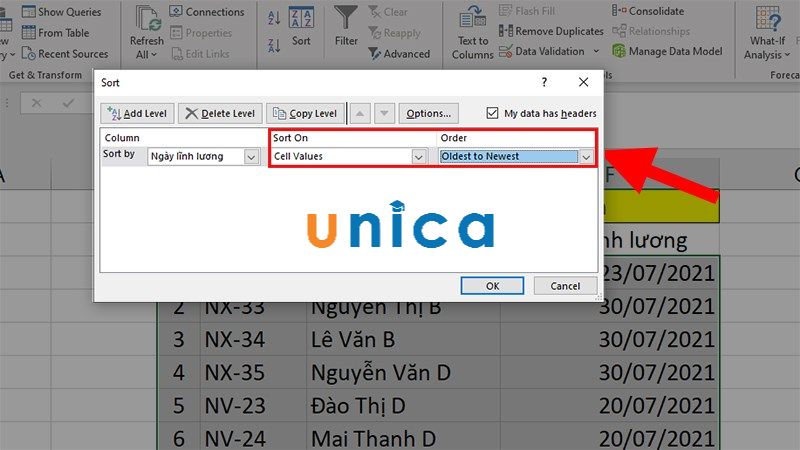
Cách sắp xếp ngày tháng trong excel - Hình 8
- Bước 5: Bảng dữ liệu đã được sắp xếp theo thứ tự tăng dần như sau:
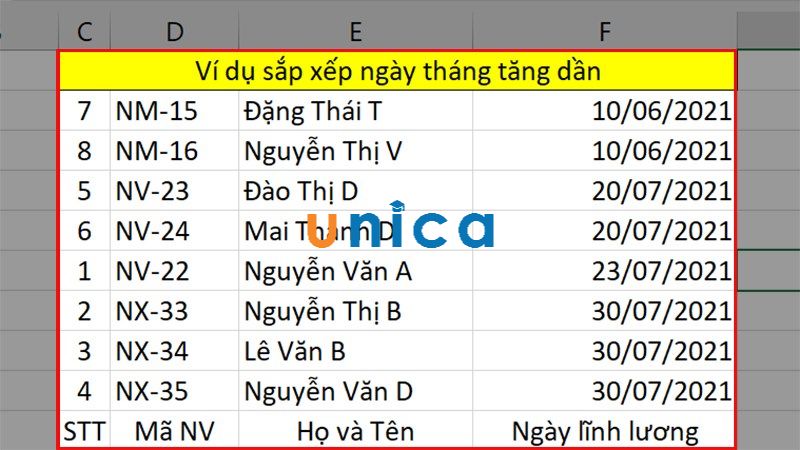
Cách sắp xếp ngày tháng trong excel - Hình 9
Cách 3: Sắp xếp bằng Filter
- Bước 1: Bôi đen phần dữ liệu cần được sắp xếp -> nhấn chọn Data.
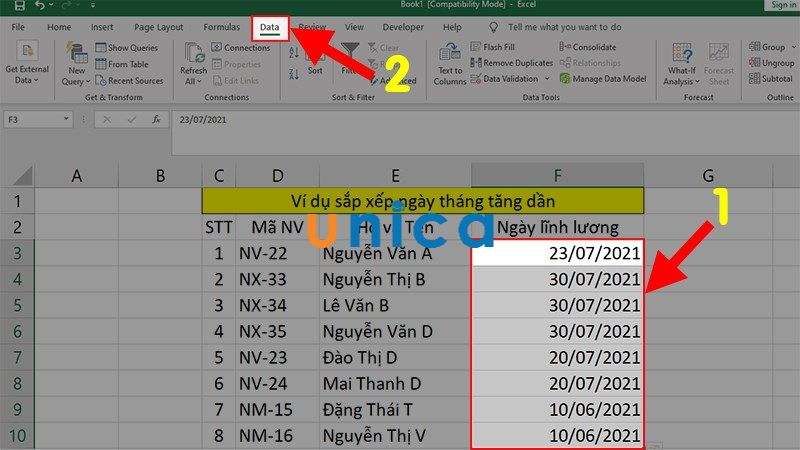
Cách sắp xếp ngày tháng trong excel - Hình 10
- Bước 2: Đi đến phần Sort & Filter -> nhấn chọn Filter.
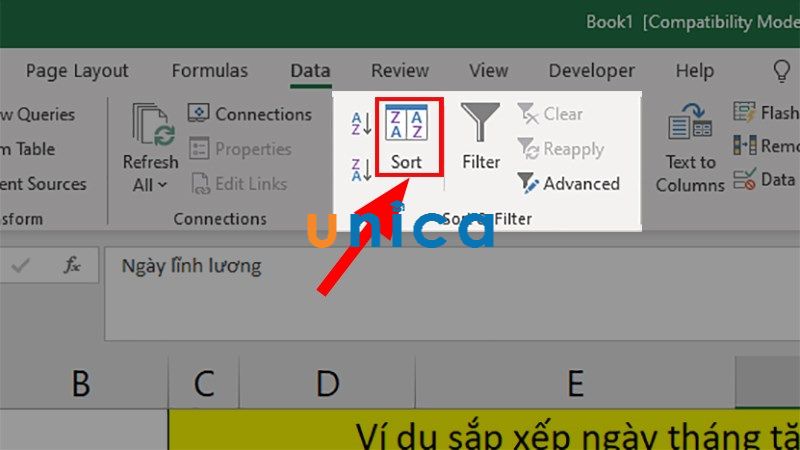
Cách sắp xếp ngày tháng trong excel - Hình 11
- Bước 3: Tại cột dữ liệu thời gian -> Nhấn 2 lần chuột rồi chọn vào biểu tượng tam giác như hình -> tiếp tục chọn Sort Oldest to Newest trong danh sách.
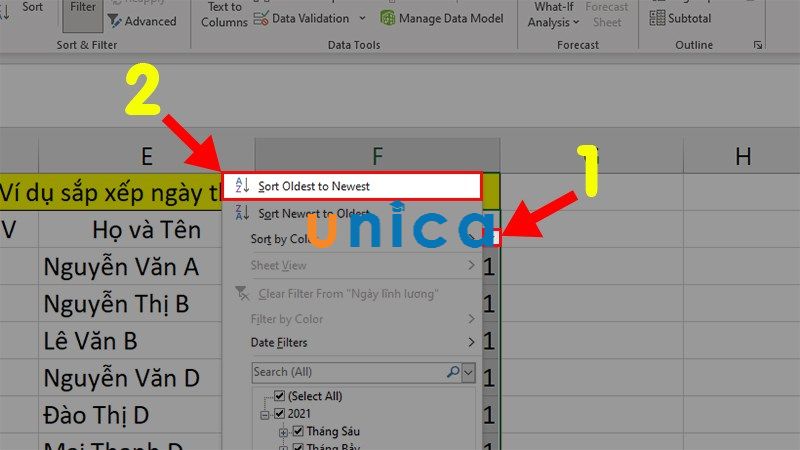
Cách sắp xếp ngày tháng trong excel - Hình 12
- Bước 4: Bảng dữ liệu đã được sắp xếp theo thứ tự tăng dần như sau:
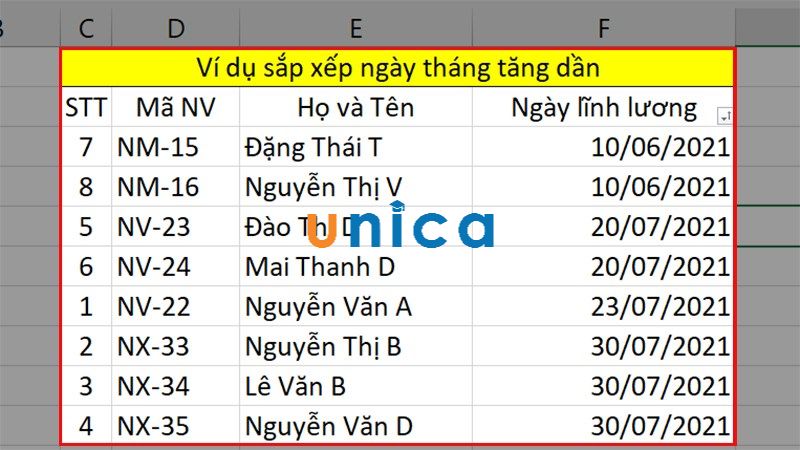
Cách sắp xếp ngày tháng trong excel - Hình 13
3. Tổng kết
Thông qua nội dung bài viết trên, Unica đã cùng bạn tìm hiểu về cách sắp xếp ngày tháng tăng dần trong Excel từ những thao tác vô cùng đơn giản. Chúng tôi hy vọng những thông tin trên sẽ hữu ích với bạn đọc để học Excel Online hiệu quả hơn!
Cảm ơn và chúc các bạn thành công!











