
Trong quá trình làm việc với excel thì bạn sẽ bắt gặp những trang trống bị thừa và mong muốn xóa bỏ chúng nhanh chóng. Thấu hiểu điều này Unica sẽ hướng dẫn các bạn cách ngắt trang trong excel đơn giản nhất nhé.

Cách ngắt trang trong excel
Hướng dẫn cách ngắt trang đứng
Hướng dẫn nhanh
Mở file Excel > Chọn cột phía bên phải vị trí mà bạn muốn chèn ngắt trang > Chọn Page Layout > Nhấn vào Breaks > Sau đó chọn Insert Page Break.
Để xem trang in đã ngắt đúng ý bạn chưa, bạn hãy vào View > Chọn mục Page Break Preview.
Hướng dẫn chi tiết
Bước 1: Đầu tiên mở file Excel > Chọn cột phía bên phải vị trí bạn muốn chèn ngắt trang > Chọn Page Layout > Breaks > Rồi vào Insert Page Break.
Chọn Insert Page Break
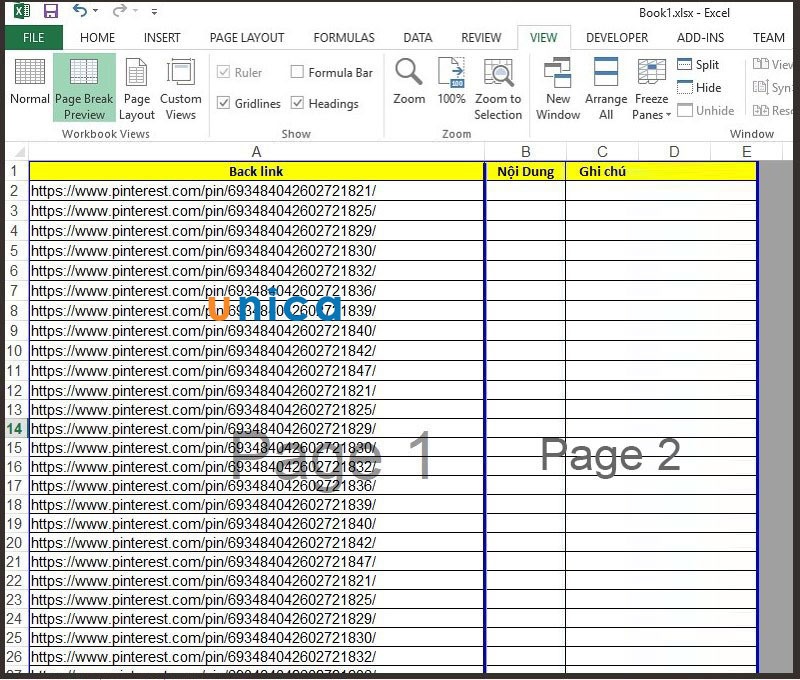
Để xem trang in đã ngắt đúng ý bạn chưa, bạn hãy vào mục View > Chọn Page Break Preview.
Chọn vào View
Cách ngắt trang ngang
Hướng dẫn nhanh
Mở file Excel > Chọn hàng bên dưới vị trí bạn muốn chèn ngắt trang > Tiếp theo chọn Page Layout> Breaks> Chọn mục Insert Page Break, lúc đó sẽ xuất hiện đường gạch nối chỉ vị trí ngắt trang.
Để xem trang in đã ngắt đúng ý bạn chưa, bạn vào View > Chọn Page Break Preview.
Hướng dẫn chi tiết
Bước 1: Vào file Excel > Chọn lựa hàng bên dưới vị trí bạn muốn chèn ngắt trang > Chọn Page Layout> Breaks> Chọn Insert Page Break.
Chọn Insert page
Để có thể xem trang in đã ngắt đúng ý hay chưa, bạn vào View > Chọn Page Break Preview. Vậy là bạn đã hoàn thành cách chia trang trong excel.
Vào Options
Hướng dẫn cách bỏ ngắt trang
Hướng dẫn nhanh
Mở file Excel > Sau đó chọn cột phía bên phải vị trí bạn muốn chèn ngắt trang, với ngắt trang nằm ngang và lựa chọn hàng bên dưới vị trí bạn muốn chèn ngắt trang > Nhấn chọn Page Layout > Chọn mục Breaks > Chọn vào Remove Page Break.
Hướng dẫn chi tiết
Bước 1: Mở file Excel > Tiếp đến chọn hàng bên dưới vị trí bạn muốn chèn ngắt trang với ngắt trang ngang > Chọn Page Layout > Breaks > Bấm chọn Remove Page Break.
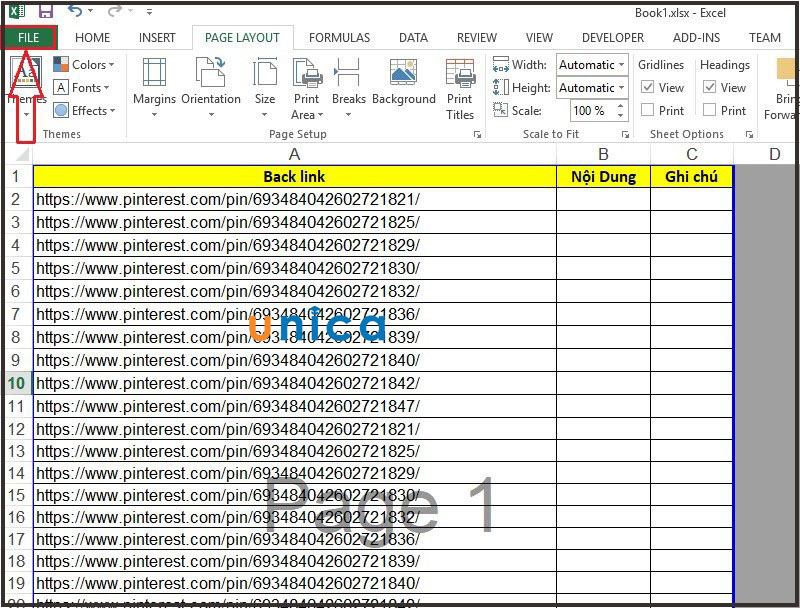
Chọn File
Bạn làm tương tự với ngắt trang đứng: Chọn cột bên phải vị trí bạn muốn chèn ngắt trang.
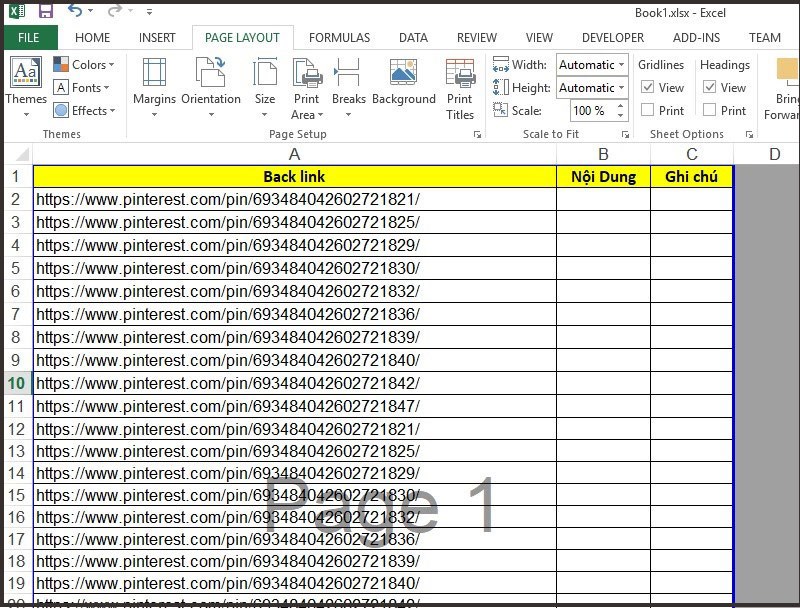
Chọn vị trí chèn
Bước 2: Để xem trang in đã ngắt đúng ý bạn chưa, bạn nhấn vào View > Chọn Page Break Preview. Hoàn thành cách tách trang trong excel.
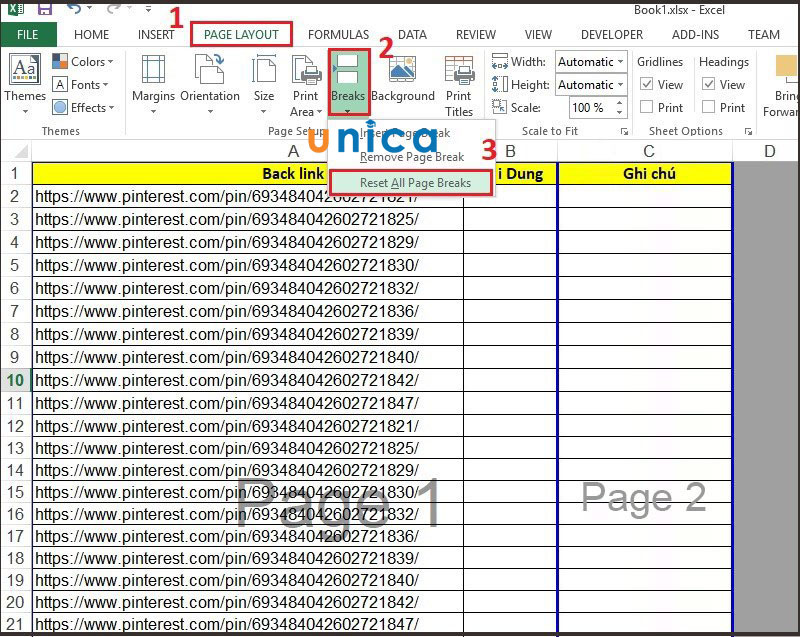
Vào mục View
Cách loại bỏ tất cả thao tác ngắt trang
Hướng dẫn nhanh
Mở file Excel > Chọn Page Layout> Breaks> Chọn Reset All Page Break.
Hướng dẫn chi tiết
Bước 1: Bạn hãy mở mục Excel > Bấm chọn Page Layout> Breaks> Chọn đến Reset All Page Break.
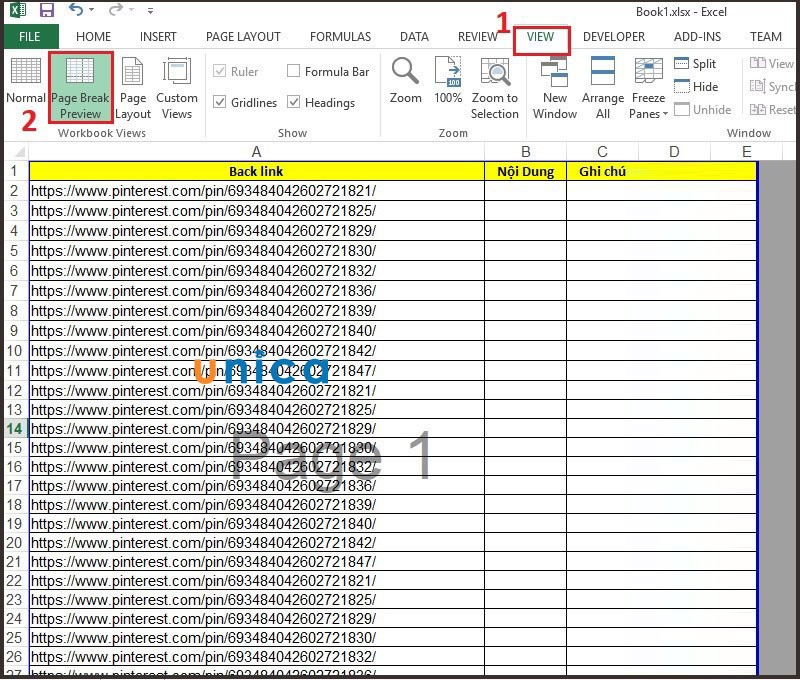
Chọn Page layout
Để xem trang in đã ngắt đúng ý bạn chưa, hãy vào View > Chọn Page Break Preview.
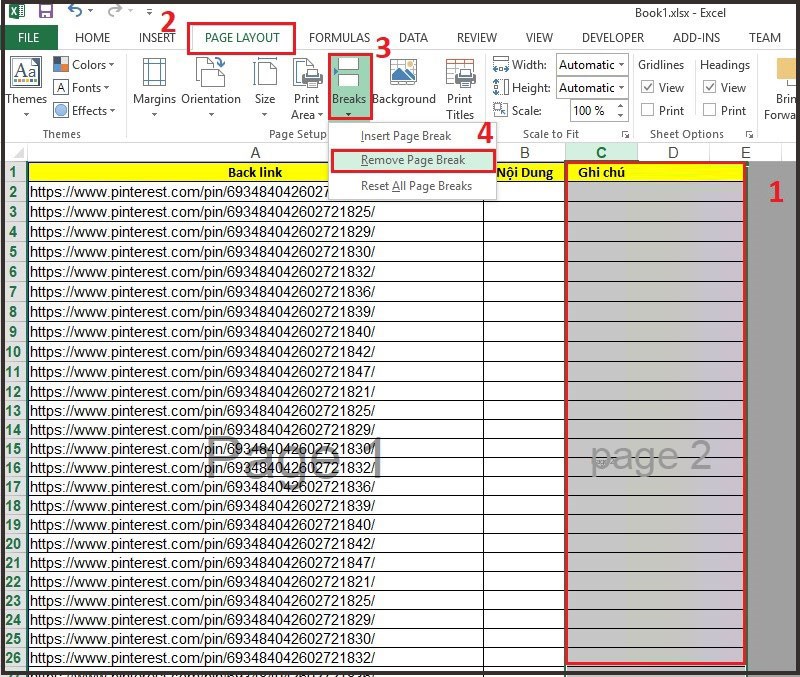
Vào Page Break Preview
Xem lại toàn bộ kết quả xóa ngắt trang.
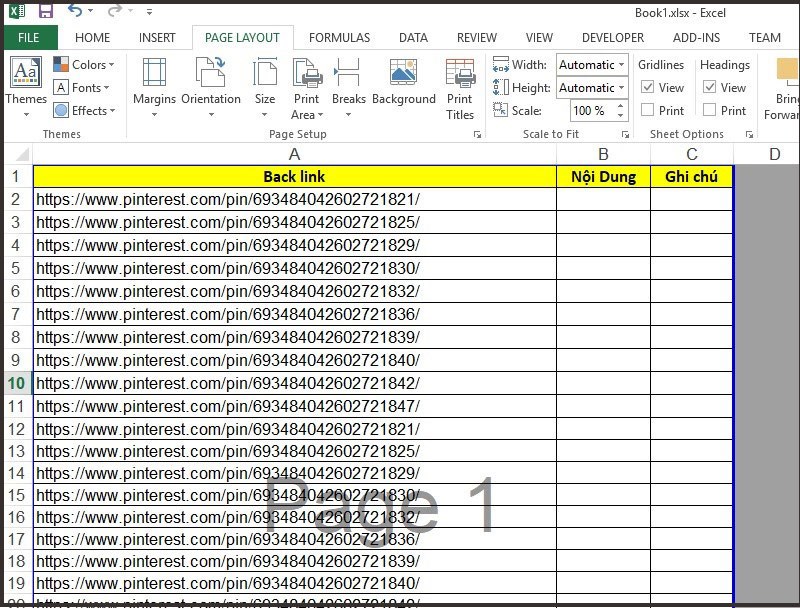
Kết quả
Cách di chuyển một ngắt trang trong Excel
Hướng dẫn nhanh
Mở file Excel > Chọn File> Chọn Options> Chọn phần Advanced > Tìm đến Display option for this worksheet > Tích chọn vào Show page breaks. Ra ngoài file > Và bạn vào View > Chọn Page Break Preview > Để di chuyển một ngắt trang, chỉ cần kéo ngắt trang đến vị trí mới.
Hướng dẫn chi tiết
Bước 1: Mở file Excel > Sau đó chọn File.
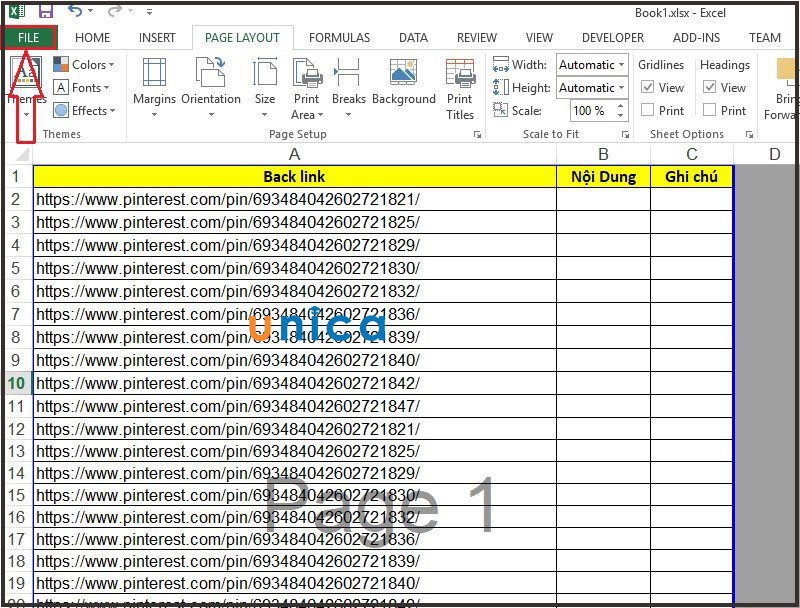
Chọn mục File
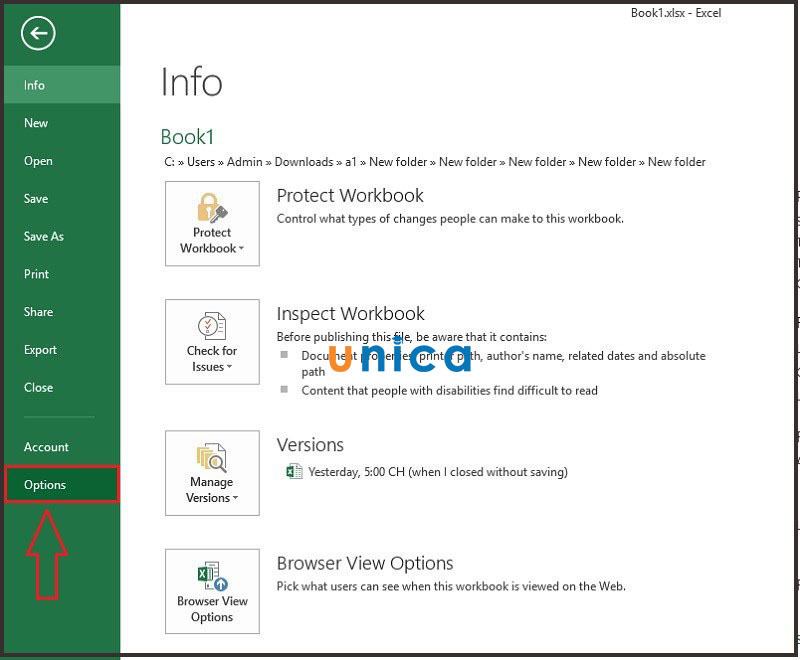
Bước 2: Chọn mục Options.
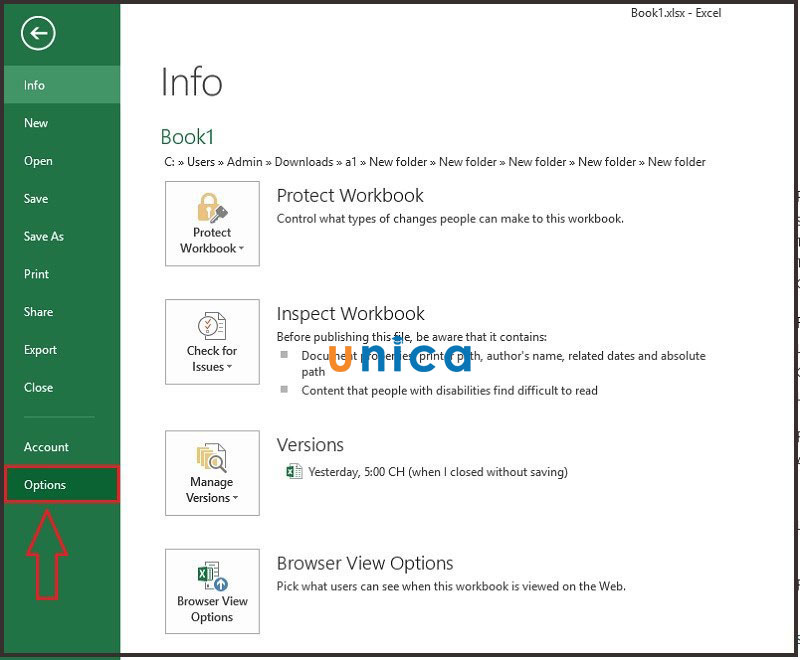
Vào Options
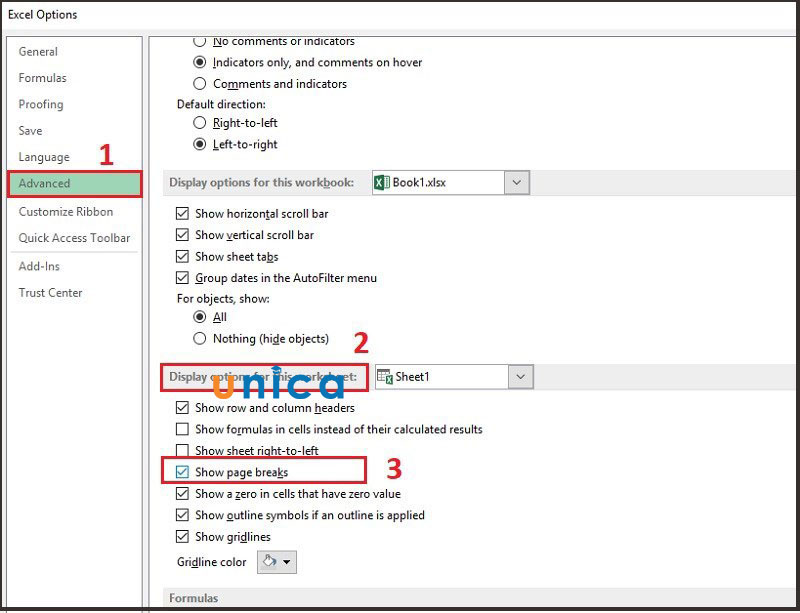
Bước 3: Chọn phần Advanced > Tìm đến Display option for this worksheet > Tích chọn Show page breaks.
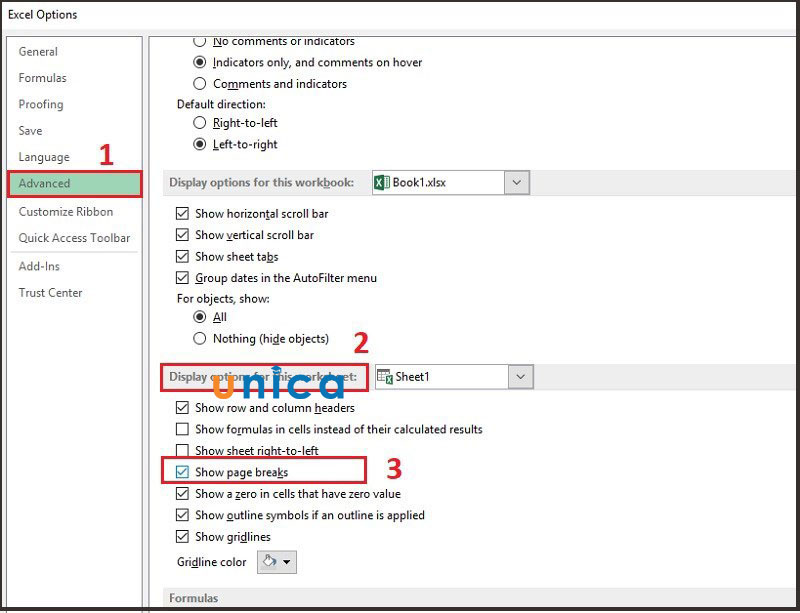
Tích chọn mục Show page breaks
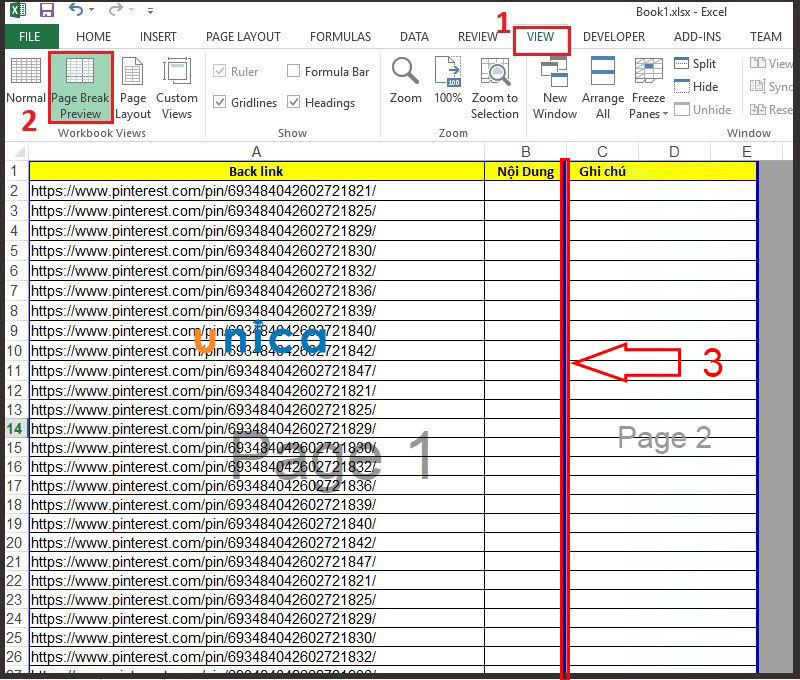
Bước 4: Ra ngoài file > Bạn hãy vào phần View > Chọn Page Break Preview > Để di chuyển một ngắt trang, chỉ cần kéo ngắt trang đến vị trí mới.
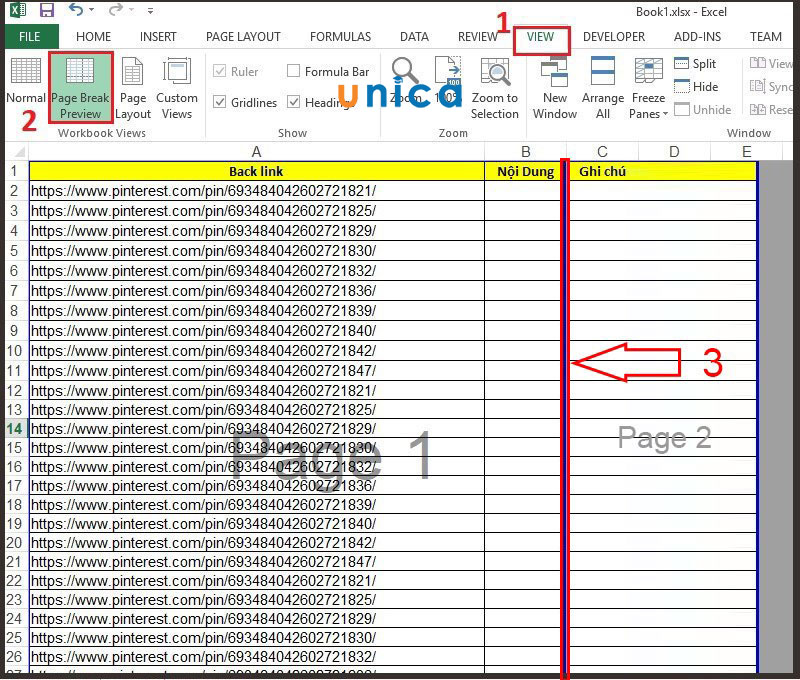
Tiến hành di chuyển ngắt trang
Và đây là kết quả.
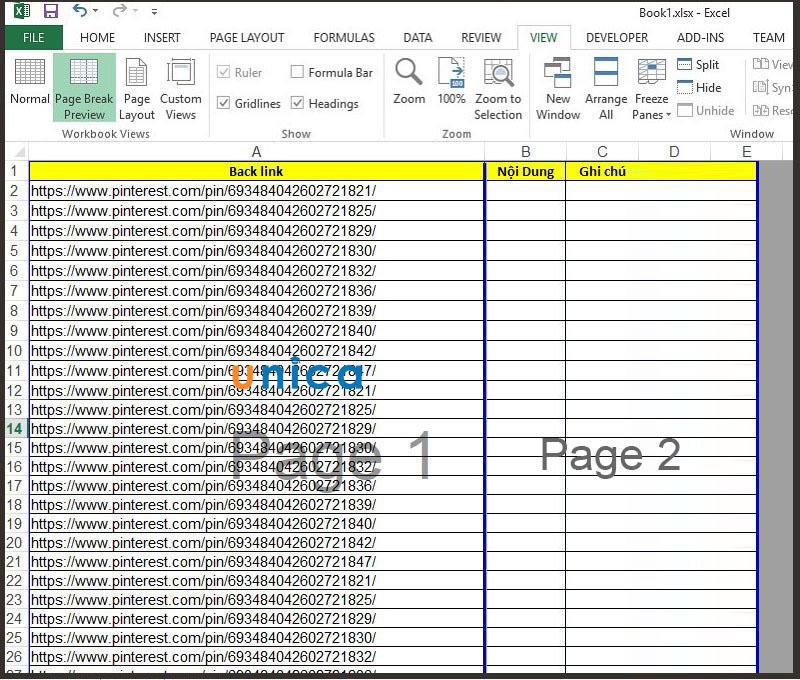
Hoàn thành
Tổng kết
Chỉ với vài thao tác cơ bản là bạn đã hoàn thành cách ngắt trang trong excel vô cùng đơn giản đúng không nào? Tham gia khóa học excel online của Unica để nắm được nhiều cách sử dụng công cụ excel nhé.











