
Khi làm các công việc hành chính, bạn phải nắm được cách in trong Word. Đây là một thao tác cơ bản nhưng rất cần thiết. Trong bài viết này, Unica sẽ hướng dẫn cách in văn bản trong word vô cùng đơn giản.
Hướng dẫn cách in văn bản trong Word 2010, 2013, 2016
1. In văn bản trong Word cần những gì?
Để in bất cứ một văn bản hay tài liệu nào trong Word, việc đầu tiên bạn cần chuẩn bị là một File Word có chứa dữ liệu. Sau đó, dụng cụ không thể thiếu là máy in, giấy và mực.
2. Các lưu ý khi thực hiện lệnh in trong word
Cách in 1 mặt trong word cần lưu ý một số điểm sau:
- Không nên in văn bản với cỡ chữ quá to nếu không thật sự cần thiết
- Chắc chắn rằng bạn đang kết nối đúng máy in.
- Kiểm tra giấy, khổ giấy và mực trước khi in.
- Thiết lập File Word đúng với kích cỡ giấy bạn sử dụng để in.
3. Hướng dẫn cách in trong Word chi tiết nhất
3.1. Bắt đầu in trong Word
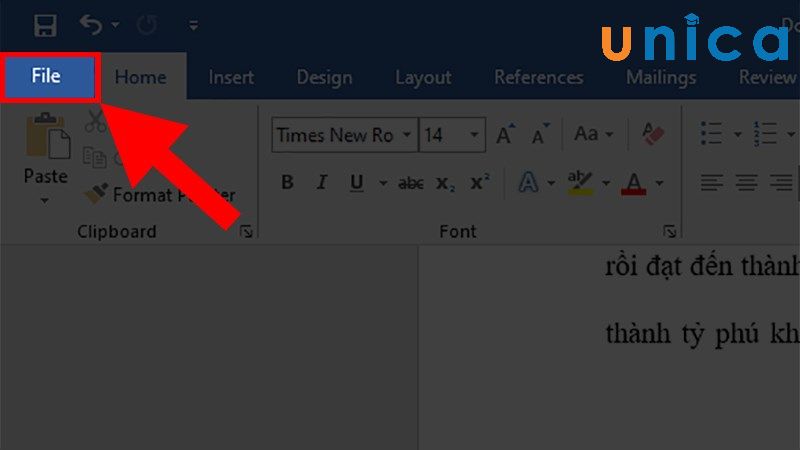
- Bước 1: Mở File Word cần in -> Chọn mục File trên thanh menu ở giao diện Word.
Cách in văn bản trong Word - Hình 1
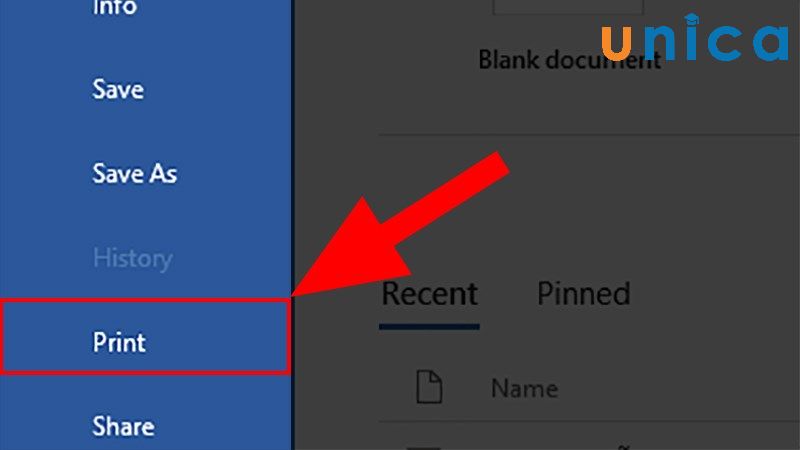
- Bước 2: Chọn mục Print
Cách in văn bản trong Word - Hình 2
Sau đó bạn chỉnh sửa các thiết lập như khổ giấy A4, in bao nhiêu mặt.
3.2. Chỉnh sửa các thiết lập trong quá trình in
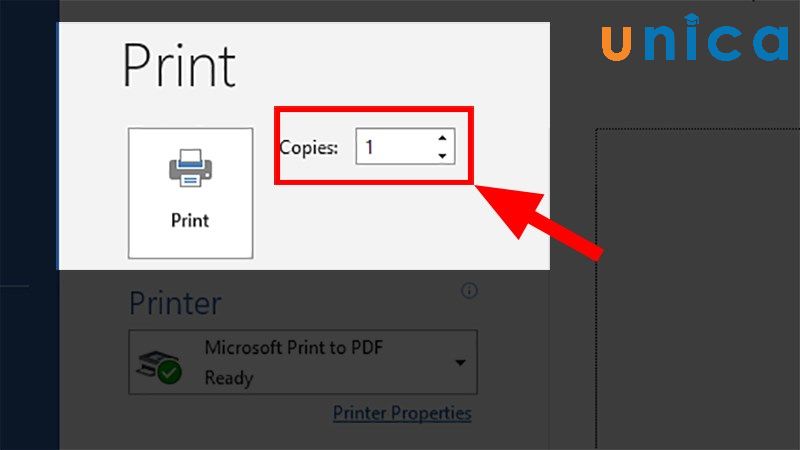
- Print: Chọn in bao nhiêu bản và thực hiện thao tác in.
Cách in văn bản trong Word - Hình 3
- Printer: Chọn thiết bị để in
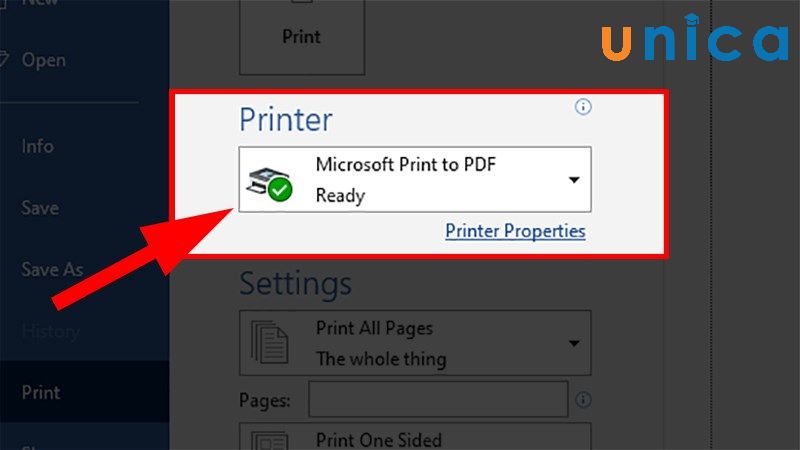
Cách in văn bản trong Word - Hình 4
- Settings: Thực hiện cài đặt khi in.
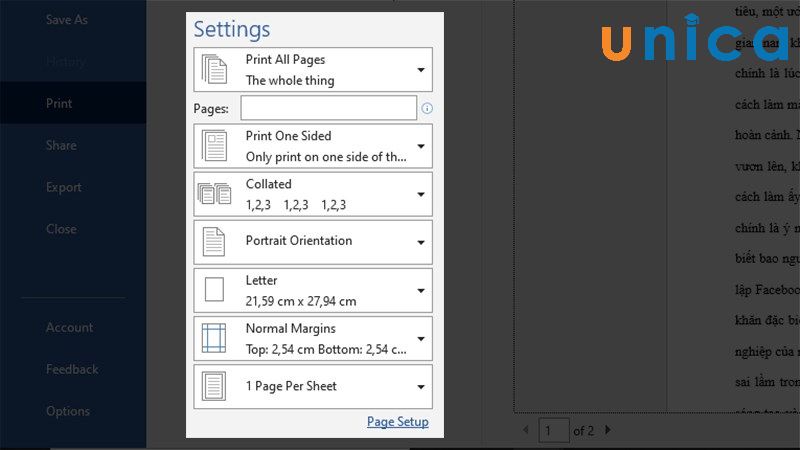
Cách in văn bản trong Word - Hình 5
Trong đó:
- Print All Pages: Bạn có thể chọn không xuất hiện các bình luận, nhận xét trong File Word bằng cách bỏ chọn tại mục Print Markup.
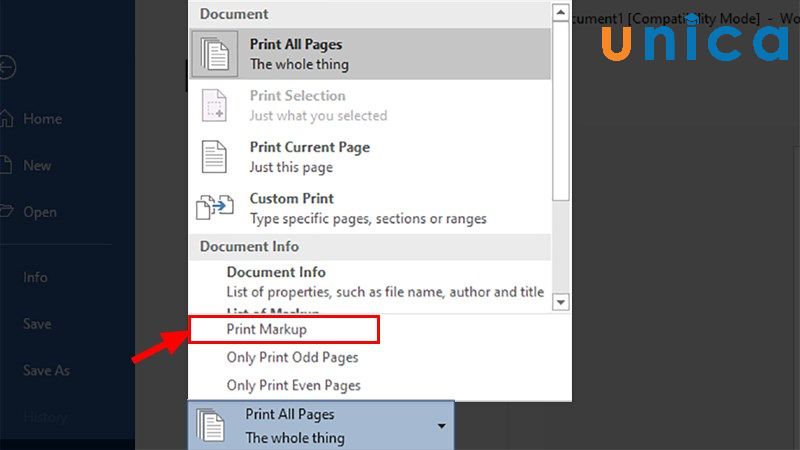
Cách in văn bản trong Word - Hình 6
- Print One Sided: In 1 mặt trong Word. Ngoài ra bạn có thể lựa chọn cách in 2 mặt của tờ giấy trong mục này.
Lưu ý: Nếu bạn muốn in 2 mặt thì bạn phải lật tờ giấy lại sau khi kết thúc thao tác in 1 mặt.
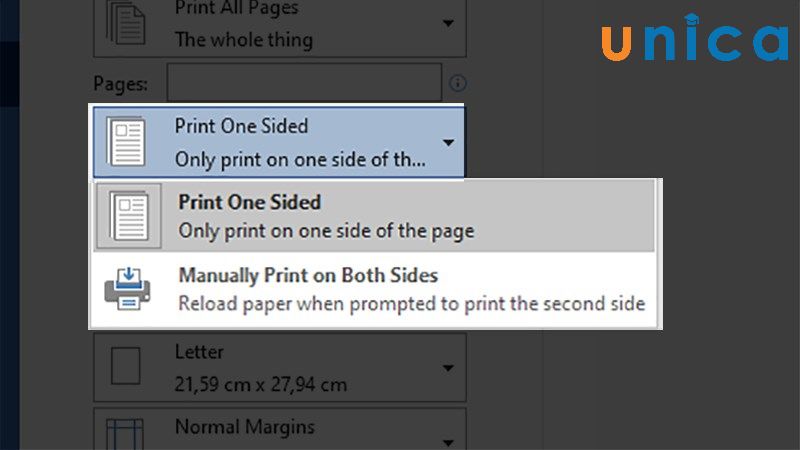
Cách in văn bản trong Word - Hình 7
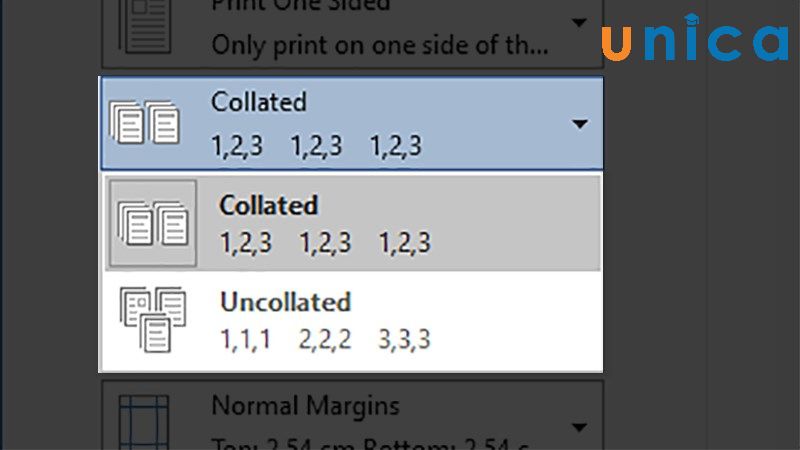
- Collated: Nếu chọn Collated thì sau khi in, bạn sẽ lấy được tài liệu như thứ tự.
Ví dụ: In 2 bản với 3 trang
- Chọn Collated: sau khi in sẽ thu được trang 1, 2, 3 của bản 1 và trang 1, 2, 3 của bản 2.
- Chọn Uncollated: sau khi in sẽ thu được trang 1, 1 sau đó là trang 2, 2 cuối cùng là 3, 3.
Cách in văn bản trong Word - Hình 8
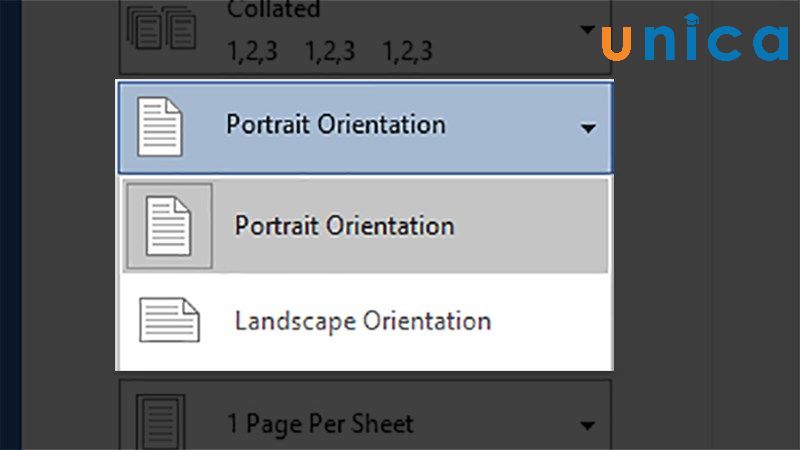
- Landscape Orientation: In theo chiều ngang
- Portrait Orientation: In theo chiều dọc.
Cách in văn bản trong Word - Hình 9
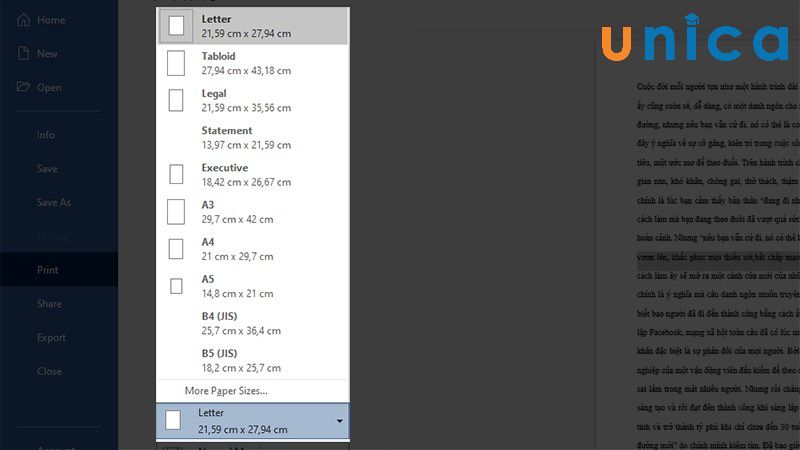
- Letter: Kiểu văn bản bình thường. Bạn có thể chọn kiểu giấy khác để in ở mục này.
Cách in văn bản trong Word - Hình 10
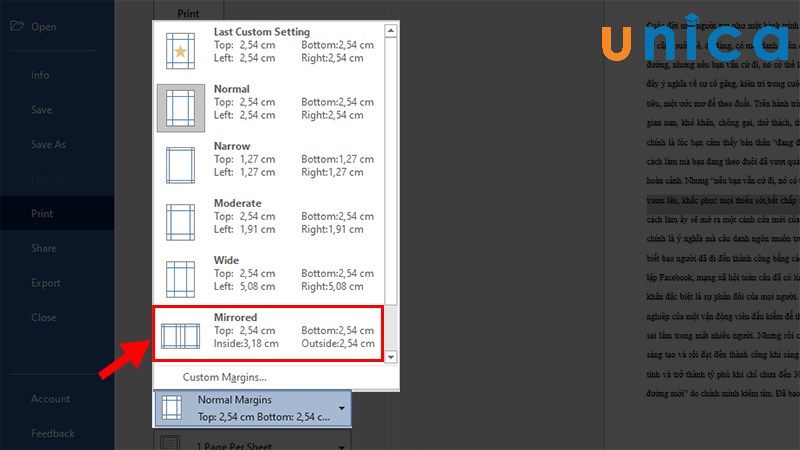
- Normal Margins: Căn lề bình thường (Top: 2,54 cm; Bottom: 2,54 cm; Left: 2,54 cm; Right: 2,54 cm)
Bạn có thể thực hiện căn lề như sau:
Đầu tiên, vào mục Print -> nhấp vào Normal Margins -> chọn Mirrored.
Cách in văn bản trong Word - Hình 11
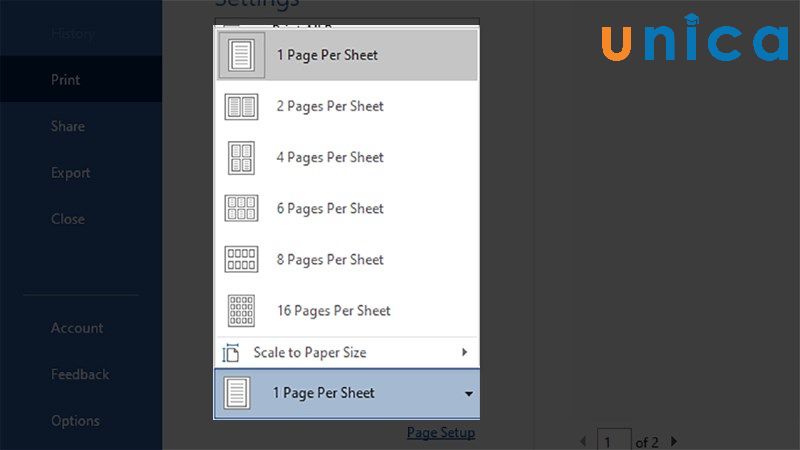
- 1 Page Per Sheet: Thao tác chọn bao nhiêu fiel Word sẽ xuất hiện trên cùng một trang giấy khi in. Ở đây là 1 trang trong File Word trên 1 trang giấy A4.
Cách in văn bản trong Word - Hình 12
4. Một số lỗi thường gặp khi in văn bản trong Word
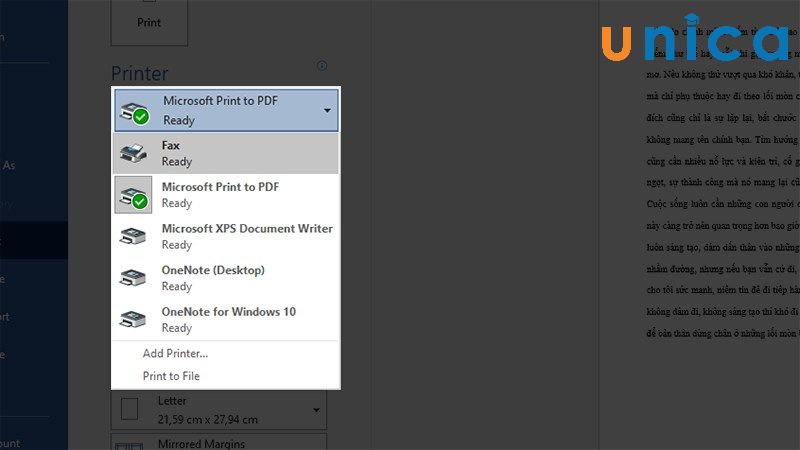
Lỗi nhấn Print nhưng chỉ lưu chứ không in
Nguyên nhân xảy ra lỗi này là do bạn chọn không đúng máy in hoặc bạn không sử dụng máy in để in. Lúc này, File Word sau khi nhấn in sẽ được lưu dưới các định dạng như: Notepad, PDF, XPS, Onenote.
Lỗi thường gặp khi thực hiện cách in trong Word - Hình 1
Văn bản khi in không giống như mong đợi
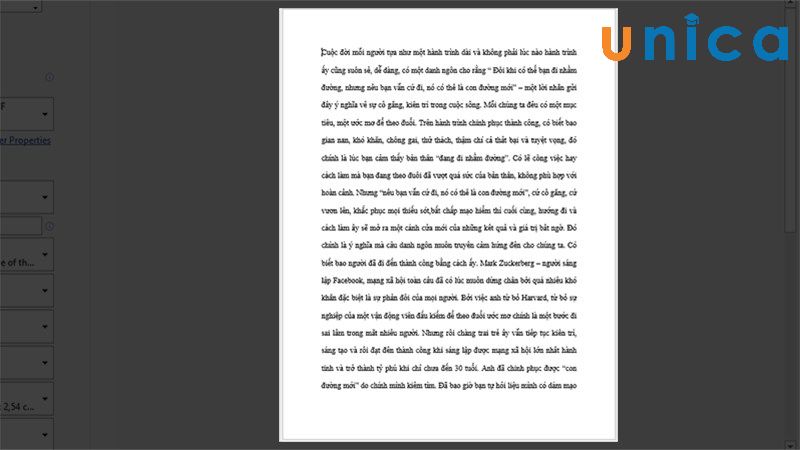
Nguyên nhân của lỗi này là trước khi in bạn chưa kiểm tra lại tất cả các cài đặt xem đúng chưa. Ngoài ra, bạn cũng có thể xem trước ở phần bên phải giao diện in.
Trong trường hợp bạn muốn thực hiện in hàng loạt thì để chắc chắn hơn, bạn nên dành thời gian để in trước 1 bản để xem mẫu trước. Nếu như đúng như các cài đặt thì bạn hãy tiến hành in hàng loạt để tránh mất thời gian hoặc xảy ra lỗi trong quá trình in.
Lỗi thường gặp khi thực hiện cách in trong Word - Hình 2
Lỗi tiêu đề không lặp lại ở các trang khi in
Đây là một trong những lỗi khá phố biển khi tiến hành in văn bản. Để khắc phục lỗi này, bạn cần thực hiện các thao tác trong mục cài đặt.
Tổng kết
Như vậy Unica đã hướng dẫn bạn cách in trong Word vô cùng đơn giản. Ngoài ra, bạn có thể tham khảo các khóa học Word Online trên Unica để trang bị thêm cho mình những kiến thức liên quan đến Word nhé.
Cảm ơn và chúc các bạn thành công!











