
Cách in trang chẵn lẻ trong Word là một trong những thao tác giúp cho việc in ấn và sắp xếp các trang nhanh hơn, chuyên nghiệp hơn. Vậy cách thực hiện như thế nào? Mời bạn đọc tìm hiểu nội dung chi tiết thông qua bài viết.
1. Lợi ích của việc in trang chẵn lẻ trong Word, PDF
Việc in trang chẵn lẻ trong Word giúp bạn có thể quản lý và sắp xếp các tài liệu File in một cách dễ dàng. Do đó, trong quá trình in, nếu bạn chọn trang chẵn thì máy sẽ in ra trang chẵn, còn chọn trang lẻ sẽ in ra trang lẻ.
2. Cách in trang chẵn lẻ trong Word
Lưu ý:
- Bạn phải thực hiện thao tác đánh số trang trước khi in chẵn lẻ.
- In trang chẵn lẻ bắt buộc người dùng chọn chế độ chẵn lẻ cho máy sau khi in xong.
2.1. Cách in trang lẻ trong Word
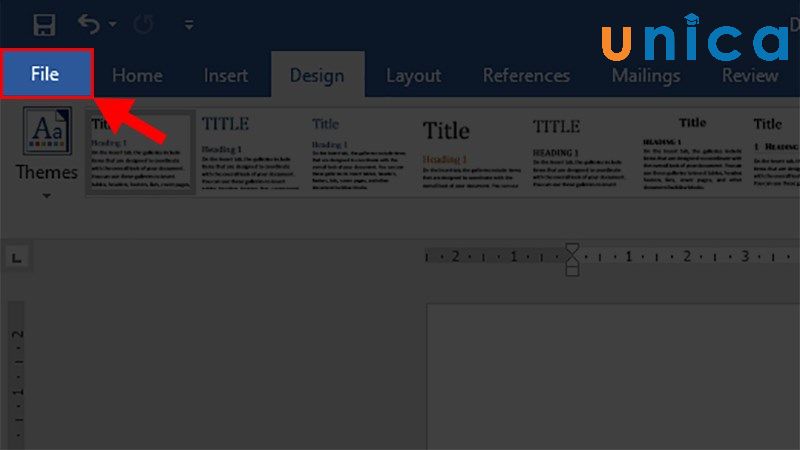
- Bước 1: Chọn File Word cần in -> chọn thẻ File trên thanh công cụ.
In trang lẻ trong Word
- Bước 2: Chọn Print -> nhấn chọn Print All Pages.

In trang lẻ trong Word
- Bước 3: Chọn Only Print Odd Pages -> Nhấn Print

In trang lẻ trong Word
2.2. Cách in trang chẵn trong Word
- Bước 1: Chọn File Word cần in -> chọn thẻ File trên thanh công cụ.

In trang chẵn trong Word
- Bước 2: Chọn Print -> nhấn chọn Print All Pages.

In trang chẵn trong Word
- Bước 3: Chọn Only Print Even Pages -> Nhấn Print

In trang chẵn trong Word
3. Cách in trang chẵn lẻ trong PDF
3.1. Cách in trang lẻ trong PDF
- Bước 1: Mở File PDF cần in -> nhấn chọn Print

In trang lẻ trong PDF
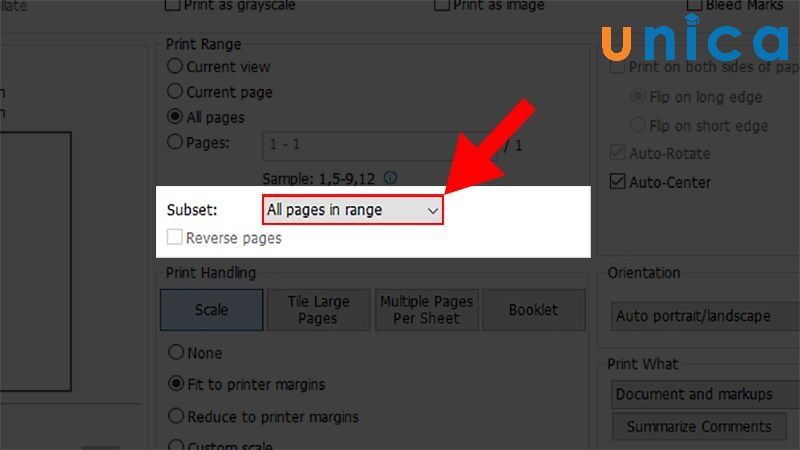
- Bước 2: Trong mục Subset-> chọn All Pages in range

In trang lẻ trong PDF
- Bước 3: Chọn Odd Pages Only.

In trang lẻ trong PDF
3.3. Cách in trang chẵn trong PDF
- Bước 1: Mở File PDF cần in -> nhấn chọn Print

In trang chẵn trong PDF
- Bước 2: Trong mục Subset-> chọn All Pages in range
In trang chẵn trong PDF
- Bước 3: Chọn Even Pages Only

In trang chẵn trong PDF
4. Tổng kết
Với cách in trang chẵn lẻ trong Word mà Unica chia sẻ trong bài viết, chắc chắn bạn đã nắm được thao tác thực hiện vô cùng đơn giản rồi. Ngoài ra, bạn đọc có thể tham khảo các khóa học Word Online trên Unica để nâng cao các kiến thức tin học văn phòng cho mình!
Cảm ơn và chúc các bạn thành công!











