
Trong quá trình làm việc với excel thì bạn không còn xa lạ với cách in trang chẵn lẻ trong excel. Cùng Unica khám phá cách thực hiện chi tiết và đơn giản nhất nhé.
Khi nào nên in chẵn lẻ trong Excel?
Việc in chẵn lẻ trong Excel được áp dụng trong các trường hợp sau:
- Máy in không hỗ trợ việc in 2 mặt chẵn lẻ trong Excel.
- Khi dữ liệu bạn muốn in chỉ xuất hiện trên trang lẻ hoặc chẵn.
- Việc in trang chẵn lẻ sẽ giúp bạn thực hiện khi đóng sách.
Cách in trang chẵn lẻ trong excel
Kiểm tra Excel có thể in chẵn lẻ được hay không
Việc in trang chẵn lẻ thường được hiển thị rất rõ ràng trong khi in. Nhưng đối với Excel để có thể in được trang chẵn, trang lẻ trong Excel thì bạn cần phải mở file Excel dưới dạng PDF hoặc Word.
Việc này sẽ mượn các tính năng in trang chẵn lẻ sẵn có trong PDF và Word để trợ giúp việc in trang chẵn lẻ cho Excel.
Cách in trang chẵn lẻ trong file excel
- Ưu điểm: Nhanh gọn và có thể chỉnh sửa lại dữ liệu trước khi in.
- Nhược điểm: Có rất nhiều phiên bản không tương thích và khó thực hiện.
Lưu ý:
- Để có thể in chẵn lẻ bạn phải đánh số trang trước.
- Việc in trang chẵn lẻ này bạn cần chọn lại chế độ chẵn lẻ cho máy sau khi in xong.
Cách mở file Excel bằng Word
Đầu tiên để in file Excel chẵn lẻ bằng Word thì bạn phải chuyển file Excel đó qua Word bằng các bước sau đây.
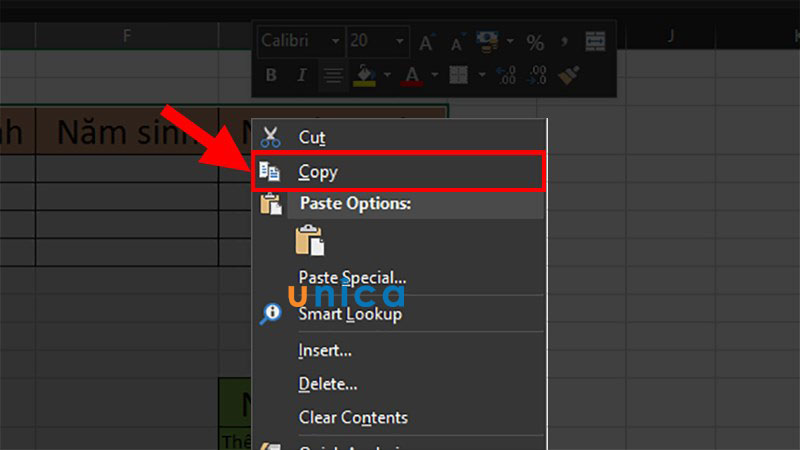
Bước 1: Copy toàn bộ dữ liệu bạn muốn in.
Copy dữ liệu
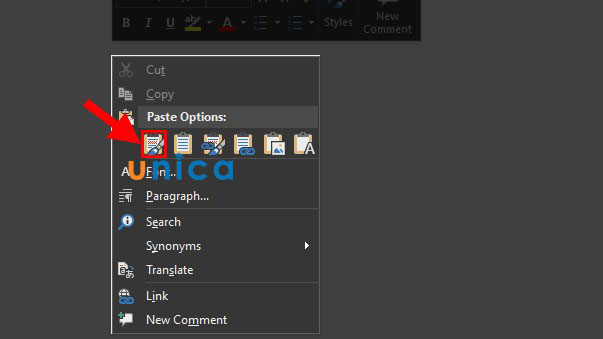
Bước 2: Chuyển sang file Word > Nhấn chuột phải > Chọn vào Keep Source Formatting.
Nhấn chọn Formatting
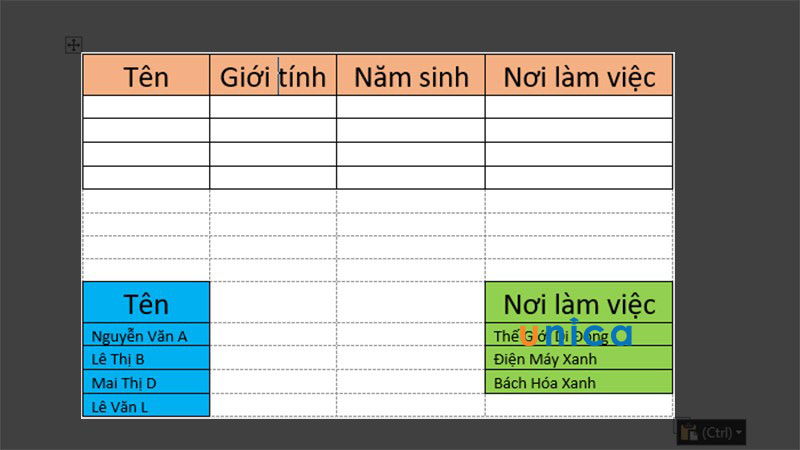
Bước 3: Toàn bộ dữ liệu được chuyển qua, bạn có thể thực hiện chỉnh sửa lại cho dữ liệu nếu cần.
Thực hiện chỉnh sửa dữ liệu
Bật mí cách in trang chẵn lẻ trong excel
Sau khi chuyển dữ liệu từ file Excel sang Word rồi thì bạn sẽ tiến hành đánh số trang và thực hiện in chẵn lẻ.
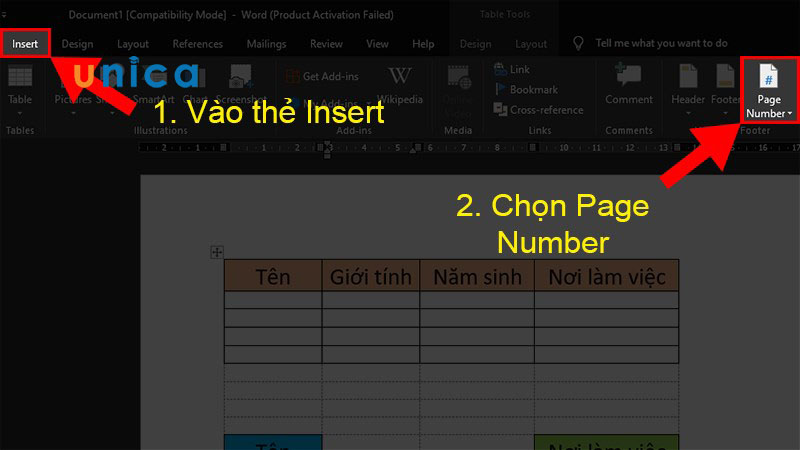
Bước 1: Bạn vào thẻ Insert > Nhấn chọn Page Number và tiến hành đánh số trang.
Vào Page Number
Bước 2: Đầu tiện mở file Word có chứa file Excel cần in chẵn lẻ > Sau đó chọn thẻ File.

Nhấn thẻ File
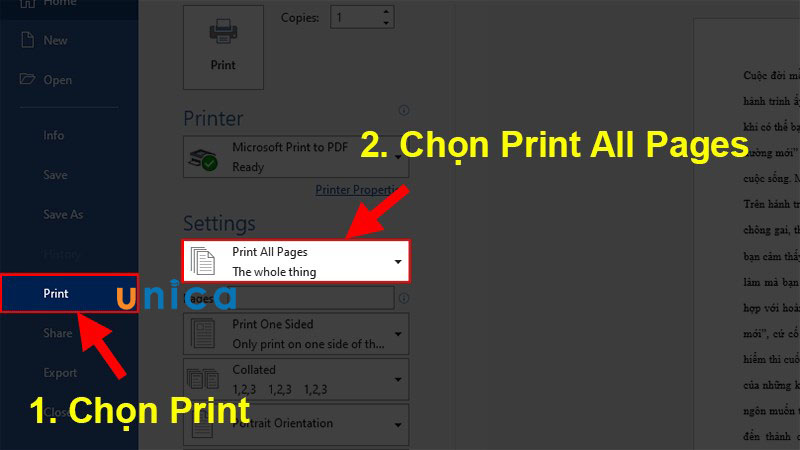
Bước 3: Chọn đến mục Print > Nhấn vào Print All Pages.
Vào mục Print
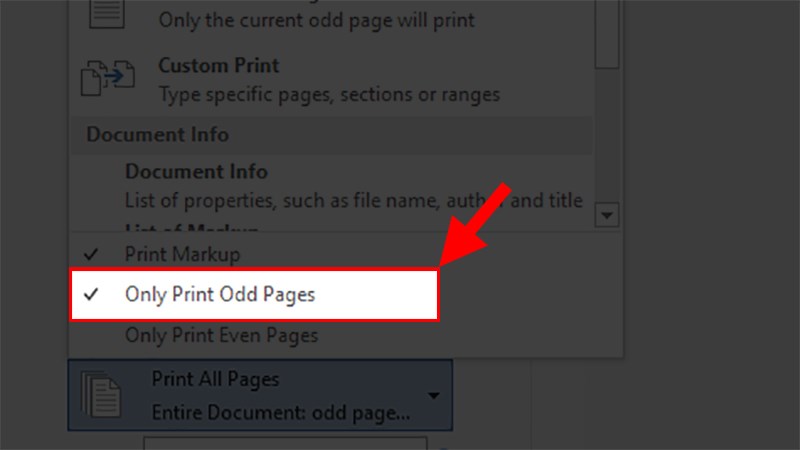
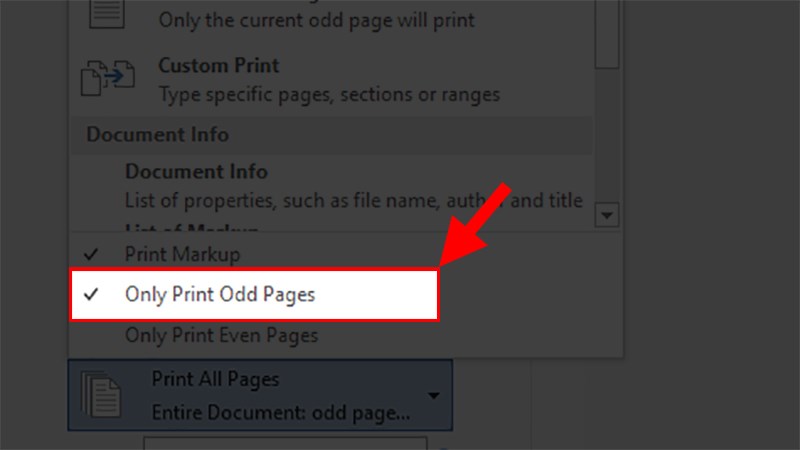
Bước 4: Ở danh sách hiện ra chọn Only Print Odd Pages > Nhấn vào Print.
Vào Only Print
Sau khi in xong thì bạn tiến hành lật giấy lại và thực hiện in tiếp các trang chẵn.
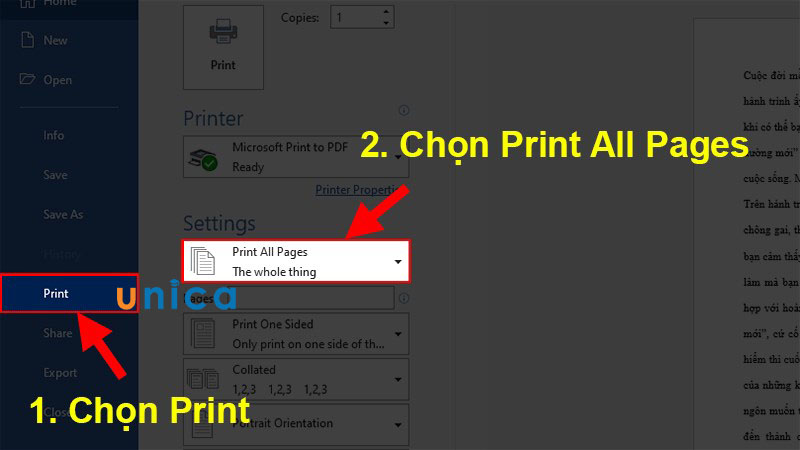
Bước 5: Nhấn mục Print All Pages.
Nhấn chọn Print All Pages
Bước 6: Khi danh sách hiện ra bấm chọn Only Print Even Pages > Cuối cùng nhấn Print.
Chọn vào Print
Cách in chẵn lẻ trong Excel với file PDF
- Ưu điểm: Nhanh gọn.
- Nhước điểm: Không thể thực hiện chỉnh sửa trước khi in.
Lưu ý:
- Để có thể tiến hành in chẵn lẻ thì bạn phải đánh số trang trước.
- Việc in trang chẵn lẻ bắt buộc phải chọn lại chế độ chẵn lẻ cho máy sau khi in xong.
Mở file Excel dưới dạng PDF
Bạn sẽ lưu Excel muốn in trang chẵn, trang lẻ dưới dạng PDF để có thể thực hiện các thao tác in. Vậy là bạn đã hoàn thành cách in trang lẻ trong excel.
Bước 1: Đầu tiên mở chọn file Excel mà bạn muốn in chẵn lẻ > Chọn thẻ File.
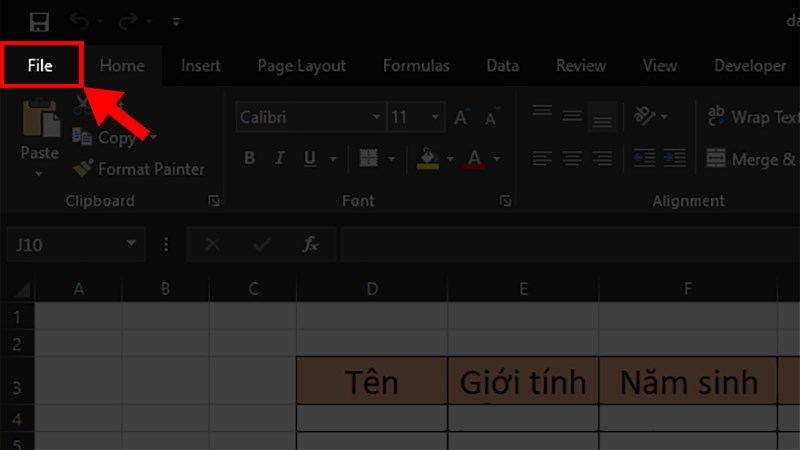
Vào thẻ File
Bước 2: Chọn Save As.
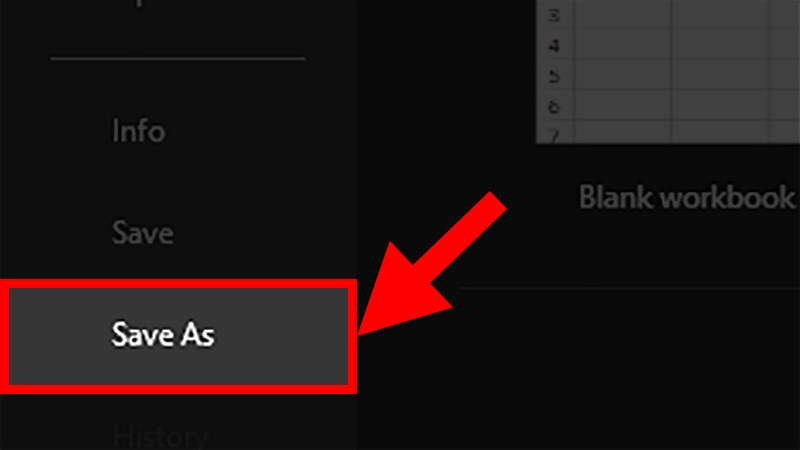
Vào Save As
Bước 3: Hộp thoại Save As xuất hiện> Tại mục Save as type > Bấm chọn PDF.
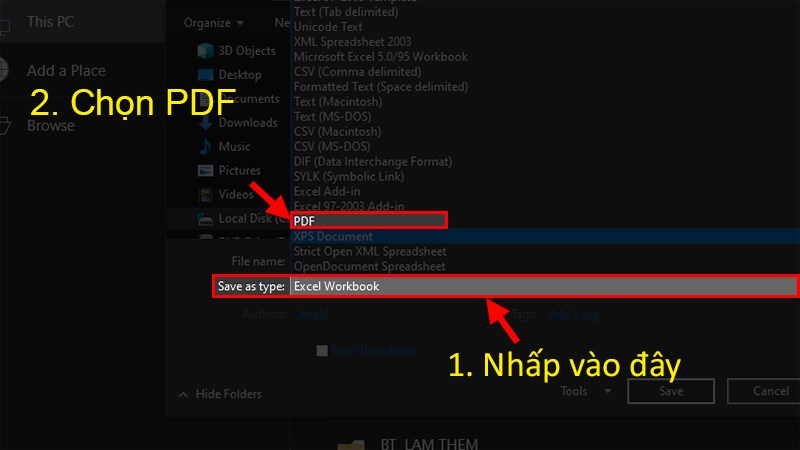
Nhấn vào PDF
Cách in trang chẵn lẻ trong Excel qua PDF
Với PDF thì đánh số trang sẽ được thực hiện luôn nên bạn không cần phải thực hiện thao tác đánh số trang.
Bước 1: Mở file PDF có chứa file Excel cần in chẵn lẻ bằng phần mềm Foxit Reader > Chọn mục Print.
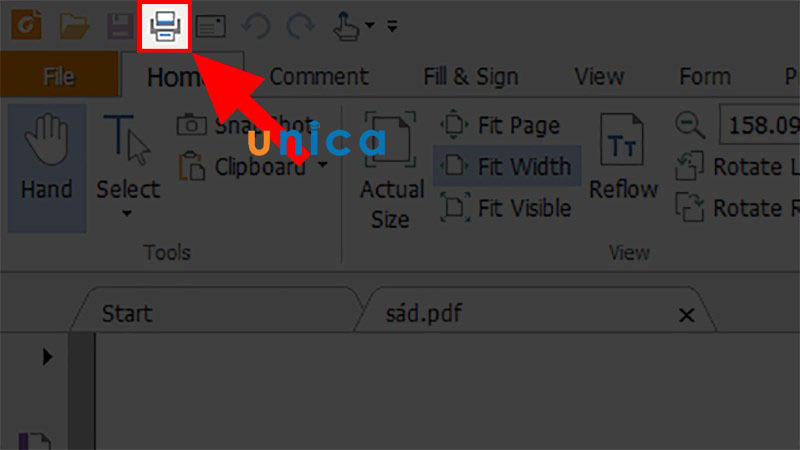
Biểu tượng in
Bước 2: Tại mục Subset > Chọn lựa All Pages in range.
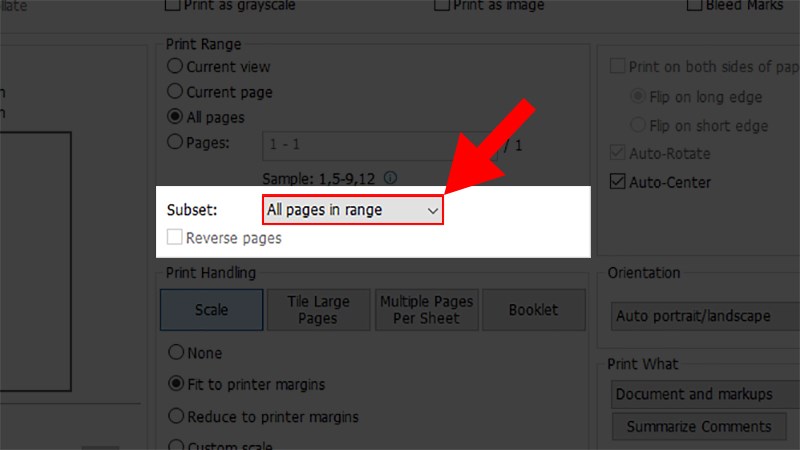
Vào All pages in range
Bước 3: Ở phần danh sách xổ xuống, nhấn chọn Odd pages only.
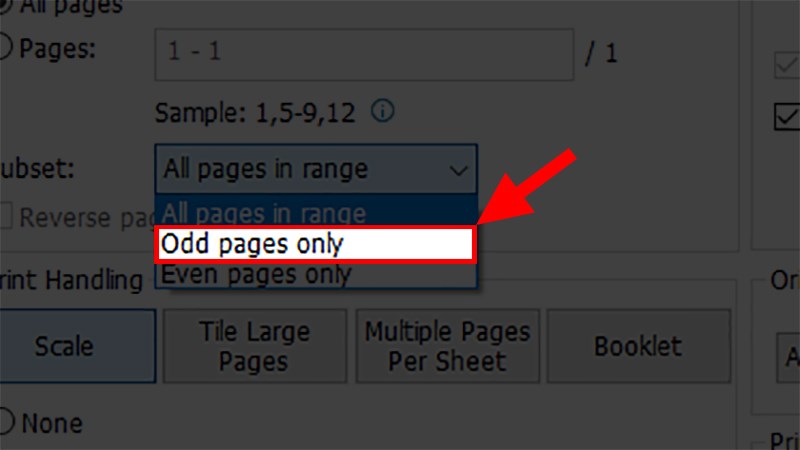
Chọn Odd pages only
Sau khi in xong trang lẻ bạn sẽ đảo mặt giấy lại để in trang chẵn nhé. Khi đó PDF sẽ thông báo hoàn thành in xong mặt lẻ và bạn chỉ cần lật giấy lại và tiếp tục thực hiện in mặt chẵn là xong.
Bước 4: Chọn Print.
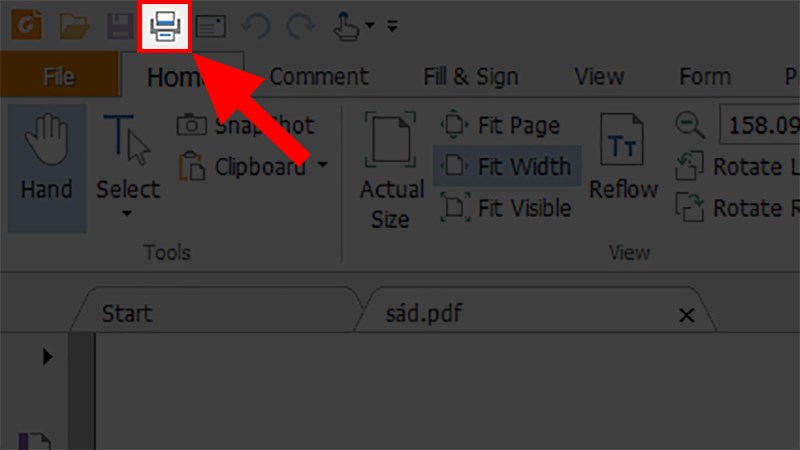
Nhấn Print
Bước 5: Tại mục Subset > Nhấp chọn All Pages in range.
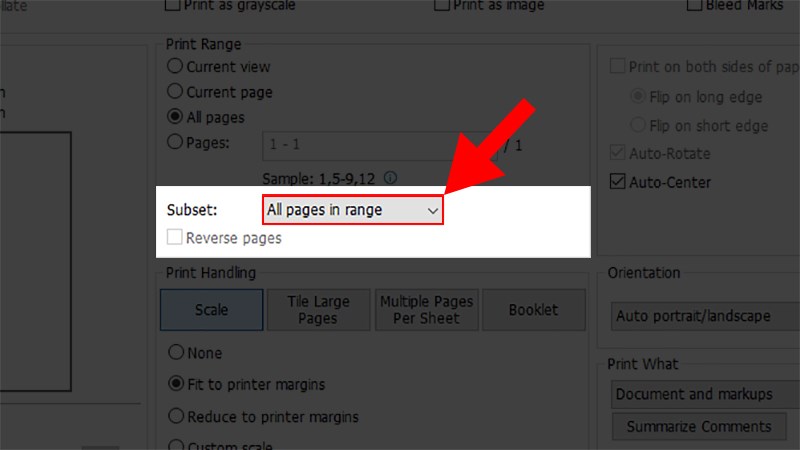
Vào All pages in range
Bước 6: Danh sách xổ xuống bạn hãy chọn Even pages only.
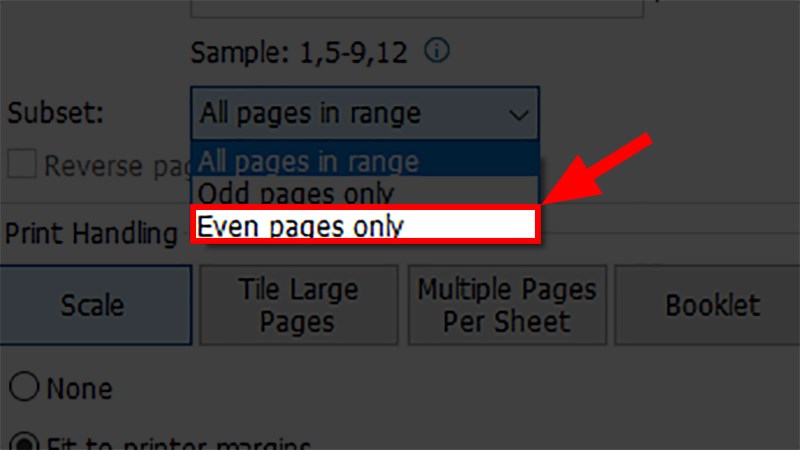
Chọn Even pages only
Tổng kết
Chúng tôi mong rằng các bạn dã nắm được cách in trang chẵn lẻ trong excel đơn giản và nhanh chóng nhất. Đặc biệt nếu bạn muốn cải thiện kỹ năng tin học văn phòng thì đừng bỏ qua khóa học excel online của Unica nhé.











