
In ấn là một thao tác không thể thiếu trong quá trình bạn làm việc với Word, Excel. Nếu bạn muốn có một bản in Excel đẹp, bạn phải học cách in Excel vừa trang giấy A4. Vậy thao tác thực hiện như thế nào, mời bạn đọc tham khảo nội dung bài viết để học Excel Online hiệu quả hơn.
Hướng dẫn cách in Excel vừa trang giấy A4
1. Cách in Excel vừa trang giấy A4 bằng Page Layout
- Bước 1: Mở File Excel cần in ấn, trên thanh công cụ chọn mục Page Layout
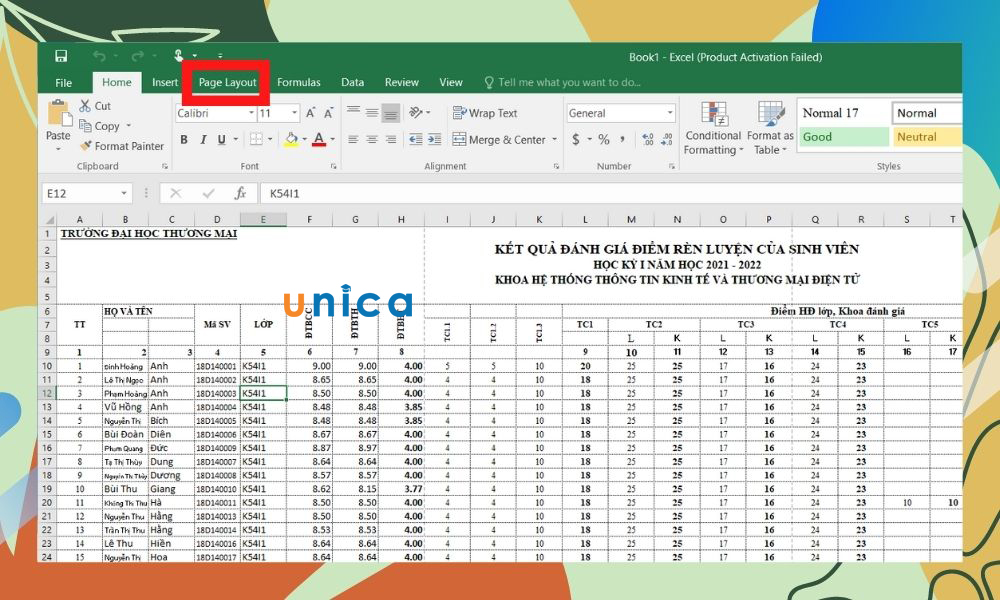
In Excel vừa trang giấy A4 bằng Page Layout - Hình 1
- Bước 2: Mở phần cài đặt Page Setup
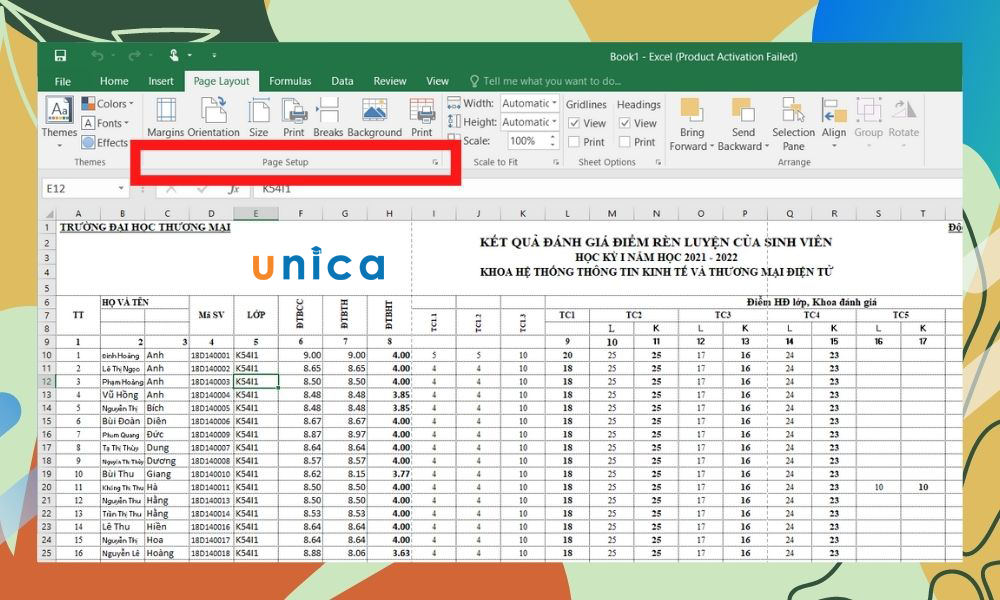
In Excel vừa trang giấy A4 bằng Page Layout - Hình 2
- Bước 3: Nếu bạn muốn in dọc thì chọn vào Portrait, còn muốn in ngang thì chọn vào Landscape.
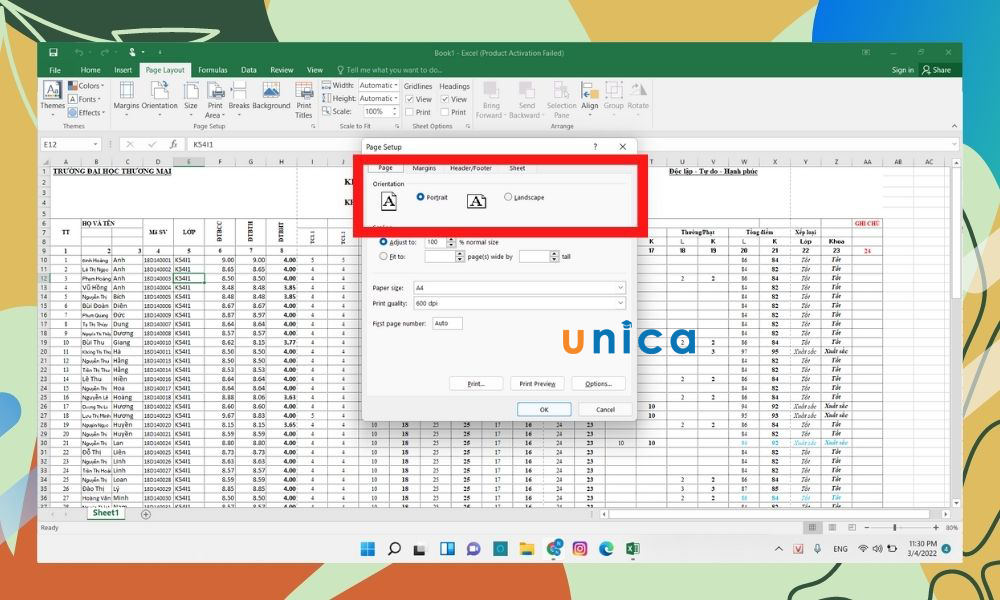
In Excel vừa trang giấy A4 bằng Page Layout - Hình 3
- Bước 4: Trong Fit to, bạn điều chỉnh thông số thành 1 pages(s) wide by 1 tall.
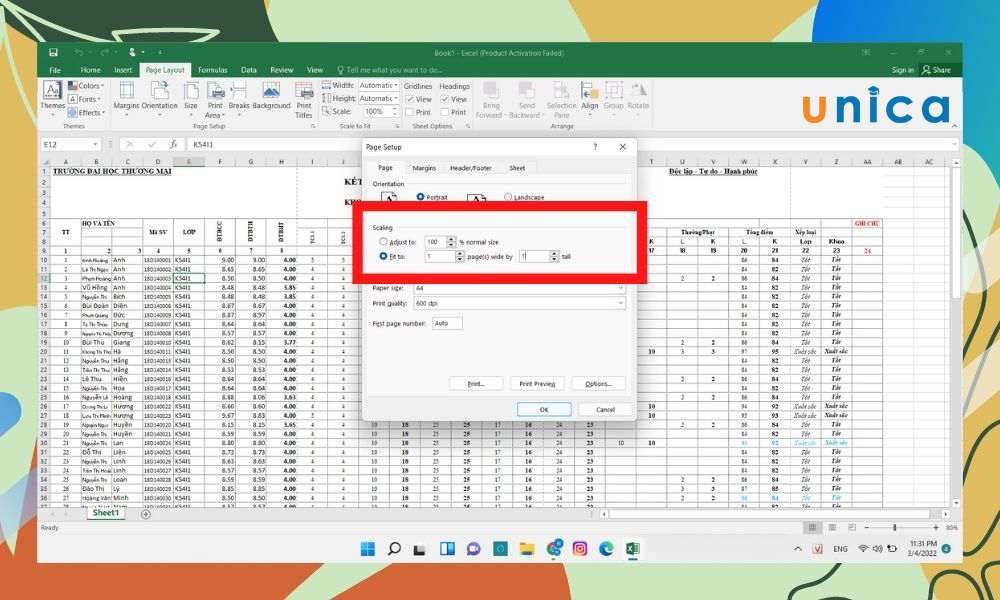
In Excel vừa trang giấy A4 bằng Page Layout - Hình 4
- Bước 5: Đổi Page Size thành A4.
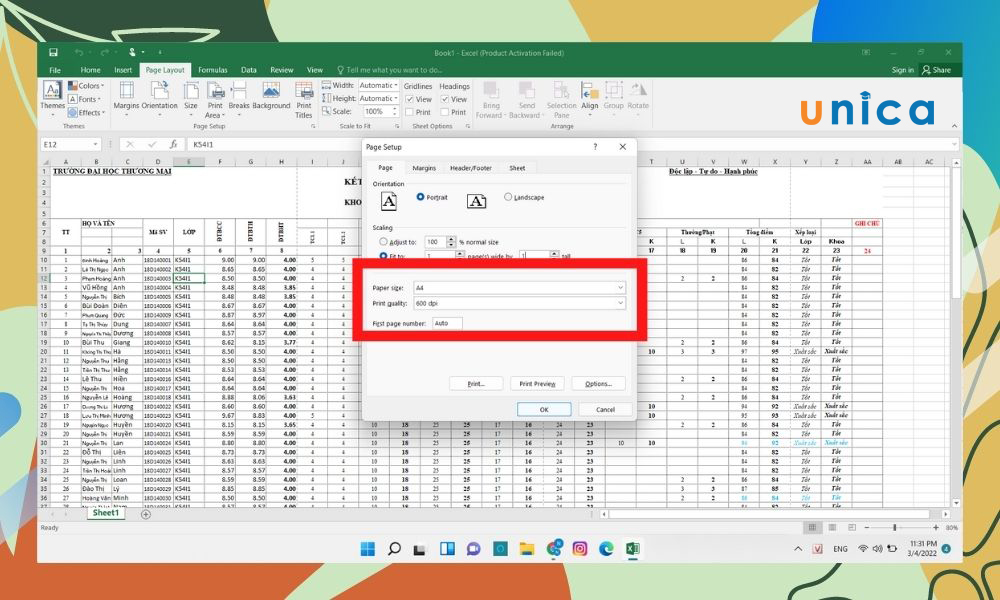
In Excel vừa trang giấy A4 bằng Page Layout - Hình 5
- Bước 6: Chọn nút Print để tiến hành in.
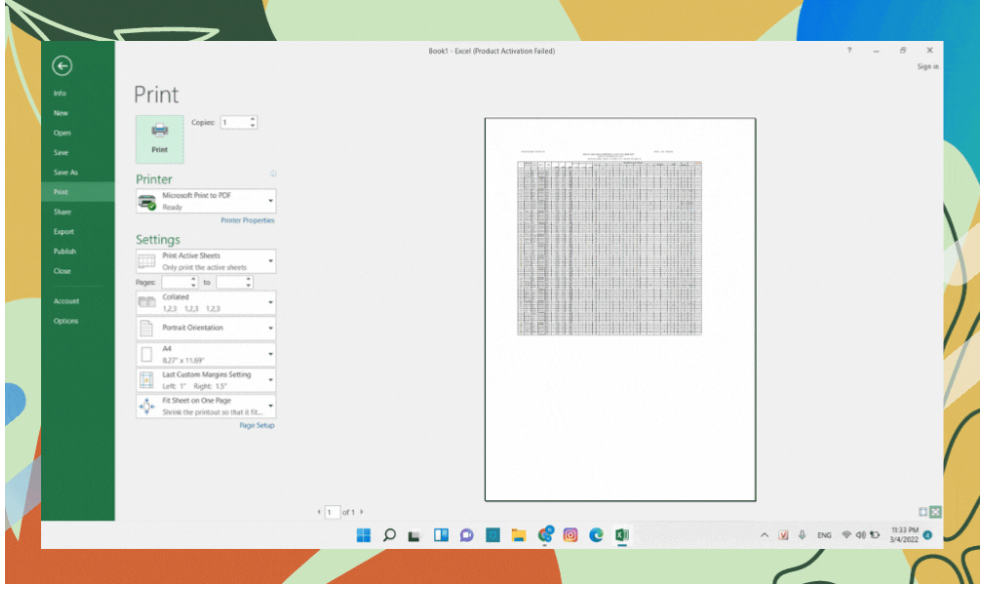
In Excel vừa trang giấy A4 bằng Page Layout - Hình 6
2. Cách in Excel vừa trang giấy A4 bằng Page Break Preview
- Bước 1: Mở File Excel cần in ấn, trên thanh công cụ chọn View.
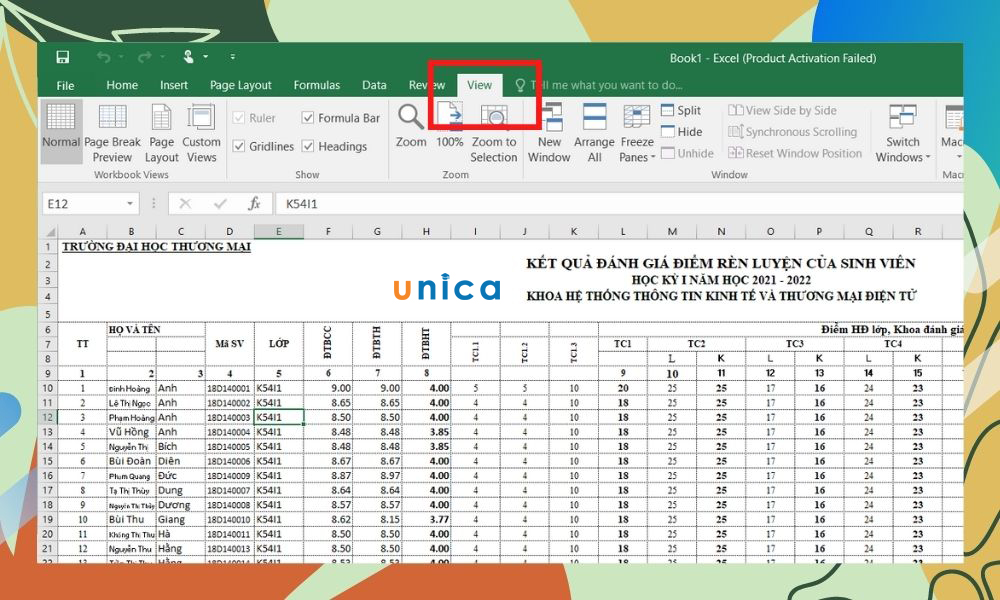
In Excel vừa trang giấy A4 bằng Page Break Preview - Hình 1
- Bước 2: Chọn vào Page Break Preview
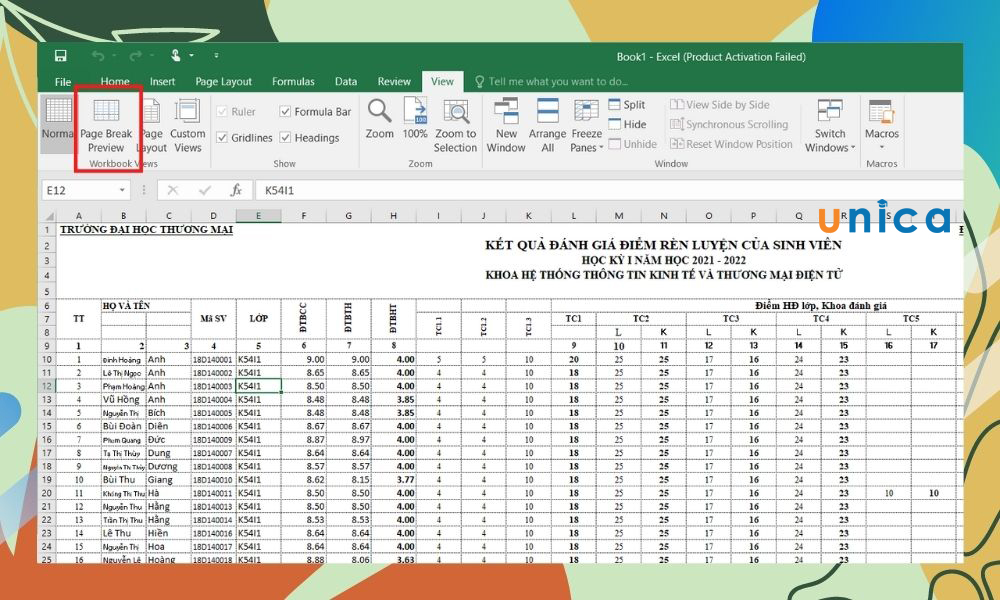
In Excel vừa trang giấy A4 bằng Page Break Preview - Hình 2
- Bước 3: Bạn sẽ nhìn được giới hạn in File Excel như hình.
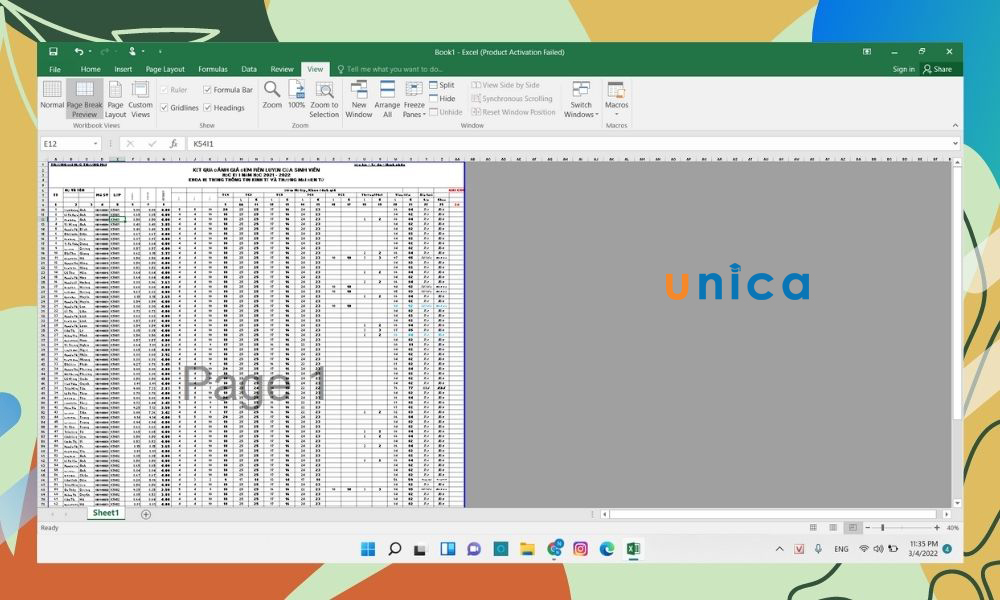
In Excel vừa trang giấy A4 bằng Page Break Preview - Hình 3
- Bước 4: Vào mục File -> chọn Print
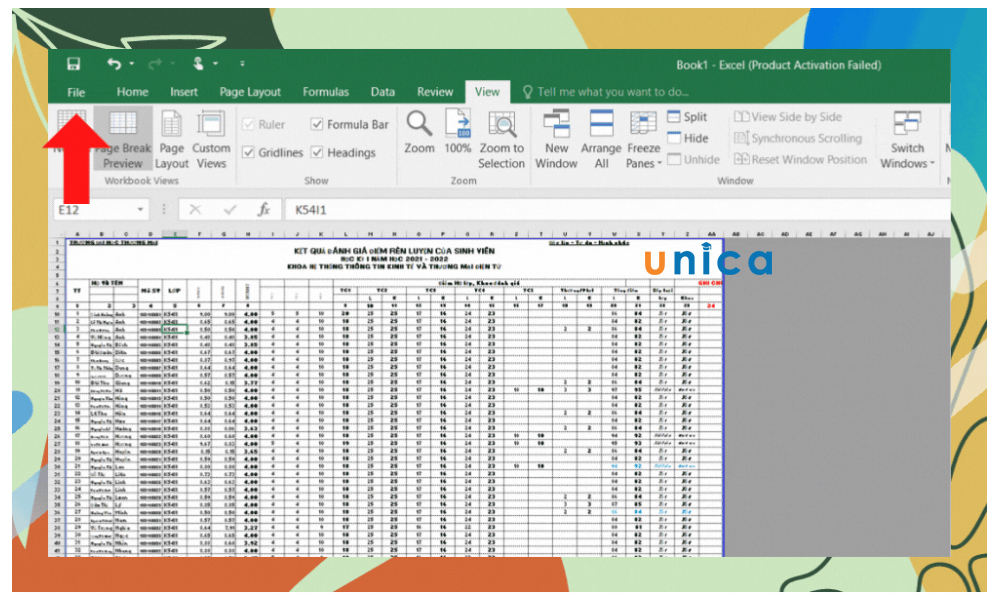
In Excel vừa trang giấy A4 bằng Page Break Preview - Hình 4
- Bước 5: Hình in ra sẽ hiển thị như sau
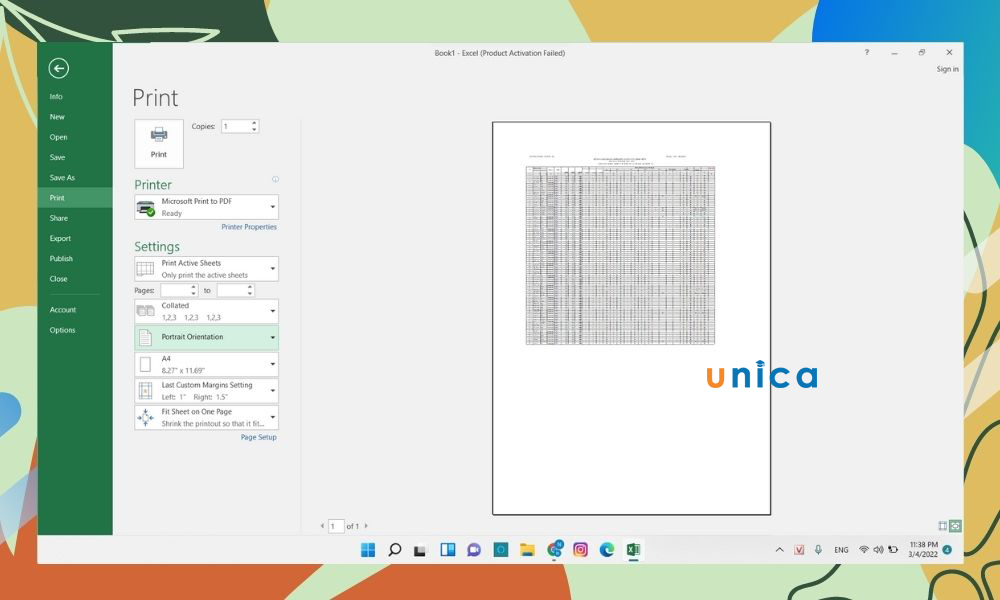
In Excel vừa trang giấy A4 bằng Page Break Preview - Hình 5
3. Cách in Excel vừa trang giấy A4 bằng tính năng Breaks
- Bước 1: Mở File Excel cần in ấn, chọn mục Page Layout.
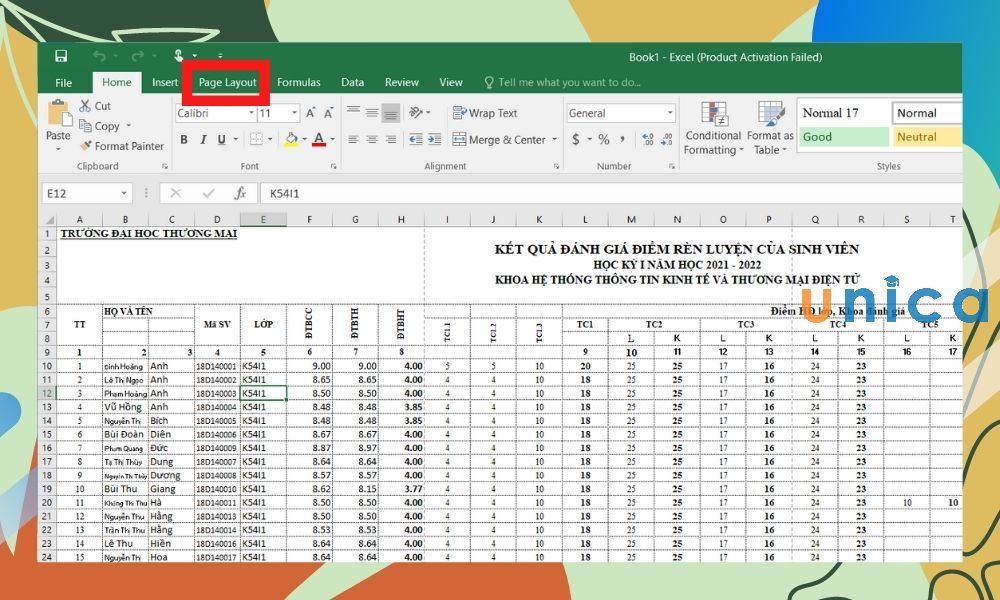
In Excel vừa trang giấy A4 bằng Breaks - Hình 1
- Bước 2: Chọn tính năng Breaks -> Insert Page Break.
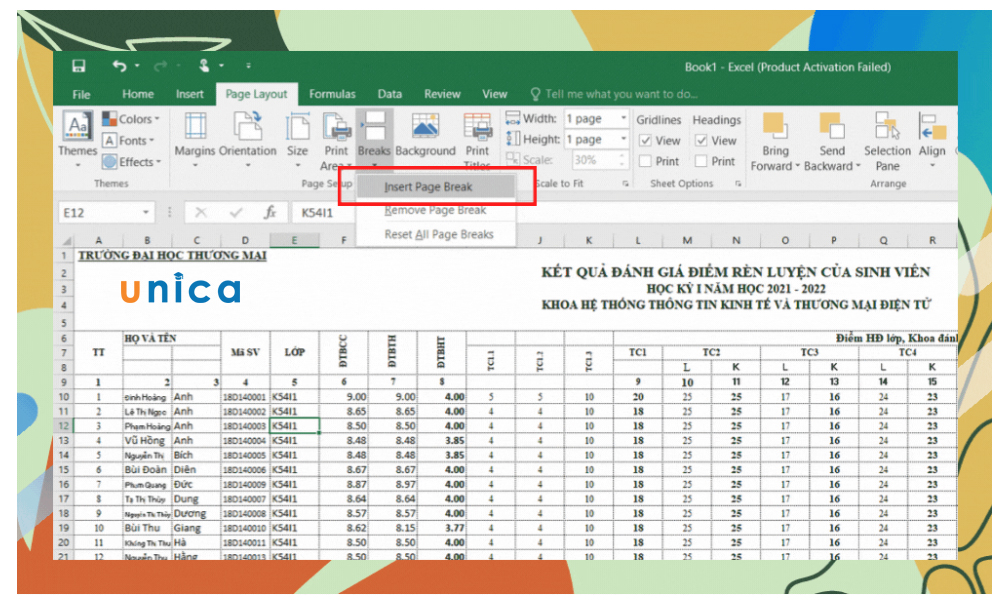
In Excel vừa trang giấy A4 bằng Breaks - Hình 2
- Bước 3: File Excel sẽ tự động chia các trang sao cho vừa với tờ A4.
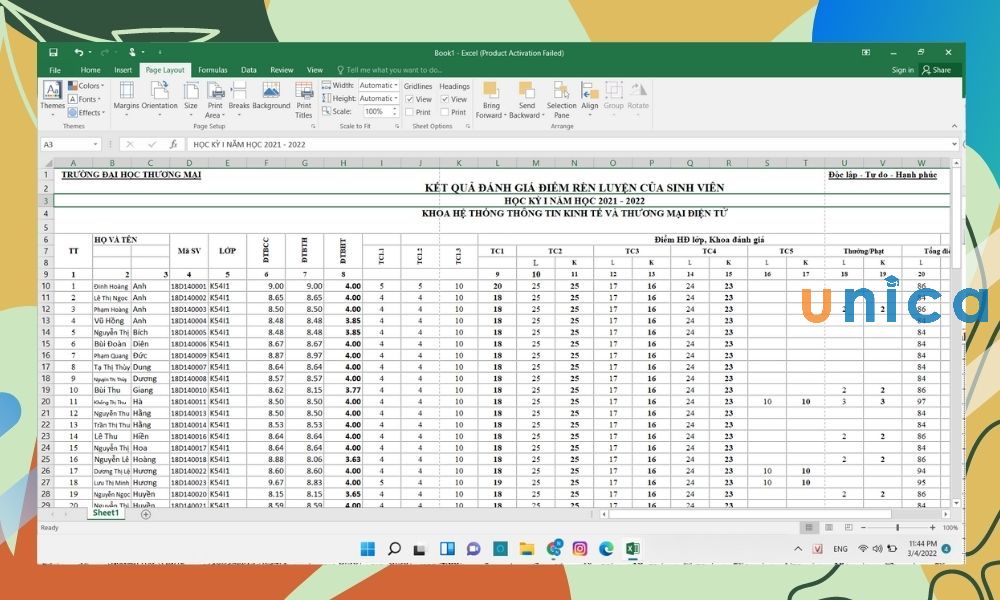
In Excel vừa trang giấy A4 bằng Breaks - Hình 3
- Bước 4: Vào File -> chọn Print
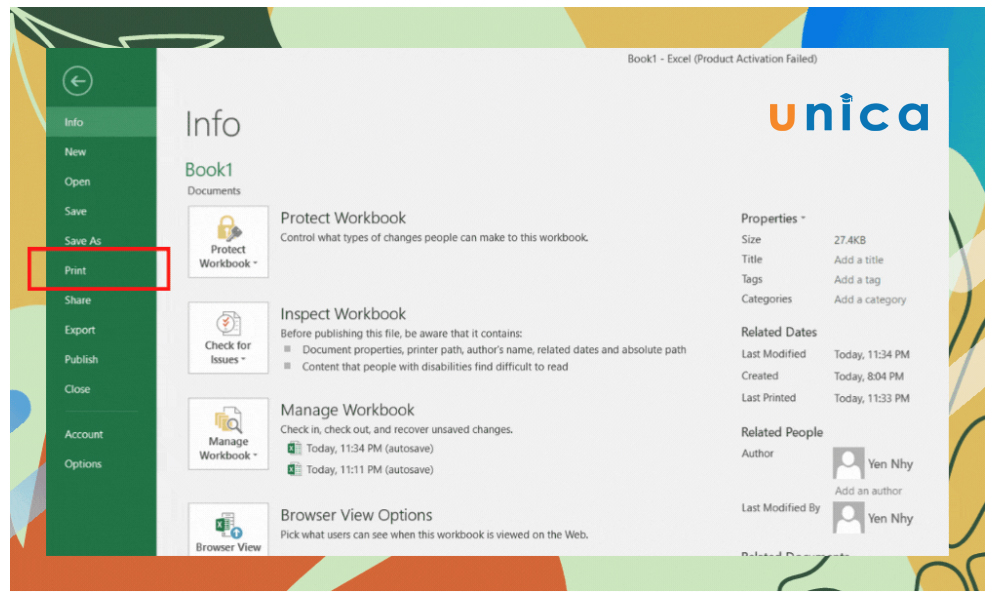
In Excel vừa trang giấy A4 bằng Breaks - Hình 4
- Bước 5: Hình in ra sẽ hiển thị như sau
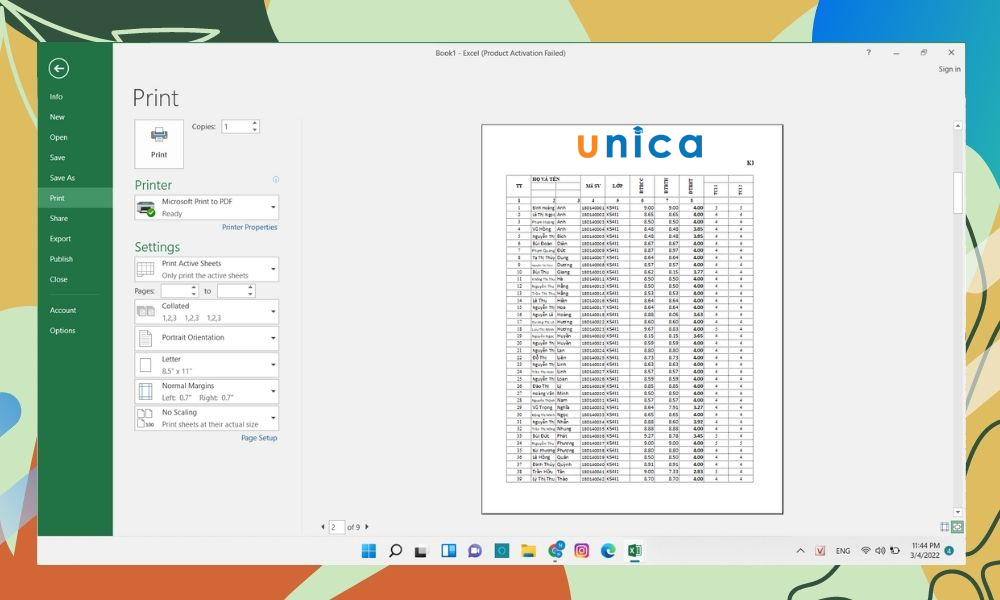
In Excel vừa trang giấy A4 bằng Breaks - Hình 5
Nếu bạn muốn in riêng từng vùng của File Excel bạn có thể thực hiện như sau:
- Bước 1: Chọn vùng dữ liệu cần in ấn
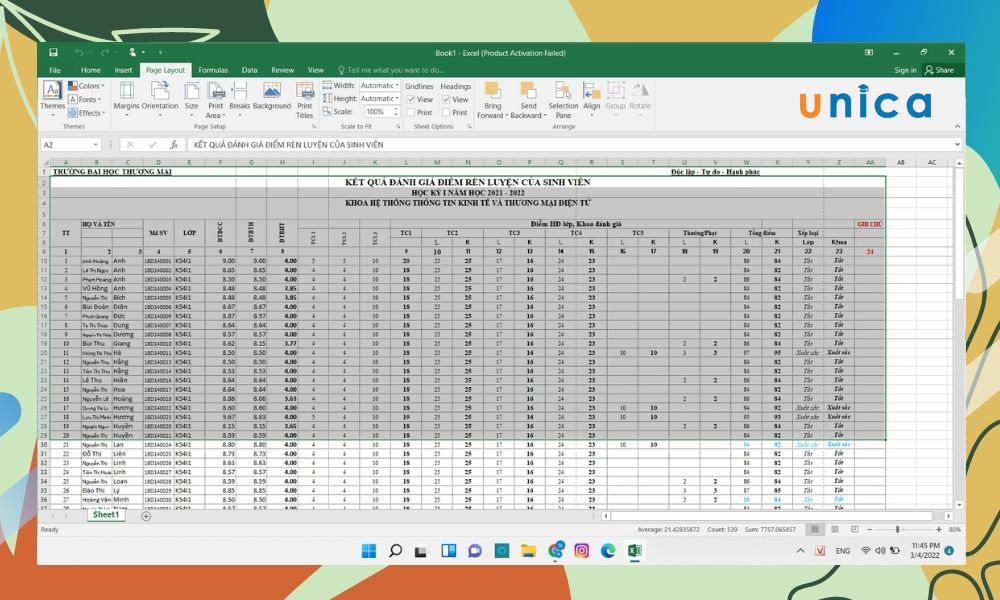
In Excel vừa trang giấy A4 bằng Breaks - Hình 6
- Bước 2: Vào mục File -> chọn Print để in.
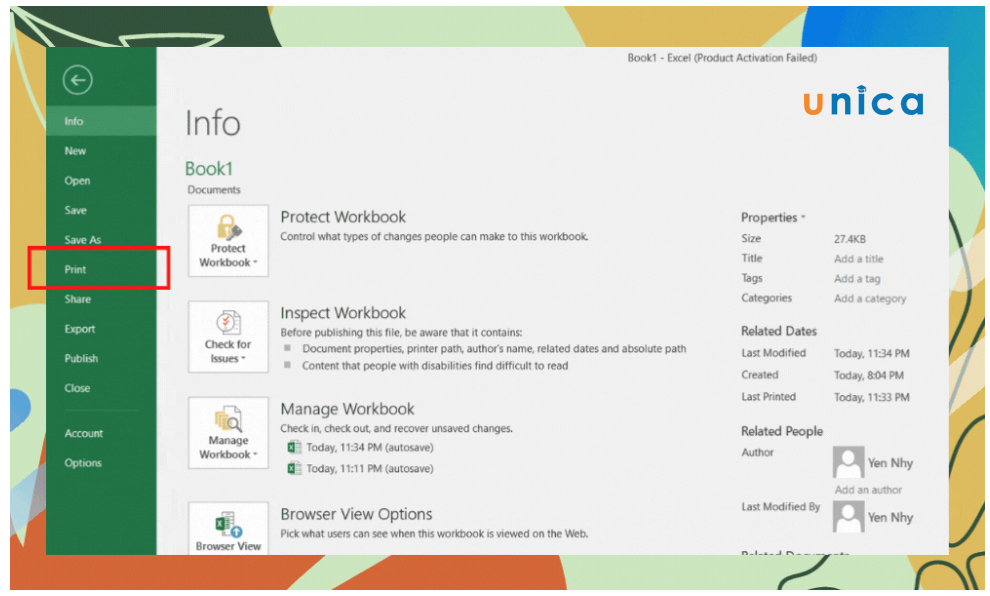
In Excel vừa trang giấy A4 bằng Breaks - Hình 7
- Bước 3: Trong phần Setting, bạn bấm mũi tên chọn Print Selection (In những vùng được chọn)
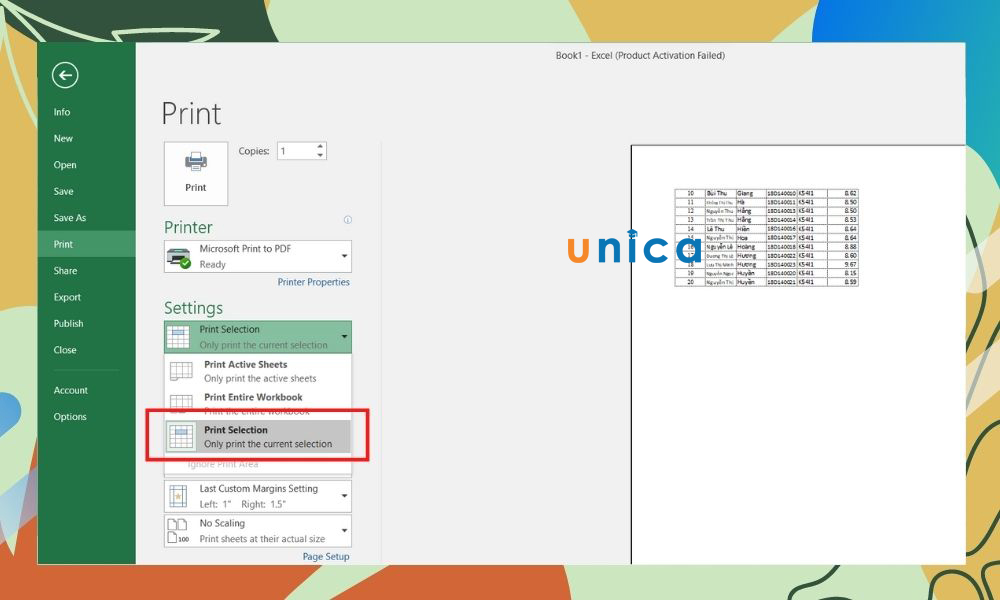
In Excel vừa trang giấy A4 bằng Breaks - Hình 8
- Bước 4: Trang A4 sẽ được in ra như sau.
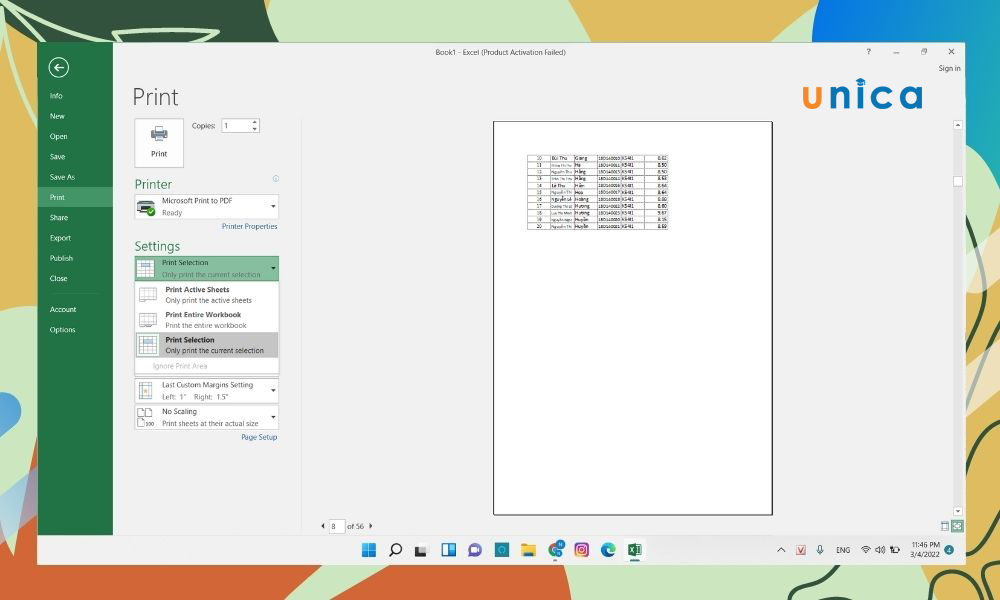
In Excel vừa trang giấy A4 bằng Breaks - Hình 9
4. Cách in File Google Sheets vừa trang A4
- Bước 1: Chọn File dữ liệu cần in ấn trong Google Sheets.
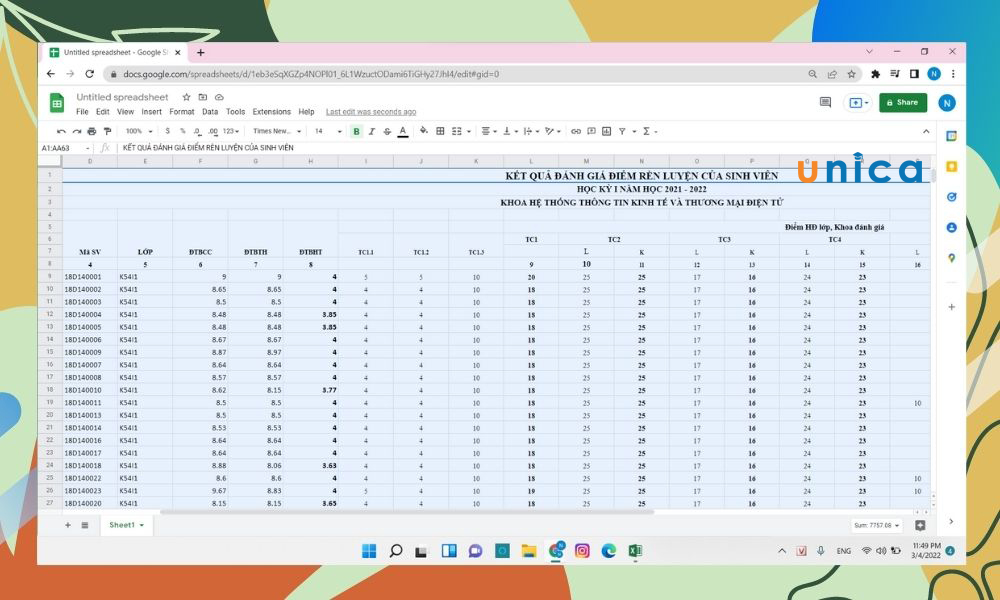
Cách in File Google Sheets vừa trang A4 - Hình 1
- Bước 2: Vào mục File -> chọn Print để in
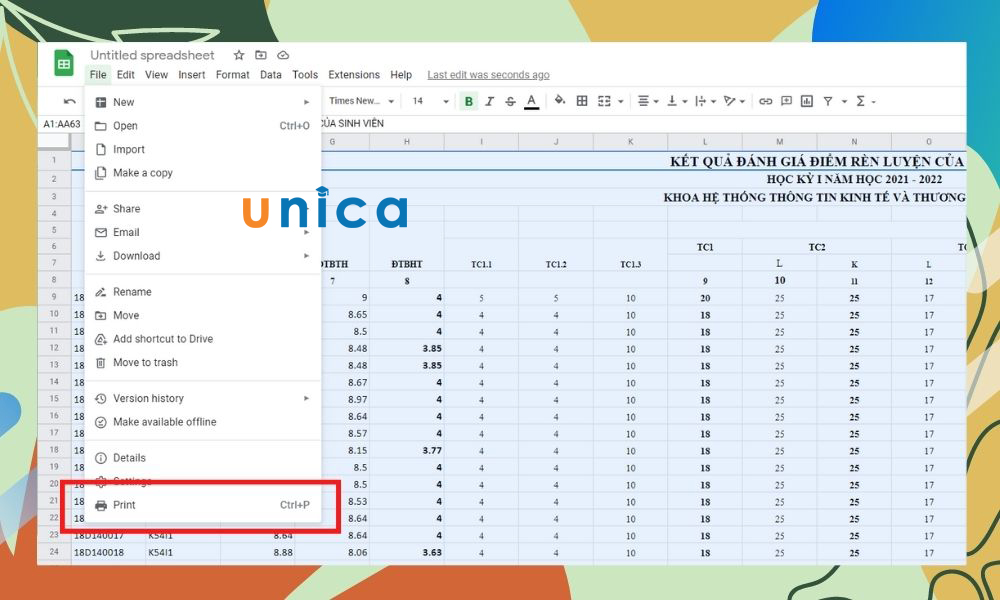
Cách in File Google Sheets vừa trang A4 - Hình 2
- Bước 3: Trong Print, bạn chọn Current Sheet nếu muốn in toàn bộ File. Hoặc chọn Selected cells nếu muốn in riêng.
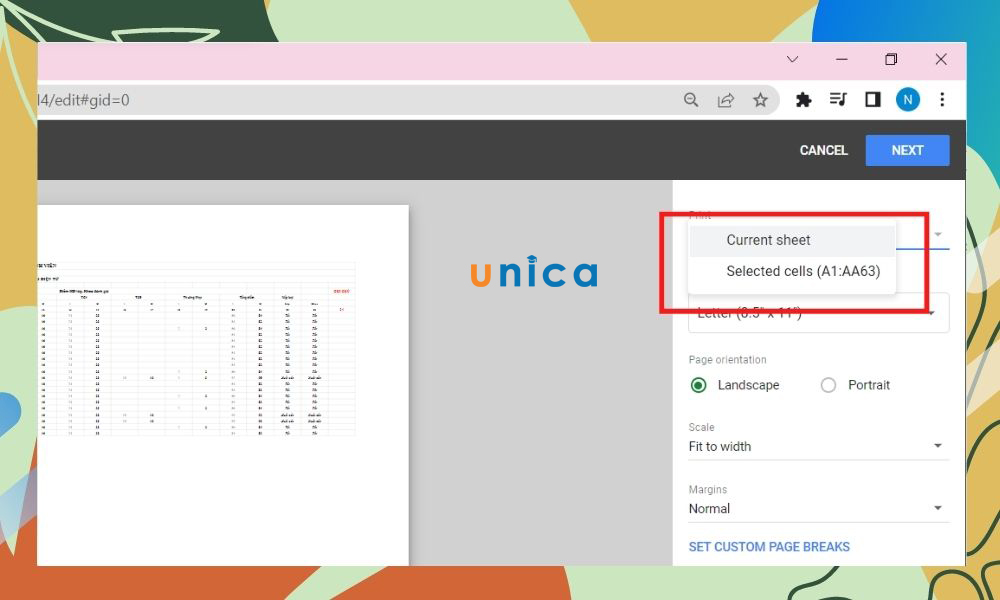
Cách in File Google Sheets vừa trang A4 - Hình 3
- Bước 4: Trong mục Paper size, chọn A4.
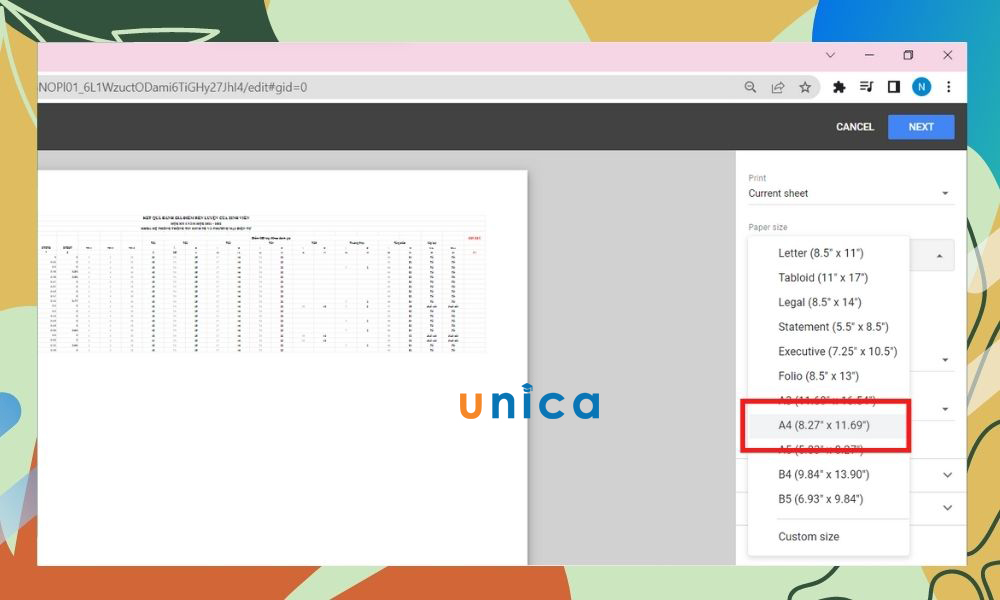
Cách in File Google Sheets vừa trang A4 - Hình 4
- Bước 5: Ấn Next để tiến hành in trang.
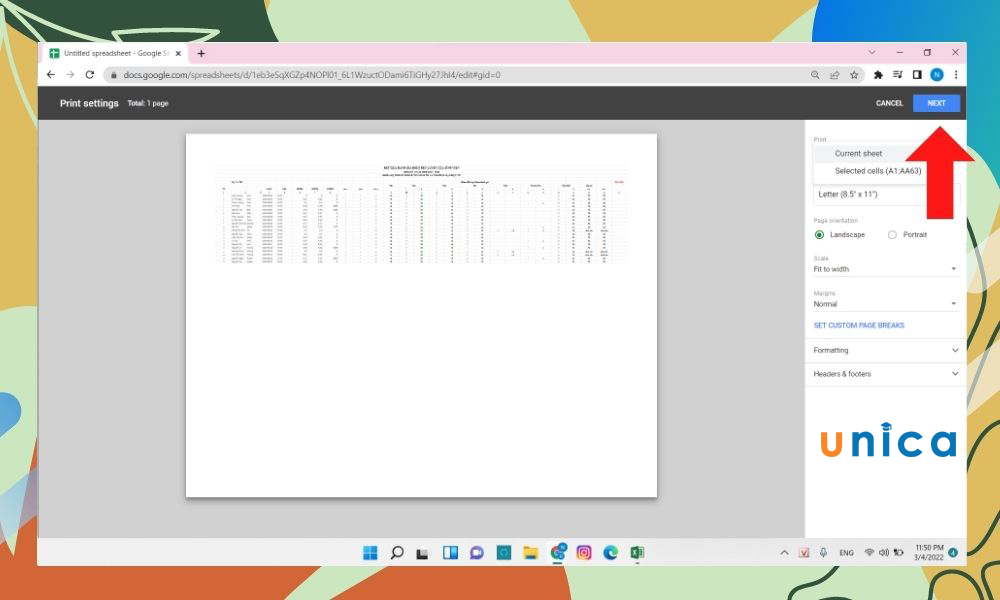
Cách in File Google Sheets vừa trang A4 - Hình 5
5. Hướng dẫn cách căn chỉnh Excel vừa trang A4
- Bước 1: Để căn chỉnh File Excel, trong phần Print, bạn chọn phần Wide Margins.
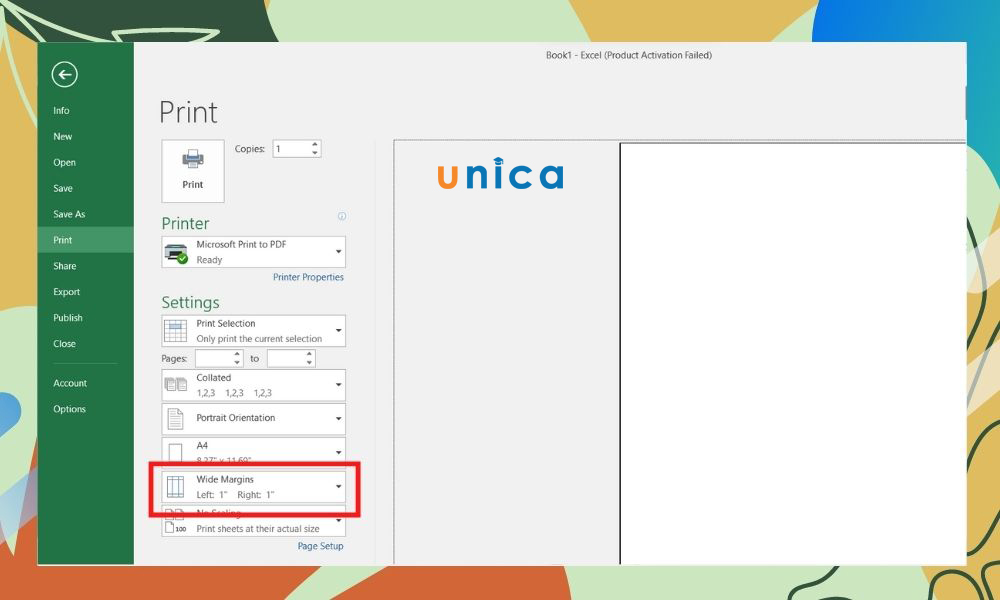
Căn chỉnh Excel vừa trang A4 - Hình 1
- Bước 2: Trong mục Custom Margins, bạn chọn lề sẵn có hoặc tùy chỉnh theo ý mình.
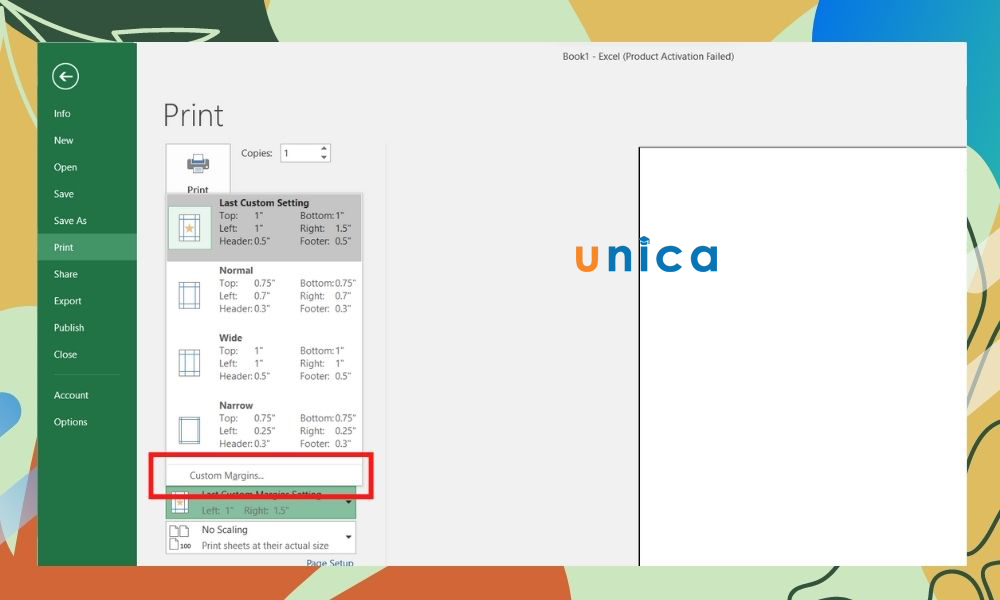
Căn chỉnh Excel vừa trang A4 - Hình 2
- Bước 3: Màn hình máy tính hiện ra bảng tùy chỉnh, bạn nhấn OK để đồng ý.
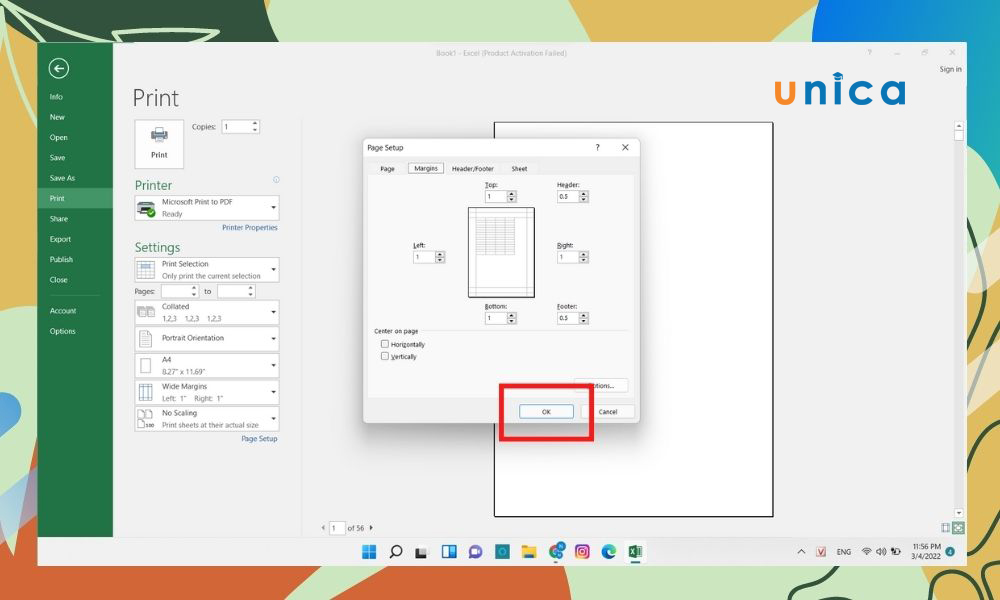
Căn chỉnh Excel vừa trang A4 - Hình 3
Sau khi căn chỉnh lề cho File Excel xong, bạn thực hiện in ấn như bình thường.
6. Tổng kết
Như vậy, thông qua các bước vô cùng đơn giản, bạn đã biết cách in Excel vừa trang giấy A4 sao cho đẹp mắt và chuyên nghiệp nhất. Đây là một trong những kiến thức cơ bản nếu bạn muốn học Excelcơ bản đến nâng cao.
Ngoài ra, bạn có thể tham khảo các khóa học các khóa học tin học văn phòng Online trên Unica để nâng cao kỹ năng cho mình.
Cảm ơn và chúc các bạn thành công!











