
Chắc hẳn nhiều bạn sẽ thắc mắc về cách dùng hàm vlookup và hlookup trong excel cụ thể như thế nào? Cùng Unica giải đáp chi tiết trong bài viết này nhé.
Hàm VLOOKUP và HLOOKUP trong Excel dùng làm gì?
LOOKUP có nghĩa là tìm kiếm trong tiếng Anh. V là viết tắt của Vertical - hàng dọc và H là viết tắt của Horizontal – hàng ngang.
- Dùng hàm VLOOKUP khi bạn cần dò tìm kiếm dữ liệu trong một bảng hoặc dải ô theo hàng.
- Dùng hàm HLOOKUP khi bạn cần tìm dữ liệu trong một bảng hoặc dải ô theo cột.
- Hàm VLOOKUP được sử dụng để tìm kiếm tên sản phẩm, đơn giá, số lượng... dựa trên mã vạch sản phẩm,... hoặc tìm tên của nhân viên, xếp loại nhân viên dựa trên nhiều tiêu chí.
- Hàm HLOOKUP được dùng khi bạn cần tìm dữ liệu trong một bảng, một phạm vi theo hàng ngang và trả về dữ liệu tương ứng theo hàng dọc.

Cách dùng hàm vlookup và hlookup
Tìm hiểu hàm VLOOKUP
Công thức:
= VLOOKUP(Lookup_value, Table_array, Col_index_ num, Range_lookup)
Trong đó:
- Lookup_value: giá trị để dò tìm
- Table_ array: địa chỉ tuyệt đối của bảng tham chiếu.
- Col_index_Num: Số thứ tự cột lấy dữ liệu trong bảng (tính theo thứ tự từ trái qua phải và bắt đầu từ 1).
- Range_lookup: Tìm kiếm trên bảng tham chiếu.
+ Nếu Range_lookup = 1 (TRUE): tìm tương đối.
+ Nếu Range_lookup = 0 (FALSE): dò tìm tuyệt đối.
Lưu ý: Nếu bạn copy công thức này cho các ô dữ liệu khác thì bạn cần sử dụng dấu $ để cố định Table_array. Sau khi chọn bảng, nhấn phím F4 để cố định (Nếu dùng F4 không cố định được, bạn bấm Fn + F4).
Ví dụ: Trang tính dưới đây: "Bảng chi phí vận chuyển" và "Bảng định mức và giá cước". Để có thể dò tìm giá trị của giá cước bạn sử dụng hàm VLOOKUP (do dữ liệu ở "Bảng định mức và giá cước" được trình bày theo hàng).
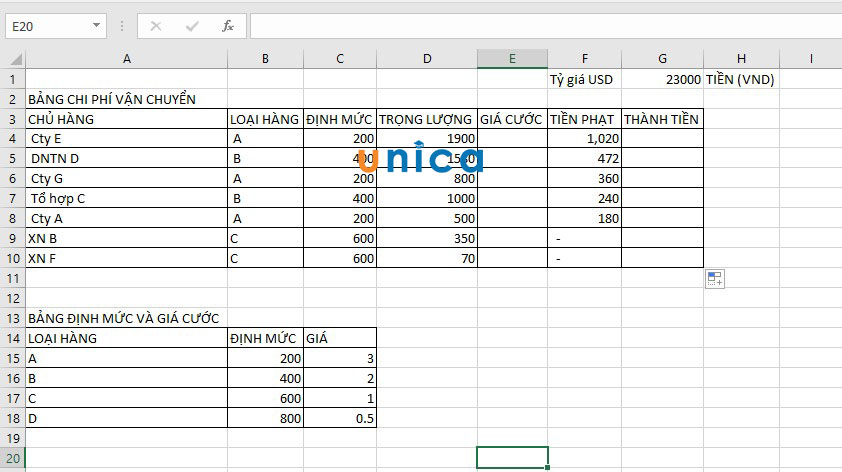
Thiết lập bảng tính
Dò tìm giá trị của Giá cước:
=VLOOKUP(C4,$B$15:$C$18,2,0)
Trong đó:
- C4: Cột Định giá với cột trong bảng tham chiếu
- $B$15:$C$18: địa chỉ tuyệt đối của bảng tham chiếu. Sau khi đã chọn lựa được
địa chỉ, bạn dùng F4 để cố định
- 2: cột Giá là cột thứ 2 của bảng tham chiếu
- 0: dò tìm tuyệt đối
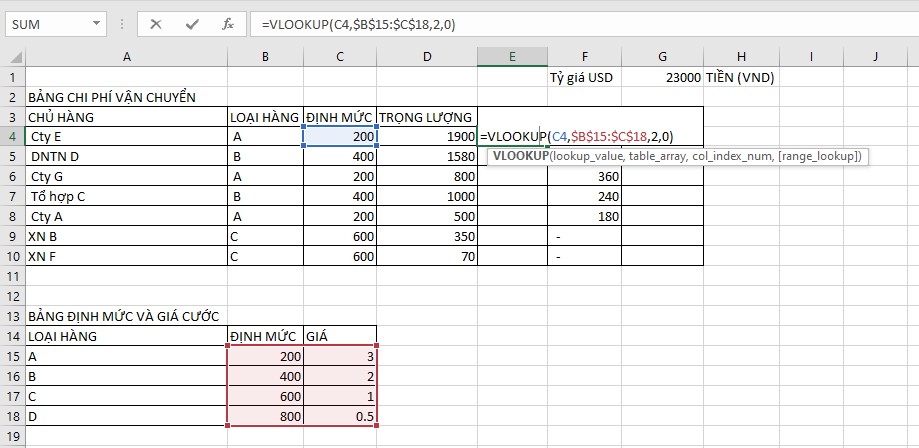
Dùng hàm để tìm giá trị
Sau đó nhấn nút Enter, dò tìm được giá trị ở ô E4. Bạn chọn vào ô E4 và di chuyển chuột để con trỏ chuột có dạng +, kéo thả chuột đến ô E10 để dò tìm kết quả cho các ô trong cột Giá cước.
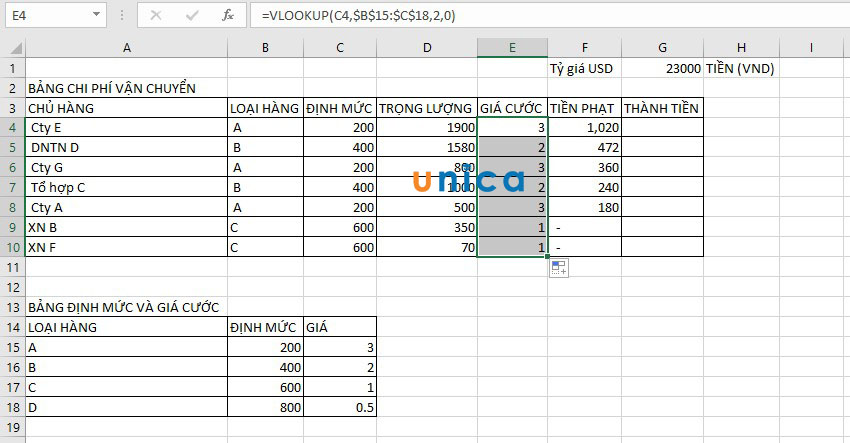
Kéo thả chuột đến ô E10
Hàm HLOOKUP
Công thức:
= HLOOKUP(Lookup_value,Table_ array,Row_index_Num,Range_lookup)
Trong đó:
- Lookup_value: giá trị để dò tìm
- Table_ array: địa chỉ tuyệt đối bảng tham chiếu (không chọn vào cột tiêu đề).
- Row_index_Num: số thứ tự của dòng chứa giá trị cần lấy (tính theo thứ tự từ trên xuống dưới và bắt đầu từ số 1).
- Range_lookup: tìm kiếm trên bảng tham chiếu.
+ Nếu Range_lookup = 1 (TRUE): tìm tương đối.
+ Nếu Range_lookup = 0 (FALSE): dò tìm tuyệt đối.
Ví dụ: Trang tính Excel có "Bảng chi phí vận chuyển" và "Bảng định mức và giá cước". Để tiến hành dò tìm giá trị của giá cước bạn sử dụng hàm tìm kiếm HLOOKUP (do dữ liệu ở "Bảng định mức và giá cước" được trình bày theo cột).
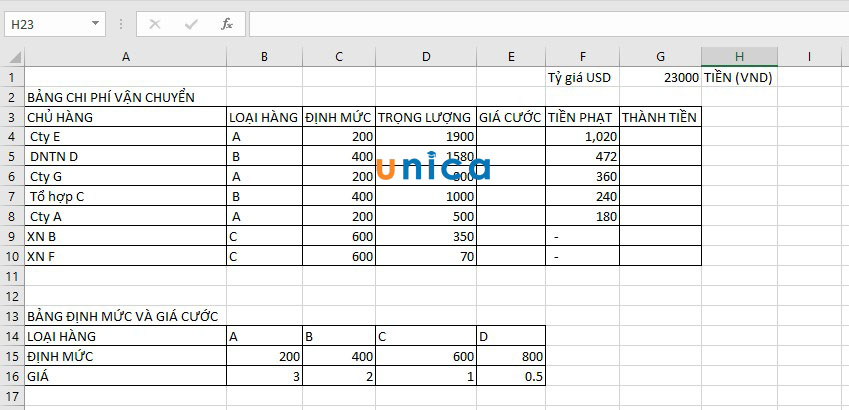
Tìm kiếm giá trị với Hlookup
Tiến hành tìm giá trị của Giá cước:
=HLOOKUP(C4,$B$15:$E$16,2,1)
Trong đó:
- C4: Cột định giá cần đối chiếu với cột trong bảng tham chiếu
- $B$15:$E$16: địa chỉ tuyệt đối của bảng tham chiếu. Sau khi lựa chọn địa chỉ, bạn dùng F4 để cố định.
- 2: hàng Giá là hàng thứ 2 của bảng tham chiếu
- 0: dò tìm tuyệt đối
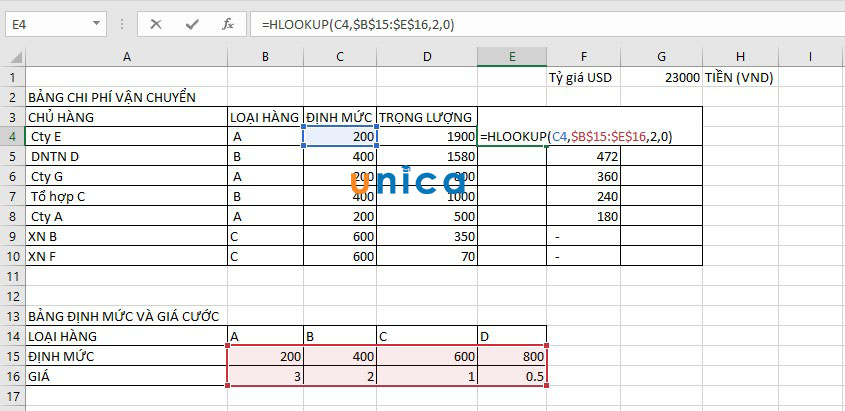
Hàm Hlookup trong excel
Sau khi nhấn Enter, dò tìm được giá trị ở ô E4. Bạn chọn ô E4 và di chuyển chuột để con trỏ chuột có dạng +, kéo thả chuột xuống ô E10 để tìm kiếm kết quả cho các ô trong cột Giá cước.
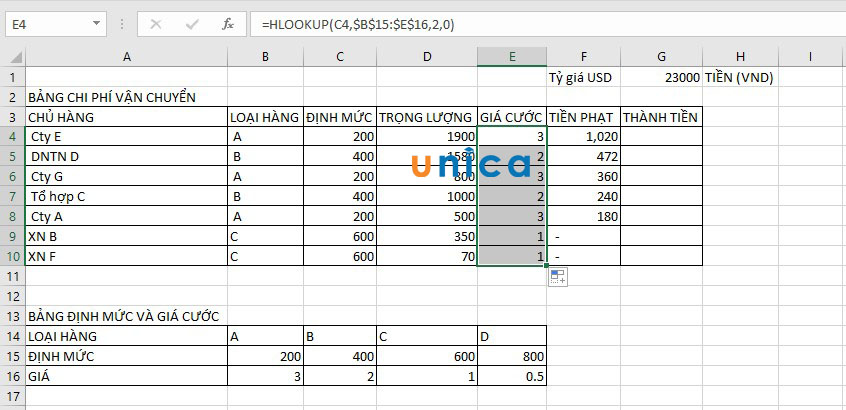
Hoàn thành
Tổng kết
Trên đây chúng tôi đã gợi ý cho bạn cách dùng hàm vlookup và hlookup đơn giản và tiện dụng trong excel. Ngoài ra nếu muốn cải thiện thêm kỹ năng của mình thì đừng bỏ qua khóa học excel cơ bản trên Unica nhé.











