
Khi làm việc với bảng tính Excel, bạn sẽ thấy rất khó chịu nếu sau mỗi lần kéo chuột, phần tiêu đề của trang cũng sẽ bị ẩn mất. Vậy làm thế nào để có thể cố định hay đóng băng cột trong Excel. Mời bạn đọc tìm hiểu các bước thực hiện chi tiết thông qua bài viết.
1. Cách đóng băng cột trong Excel
1.1. Cố định cột đầu tiên
- Bước 1: Chọn cột bạn muốn đóng băng -> chọn vào View -> Freeze Panes -> Freeze First Column.
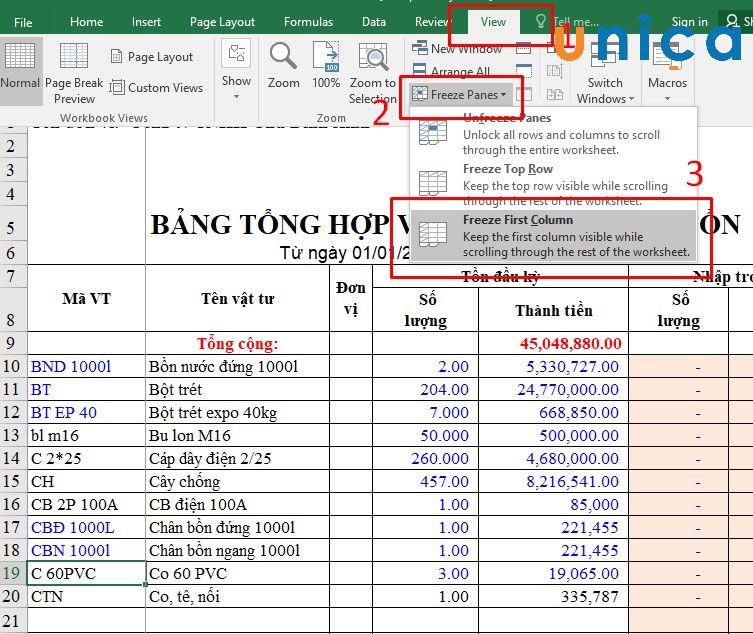
Đóng băng cột đầu tiên trong Excel
- Bước 2: Phần cột cố định sẽ được đánh dấu bằng đường kẻ đậm hơn so với các đường kẻ khác.
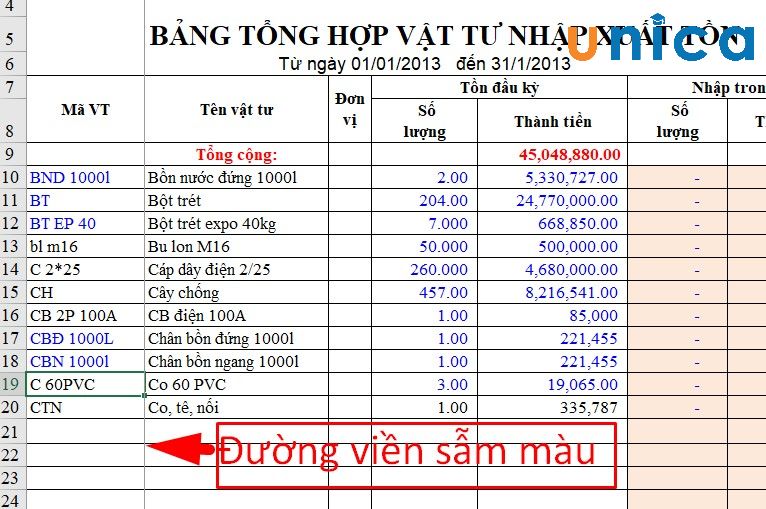
Đóng băng cột đầu tiên trong Excel
1.2. Cố định nhiều cột
- Bước 1: Xác định nhóm cột bạn cần cố định, sau đó bạn chọn ô thuộc dòng đầu tiên của cột nằm bên phải nhóm cột cần cố định.
Ví dụ: Nếu bạn muốn cố định 3 cột đầu trong bảng dưới, bạn cần chọn vào ô D12.
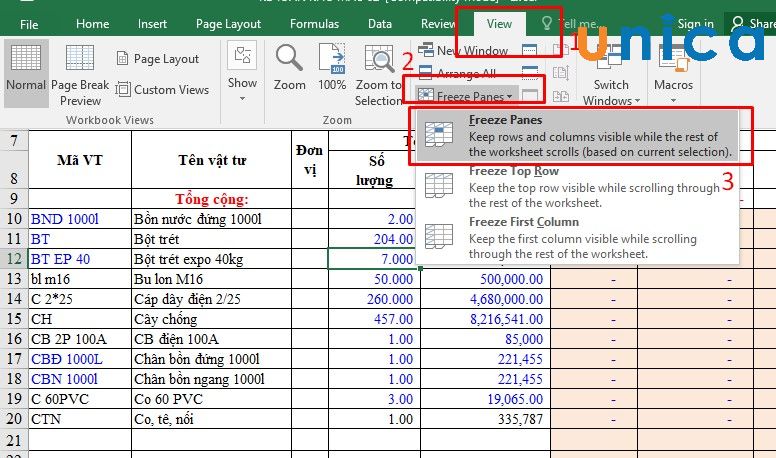
Cố định nhiều cột trong Excel
- Bước 2: Chọn View -> chọn Freeze Panes -> Freeze Panes.
Cột được cố định sẽ có màu đường kẻ đậm hơn so với các đường kẻ khác.
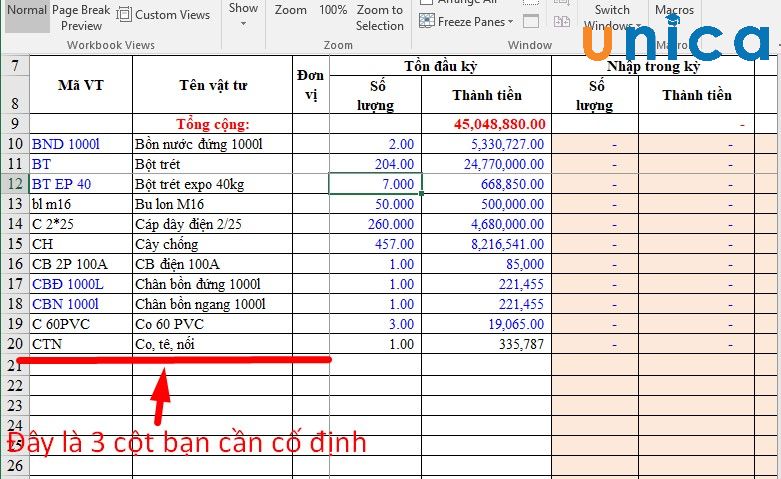
Cố định nhiều cột trong Excel
2. Cách đóng băng dòng trong Excel
2.1. Cách đóng băng dòng đầu tiên
- Bước 1: Chọn ô bất kỳ trong bảng tính -> trên thanh công cụ chọn View -> chọn Freeze Panes -> Freeze Top Row.
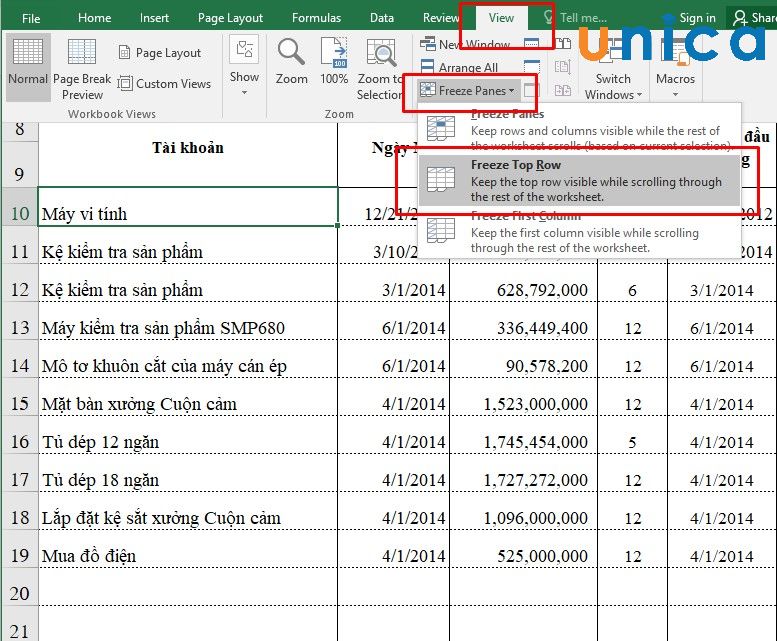
Đóng băng dòng đầu tiên trong Excel
- Bước 2: Dòng được cố định sẽ được đánh dấu bằng 1 đường kẻ đậm hơn so với các đường kẻ dòng khác trong bảng.
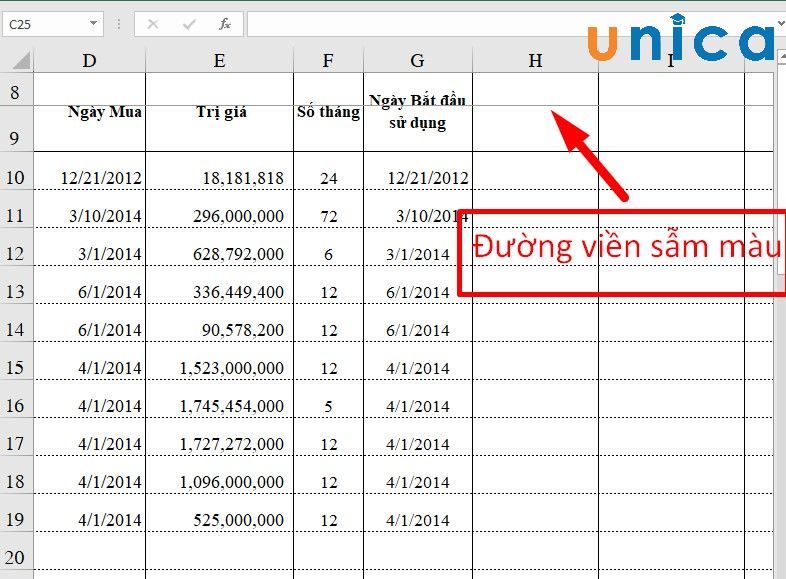
Đóng băng dòng đầu tiên trong Excel
2.2. Đóng băng nhiều dòng trong Excel
- Bước 1: Xác định nhóm dòng bạn cần cố định, sau đó bạn chọn ô đầu tiên của dòng nằm phía dưới nhóm dòng cần cố định. Ví dụ, bạn chọn ô A3 nếu muốn cố định 2 dòng đầu trong bảng.
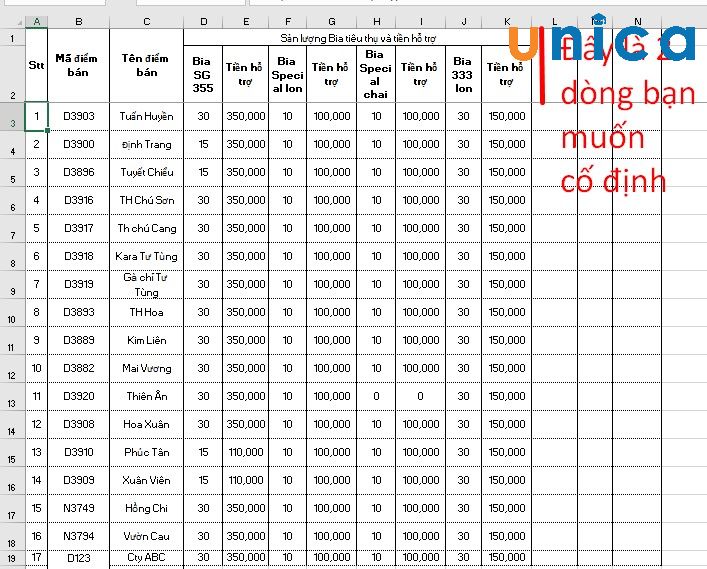
Đóng băng nhiều dòng trong Excel
- Bước 2: Chọn thẻ View -> chọn Freeze Panes > Freeze Panes.
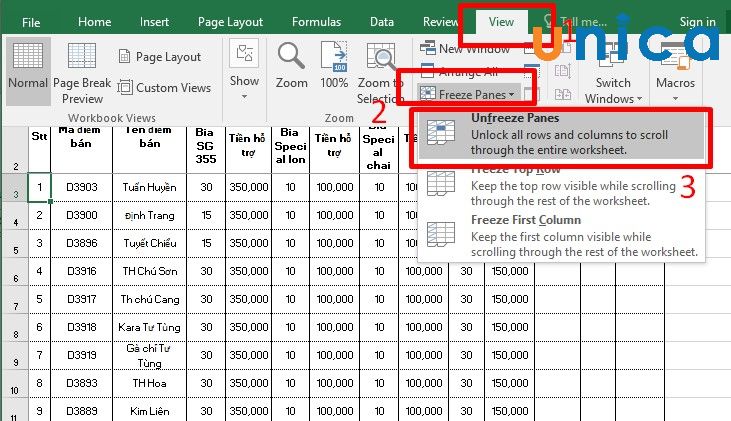
Đóng băng nhiều dòng trong Excel
Như vậy dòng được cố định sẽ có đường kẻ đậm hơn so với các đường kẻ khác trong bảng.
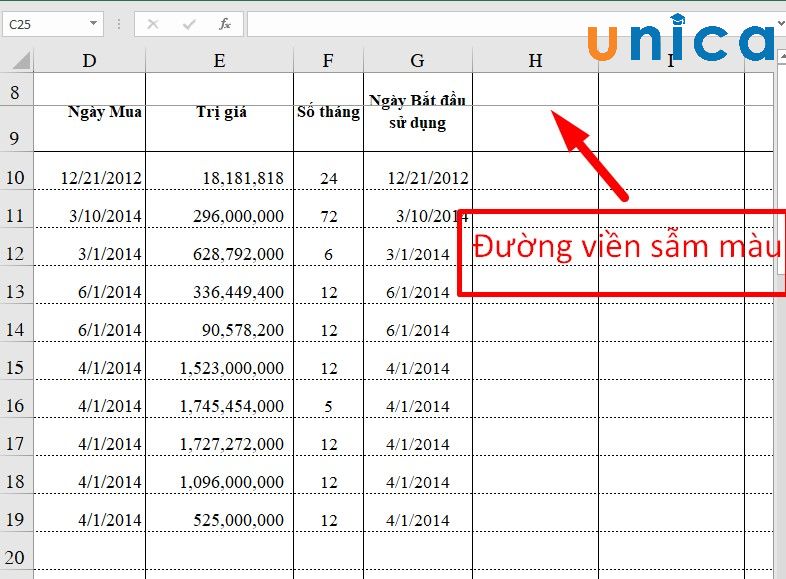
Đóng băng nhiều dòng trong Excel
3. Cách đóng băng cả cột và dòng trong Excel
- Bước 1: Xác định dòng, cột bạn muốn cố định. Tiếp theo chọn vào ô bên dưới dòng cuối cùng và ở bên phải cột cuối cùng bạn muốn cố định.
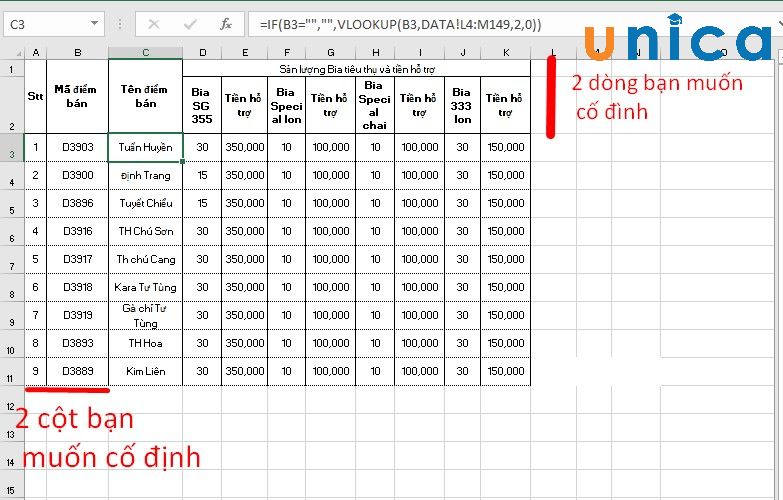
Đóng băng cả cột và dòng trong Excel
- Bước 2: Chọn View -> chọn Freeze Panes -> chọn Freeze Panes.
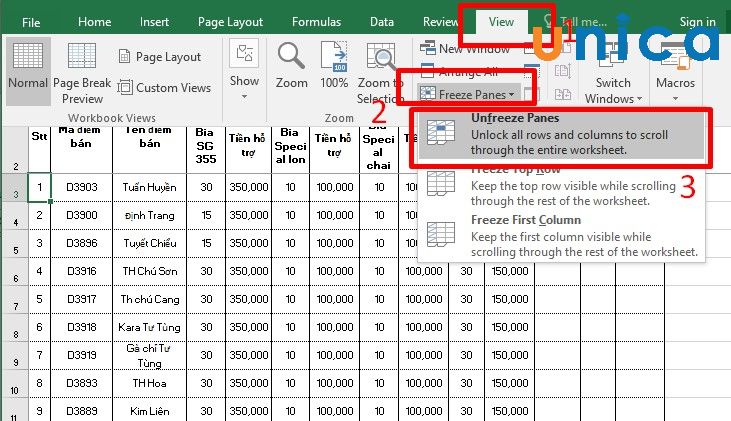
Đóng băng cả cột và dòng trong Excel
Nếu cột, dòng của bạn đã được cố định thì sẽ xuất hiện đường viền sẫm hơn so với các đường kẻ khác trong bảng.
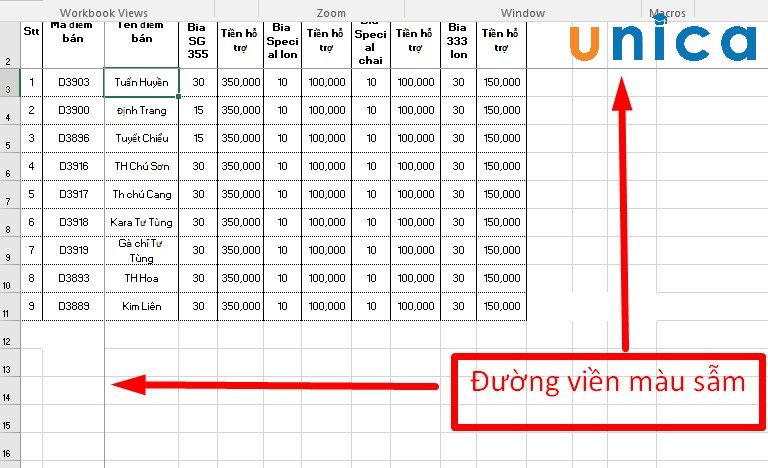
Đóng băng cả cột và dòng trong Excel
5. Cách bỏ đóng băng dòng hoặc cột trong Excel
Để bỏ cố định dòng hoặc cột trong Excel -> nhấn vào View -> Freeze Panes -> Unfreeze Panes.
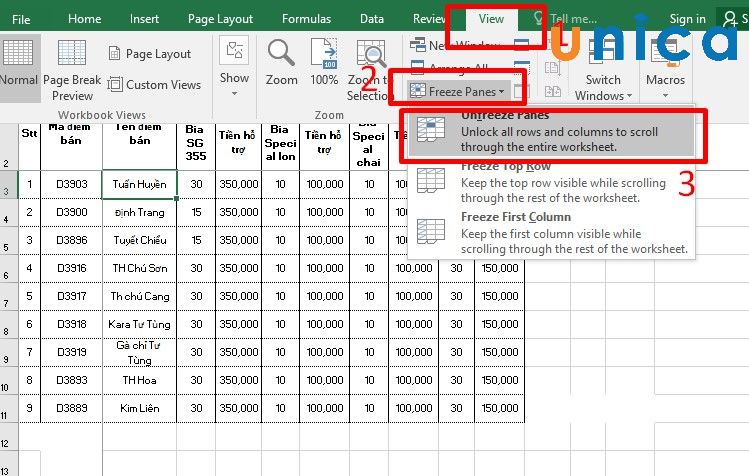
Cách bỏ đóng băng dòng và cột trong Excel
6. Tổng kết
Như vậy thông qua nội dung bài viết trên, Unica đã cùng bạn tìm hiểu về cách đóng băng cột trong Excel từ những thao tác vô cùng đơn giản. Đây là một trong những kiến bổ ích giúp bạn học Excel cơ bản hiệu quả hơn. Ngoài ra, bạn đọc có thể tham khảo các khóa học tin học văn phòng Online trên Unica để nâng cao kỹ năng tin học văn phòng cho mình.
Cảm ơn và chúc các bạn thành công!











