
Khi làm việc với một bảng Excel có khối lượng dữ liệu khổng lồ, người dùng thường gặp khó khăn trong việc tìm kiếm các giá trị khác nhau để có thể so sánh chúng một cách dễ dàng. Bạn đừng quá lo lắng, trong bài viết này, Unica sẽ hướng dẫn bạn cách đổi màu ô trong Excel bằng những thao tác vô cùng đơn giản.
Cách đổi màu ô trong Excel
Đổi màu ô trong Excel dựa trên giá trị ô bằng Conditional Formating
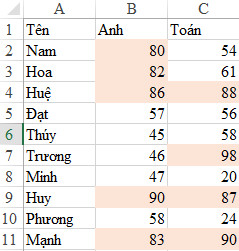
Ví dụ, khi bạn có một bảng dữ liệu với rất nhiều nội dung và bạn muốn tô màu các giá trị từ 50-100, bạn thực hiện các thao tác như sau:
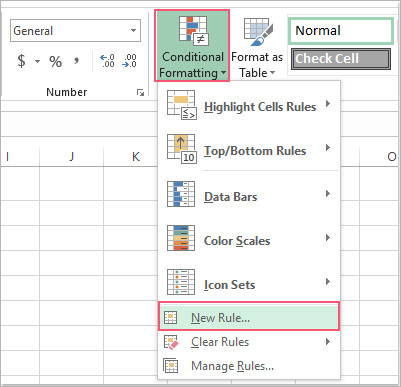
Bước 1: Đầu tiên, bạn mở File Excel và chọn vùng mà muốn đổi màu các ô nhất nhất định. Sau đó, nhấn đúp chuột phải vào Home trên thanh công cụ -> chọn Conditional Formatting -> New Rule.
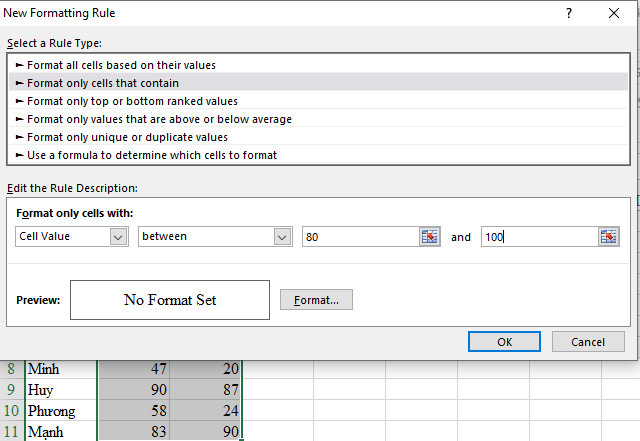
Bước 2: Chọn New Formatting Rule, chọn Format Only Cells That Contain trong mục Select a Rule Type
Bước 3: Trong Format Only Cells With, tiếp tục chọn các điều kiện cần thiết bao gồm: Cell Value -> Between -> 50 -> 100.
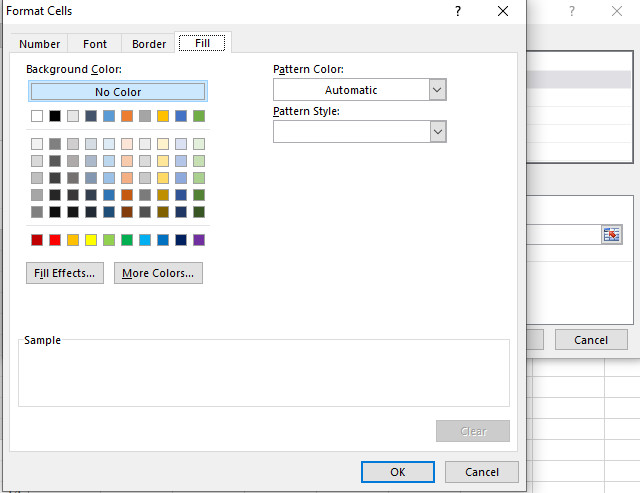
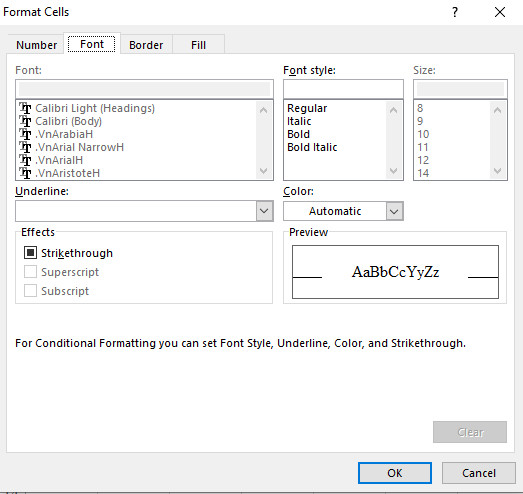
Bước 4: Click vào ô Format, tiếp tục chọn màu cần đổi trong mục No Color và chọn OK. Như vậy các ô có giá trị từ 50-100 trong Excel sẽ tự động thay đổi thành màu mà bạn đã chọn.
>> Xem thêm: Cách chuyển XLXS sang XLS mà không cần dùng phần mềm
Cách đổi màu ô trong Excel dựa trên giá trị ô bằng chức năng tìm kiếm
Ví dụ: Trong quá trình tìm kiếm, bạn muốn thay đổi màu của các ô có chứa từ “Excel” để dễ dàng nhận biết, bạn có thể thực hiện các thao tác như sau:
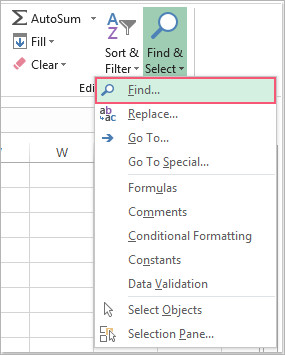
Bước 1: Mở File Excel và chọn vùng dữ liệu mà bạn muốn tìm kiếm, sau đó chọn mục Home trên thanh công cụ -> chọn Find & Select -> chọn tiếp Find có biểu tượng hình kính lúp ngay ở dòng đầu tiên trong mục hiển thị.
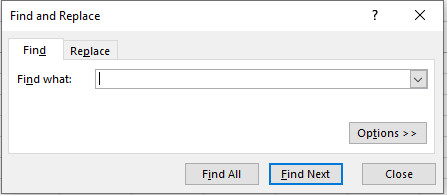
Bước 2: Trong mục Find and Replace, bạn nhập giá trị muốn tìm vào nội dung ô Find What.
Lưu ý: Nếu bạn muốn tìm các giá trị có sự khác nhau về chữ thường và chữ hoa, trong mục Options ở phía tay phải, bạn chọn “Match Case” và “Match Entire Cell Content” để có thêm các Option tìm kiếm.
Bước 3: Chọn Find All, sau đó ấn Ctrl + A để chọn tất cả các kết quả tìm thấy có chứa cụm từ “Excel”.
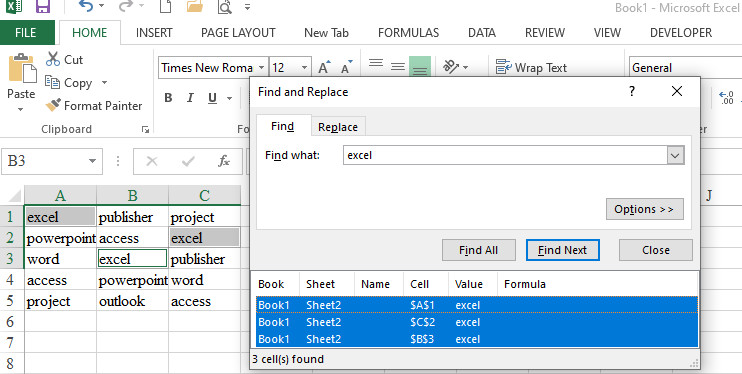
Bước 4: Sau khi đã hoàn thành các thao tác, bạn nhấn nút Close để đóng hộp thoại.
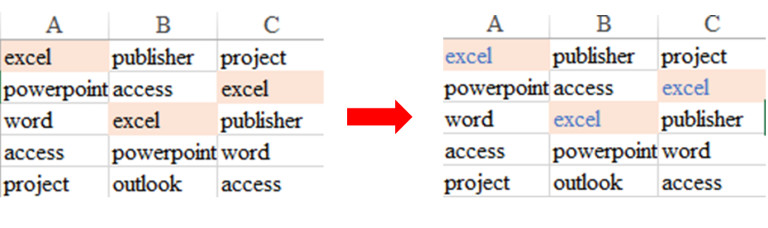
Như vậy thông qua bài viết trên đây, Unica đã cùng bạn tìm hiểu 2 cách đổi màu ô trong Excel vô cùng đơn giản.
Nếu bạn muốn thực hiện cách đổi màu ô trong Excel hoặc nâng cao hiệu suất công việc với Excel thì hãy nhanh tay đăng ký khóa học có trên Unica.vn nhé !
>> Xem thêm: Chỉnh sửa file excel trên google drive đơn giản











