
Với những tài liệu mang tính khảo sát trong word như: biểu mẫu, hồ sơ xin việc... thì bạn cần chèn thêm dấu tích vào tài liệu. Nếu bạn đang muốn làm dấu tích cố định hoặc làm dấu tích cho người dùng tự chọn thì có rất nhiều cách thực hiện khác nhau. Cùng Unica tìm hiểu cách đánh dấu tích trong word nhé.

Cách đánh dấu tích trong word
Cách chèn dấu tích bằng Symbol trong Word
Bước 1: Chọn vào Insert.
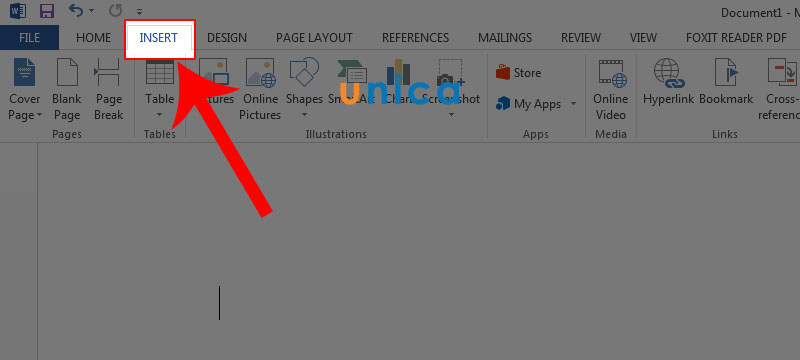
Chọn vào Insert
Bước 2: Chọn mục Symbol > More Symbols
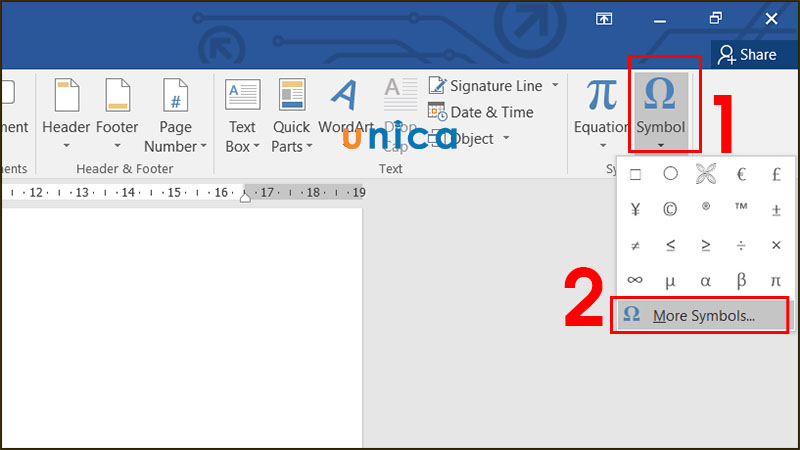
More Symbols
Bước 3: Chọn Font là Wingdings > Kéo thanh cuộn xuống cuối, sau đó chọn 1 trong 4 loại dấu tích phù hợp > Và nhấn Insert.
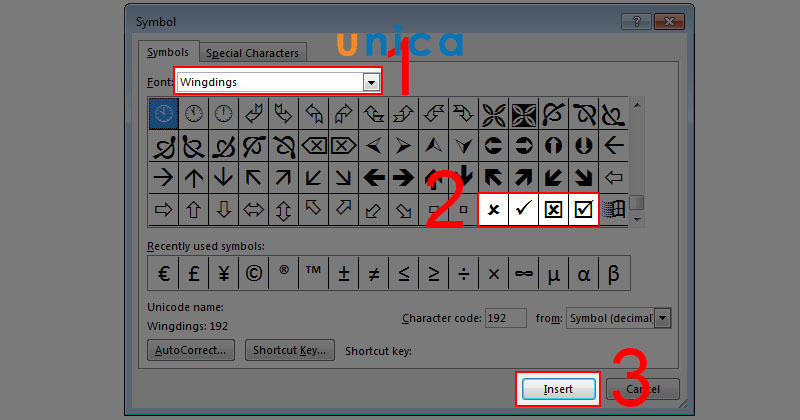
Insert
Chèn dấu tích thông qua chế độ Developer
Mở chế độ dành cho Developer
Bước 1: Tại màn hình trang chủ, tiếp theo chọn Tab File.
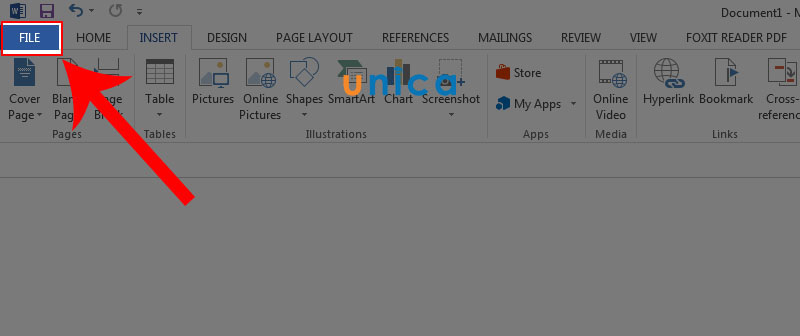
Tab File
Bước 2: Chọn đến phần Option.
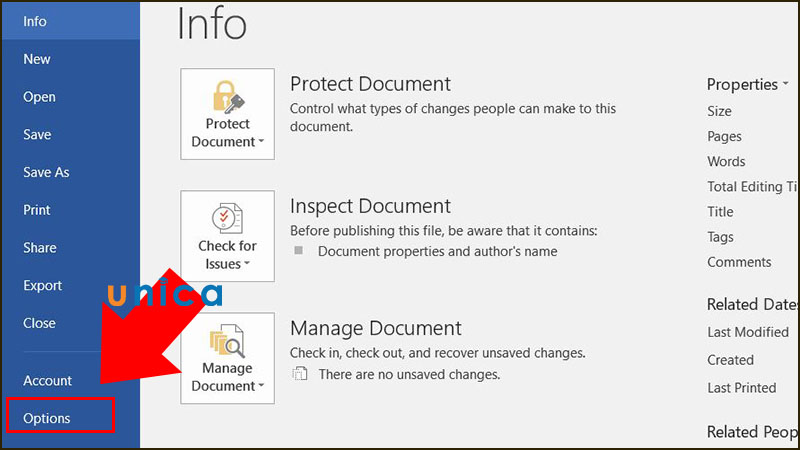
Option
Bước 3: Tại màn hình Option, chọn vào Customize Ribbon > Tích vào ô Developer > Nhấn OK.
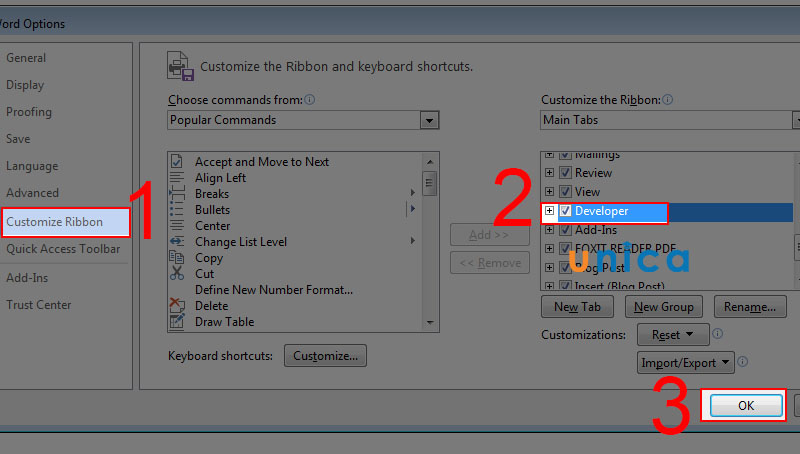
Nhấn ok
Tạo ô check box trên Word
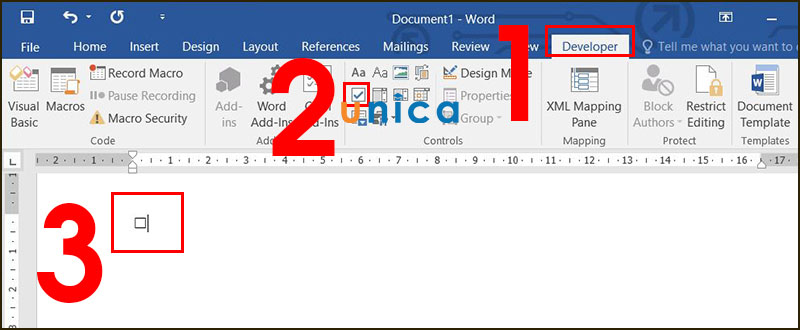
Chọn đến Tab Developer > Sau đó nhấn vào biểu tượng checkbox trong nhóm Controls > Checkbox hiện ra trên Word.
Dấu tích mặc định được tạo thông qua chế độ Developer thì sẽ được đánh dấu X.
Bạn có thể nhấn chuột 1 lần vào ô vuông vừa tạo để thực hiện đánh dấu tích, nhấn 2 lần để bỏ đánh dấu tích.
Có thể thay dấu X trong chế độ Developer bằng biểu tượng dấu tích khác không?
Câu trả lời là: Có thể thay đổi. Cách thực hiện cụ thể như sau:
Bước 1: Bôi đen ô checkbox > Chọn Tab DEVELOPER > Tìm chọn Properties trong nhóm Controls.
Chọn Properties
Bước 2: Nhấn vào Change trong Checked symbol.
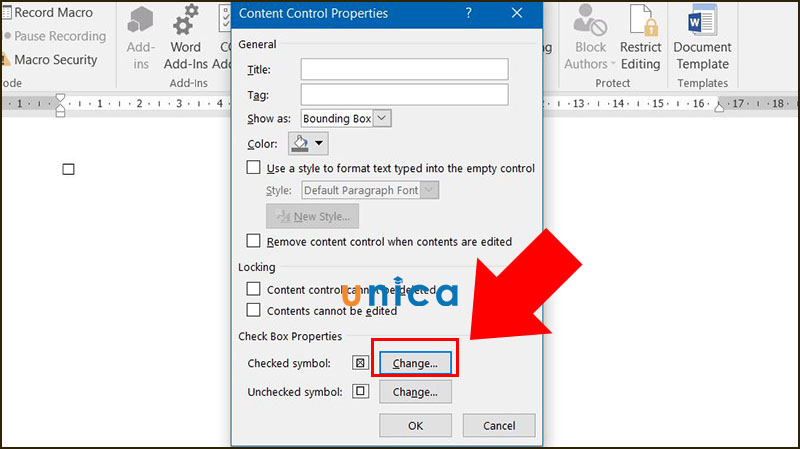
Vào Change
Bước 3: Chọn biểu tượng dấu tích bạn muốn thay > Và nhấn OK.
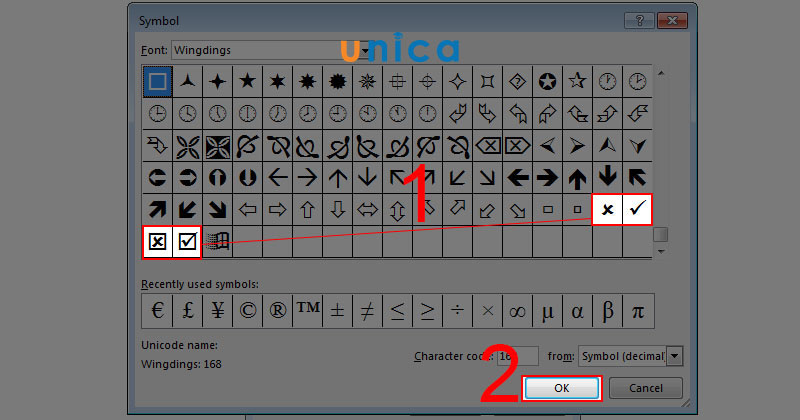
Bấm ok
Tổng kết
Với thông tin hướng dẫn cụ thể cách thực hiện đánh dấu tích trong word này, hy vọng các bạn có thể áp dụng và thực hành một cách đơn giản và nhanh chóng nhất. Đồng thời nếu bạn muốn cải thiện kỹ năng tin học văn phòng thì hãy tìm hiểu các khóa học word online trên Unica ngay hôm nay nhé.











