
Sử dụng trình soạn thảo văn bản Word nhưng chưa biết cách chuyển word sang excel như thế nào? Đừng lo vì hôm nay Unica sẽ hướng dẫn cho bạn cách thực hiện dễ dàng và nhanh chóng nhất nhé.
Cách chuyển word sang excel
Cách lưu định dạng Plain Text và Import
Hướng dẫn nhanh
- Mở file Word lên > Và chọn File > Chọn Save As > Lựa chọn tiếp vào Browse > Tại mục Save as type > chọn định dạng là Plain Text > sau đó chọn Save > Tại giao diện File Conversion > Tick chọn vào Other encoding và chọn Unicode(UTF-8) > Rồi nhấn OK.
- Mở file Excel lên > Chọn vào tab Data > Chọn tiếp From Text > Tại giao diện Import Text File > Chọn đến file Plain Text > Nhấn Import > Hiển thị giao diện mới > Tick vào mục Delimited > Next > Chọn định dạng dữ liệu General > Nhấn nút Finish > Tại Import Data, chọn Exitsting worksheet > Nhấn OK > Chuyển đổi file thành công.
>> Xem thêm: Hướng dẫn chuyển file ảnh sang Word bằng Google drive
Hướng dẫn chi tiết
Bước 1: Mở file Word lên, tại giao diện chính bạn hãy nhấn chọn mục File.
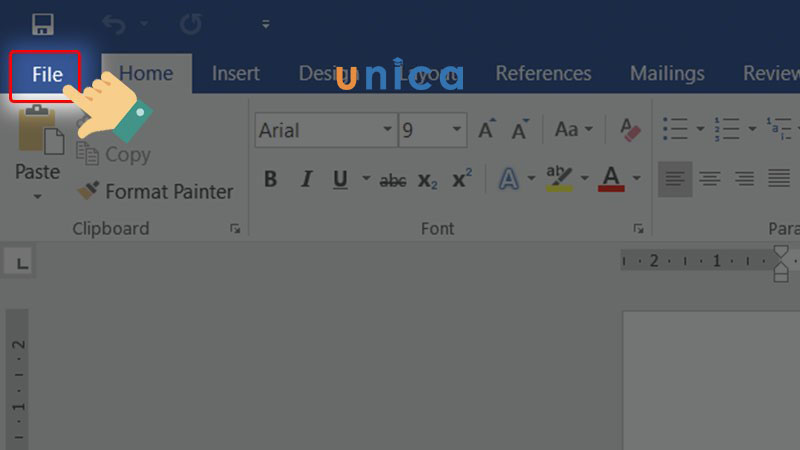
Chọn mục File
Bước 2: Sau đó, bạn lựa chọn mục Save As và nhấn vào mục Browse (hoặc các bạn nhấn chọn phím F12) để mở cửa sổ Save As lưu file.
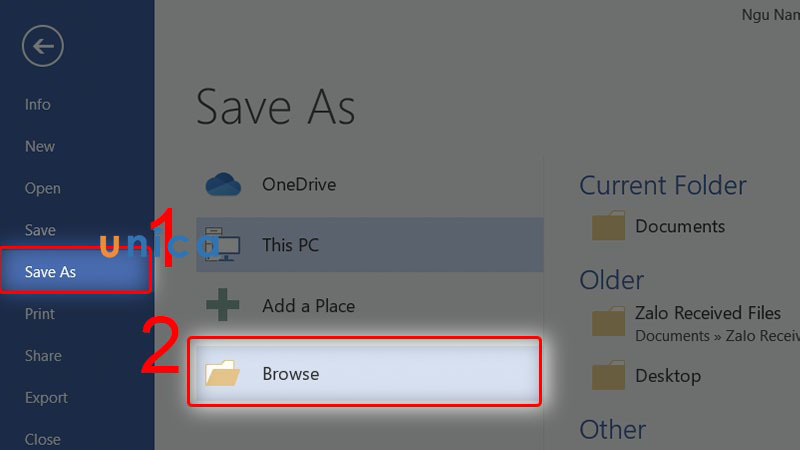
Save As
Bước 3: Lúc này, tại mục Save as type bạn tiến hành chọn định dạng là Plain Text rồi chọn Save.
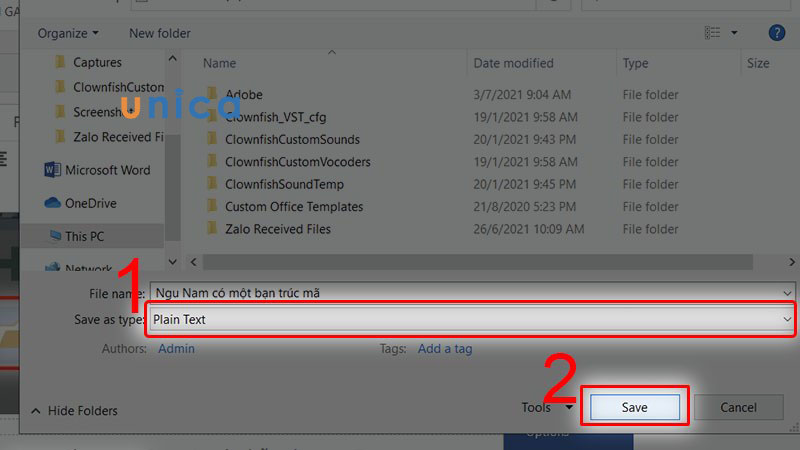
Chọn Save
Bước 4: Tiếp theo, tại giao diện File Conversion bạn tick chọn vào Other encoding và chọn Unicode(UTF-8). Sau đó bạn nhấn nút OK để tiến hành lưu file Word thành định dạng Plain Text.
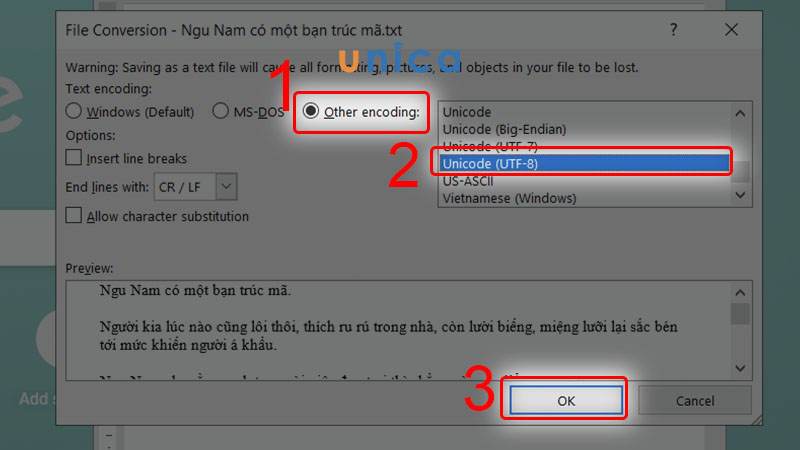
Nhấn nút ok
Bước 5: Sau đó, bạn hãy mở Excel lên, tại giao diện chính bạn chọn vào tab Data, và chọn tiếp vào From Text.
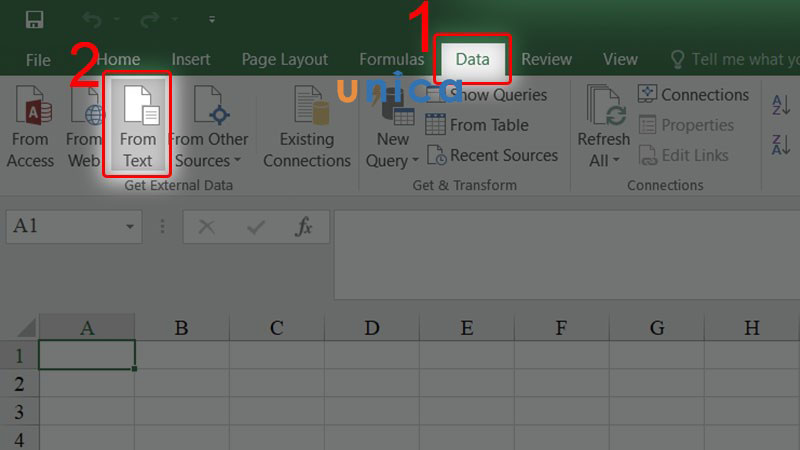
From Text
Bước 6: Tiếp theo, ở giao diện cửa sổ Import Text File. Bạn hãy chọn đến file Plain Text mà bạn vừa lưu và nhấn chọn Import.
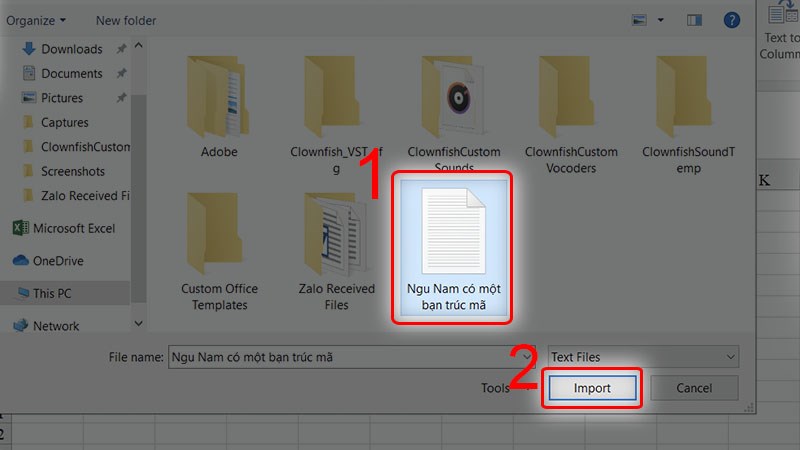
Nhấn chọn Import
Bước 7: Giao diện mới hiển thị, lúc này bạn tick chọn mục Delimited và nhấn Next.
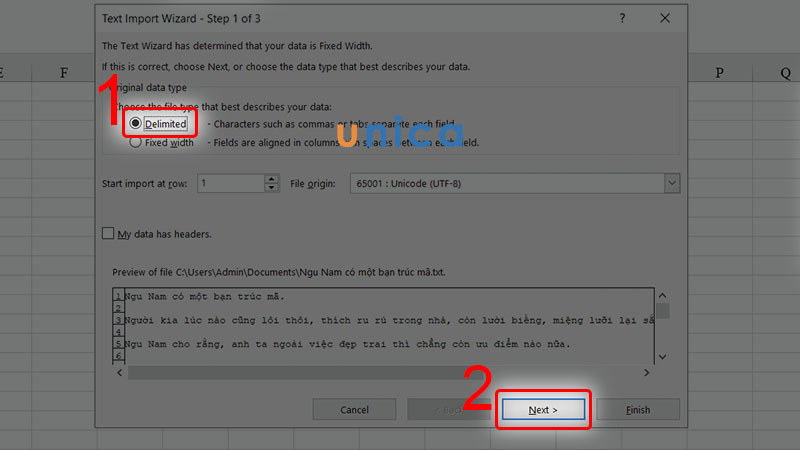
Nhấn Next
Lưu ý: Nếu dữ liệu trong Word là bảng và bao gồm tiêu đề cột thì các bạn sẽ đánh dấu tích vào chọn My data has headers
Bước 8: Tiếp theo, hãy nhấn dấu tick vào mục Tab và nhấn chọn Next.
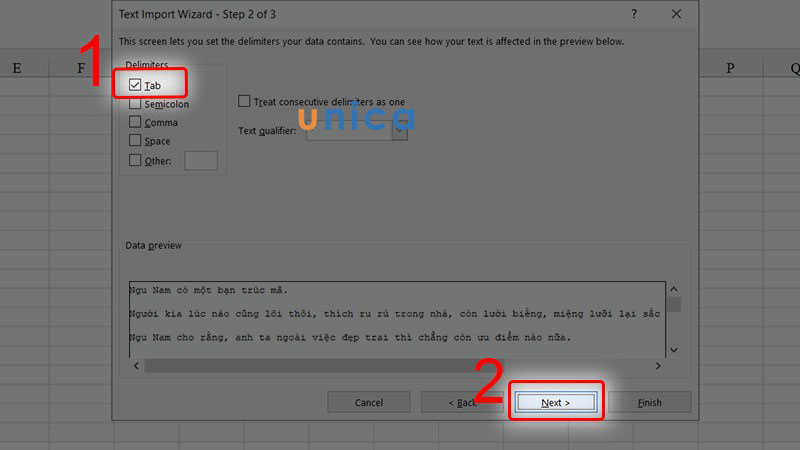
Chọn Next
Bước 9: Sau đó, bạn lựa chọn định dạng dữ liệu, ở đây mình sẽ chọn General, sau đó nhấn mục Finish.
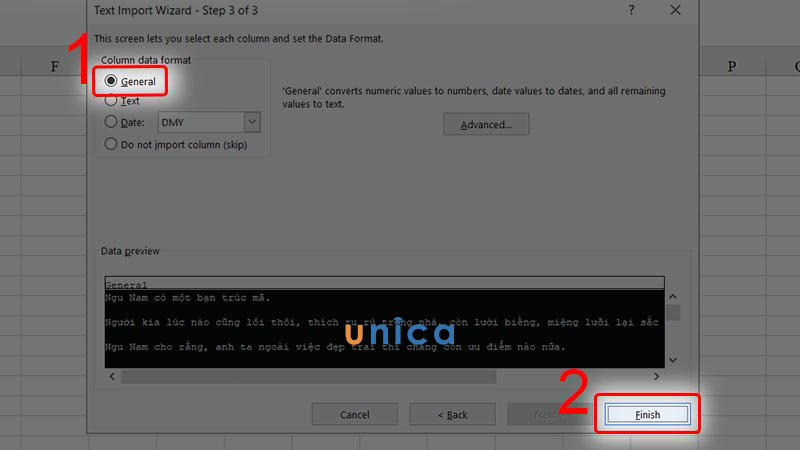
Chọn finish
Bước 10: Tại mục Import Data bạn chọn vị trí để đưa dữ liệu vào, nếu bạn muốn đưa dữ liệu vào sheet hiện tại thì hãy chọn Exitsting worksheet hoặc nếu đưa dữ liệu vào sheet mới thì chọn New worksheet. Hoàn tất thao tác bạn bấm OK.
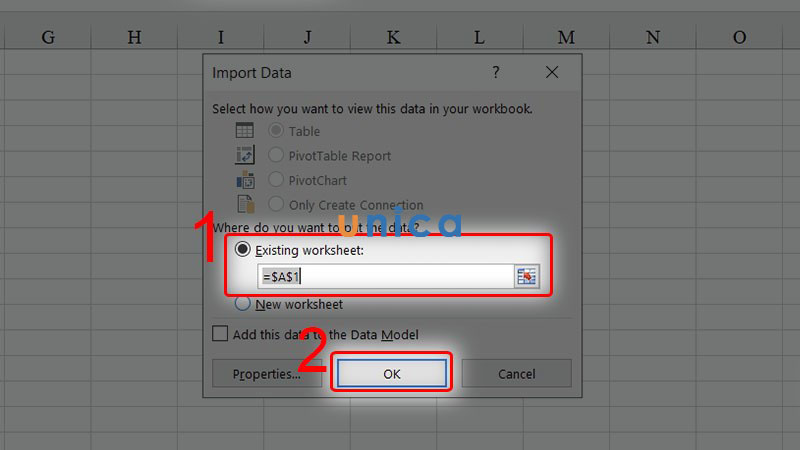
Bấm OK
Bước 11: Sau đó, kết quả chuyển đổi file của bạn sẽ được hoàn thành.
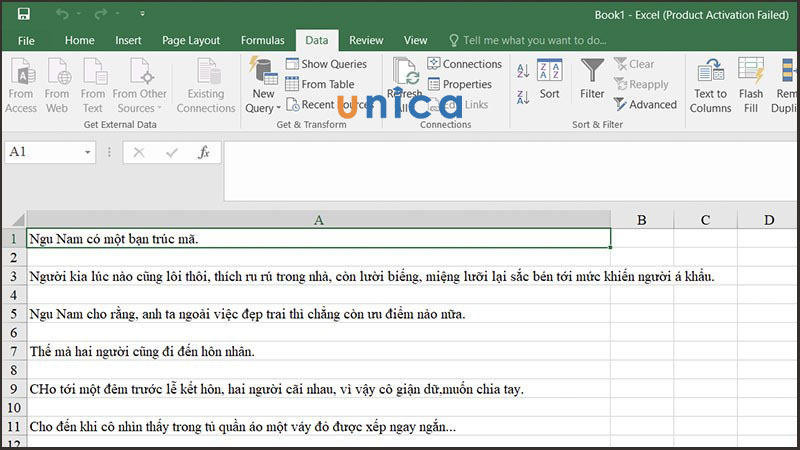
Hoàn thành
Dùng công cụ Paste Special
Hướng dẫn nhanh
- Đầu tiên mở file Word và copy vùng dữ liệu muốn chuyển đổi > tiếp theo mở file Excel lên, chọn vị trí muốn dán và click chuột phải > Chọn Paste Special > Sau đó chọn HTML và nhấn OK > Hoàn tất việc chuyển đổi.
Hướng dẫn chi tiết
Bước 1: Mở file Word và thực hiện copy vùng dữ liệu muốn chuyển đổi.
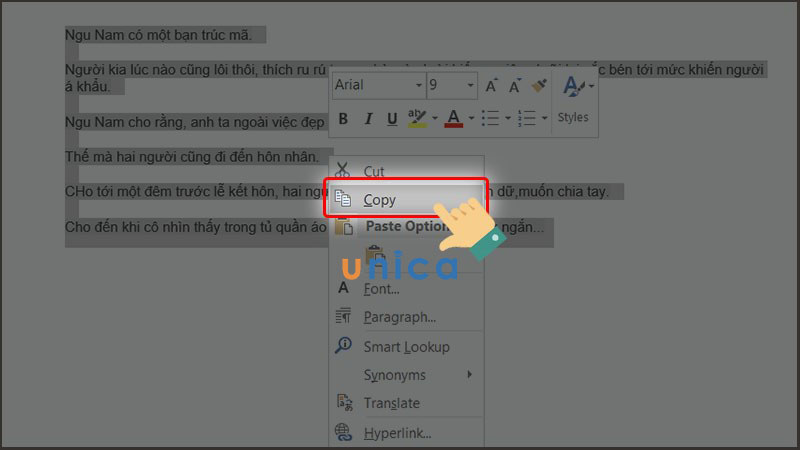
Copy vùng dữ liệu
Bước 2: Mở file Excel, sau đó chọn vị trí muốn dán và click chuột phải chọn Paste Special.
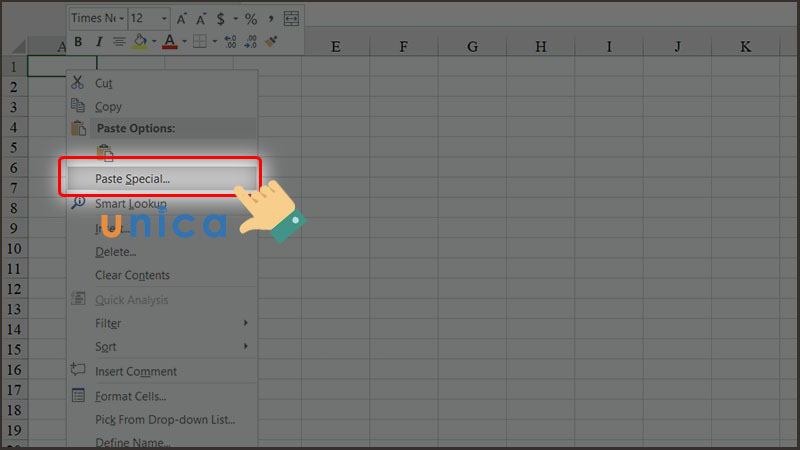
Paste Special
Bước 3: Sau đó chọn HTML và bấm chọn OK.
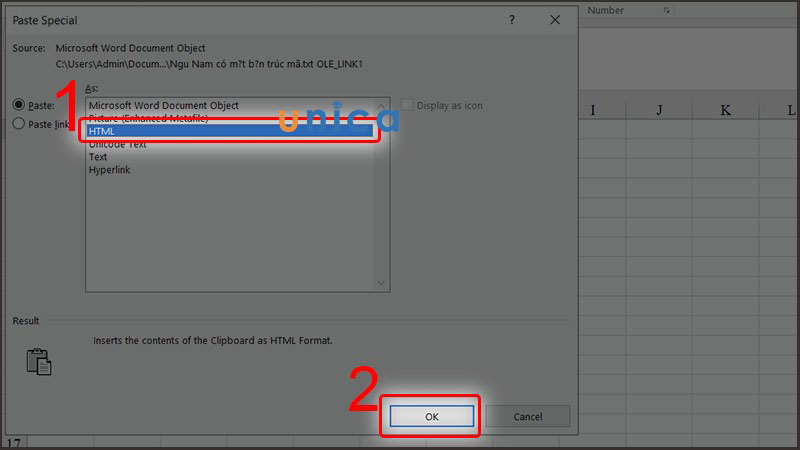
Bấm ok
Bước 4: Hoàn thành chuyển file word sang excel một cách đơn giản.
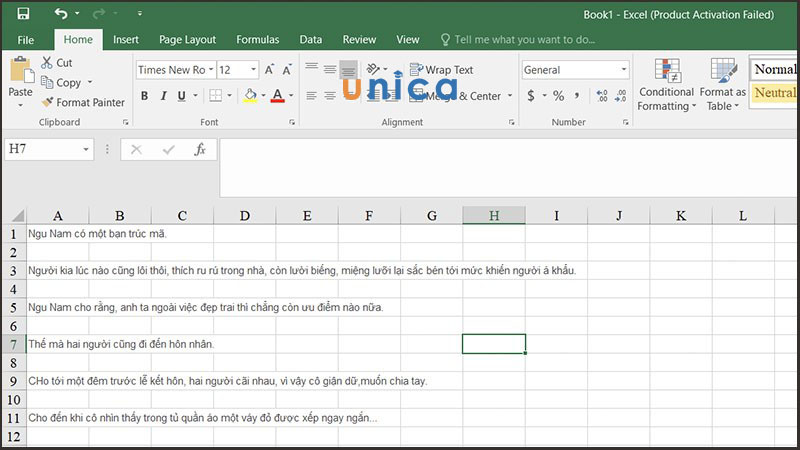
Kết quả
Dùng công cụ chuyển đổi
Chuyển từ word sang excel với Smallpdf.com
- Vào trang chủ> Chọn vào mục Word sang PDF > Nhấn chọn vào Chọn các tệp > Chọn file mà bạn muốn chuyển đổi > Nhấn Open > Đợi vài giây để hệ thống chuyển đổi > Sau đó nhấn vào Tải file xuống.
- Trở lại giao diện ban đầu > Sau đó chọn vào mục chuyển đổi từ file PDF sang Excel > Nhấn vào Chọn các tệp > Chọn lựa file bạn muốn chuyển đổi > Nhấn Open > Đợi vài giây để hệ thống chuyển đổi > Cuối cùng nhấn vào Tải file xuống.
Bước 1: Đầu tiên, bạn vào web smallpdf.com và nhấn chọn vào mục Word sang PDF.
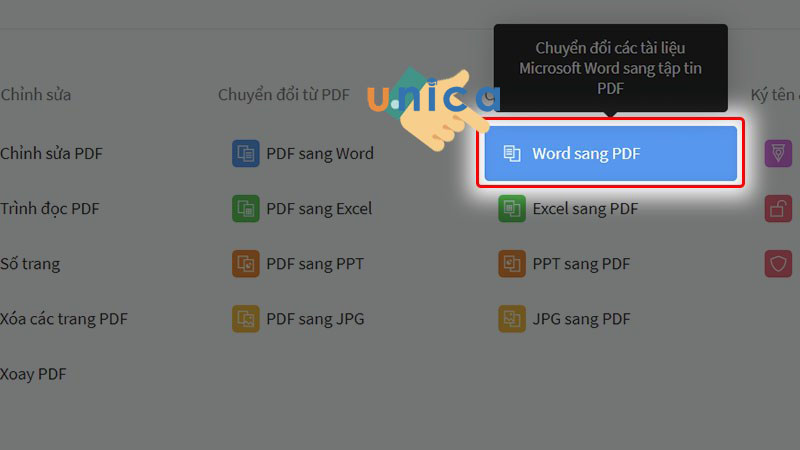
Chọn vào mục Word sang PDF
Bước 2: Tiếp theo, bạn thực hiện nhấn mục Chọn các tệp.

Chọn các tệp
Bước 3: Chọn vào file bạn muốn chuyển đổi, sau đó nhấn Open để mở file.
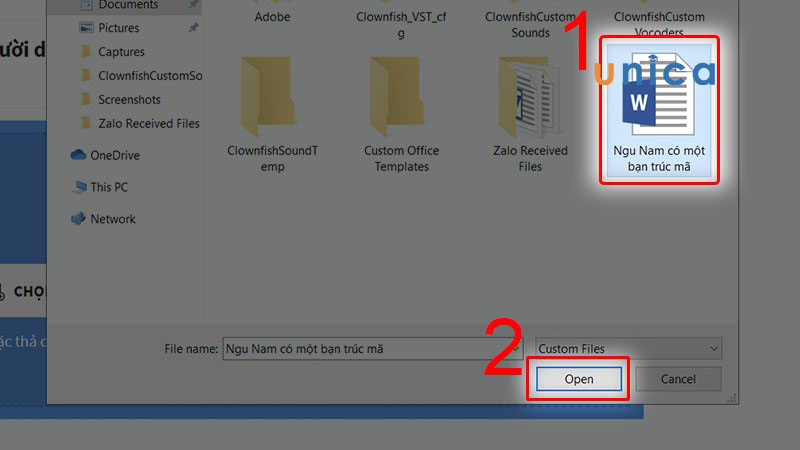
Nhấn open
Bước 4: Lúc này, hệ thống sẽ bắt đầu chuyển đổi file cho bạn.
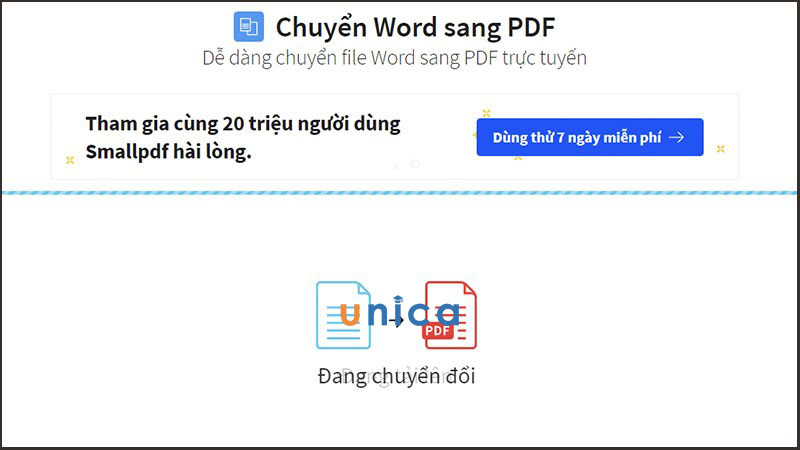
Chuyển đổi file
Bước 5: Tiếp đến, bạn nhấn vào mục Tải file xuống.
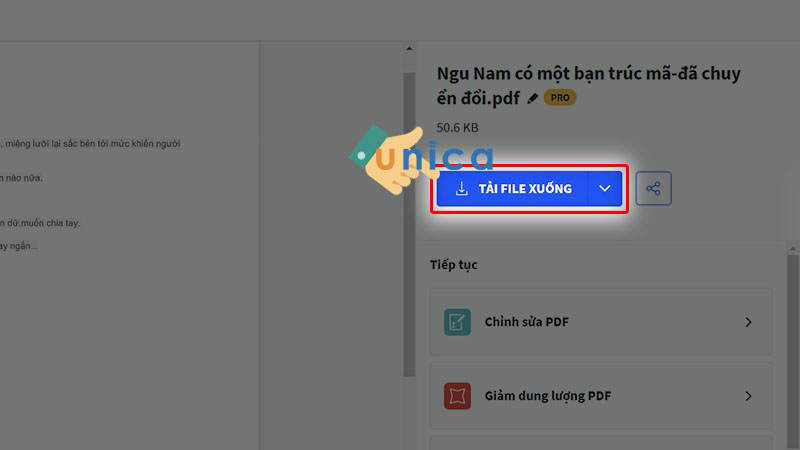
Tải file xuống
Bước 6: Bạn trở lại giao diện đầu tiên và chọn vào mục chuyển đổi từ file PDF sang Excel.
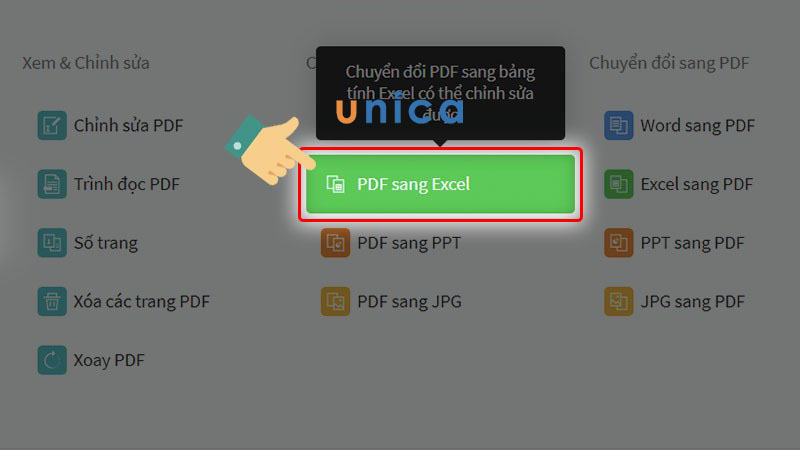
Chuyển đổi từ file PDF sang Excel
Bước 7: Tiếp theo, bạn hãy click chuột vào mục Chọn các tệp.
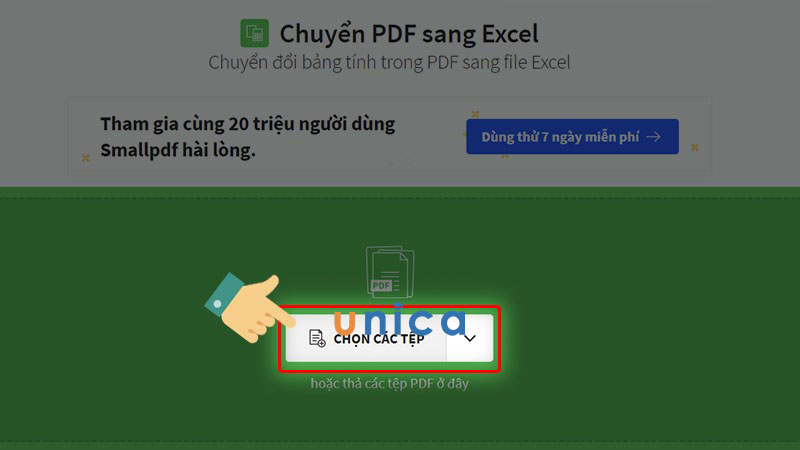
Chọn các tệp
Bước 8: Lựa chọn file PDF bạn vừa chuyển đổi và nhấn vào Open
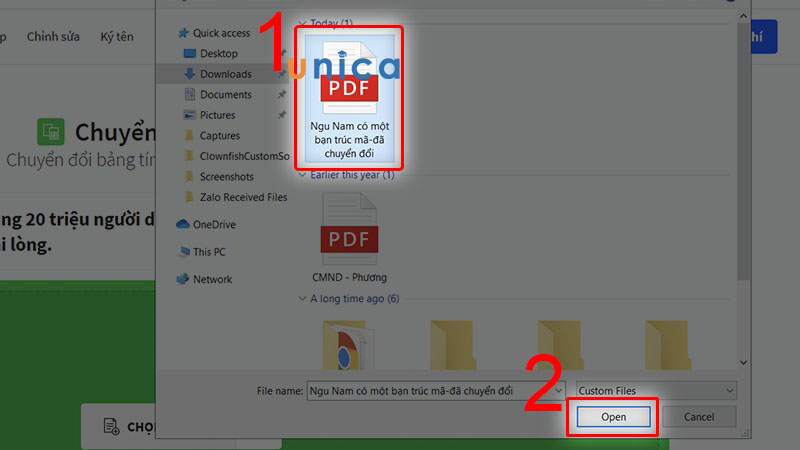
Chọn open
Bước 9: Bạn chỉ cần đợi vài giây để hệ thống khởi chạy chuyển đổi file cho bạn.
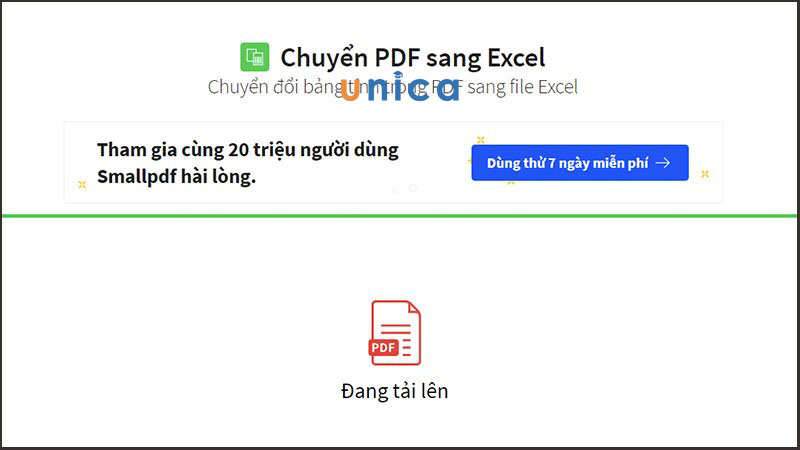
Thực hiện chuyển đổi
Bước 10: Nhấn vào Tải file xuống để bắt đầu tải file Excel của bạn về máy.
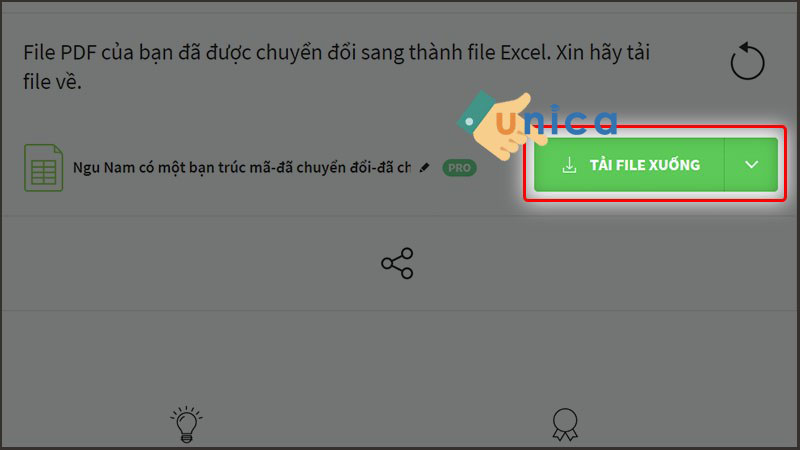
Tải file
Bước 11: Bạn có thể vào thư viện để kiểm tra kết quả file bạn vừa chuyển đổi. Vậy là bạn đã hoàn thành cách chuyển file word sang excel.
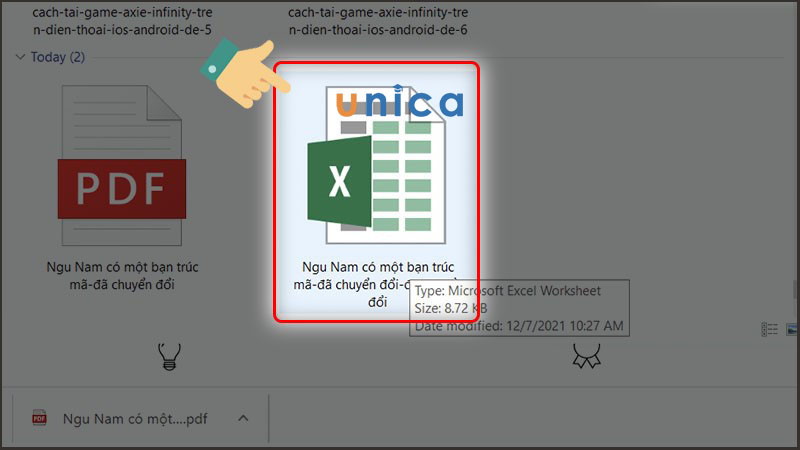
Hoàn thành
>> Xem thêm: Top 2 phần mềm chuyển CAD sang Word hữu ích cho người dùng
Chuyển đổi word thông qua convertio.co
Truy cập vào trang web> Nhấn vào mục Chọn tập tin > Chọn file Word và nhấn Open để mở tệp tin > Nhấn mục Chuyển đổi > Cuối cùng bấm Tải về để tải file về máy.
Lưu ý: Dữ liệu trong file Word bạn muốn chuyển đổi phải là tiếng Anh hoặc tiếng Việt không dấu thì việc chuyển đổi mới thực hiện được và không bị lỗi font chữ.
Bước 1: Bạn mở web convertio.co, tại giao diện chính bạn nhấn chọn vào mục Chọn tập tin.

Chọn tập tin
Bước 2: Sau đó, bạn lựa chọn file Word và nhấn Open để tiến hành mở tệp tin.
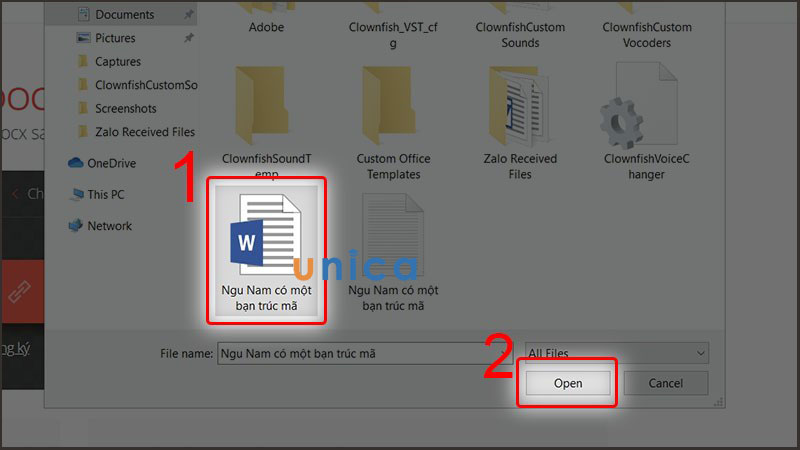
Bấm open
Bước 3: Chọn vào mục Chuyển đổi và đợi trong vài giây để hệ thống chuyển đổi file cho bạn.

Chuyển đổi
Bước 4: Nhấn Tải về để tải các định dạng file Excel về máy.

Tải về
Tổng kết
Chúng tôi hy vọng rằng các bạn có thể nắm được chuyển đổi word sang excel đơn giản và chi tiết nhất. Các bạn cũng có thể tìm hiểu các khóa học word trên Unica để trau dồi kiến thức cơ bản cho bản thân về trình soạn thảo word nhé.











