
Việc chuyển từ file word sang PDF sẽ mang nhiều lợi ích quan trọng, đặc biệt là đảm bảo tính bảo mật và áp dụng nhiều tính năng hơn. Với những người mới tìm hiểu bạn đã biết cách chuyển file word sang pdf chưa? Mời bạn cùng Unica tìm hiểu cụ thể nhé!
Tại sao phải chuyển từ file word sang pdf?
Vai trò quan trọng nhất đó là khi bản gửi tài liệu cho người nào đó mà không muốn họ thay đổi chỉnh sửa tài liệu này của bạn. Đặc biệt file PDF còn tương thích với nhiều nền tảng khác nhau, không bị lỗi font chữ hoặc hình thức trình bày. Cho nên thuận tiện cho người sử dụng tài liệu văn bản hơn.
Cách chuyển file word sang pdf
>> Xem thêm: Hướng dẫn cách chuyển file Word sang file ảnh miễn phí
Cách chuyển file word sang pdf trực tiếp trên Word
Tính năng Save As
Lưu ý: Hướng dẫn cách chuyển file word thành pdf được thực hiện trên Microsoft Word 2016, các phiên bản còn lại cũng sẽ được thực hiện tương tự.
Bước 1: Bạn mở file Word trên máy tính mà bạn cần chuyển sang PDF và chọn vào mục File.
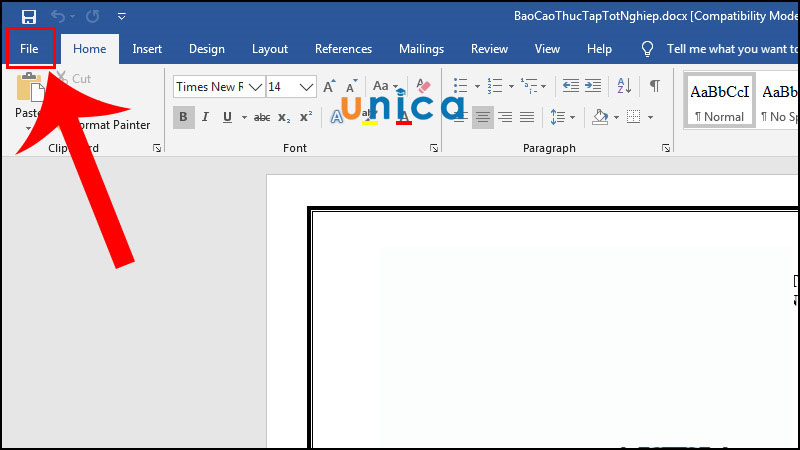
Chọn file
Bước 2: Chọn Save as > Nhấn chọn Browse.
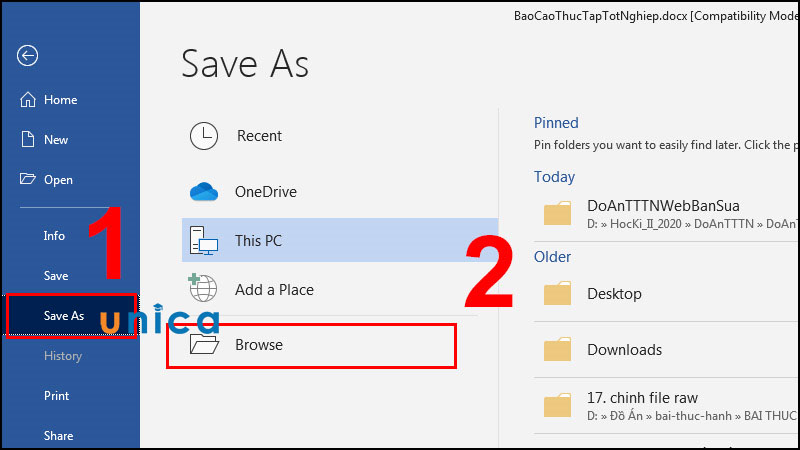
Browse
Bước 3: Khi hộp thoại mở ra, bạn hãy đặt tên cho file + .pdf > Nhấn vào Options.
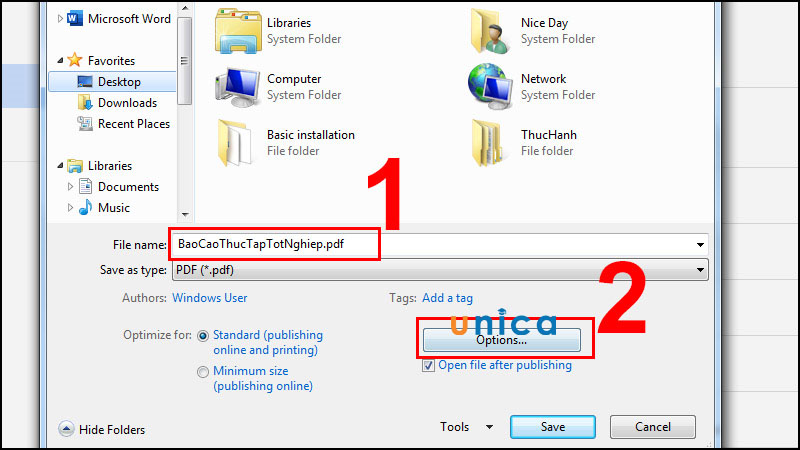
Options
Bước 4: Tích chọn vào ô Create bookmart using để tạo bookmarks cho file PDF > Sau đó bấm OK.
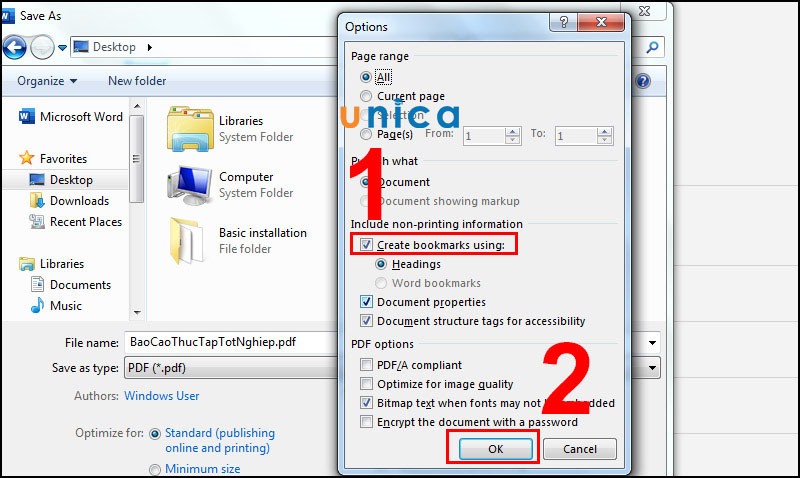
Bấm OK
Bước 5: Nhấn nút Save để quá trình chuyển đổi file được tiến hành.
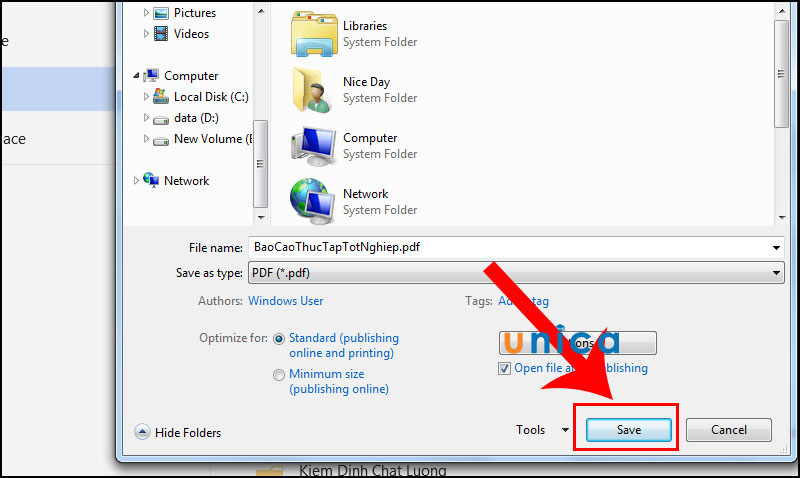
Save
Tính năng Export
Bước 1: Mở file Word cần chuyển sang PDF chọn vào File.
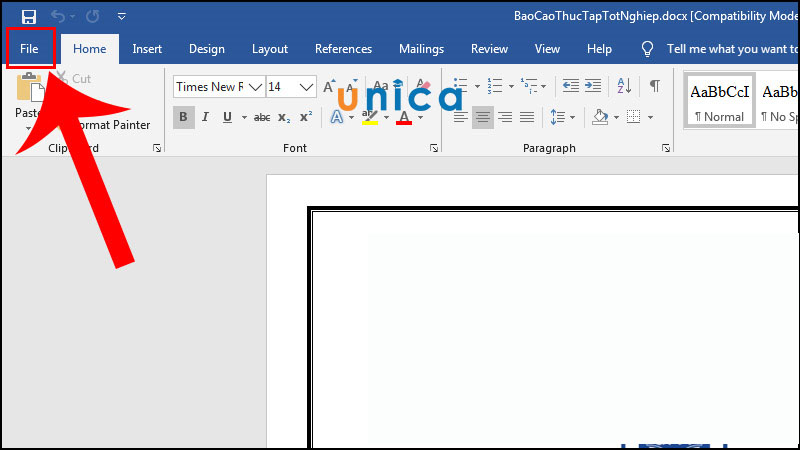
File
Bước 2: Chọn Export > Nhấn chọn Create PDF/XPS Document > Chọn đến biểu tượng Create PDF/XPS.
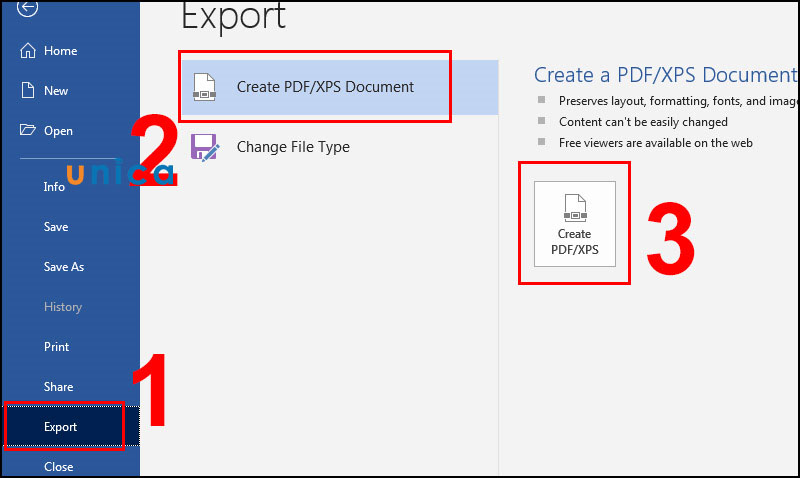
Create PDF/XPS
Bước 3: Trong hộp thoại mới mở ra, nhấn Publish để quá trình chuyển đổi file bắt đầu thực hiện.
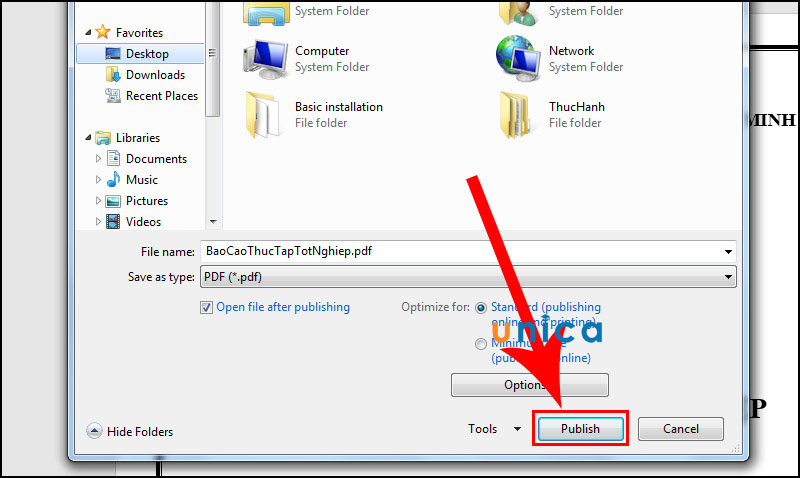
Publish
Tính năng Print
Bước 1: Hãy mở file Word cần chuyển sang PDF chọn vào File.
Bước 2: Chọn Print > Trong mục Print chọn nút mũi tên để hiển thị danh sách chọn > Chọn đến Foxit Reader PDF Printer.
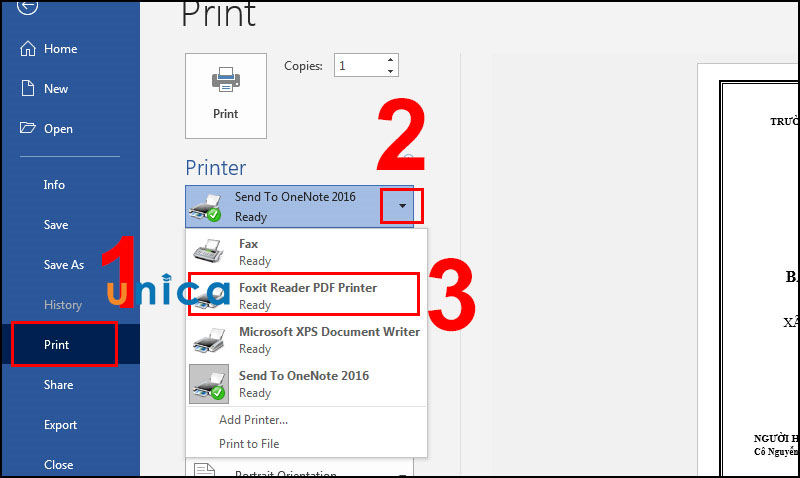
Chọn Print
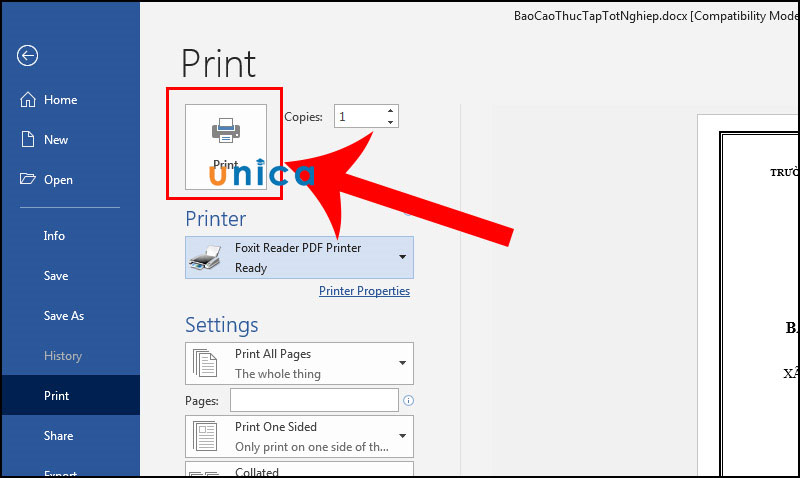
Bước 3: Nhấn vào biểu tượng Print.
Bước 4: Trong hộp thoại mới mở ra, nhấn Save để quá trình chuyển đổi file bắt đầu.
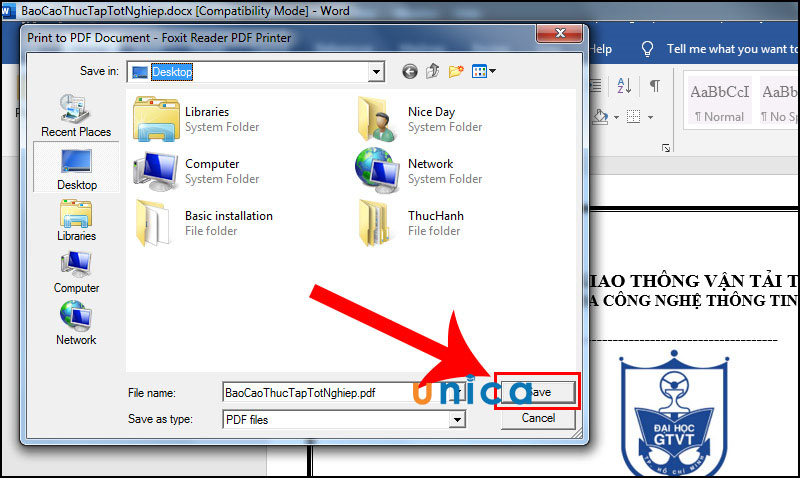
Nhấn Save
Chuyển trực tiếp bằng phần mềm
Phần mềm doPDF
Đây là phần mềm được xem là máy in ảo PDF, sau khi hoàn thành cài đặt thì bạn chỉ cần mở một tài liệu bất kỳ, sau đó chọn Print và chọn in bởi phần mềm doPDF.
Điểm nổi bật:
- Phần mềm hoàn toàn miễn phí.
- Hỗ trợ hơn 20 ngôn ngữ để bạn sử dụng.
- Dung lượng nhỏ và ít tốn dung lượng.
Bước 1: Sau khi cài đặt xong bạn hãy mở phần mềm lên, sau đó chọn file Word cần chuyển rồi bấm vào Print ở tab File.
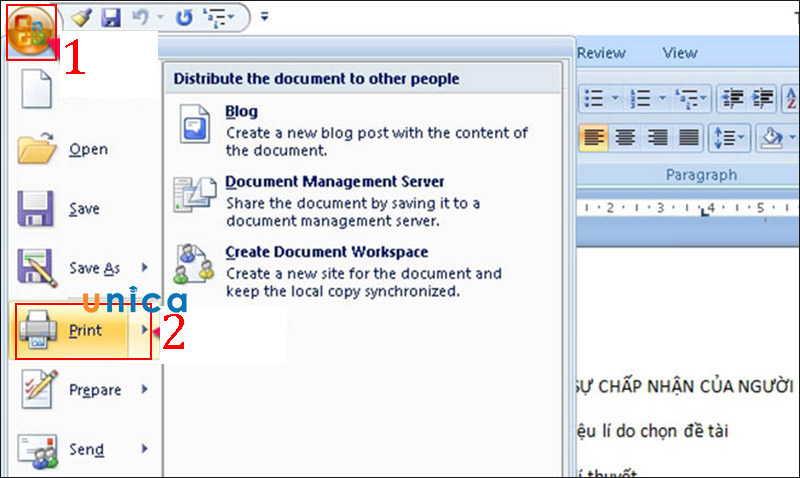
Tab File
Bước 2: Trong hộp thoại mới ở phần Name bạn lựa chọn doPDF v7, sau đó nhấn OK.
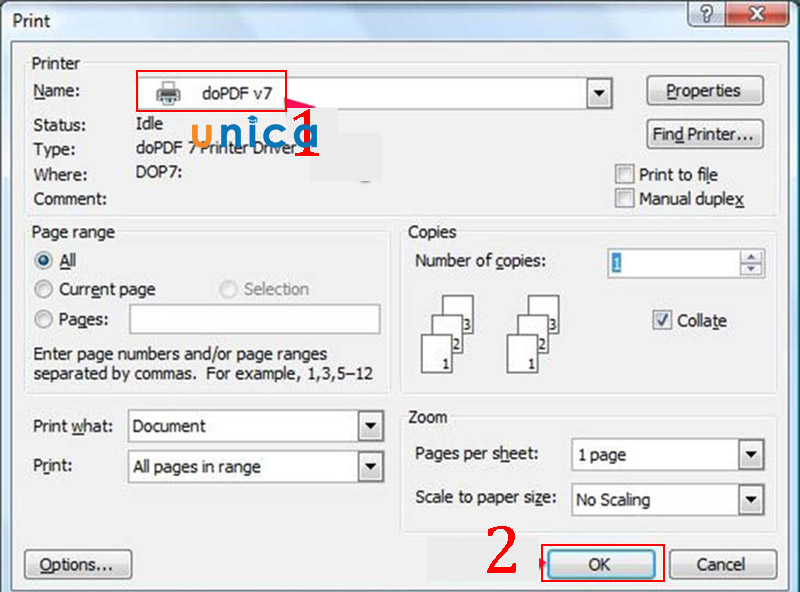
Nhấn OK
Bước 3: Tiếp theo, bạn lựa chọn nơi lưu và đặt tên cho file ở phần File name rồi nhấn OK để chuyển. Vậy là bạn đã hoàn thành cách chuyển từ file word sang pdf.
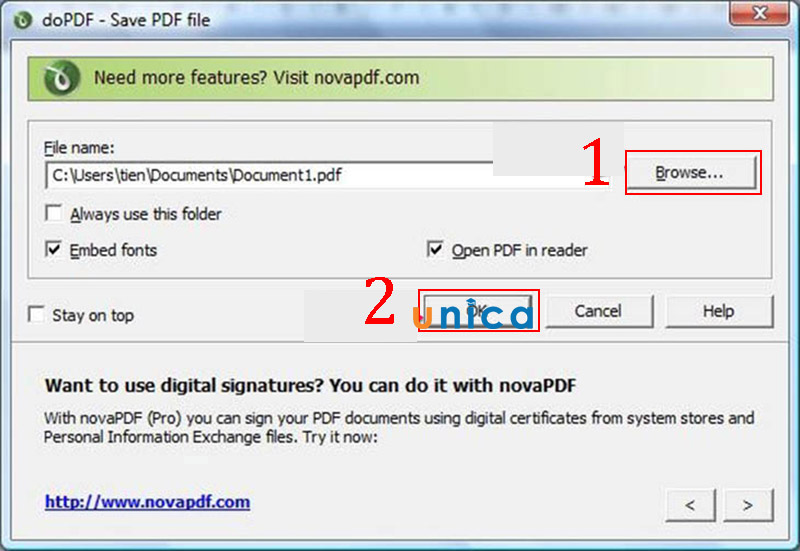
Hoàn thành
Phần mềm Advanced Word to Pdf Converter
Phần mềm này sẽ cho phép bạn tạo file PDF từ các file có định dạng khác nhau như: doc, docx, txt... mà vẫn giữ nguyên được định dạng trong file gốc, giúp bạn in ấn dễ dàng hơn.
Sau khi cài đặt xong, bạn mở phần mềm lên và thực hiện theo các bước như sau:
- Bấm vào Add File để mở file Word bạn cần chuyển.
- Bấm vào mục dấu ba chấm ở phần Save Folder để chọn nơi lưu file PDF, sau đó nhấn Convert để chuyển file.
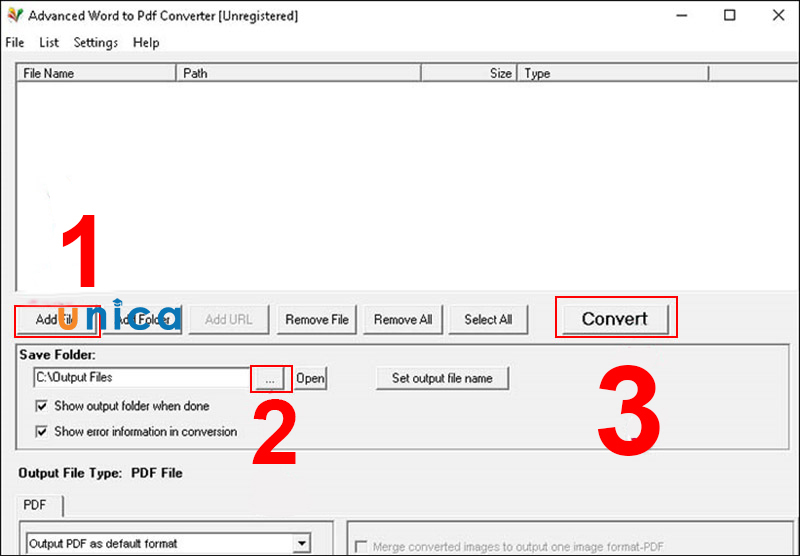
Nhấn Convert
>> Xem thêm: 3 Cách di chuyển hình ảnh trong Word đơn giản nhất
Sử dụng Foxit Reader
Phần mềm này dùng để hỗ trợ chuyển đổi, chỉnh sửa PDF tốt nhất hiện nay dành cho máy tính, cho phép bạn chuyển file word thành pdf để xử lý các công việc bằng định dạng PDF. Phần mềm có thể dùng để chuyển đổi các định dạng Word (.doc, .docx, .docm, .txt, .rtf) sang tài liệu PDF mà vẫn giữ nguyên được định dạng ban đầu. Ngoài ra bạn còn có thể chuyển đổi nhiều file cùng một lúc hay chuyển đổi file có dung lượng lớn.
Bước 1: Sau khi cài đặt xong, nhấp chuột phải vào file Word muốn chuyển đổi > Chọn vào Convert to PDF in Foxit Reader.
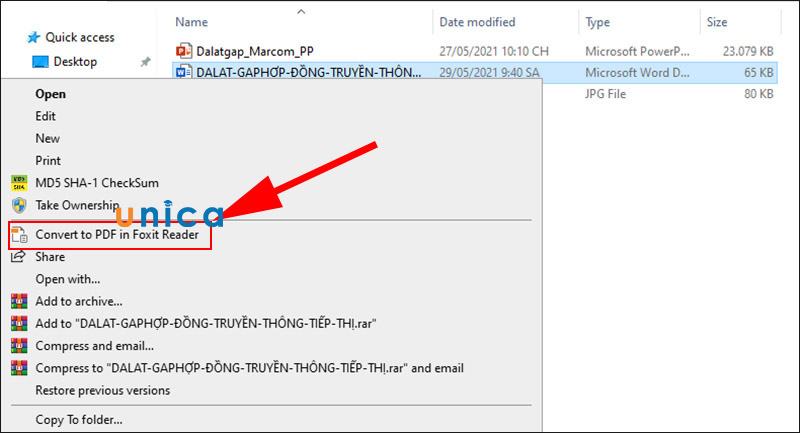
Foxit Reader
Bước 2: Đợi chuyển đổi xong, bạn bấm File > Chọn Save as > Điền tên và chọn nơi lưu file, cuối cùng nhấn Save để hoàn tất chuyển file Word sang PDF.
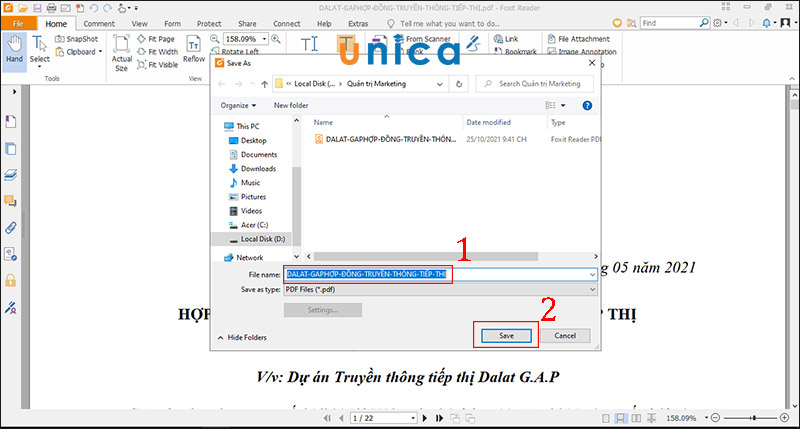
Lưu file
Chuyển bằng cách nào tốt nhất?
Tùy vào mục đích sử dụng và độ nặng của file, thông thường bạn nên sử dụng Word để chuyển vì nó có khả năng tương thích tốt và bảo toàn nội dung, tuy nhiên nếu không có Word thì nên ưu tiên sử dụng các phần mềm chuyển đổi thay vì chuyển đổi trực tiếp ở trên máy tính, không qua mạng nên hạn chế được quá trình thiếu chữ, lỗi file khi tải lên. Việc chuyển đổi file Word sang PDF offline thông qua phần mềm này sẽ phù hợp với những ai muốn chuyển nhiều file hoặc file có dung lượng nặng.
Các công cụ chuyển trực tiếp trên web sẽ phù hợp với chuyển đổi file nhẹ, ít tốn dung lượng và không cần chuyển đổi Word sang PDF cho nhiều tập tin.
Tổng kết
Bài viết này đã hướng dẫn bạn cách chuyển file word sang pdf đơn giản và thuận tiện nhất. Bằng nhiều cách và công cụ khác nhau là bạn đã có thể dễ dàng thực hiện được nhanh chóng. Tìm hiểu thêm các khóa học word của Unica để trau đồi kỹ năng sử dụng word tốt hơn bạn nhé.











